Exemplo de configuração de zoneamento local do Cisco UCS
Contents
Contents
Overview
O Cisco Unified Computing SystemTM (Cisco UCS®) versão 2.1 introduz o recurso de zoneamento local, que permite o zoneamento para storages de armazenamento de conexão direta sem exigir a família upstream Cisco® MDS 9000 ou switches Cisco Nexus® 5000 Series. Este documento descreve como preparar o Cisco UCS para zoneamento local, discute considerações relacionadas ao recurso de zoneamento local no contexto da topologia geral do Cisco UCS e demonstra como configurar o zoneamento local e visualizar e modificar o zoneamento local depois que o recurso é configurado.
Público-alvo
Este documento destina-se a arquitetos de sistemas e engenheiros interessados em entender e implantar o recurso Cisco UCS Local Zoning introduzido no Cisco UCS 2.1. Ele pressupõe um conhecimento funcional básico e entendimento geral dos padrões do setor para Fibre Channel over Ethernet (FCoE), LANs, Fibre Channel (FC) e armazenamento no contexto dos produtos de rede Cisco UCS e Cisco.
Ambiente de teste
O ambiente de teste incluiu o seguinte:
- Cisco UCS
- 2 interconexões em malha Cisco UCS 6248UP de 48 portas
- 2 módulos de E/S de extensores de estrutura (IOMs) Cisco UCS 2208XP
- 1 chassi de servidor blade Cisco UCS 5108
- 1 servidor blade Cisco UCS B200 M3 com placa de interface virtual (VIC) Cisco UCS 1240 LAN modular na placa-mãe (mLOM)
- Armazenamento
- EMC VNX5700 com adaptadores Fibre Channel de 8 Gbps
Configurando o zoneamento local
Note: O recurso Cisco UCS Local Zoning NÃO é suportado atualmente quando existem uplinks FC ou FCoE. Desative e remova todos os uplinks FC e FCoE antes de continuar.
Definir modo de switching FC
O recurso de zoneamento local do Cisco UCS requer que as interconexões em malha do Cisco UCS sejam configuradas no modo de switching FC em vez do modo de host final FC padrão.
No Cisco UCS Manager, selecione a guia SAN no painel de navegação e selecione o nó de nível superior SAN na árvore de navegação. Na janela principal, selecione a guia Uplinks de SAN, que exibe as janelas Port and Port Channels e SAN Pin Groups .
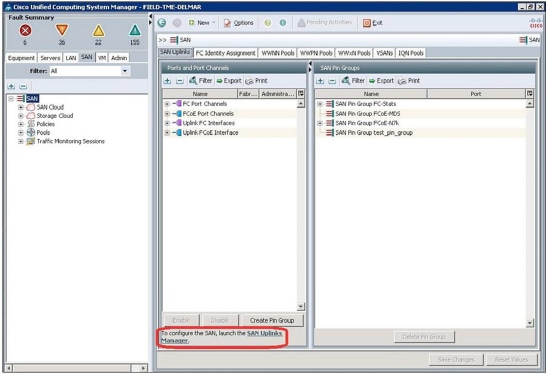
Clique no link SAN Uplinks Manager na janela principal. As janelas do SAN Uplinks Manager serão exibidas.
Na janela SAN Uplinks Manager, selecione a guia Uplinks SAN.
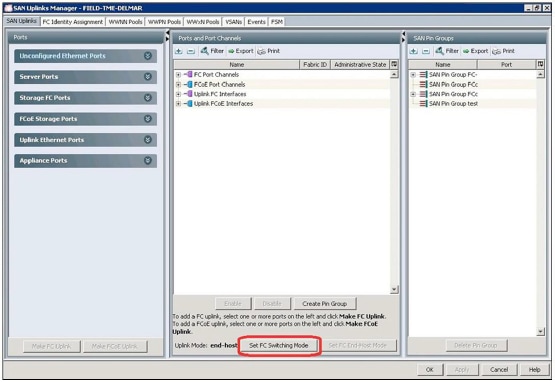
Note: Se você alterar o modo de uplink FC, ambas as interconexões de estrutura serão imediatamente reinicializadas, resultando em uma interrupção de 10 a 15 minutos. Você deve alterar o modo de uplink somente durante uma janela de manutenção planejada.
O campo Uplink Mode (Modo de uplink) mostrará se o Cisco UCS está atualmente no modo FC End-Host ou no modo FC Switching. Se o Cisco UCS já estiver no modo de switching FC, clique em Cancelar e continue com as próximas etapas.
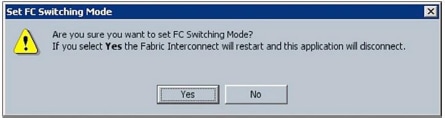
Se o Cisco UCS estiver no modo FC End-Host, clique em Set FC Switching Mode para alterar o modo de uplink para o modo de switching FC. A janela de aviso Set FC Switching Mode (Definir modo de switching FC) será exibida; clique em Sim para continuar.
A janela Set FC Switching Mode success será exibida; Click OK.
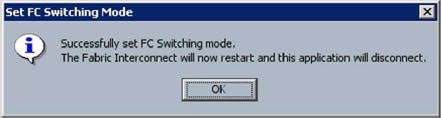
As duas interconexões em malha do Cisco UCS serão reinicializadas agora.
Considerações sobre zoneamento local e uplink existente
O recurso Cisco UCS Local Zoning não é suportado atualmente quando existem uplinks FC ou FCoE. O armazenamento com conexão direta Cisco UCS atualmente suporta as seguintes configurações:
- Armazenamento de conexão direta com zoneamento de uplink: Nessa configuração, o armazenamento FC ou FCoE é conectado diretamente às interconexões em malha e o zoneamento é executado fora do Cisco UCS por meio da família Cisco MDS 9000 ou dos switches Cisco Nexus 5000 Series. O zoneamento local não é suportado nesta configuração.
- Armazenamento de conexão direta com zoneamento local: Nessa configuração, o armazenamento FC ou FCoE é conectado diretamente às interconexões em malha e o zoneamento é executado usando o recurso de zoneamento local do Cisco UCS. Todas as conexões de uplink FC ou FCoE existentes precisam ser desligadas. O Cisco UCS não suporta atualmente a coexistência de conexões de uplink FC ou FCoE ativas com o uso do recurso de zoneamento local do Cisco UCS.
Se os uplinks estavam anteriormente conectados ou ativos e agora estão desligados ou removidos, você pode executar os comandos mostrados aqui na interface de linha de comando (CLI) da interconexão de estrutura do Cisco UCS para remover zonas que foram herdadas anteriormente da família Cisco MDS 9000 ascendente e dos switches Cisco Nexus 5000 Series que não são mais válidos ou necessários.
Para exibir zonas existentes, digite os seguintes comandos na CLI de interconexão de estrutura:
FIELD-TME-DELMAR-A# connect nxos
FIELD-TME-DELMAR-A(nxos)# show zone
zone name MM-Server1 vsan 1
pwwn 20:93:59:04:14:45:01:4f
pwwn 20:93:59:04:14:45:01:5e
pwwn 50:0a:09:81:87:99:99:c9
pwwn 50:0a:09:82:87:99:99:c9
zone name MM-Server2 vsan 1
pwwn 20:93:59:04:14:45:01:2f
pwwn 20:93:59:04:14:45:01:3f
pwwn 50:0a:09:81:87:99:99:c9
pwwn 50:0a:09:82:87:99:99:c9


FIELD-TME-DELMAR-A(nxos)#
      exit
Para exibir os nomes de VSAN existentes, insira os seguintes comandos (esta listagem é necessária porque as zonas desnecessárias serão removidas com base no nome de VSAN):
FIELD-TME-DELMAR-A# scope fc-uplink
FIELD-TME-DELMAR-A /fc-uplink # show vsan
VSAN:
Name         Id    FCoE VLAN   Fabric ID   FC Zoning   Overall status
------       ----- ----------- ----------- ----------- ---------------
default      1     138         Dual        Disabled    Ok
FC-Stats-A   300   300         A           Disabled    Ok
FC-Stats-B   301   301         B           Disabled    Ok
FCoE-VSAN100 100   100         A           Disabled    Ok
FCoE-VSAN101 101   101         B           Disabled    Ok
FIELD-TME-DELMAR-A /fc-uplink # exit
Para remover o zoneamento existente, insira os comandos mostrados aqui para cada VSAN que precise ser removida.
Para VSANs originalmente criadas como VSANs de "modo duplo", digite os seguintes comandos:
FIELD-TME-DELMAR-A# scope fc-uplink
FIELD-TME-DELMAR-A /fc-uplink # scope vsan default
Note: "default" is the name of VSAN0001,        replace "default" with appropriate VSAN names

FIELD-TME-DELMAR-A /fc-uplink/vsan # clear-unmanaged-fc-zones-all
FIELD-TME-DELMAR-A /fc-uplink/vsan* # commit-buffer
FIELD-TME-DELMAR-A /fc-uplink/vsan # exit
FIELD-TME-DELMAR-A /fc-uplink # exit
FIELD-TME-DELMAR-A#
Para VSANs originalmente criadas na Estrutura A ou na Estrutura B, digite os seguintes comandos:
FIELD-TME-DELMAR-A# scope fc-uplink
FIELD-TME-DELMAR-A /fc-uplink # scope fabric a
FIELD-TME-DELMAR-A /fc-uplink/fabric # scope vsan FC-Stats-A
      (replace with appropriate vsan name)
FIELD-TME-DELMAR-A /fc-uplink/fabric/vsan # clear-unmanaged-fc-zones-all
FIELD-TME-DELMAR-A /fc-uplink/fabric/vsan # commit-buffer
FIELD-TME-DELMAR-A /fc-uplink/fabric/vsan # exit
FIELD-TME-DELMAR-A /fc-uplink/fabric* # exit
FIELD-TME-DELMAR-A /fc-uplink # exit
FIELD-TME-DELMAR-A#
Repita essas etapas para cada nome de VSAN nas duas interconexões de estrutura.
Depois que o processamento do comando estiver concluído, confirme se as zonas foram removidas efetuando login em cada interconexão de estrutura, conectando-se ao escopo do nxos e inserindo o comando show zone.
Criar VSANs na nuvem de armazenamento
Você precisa criar VSANs nos contêineres da nuvem de armazenamento na estrutura A e na estrutura B. As VSANs criadas para suportar zoneamento local não devem ser duplicadas no contêiner da nuvem de SAN.
Note: Se a VSAN não for criada no contêiner Storage Cloud, ela não estará disponível para ser atribuída à porta de armazenamento de conexão direta.
No Cisco UCS Manager, selecione a guia SAN no painel de navegação e selecione o nó Storage Cloud. Na janela principal, selecione a guia VSANs e, em seguida, selecione a guia All.
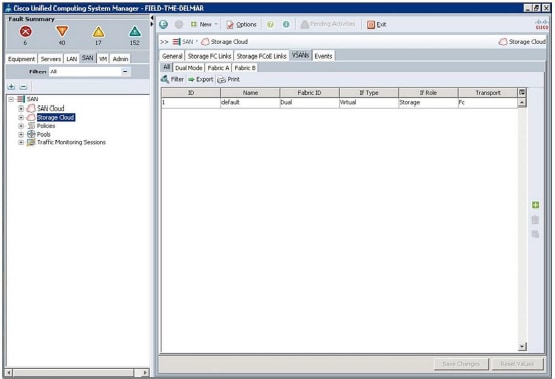
Na janela principal, clique no botão + verde à direita. A janela Create VSAN (Criar VSAN) será exibida.
Preencha os campos da seguinte maneira:
- Nome: Digite um nome para a VSAN.
- Zoneamento FC: Altere a configuração para Enabled.
- Botões de opção de malha: Escolha Fabric A.
- ID DA VSAN: Digite a ID da VSAN que está sendo criada na Estrutura A.
- VLAN FCoE: Insira a ID da VLAN FCoE para a VLAN que mapeia para essa VSAN.
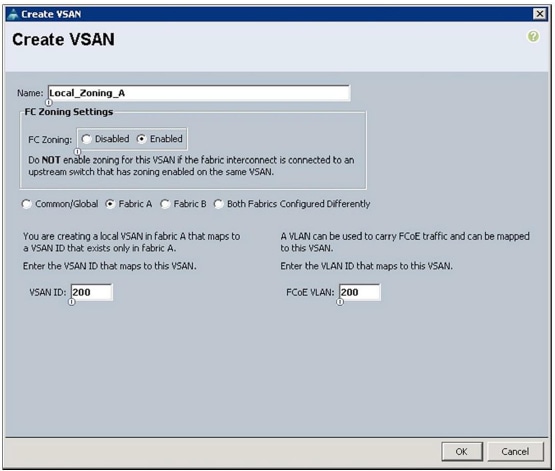
Click OK. Uma janela de sucesso Create VSAN (Criar VSAN) será exibida. Click OK.
Repita o mesmo processo para a Estrutura B:
Na janela principal, clique no botão + verde à direita. A janela Create VSAN (Criar VSAN) será exibida. Preencha os campos da seguinte maneira:
- Nome: Digite um nome para a VSAN.
- Zoneamento FC: Altere a configuração para Enabled.
- Botões de opção de malha: Escolha Fabric B.
- ID DA VSAN: Digite a ID da VSAN que está sendo criada na Estrutura A.
- VLAN FCoE: Insira a ID da VLAN FCoE para a VLAN que mapeia para essa VSAN.
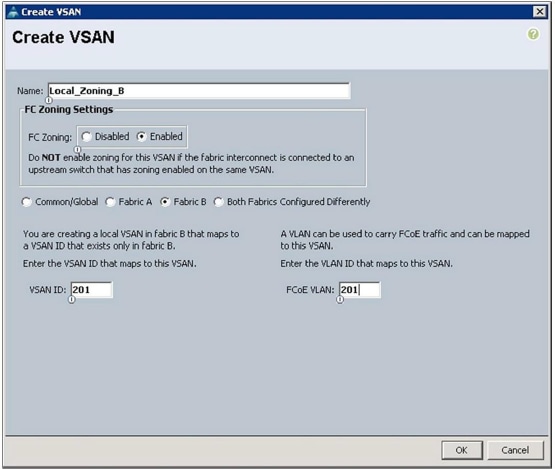
Click OK. Uma janela de sucesso Create VSAN (Criar VSAN) será exibida. Click OK.
Configurar armazenamento Fibre Channel e FCoE de conexão direta
O zoneamento local requer armazenamento FC ou FCoE de conexão direta e configuração de portas de armazenamento FC ou FCoE.
Note: Os fornecedores qualificados de armazenamento FC e FCoE com conexão direta estão atualmente limitados à EMC, Hitachi Data Systems e NetApp. Consulte a lista de compatibilidade de hardware do Cisco UCS mais recente para conhecer os fornecedores e modelos qualificados mais atuais: http://www.cisco.com/en/US/products/ps10477/prod_technical_reference_list.html.
No Cisco UCS Manager, selecione a guia Equipment no painel de navegação. Expanda o nó Equipment e, em seguida, expanda o nó Fabric Interconnects e o nó Fabric Interconnect A (primary) . Expanda o módulo ao qual o dispositivo de armazenamento de conexão direta FC ou FCoE foi conectado (este documento supõe que a porta já tenha sido configurada como FC em vez de Ethernet). Em seguida, expanda o nó FC Ports e selecione a porta FC à qual o armazenamento está conectado. Na janela principal, selecione a guia General e o painel Physical Display da porta será exibido.
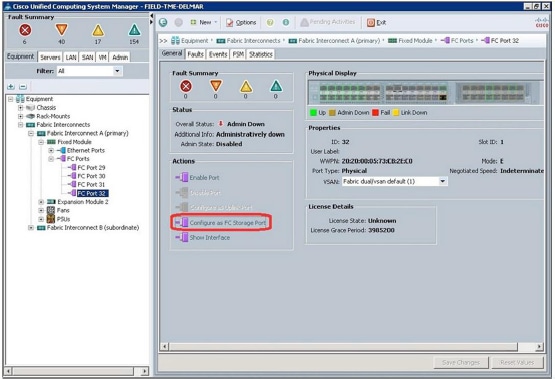
Na janela principal, na seção Ações, clique em Configurar como porta de armazenamento FC. Uma janela de confirmação será exibida; Clique em Sim. Uma janela de sucesso será exibida; Click OK.
Na janela principal, na seção Propriedades, clique no menu suspenso VSAN e defina a porta como a VSAN criada na seção anterior.
Note: Se a VSAN não tiver sido criada anteriormente no contêiner da nuvem de armazenamento, ela não estará disponível no menu suspenso para ser atribuída à porta de armazenamento de conexão direta.
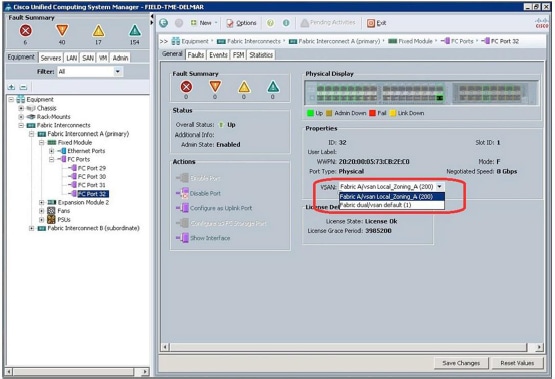
Quando a porta estiver definida como a VSAN desejada, clique em Save Changes. Uma janela de sucesso será exibida; Click OK.
Repita as etapas anteriores para cada porta de armazenamento de conexão direta conectada ao Interconector de estrutura A e ao Interconector de estrutura B.
Configurar o zoneamento local em um novo perfil de serviço
O zoneamento local pode ser aplicado a um novo perfil de serviço e a um perfil de serviço existente. Esta seção descreve a criação de zoneamento local em um novo perfil de serviço.
Note: Você deve selecionar o assistente Criar perfil de serviço (especialista) se quiser criar o zoneamento local ao criar um perfil de serviço.
Note: Este documento pressupõe que o leitor compreenda o processo de criação do perfil de serviço. As etapas apresentadas aqui são para as seções Armazenamento e Zoneamento do assistente Criar perfil de serviço (especialista); este documento não inclui etapas para as outras seções.
Criar um perfil de serviço usando o assistente para Especialista; conclua todas as seções conforme desejado até chegar à seção Armazenamento.
Quando a seção Armazenamento for exibida, conclua a configuração como mostrado aqui.

- Armazenamento local: Configure o armazenamento conforme desejado se o armazenamento local for usado.
- Como você gostaria de configurar a conectividade SAN: Selecione o botão de opção Especialista.
- World Wide Node Name (Nome de nó mundial): Selecione o WWNN Pool no menu suspenso.
Clique no botão + verde na parte inferior da janela para criar adaptadores de barramento de host virtual (vHBAs); o comando Criar vHBA
será exibida.
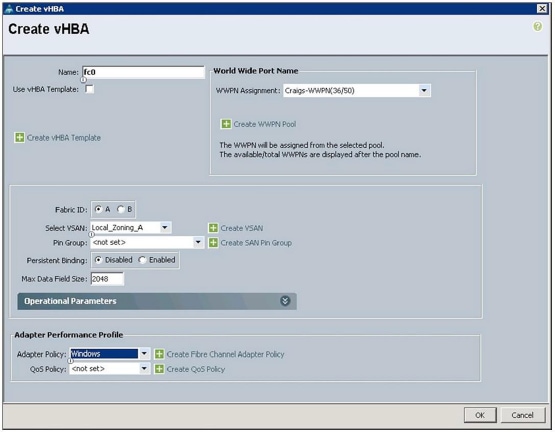
Conclua a configuração da seguinte maneira:
- Nome: Digite um nome para o vHBA.
- WWN (World Wide Name): Selecione WWPN Pool no menu suspenso.
- ID da malha: Escolha Fabric A.
- Selecionar VSAN: Escolha a VSAN criada no contêiner Storage Cloud.
- Grupo de pinos: Escolha <não definido> porque você está usando o zoneamento local.
- Ligação persistente: Selecione Desativado ou Ativado.
- Tamanho máximo do campo de dados: Use o padrão ou defina o tamanho conforme desejado.
- Política do adaptador: Defina a política conforme desejado.
- Política de QoS: Defina a política conforme desejado.
Quando a configuração estiver concluída, clique em OK.
Repetir as etapas anteriores; clique no botão verde + para o segundo vHBA e escolha a malha B.
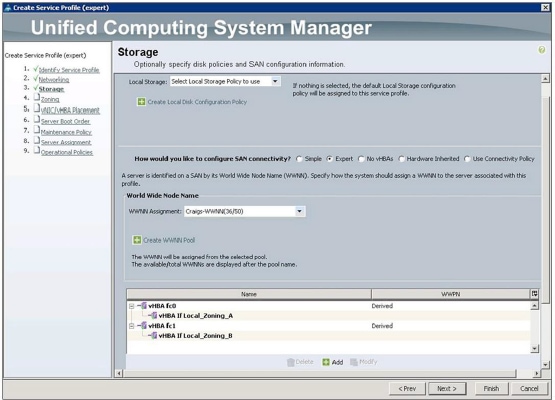
Quando a criação do vHBA for concluída para cada vHBA, clique em Avançar.
A seção Zoneamento do assistente será exibida agora. Esta seção é onde você configura o zoneamento local. A criação de zonas locais é um processo de várias etapas. Os principais construtos do zoneamento local são os seguintes:
- Política de Conexão de Armazenamento: Esse contêiner configura os endpoints FC de destino que serão atribuídos ao grupo de iniciadores do vHBA. Esse contêiner também especifica se o tipo de Grupo de Iniciadores vHBA será Destino Único de Iniciador ou Vários Destinos de Iniciador Único.
- Destino único de iniciador único: Esse tipo especifica que cada zona inclui um único WWPN do vHBA e um único WWPN de destino do armazenamento.
Exemplo: vHBA_0, Storage_Target_1, Storage Target_2
Zone1: vHBA0
       Storage_Target_1
Zone2: vHBA0
       Storage_Target_2d
- Vários Destinos de Iniciador Único: Esse tipo especifica que cada zona inclui um único WWPN do vHBA com vários WWPNs de destino de armazenamento.
- Endpoints FC de destino: Essa construção define o WWPN do destino de armazenamento FC ou FCoE que está diretamente conectado à interconexão de estrutura.
- Grupo de iniciadores do vHBA: Esse contêiner é a "Zona" que incluirá o WWPN do iniciador do vHBA junto com o WWPN do ponto de extremidade de destino do armazenamento definido na política de conexão de armazenamento.
Exemplo: vHBA_0, Storage_Target_1, Storage Target_2
Zone1: vHBA0
       Storage_Target_1
       Storage_Target_2
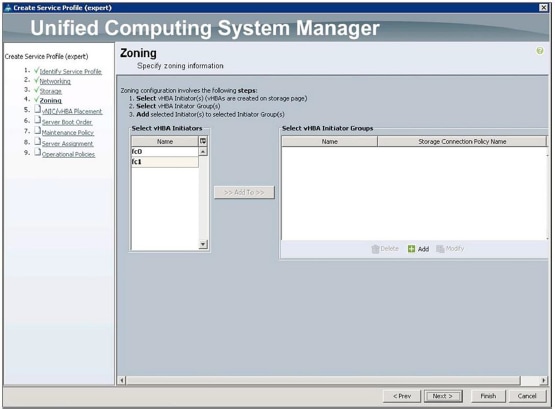
Note: Disponibilize os WWPNs do ponto de extremidade de destino do armazenamento antes de continuar.
Clique no botão + verde na parte inferior da janela Selecionar grupos de iniciadores vHBA; a janela Create vHBA Initiator Group (Criar grupo do iniciador vHBA) será exibida.
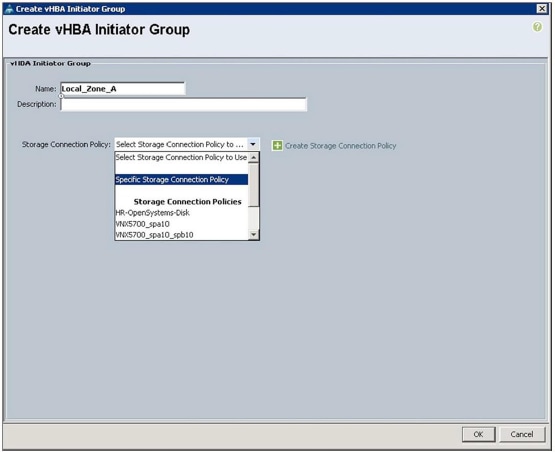
Preencha os campos do vHBA Initiator Group da seguinte maneira:
- Nome: Insira um nome para o grupo de iniciadores do vHBA.
Note: O nome do grupo de iniciadores do vHBA pode ter até 16 caracteres.
- Política de Conexão de Armazenamento: Escolha Diretiva de Conexão de Armazenamento Específica no menu suspenso.
Note: Você também pode escolher uma política de conexão de armazenamento criada anteriormente no menu suspenso Storage Connection Policy (Política de conexão de armazenamento). Neste documento, no entanto, uma política de conexão de armazenamento específica será criada para este perfil de serviço.
Depois de escolher a Diretiva de Conexão de Armazenamento Específica no menu suspenso, a janela Criar Iniciador vHBA
A janela Grupo será expandida para mostrar campos adicionais para criar a Política de Conexão de Armazenamento.

Preencha os campos da seguinte maneira:
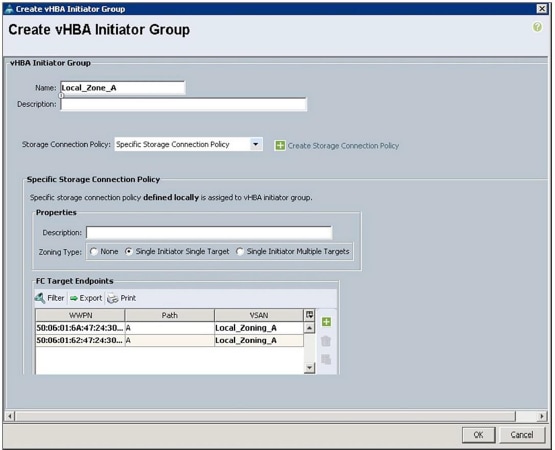
- Tipo de zoneamento: Neste campo, escolha Destino Único de Iniciador ou Vários Destinos de Iniciador Único. Como mostrado nos exemplos apresentados anteriormente, a diferença entre essas duas opções é que com Destino Único de Iniciador, uma zona separada é criada para cada endpoint de destino de armazenamento e, com Vários Destinos de Iniciador Único, uma zona é criada, incluindo todos os endpoints de destino de armazenamento. Após a conclusão da criação do perfil de serviço, a saída da GUI e da CLI ilustrará esses resultados.
Para os fins deste documento, clique no botão de opção ao lado de Destino único do iniciador.
Note: O tipo de zoneamento padrão é Destino único de iniciador único.
- Endpoints FC de destino: Este painel é onde os WWPNs dos endpoints de destino do armazenamento são adicionados. Clique no botão + verde à direita do painel Pontos finais de destino FC; a janela Criar ponto final de destino FC será exibida.
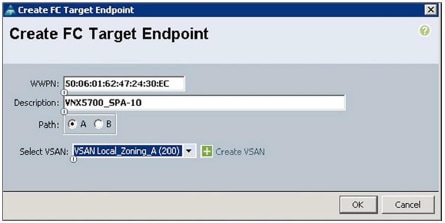
Preencha os campos da seguinte maneira:
- WWPN: Este campo mostra o WWPN do endpoint de destino de armazenamento conectado à Interconexão de estrutura A.
- Descrição: Digite uma descrição para o ponto de extremidade de destino do armazenamento. Na imagem da tela, o modelo de armazenamento (VNX5700) e a designação do processador de serviço (SPA-10) foram inseridos.
- Caminho: Escolha o caminho que corresponde à interconexão de estrutura à qual o endpoint de destino de armazenamento está conectado.
- Selecionar VSAN: No menu suspenso, escolha a VSAN configurada anteriormente.
Após concluir a configuração, clique em OK.
Esta etapa se concentra na Estrutura A (o endpoint de destino de armazenamento conectado à Interconexão de estrutura A e às VSANs criadas e atribuídas à Estrutura A). Repita essas etapas para cada endpoint de destino de armazenamento que deseja zonear para o vHBA criado e atribuído à Estrutura A.
O exemplo aqui usa o armazenamento EMC VNX5700. Com a tecnologia EMC VNX, o Service Processor A (SP-A) e o Service Processor B (SP-B) têm, cada um, várias portas distribuídas pelas duas malhas. Para ser mais específico, neste exemplo, SP-A-10 e SPB-10 estão fisicamente conectados ao Cisco UCS Fabric Interconnect A, e SPA-11 e SPB-11 estão fisicamente conectados ao Cisco UCS Fabric Interconnect B.
A próxima janela mostra que os endpoints de destino de armazenamento SPA-10 (50:06:01:62:47:24:30:ec) e SPB-10 (50:06:01:6a:47:24:30:ec) foram adicionados, que estão conectados ao Fabric Interconnect A ao grupo iniciador do vHBA chamado Local_Zone_A.
Click OK.
A janela Zoning será exibida agora mostrando o grupo de iniciadores do vHBA recém-criado. Agora você precisa adicionar o vHBA
ao grupo de iniciadores do vHBA. Esta etapa define as "zonas" do iniciador do host para os destinos de armazenamento.
Você está trabalhando com a estrutura A, então clique em fc0 (vHBA0) na seção Selecionar iniciadores vHBA; esta seleção será destacada.
Em seguida, clique em Local_Zone_A na seção Selecionar grupos do iniciador vHBA; ela agora será destacada.
Quando fc0 (vHBA0) e Local_Zone_A estiverem realçados, o botão Adicionar a entre as seções Selecionar iniciadores vHBA e Selecionar grupos de iniciadores vHBA se tornará ativo.
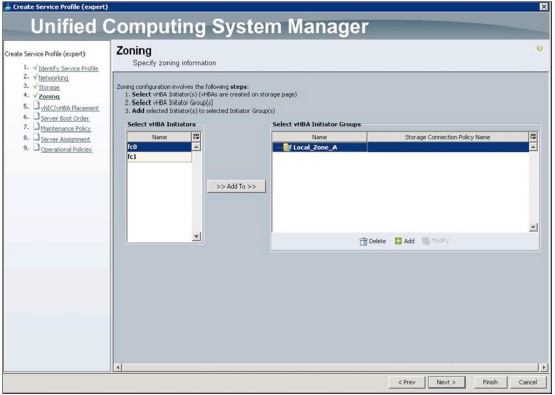
Clique no botão Adicionar a.
A configuração fc0 (vHBA0) agora aparecerá no grupo de iniciadores vHBA Local_Zone_A.
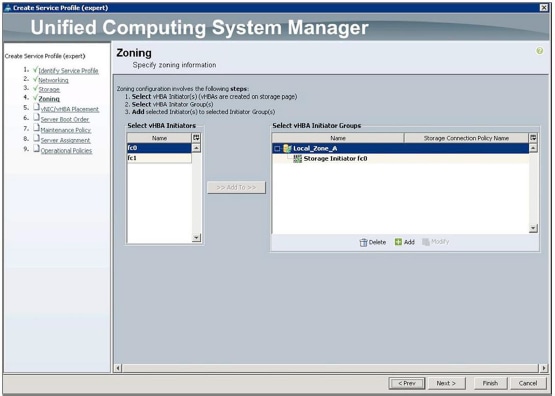
A zona local que inclui fc0 (vHBA0) e os endpoints de destino do armazenamento foi definida.
Repita as etapas anteriores para a estrutura B, criando Local_Zone_B, criando endpoints de destino de armazenamento conectados à interconexão de estrutura B, especificando o caminho B e escolhendo a VSAN criada anteriormente na estrutura B. Repita
estas etapas para cada endpoint de destino de armazenamento que você deseja zonear para o vHBA criado e atribuído à Estrutura B.
Após a conclusão da configuração, a janela Zoning se parecerá com a imagem da tela mostrada aqui.
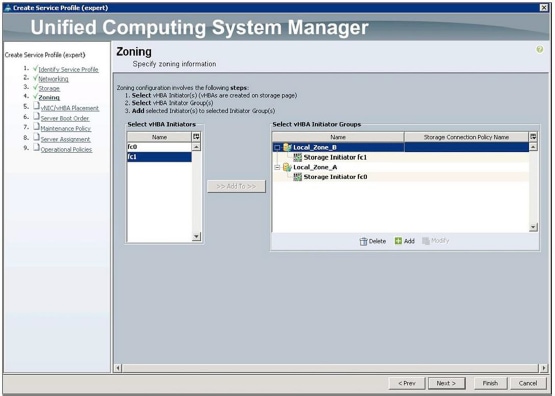
A zona local A e a zona local B foram definidas agora. Clique em Next.
Continue na página Ordem de inicialização do servidor do assistente Criar perfil de serviço (especialista).
Note: Este documento pressupõe que o leitor já saiba como configurar a inicialização local e a inicialização a partir da SAN.
Note: Em uma configuração de inicialização a partir da SAN, se os WWPNs dos endpoints de destino do armazenamento forem os mesmos que os endpoints de destino do armazenamento configurados nas etapas de zoneamento local apresentadas anteriormente, serão criadas zonas duplicadas, pois as zonas são criadas automaticamente a partir dos endpoints de destino do armazenamento especificados na seção Ordem de inicialização do servidor do perfil de serviço.
Depois de concluir as seções restantes do assistente Criar perfil de serviço (especialista), clique no botão Concluir para salvar o novo perfil de serviço.
Visualizar e modificar grupos de iniciadores vHBA usando a GUI do Cisco UCS Manager
Para confirmar ou modificar grupos de iniciadores vHBA em um perfil de serviço concluído, selecione a guia Server na janela de navegação principal do Cisco UCS Manager e expanda o nó Servers , o nó Service Profiles e o nó Root (ou outro contêiner da organização) na árvore de navegação; em seguida, selecione o perfil de serviço. Na janela principal do Cisco UCS Manager, selecione a guia Storage e, em seguida, selecione a guia vHBA Initiator Groups . Os grupos de iniciadores vHBA criados anteriormente no processo de criação do perfil de serviço serão exibidos na janela principal do Cisco UCS Manager.
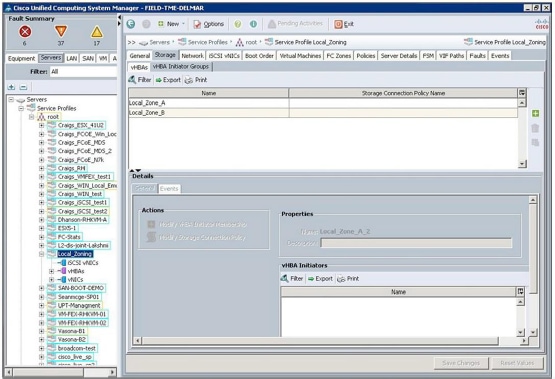
Você pode exibir e modificar os grupos de iniciadores do vHBA a partir dessa janela. Para exibir um grupo de iniciadores vHBA existente, clique no nome do grupo. Os detalhes do grupo de iniciadores do vHBA serão exibidos na seção Details (Detalhes) na parte inferior da tela (use a barra de rolagem à direita na tela Details (Detalhes) para exibir os detalhes específicos da Storage Connection Policy (Política de conexão de armazenamento).
Clicar nos nomes do grupo de iniciadores do vHBA ativará os botões de ação no lado direito da janela (A Lixeira e o botão Modificar). Você pode adicionar grupos de iniciadores vHBA ao perfil de serviço clicando no botão + verde. Para modificar os grupos de iniciadores vHBA existentes, clique no botão de ação Modificar abaixo do botão + verde. Todos os outros detalhes referentes aos grupos de iniciadores vHBA existentes podem ser modificados na seção Detalhes da janela.
Visualize as zonas locais do Service Profile usando a GUI do Cisco UCS Manager
Note: As zonas são ativadas nas interconexões de estrutura somente quando o perfil de serviço está associado ao hardware. Se o perfil de serviço não estiver associado ao hardware, as zonas não serão exibidas na guia Zonas FC ou na CLI. Quando um perfil de serviço tiver sido desassociado do hardware, as zonas previamente ativadas nas interconexões de estrutura serão desativadas, resultando na remoção das zonas da guia Zonas FC e da CLI.
Para visualizar as zonas locais criadas para o perfil de serviço no Cisco UCS Manager, selecione a guia Server na janela de navegação principal do Cisco UCS Manager e expanda o nó Servers , o nó Service Profiles e o nó Root (ou outro contêiner da organização) na árvore de navegação; em seguida, selecione o perfil de serviço. Na janela principal do Cisco UCS Manager, selecione a guia FC Zones; uma lista de zonas associadas ao perfil de serviço será exibida.
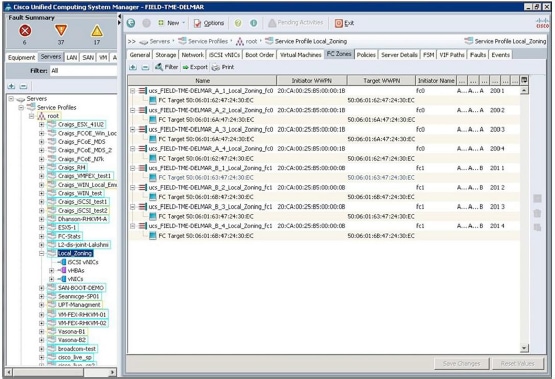
Note: Na lista de zonas locais para este perfil de serviço, todas as zonas foram duplicadas. Como mencionado anteriormente, isso é esperado quando regiões são criadas na página Zonas e esses mesmos iniciadores e destinos são configurados na política de inicialização.
Visualize regiões locais globais usando a GUI do Cisco UCS Manager
Para visualizar as zonas locais criadas globalmente nesse domínio do Cisco UCS, selecione a guia SAN no painel de navegação e selecione o contêiner SAN de nível superior na árvore de navegação. Na janela principal do Cisco UCS, selecione a guia VSANs e, em seguida, selecione a guia FC Zones. Uma lista de todas as zonas locais criadas nesse domínio do Cisco UCS será exibida na janela principal do Cisco UCS Manager.

Exibir zonas locais usando CLI
As zonas podem ser visualizadas na CLI de interconexão de estrutura do Cisco UCS através do escopo do nxos.
Faça login na CLI de interconexão de estrutura por meio do Secure Shell (SSH) ou Telnet.
No prompt CLI, digite os seguintes comandos:
FIELD-TME-DELMAR _A # connect nxos
Cisco Nexus Operating System (NX-OS) Software
TAC support: http://www.cisco.com/tac
Copyright (c) 2002-2012, Cisco Systems, Inc. All rights reserved.
The copyrights to certain works contained in this software are
owned by other third parties and used and distributed under license.
Certain components of this software are licensed under the GNU
General Public License (GPL) version 2.0 or the GNU Lesser General
Public License (LGPL) Version 2.1. A copy of each such license is
available at http://www.opensource.org/licenses/gpl-2.0.php and
http://www.opensource.org/licenses/lgpl-2.1.php

FIELD-TME-DELMAR _A (nxos)# show zone
zone name ucs_FIELD-TME-DELMAR_A_1_Local_Zoning_fc0 vsan 200
  pwwn 20:ca:00:25:b5:00:00:1b
  pwwn 50:06:01:62:47:24:30:ec

zone name ucs_FIELD-TME-DELMAR_A_2_Local_Zoning_fc0 vsan 200
  pwwn 20:ca:00:25:b5:00:00:1b
  pwwn 50:06:01:6a:47:24:30:ec

zone name ucs_FIELD-TME-DELMAR_A_3_Local_Zoning_fc0 vsan 200
  pwwn 20:ca:00:25:b5:00:00:1b
  pwwn 50:06:01:6a:47:24:30:ec

zone name ucs_FIELD-TME-DELMAR_A_4_Local_Zoning_fc0 vsan 200
  pwwn 20:ca:00:25:b5:00:00:1b
  pwwn 50:06:01:62:47:24:30:ec
FIELD-TME-DELMAR _A (nxos)#
Os resultados do comando show zone serão exibidos. Como este sistema atualmente contém apenas as regiões locais do perfil de serviço criado neste documento, cada região é exibida no formato Destino único do iniciador único
porque essa foi a opção escolhida no perfil de serviço.
Se Vários Destinos de Destino Único fossem escolhidos, os resultados do comando show zone exibiriam o seguinte:
zone name ucs_FIELD-TME-DELMAR_A_1_Local_Zoning_fc0 vsan 200
  pwwn 20:ca:00:25:b5:00:00:1b
  pwwn 50:06:01:62:47:24:30:ec
  pwwn 50:06:01:6a:47:24:30:ec

zone name ucs_FIELD-TME-DELMAR_A_2_Local_Zoning_fc0 vsan 200
  pwwn 20:ca:00:25:b5:00:00:1b
  pwwn 50:06:01:62:47:24:30:ec

zone name ucs_FIELD-TME-DELMAR_A_3_Local_Zoning_fc0 vsan 200
  pwwn 20:ca:00:25:b5:00:00:1b
  pwwn 50:06:01:6a:47:24:30:ec
Nesta listagem, a primeira zona mostra três WWPNs: o WWPN do iniciador do vHBA (pwwn 20:ca:00:25:b5:00:00:1b) e os dois WWPNs dos destinos de armazenamento (pwwn 50:06:01:62:47:24:30:ec e pwwn 50:06:01:6a:47:24:30:ec).
As duas zonas seguintes são Destino único de iniciador único. Essas zonas foram criadas automaticamente pelo Cisco UCS para os destinos de armazenamento especificados na política de inicialização. Como mencionado anteriormente, essas zonas são duplicatas. A zona de destino múltiplo com um único iniciador seria suficiente; no entanto, é assim que a construção de zoneamento do Cisco UCS é projetada atualmente.
Para ver as zonas com uma indicação de que os WWPNs estão conectados, insira os seguintes comandos:
FIELD-TME-DELMAR _A(nxos)# show zone active
FIELD-TME-DELMAR _A (nxos)# show zone active
zone name ucs_FIELD-TME-DELMAR_A_1_Local_Zoning_fc0 vsan 200
* fcid 0xcf0001 [pwwn 20:ca:00:25:b5:00:00:1b]
* fcid 0xcf00ef [pwwn 50:06:01:62:47:24:30:ec]

zone name ucs_FIELD-TME-DELMAR_A_2_Local_Zoning_fc0 vsan 200
* fcid 0xcf0001 [pwwn 20:ca:00:25:b5:00:00:1b]
* fcid 0xcf01ef [pwwn 50:06:01:6a:47:24:30:ec]

zone name ucs_FIELD-TME-DELMAR_A_3_Local_Zoning_fc0 vsan 200
* fcid 0xcf0001 [pwwn 20:ca:00:25:b5:00:00:1b]
* fcid 0xcf01ef [pwwn 50:06:01:6a:47:24:30:ec]

zone name ucs_FIELD-TME-DELMAR_A_4_Local_Zoning_fc0 vsan 200
* fcid 0xcf0001 [pwwn 20:ca:00:25:b5:00:00:1b]
* fcid 0xcf00ef [pwwn 50:06:01:62:47:24:30:ec]
A listagem mostra as zonas e os WWPNs que estão ativos e conectados (um asterisco [*] precede o valor fcid dos WWPNs conectados).
Decifrando o nome da região
Considere o seguinte nome de zona:
zone name ucs_ FIELD-TME-DELMAR_A _1_Local_Zoning_fc0 vsan 200
O nome pode ser decifrado da seguinte forma:
- ucs: Esta é uma zona local do Cisco UCS. CAMPO-HORA-DELMAR_A: Esta zona está no domínio do Cisco UCS FIELD-TME-DELMAR na Interconexão de estrutura A.
- 1: Esta é a zona número 1. As zonas são numeradas sequencialmente começando com 1.
- Zoneamento_local: Este é o nome do perfil de serviço.
- fc0: Este é o nome do vHBA no perfil de serviço anexado à Estrutura A.
Limitações de zoneamento local do Cisco UCS
Observe os seguintes valores máximos:
- Número máximo de zonas: 8.000 por VSAN e 8.000 no total por malha.
- Número máximo de portas de destino por perfil de serviço: 64.
Para obter mais informações
Consulte a seção "Configuring Fibre Channel Zoning" do Cisco UCS Manager GUI Configuration Guide:
http://www.cisco.com/en/US/products/ps10281/products_installation_and_configuration_guides_list.html.
Histórico de revisões
| Revisão | Data de publicação | Comentários |
|---|---|---|
1.0 |
20-May-2013
|
Versão inicial |
 Feedback
Contate a Cisco
- Abrir um caso de suporte

- (É necessário um Contrato de Serviço da Cisco)