Como executar a ferramenta de diagnóstico UCS C Series sem KVM?

Opções de download
Linguagem imparcial
O conjunto de documentação deste produto faz o possível para usar uma linguagem imparcial. Para os fins deste conjunto de documentação, a imparcialidade é definida como uma linguagem que não implica em discriminação baseada em idade, deficiência, gênero, identidade racial, identidade étnica, orientação sexual, status socioeconômico e interseccionalidade. Pode haver exceções na documentação devido à linguagem codificada nas interfaces de usuário do software do produto, linguagem usada com base na documentação de RFP ou linguagem usada por um produto de terceiros referenciado. Saiba mais sobre como a Cisco está usando a linguagem inclusiva.
Sobre esta tradução
A Cisco traduziu este documento com a ajuda de tecnologias de tradução automática e humana para oferecer conteúdo de suporte aos seus usuários no seu próprio idioma, independentemente da localização. Observe que mesmo a melhor tradução automática não será tão precisa quanto as realizadas por um tradutor profissional. A Cisco Systems, Inc. não se responsabiliza pela precisão destas traduções e recomenda que o documento original em inglês (link fornecido) seja sempre consultado.
Contents
Introdução
Este documento descreve como executar a ferramenta de diagnóstico Cisco Unified Computing System (UCS) no modo de linha de comando sem usar a Kernel Virtual Machine (KVM).
Ele aproveita o recurso Serial Over Lan (SOL) para se conectar à ferramenta de diagnóstico.
Contribuição de Ravi Kumar e Saurabh Kalra, engenheiro do Cisco TAC.
Pré-requisitos
Requisitos
A Cisco recomenda que você tenha conhecimento destes tópicos:
- Ferramenta de diagnóstico compatível: A imagem da ferramenta de diagnóstico pode ser baixada do site Cisco Software Download para o modelo de servidor específico.
- O Secure Shell (SSH) deve ser ativado no Cisco Integrated Management Controller (CIMC) e permitido na rede.
Componentes Utilizados
As informações neste documento são baseadas nestas versões de software e hardware:
- UCS C240-M4
- Firmware do servidor: 4.0(2f)
- Ferramenta de diagnóstico UCS C Series versão 6.0(2a)
As informações neste documento foram criadas a partir de dispositivos em um ambiente de laboratório específico. Todos os dispositivos utilizados neste documento foram iniciados com uma configuração (padrão) inicial. Se a rede estiver ativa, certifique-se de que você entenda o impacto potencial de qualquer comando.
Configurar
Etapa 1. Ativar o Sol
Serial over LAN (SoL) é um mecanismo que permite que a entrada e a saída da porta serial de um sistema gerenciado sejam redirecionadas através de uma sessão SSH sobre IP.
- Faça login no CIMC e navegue até Computação > Gerenciamento remoto > Serial over LAN.
- Ative Serial over LAN.
GUI:
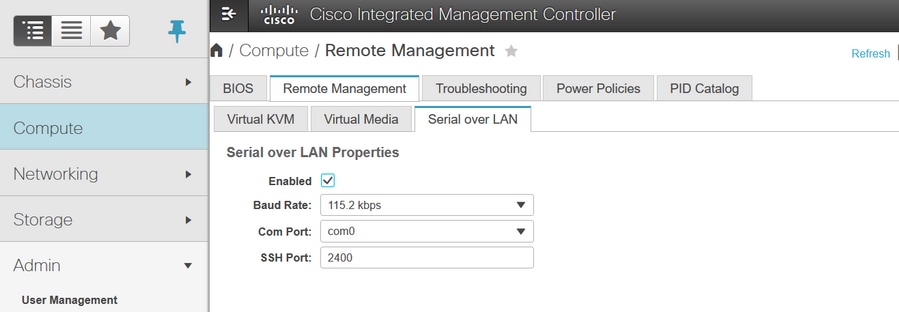
CLI:
Server# scope sol
Server /sol # set enabled yes
Server /sol *# set baud-rate 115200
Server /sol *# commit
Etapa 2. Mapear ISO de diagnóstico como volume de vMedia mapeado do CIMC.
- Navegue até Computação > Gerenciamento remoto > Mídia virtual.
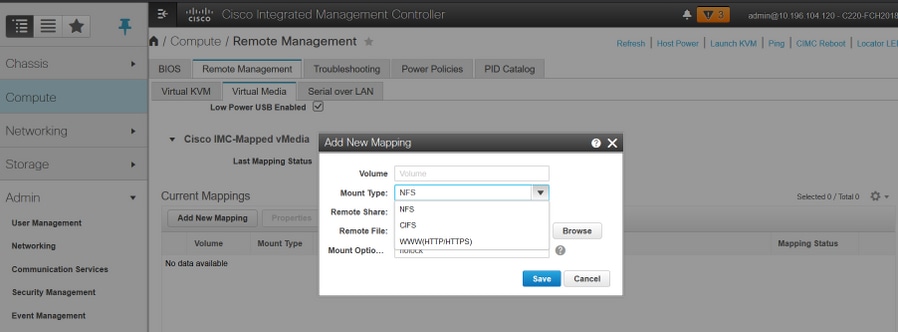
- Em Cisco-IMC mapped vMedia, adicione um novo mapeamento.
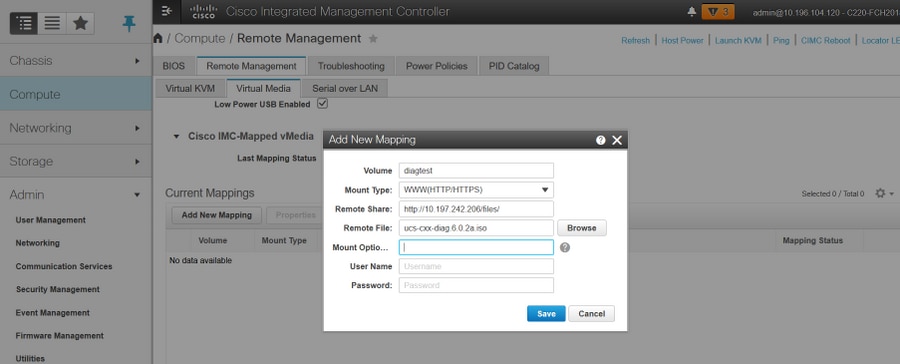
- Na janela pop-up Adicionar novo mapeamento, preencha os detalhes do para criar o mapeamento.
Note: O tipo de montagem HTTP é usado; há outras opções, como SMB e NFS.
GUI:
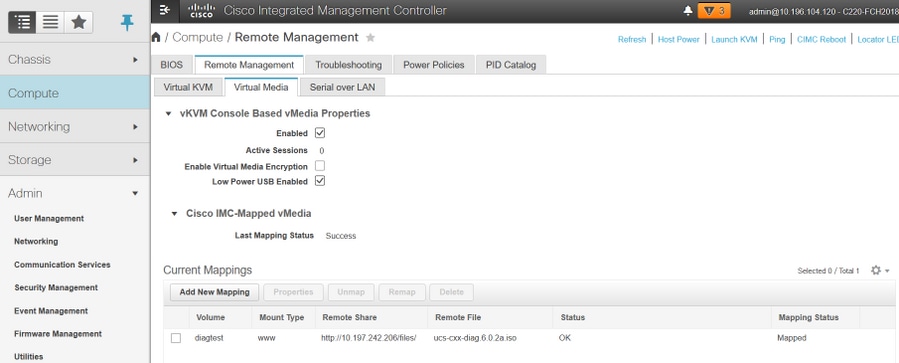
Certifique-se de que o status do mapeamento mostre OK e que o status do Mapeamento seja Mapeado. Isso significa que o CIMC mapeou o ISO e pode inicializar o servidor usando esse ISO.
Etapa 3. Configurar a ordem de inicialização e tornar o vDVD mapeado pelo Cisco CIMC o dispositivo de inicialização.
- Navegue até Computação > Bios > Configurar ordem de inicialização
- Role para baixo e clique em Configure Boot order.
- Uma janela pop-up na tela, navegue até a guia Avançado.
- Em Add Boot Device, selecione Add Virtual Media.
- Outra janela pop-up para preencher as informações de Adicionar mídia virtual.
- Insira o Nome desejado e, no menu suspenso Subtipo, selecione CIMC MAPPED DVD.
- Mantenha a ordem em 1ª Prioridade e salve as alterações.
GUI do CIMC:
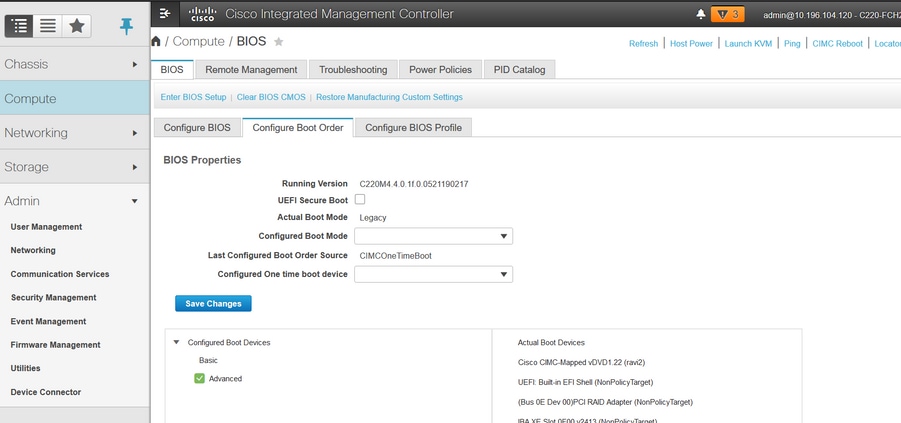
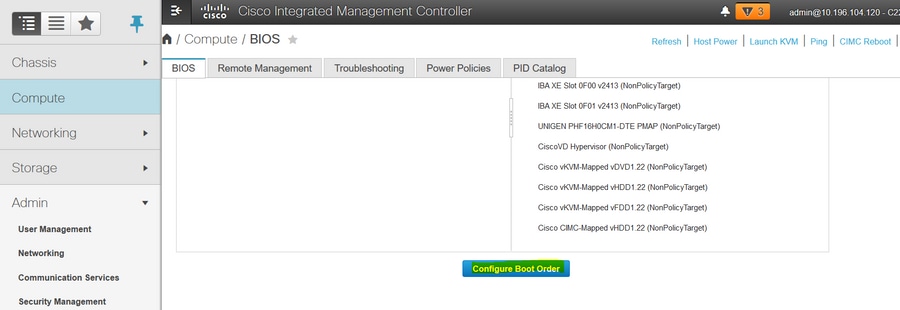
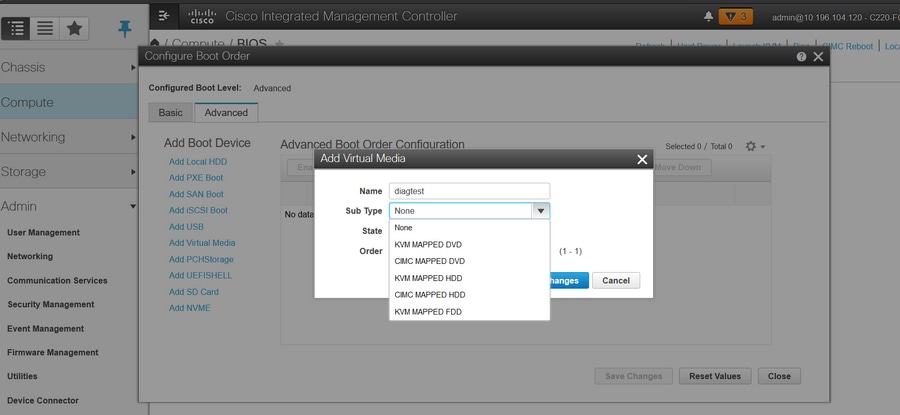
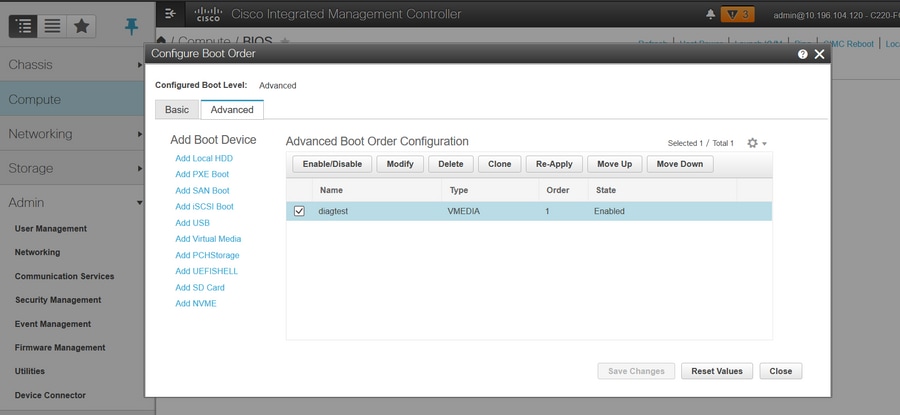

Alternativamente: se não quiser alterar a ordem de inicialização, Configure One Time Boot Order para CIMC Mapped DVD. Isso permite que o ISO de diagnóstico seja inicializado na próxima reinicialização, independentemente da ordem de inicialização configurada.
Agora, a SoL está ativada, o ISO de diagnóstico é mapeado como o DVD mapeado do CIMC e a ordem de inicialização é configurada, pronta para iniciar a sessão SSH no IP do CIMC e conectar o host para redirecionar a saída no SSH.
- Desligue e ligue o servidor para inicializar a ferramenta de teste de diagnóstico; Como a ferramenta de diagnóstico é montada no vDVD mapeado do CIMC e configurada como o primeiro dispositivo de inicialização (ou dispositivo de inicialização único), o teste de diagnóstico deve inicializar automaticamente
- SSH para IP CIMC.
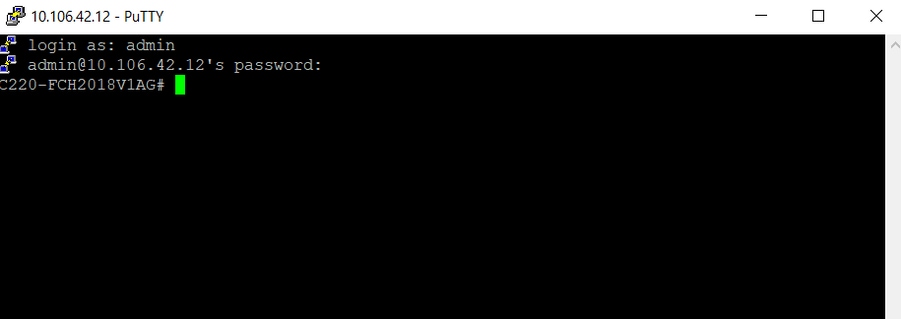
3. Execute connect host para se conectar ao console serial do servidor via SSH (SOL).
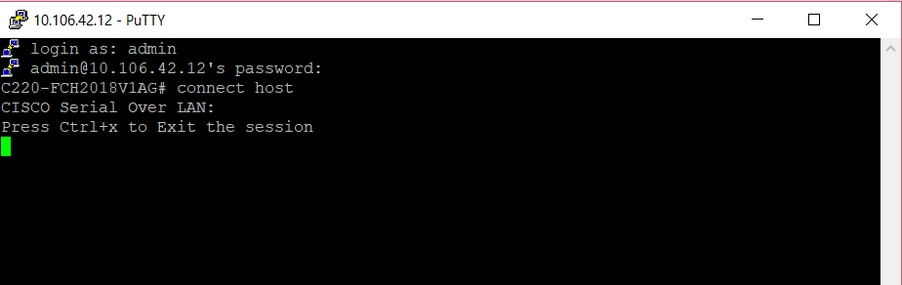
4. Aguarde até que a saída seja redirecionada para o SOL (Sessão SSH), lembre-se de que pode não ver nenhuma atividade na tela SSH enquanto o servidor estiver fazendo o post do bios e a ferramenta de diagnóstico estiver sendo inicializada em segundo plano. Depois que a ferramenta de diagnóstico for inicializada, ela apresentará a tela Contrato de Licença de Usuário Final (EULA) e é quando a saída começa a chegar na SOL (sessão SSH). Foram necessários de 3 a 5 minutos no laboratório para que a ferramenta de diagnóstico fosse inicializada.
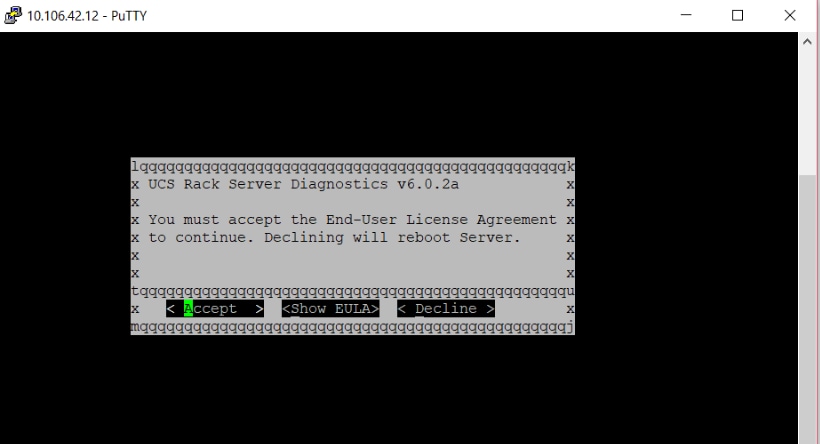
5. Depois que o EULA (seja pressionando a ou pressionando enter quando Accept estiver realçado) for aceito, ele obterá a linha de comando diag#. Os comandos disponíveis são mostrados nesta imagem.

Note: Verifique se a porta SSH usada na configuração SOL é permitida na rede.
Verificar
Diagnóstico do servidor rack UCS v6.0.2a
Clique com o botão esquerdo e direito na barra de rolagem para rolar para baixo e para cima, respectivamente
Pressionar? a qualquer momento para ver uma lista de comandos/subcomandos disponíveis
diag#?
 Cimc                         cimc tests
 clear                          clear commands
 comprehensive       comprehensive test suite
 cpu                            cpu tests
 gui                             enter GUI mode
 memory                    memory tests
 pci                              pci tests
 quick                         quick test suite
 reboot                       reboot the server
 saveusb                   save logs to USB drive
 server                       server information
 show                        show information
 smbios                    show smbios information

diag# show
  analysis                show test analysis
  cpu                         show /proc/cpuinfo
  ecc                         show ecc info
  ipmi                       show ipmi sensor info
  log                         show test log
  memory                show /proc/memory
  performance       show processor perf ctr monitor info
  sel                         show sel log
  spd                       show dimm spd info
  status                   show test status
  temperature        show system temperature info
  version                 blade diagnostics software version
Para verificar a versão da ferramenta DIag:
diag# show version
6.0.2a
Colaborado por engenheiros da Cisco
- Ravi KumarEngenheiro do Cisco TAC
- Saurabh KalraEngenheiro do Cisco TAC
 Feedback
Contate a Cisco
- Abrir um caso de suporte

- (É necessário um Contrato de Serviço da Cisco)