Introdução
Este documento descreve como configurar a migração do AnyConnect Roaming Security de uma empresa Umbrella para outra.
Overview
A consolidação de várias organizações Umbrella em uma única organização Umbrella com suporte a domínios multi-AD não inclui a migração do AnyConnect Roaming Security Module. Este artigo detalha as etapas para migrar manualmente o AnyConnect Roaming Security Module de uma empresa Umbrella para outra.
Instruções
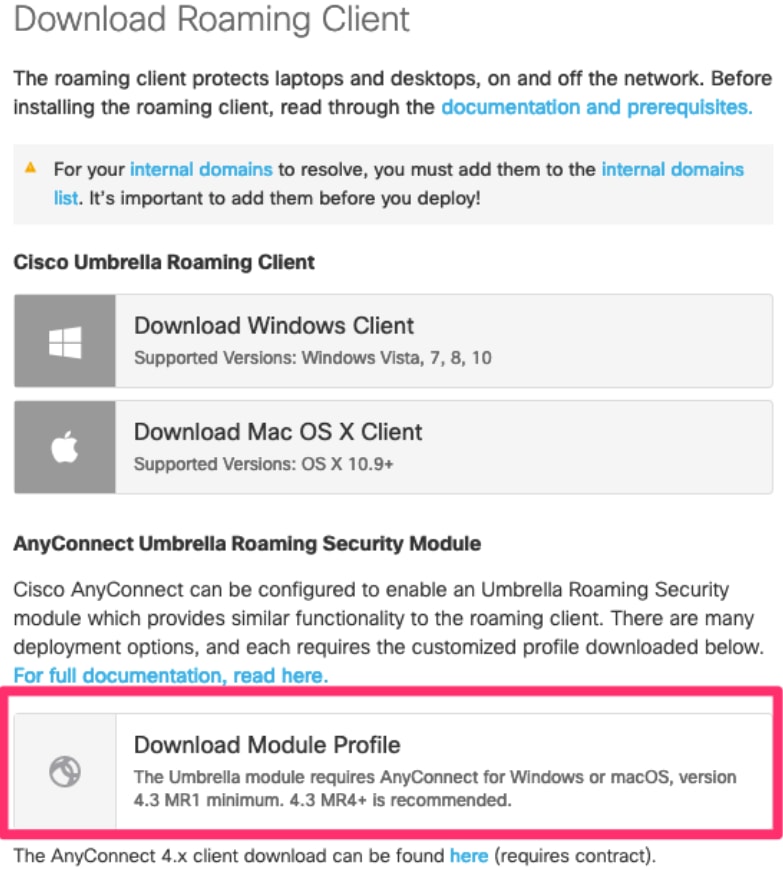
1. Baixe o arquivo de perfil do AnyConnect Umbrella Roaming Security Module (OrgInfo.json) do Umbrella org de destino de acordo com a captura de tela abaixo.
 360029116211
2. Para a organização de origem, você precisa executar estas etapas em cada sistema que executa o AnyConnect Roaming Security Module.
- Para sistemas Windows:
- Interrompa o serviço do cliente de roaming se o bloqueio não tiver sido selecionado no momento da instalação. Isso pode ser feito executando-se o comando 'net stop acumbrellaagent' no prompt de comando. Como alternativa, na GUI, inicie, execute services.msc e execute como administrador se ainda não tiver sido elevado a admin. Em seguida, localize "Cisco AnyConnect Umbrella Roaming Security Agent" na lista e clique no botão Stop (Parar).
- Exclua a pasta C:\ProgramData\Cisco\Cisco AnyConnect Secure Mobility Client\Umbrella\data inteira
- Exclua o arquivo C:\ProgramData\Cisco\Cisco AnyConnect Secure Mobility Client\Umbrella\OrgInfo.json
- Coloque o OrgInfo.json baixado da org de destino na pasta C:\ProgramData\Cisco\Cisco AnyConnect Secure Mobility Client\Umbrella
- Para MacOS:
- Exclua /opt/cisco/anyconnect/umbrella/OrgInfo.json e toda a pasta /opt/cisco/anyconnect/umbrella/data
- Coloque o OrgInfo.json baixado da org de destino em /opt/cisco/anyconnect/umbrella ou conecte-se à conexão VPN enviando o novo OrgInfo.json Umbrella Roaming Profile
- Reinicie todo o programa anyconnect eliminando os processos ou reiniciando o computador

 Feedback