Configurar o ECMP com SLA IP no FTD gerenciado pelo FMC
Contents
Introdução
Este documento descreve como configurar o ECMP junto com o IP SLA em um FTD gerenciado pelo FMC.
Pré-requisitos
Requisitos
A Cisco recomenda que você tenha conhecimento destes tópicos:
- Configuração do ECMP no Cisco Secure Firewall Threat Defense (FTD)
- Configuração IP SLA no Cisco Secure Firewall Threat Defense (FTD)
- Cisco Secure Firewall Management Center (FMC)
Componentes Utilizados
As informações neste documento são baseadas nesta versão de software e hardware:
-
Cisco FTD versão 7.4.1
-
Cisco FMC versão 7.4.1
As informações neste documento foram criadas a partir de dispositivos em um ambiente de laboratório específico. Todos os dispositivos utilizados neste documento foram iniciados com uma configuração (padrão) inicial. Se a rede estiver ativa, certifique-se de que você entenda o impacto potencial de qualquer comando.
Informações de Apoio
Este documento descreve como configurar o Equal-Cost Multi-Path (ECMP) junto com o Internet Protocol Service Level Agreement (IP SLA) em um Cisco FTD que é gerenciado pelo Cisco FMC. O ECMP permite que você agrupe interfaces no FTD e faça o balanceamento de carga do tráfego em várias interfaces. O IP SLA é um mecanismo que monitora a conectividade fim a fim através da troca de pacotes regulares. Junto com o ECMP, o SLA IP pode ser implementado para garantir a disponibilidade do próximo salto. Neste exemplo, o ECMP é utilizado para distribuir pacotes igualmente em dois circuitos do Provedor de Serviços de Internet (ISP). Ao mesmo tempo, um SLA IP rastreia a conectividade, garantindo uma transição transparente para todos os circuitos disponíveis no caso de uma falha.
Os requisitos específicos deste documento incluem:
- Acesso aos dispositivos com uma conta de usuário com privilégios de administrador
- Cisco Secure Firewall Threat Defense versão 7.1 ou posterior
- Cisco Secure Firewall Management Center versão 7.1 ou posterior
Configurar
Diagrama de Rede
Neste exemplo, o Cisco FTD tem duas interfaces externas: outside1 e outside2 . Cada um se conecta a um gateway ISP, outside1 e outside2 pertencem à mesma zona ECMP denominada outside.
O tráfego da rede interna é roteado através do FTD e tem a carga balanceada para a Internet através dos dois ISP.
Ao mesmo tempo, o FTD usa SLAs IP para monitorar a conectividade com cada gateway do ISP. Em caso de falha em qualquer circuito do ISP, os failovers de FTD para o outro gateway do ISP para manter a continuidade dos negócios.
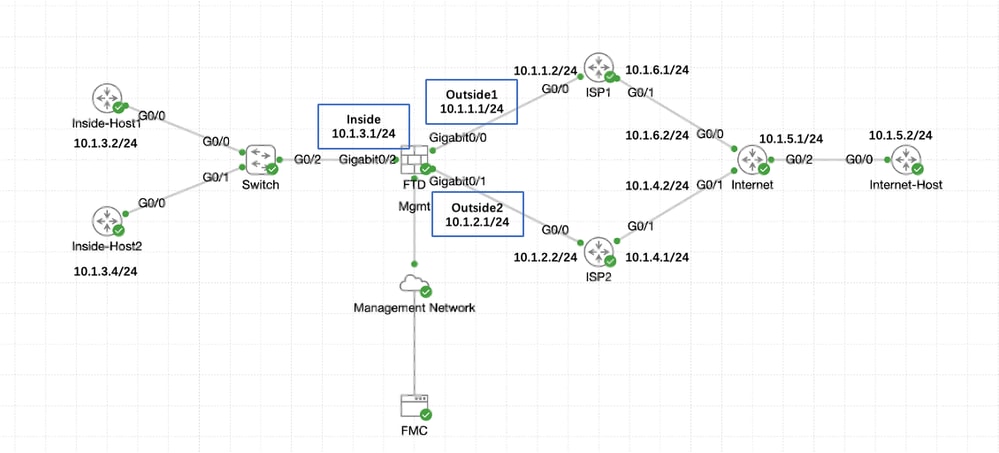 Diagrama de Rede
Configurações
Etapa 0. Pré-configurar interfaces/objetos de rede
Faça login na GUI da Web do FMC, selecione > e clique no botão para seu dispositivo de defesa contra ameaças A página Interfaces é selecionada por padrão. Clique no botão Edit da interface que deseja editar, neste exemplo GigabitEthernet0/0.
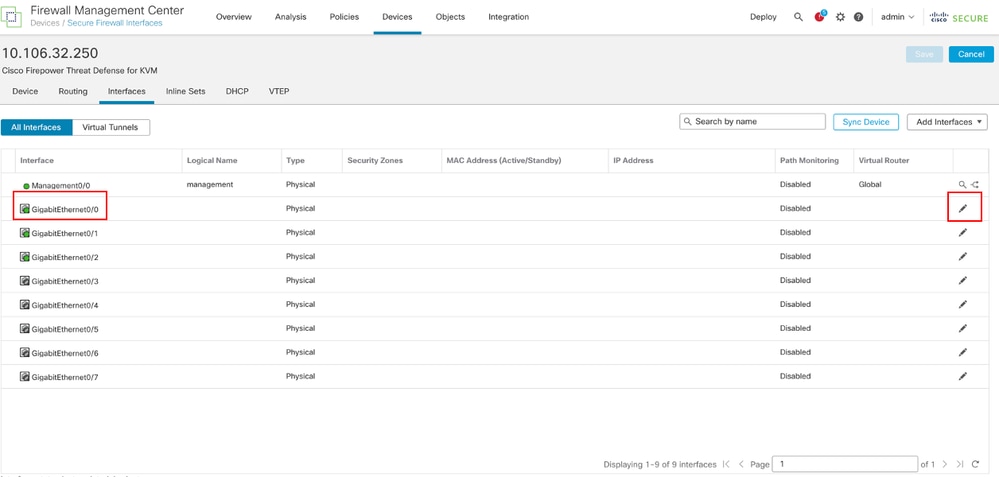 Editar Interface Gi0/0
Na janela Edit Physical Interface, na guia General:
- Defina o Nome, nesse caso Fora1.
- Ative a interface marcando a caixa de seleção Enabled.
- Na lista suspensa Zona de segurança, selecione uma Zona de segurança existente ou crie uma nova, neste exemplo Outside1_Zone.
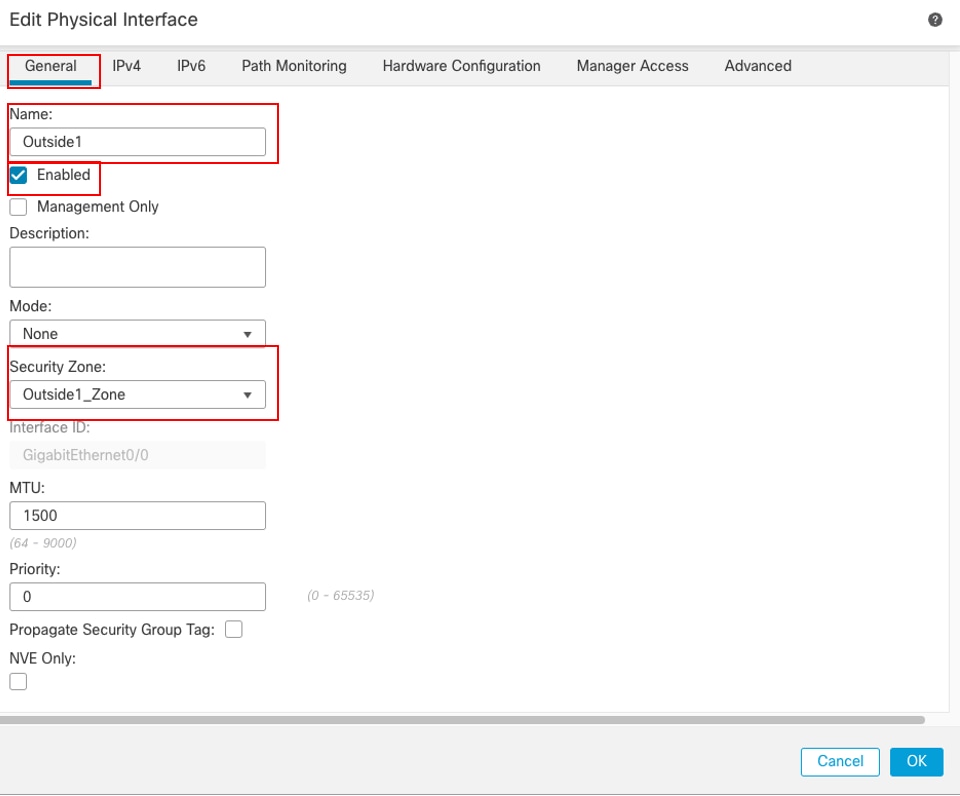 Interface Gi0/0 Geral
Na guia IPv4:
- Escolha uma das opções na lista suspensa IP Type, neste exemplo Use Static IP.
- Defina o endereço IP, neste exemplo 10.1.1.1/24.
- Click OK.
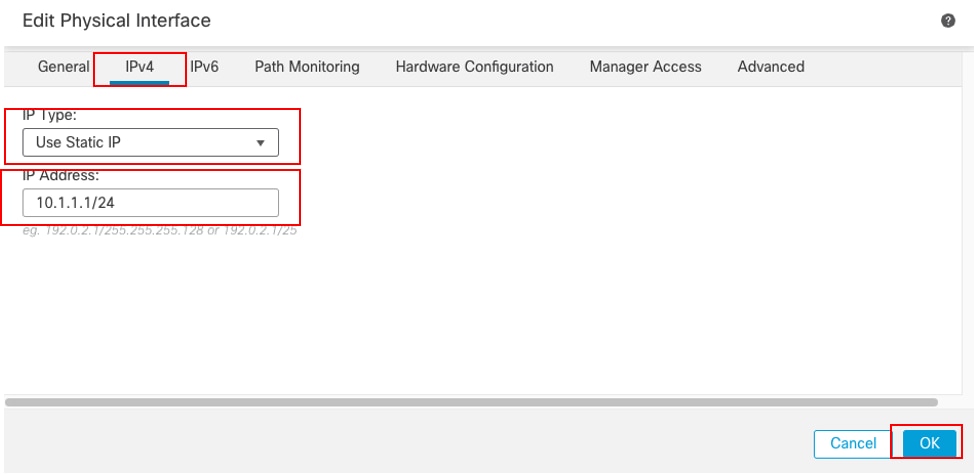 Interface Gi0/0 IPv4
Repita a etapa semelhante para configurar a interface GigabitEthernet0/1, Na janela Editar interface física, na guia Geral:
- Defina o Nome, nesse caso Fora2.
- Ative a interface marcando a caixa de seleção Enabled.
- Na lista suspensa Zona de segurança, selecione uma Zona de segurança existente ou crie uma nova, neste exemplo Outside2_Zone.
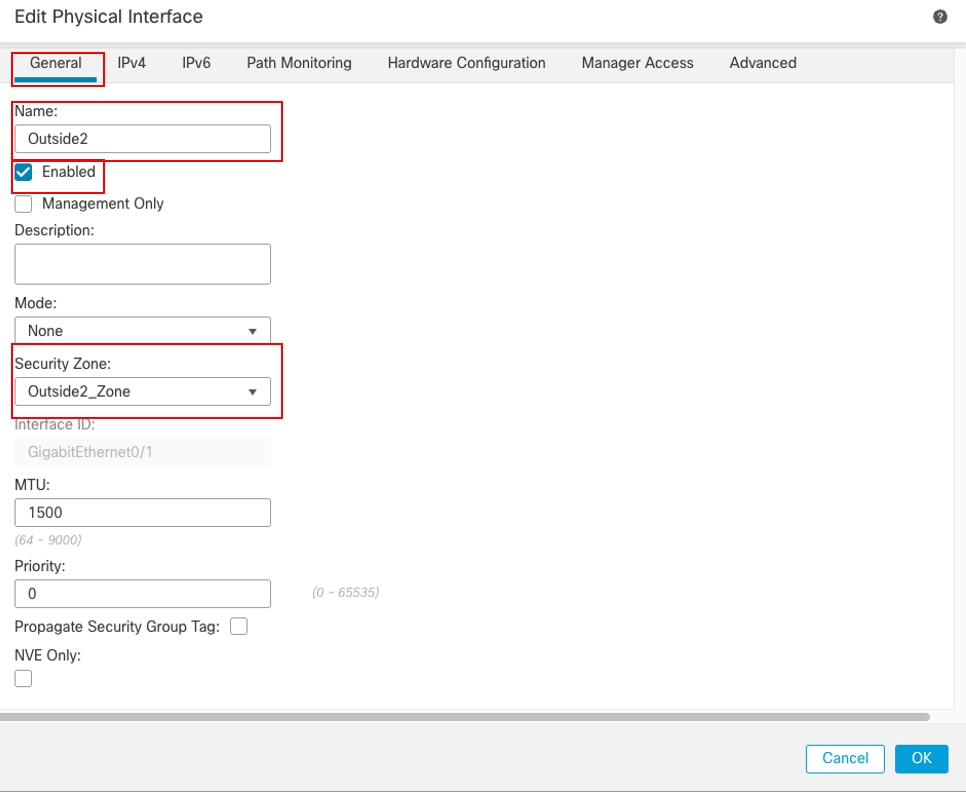 Interface Gi0/1 Geral
Na guia IPv4:
- Escolha uma das opções na lista suspensa IP Type, neste exemplo Use Static IP.
- Defina o endereço IP, neste exemplo 10.1.2.1/24.
- Click OK.
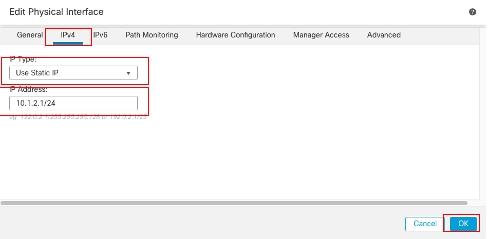 Interface Gi0/1 IPv4
Repita a etapa semelhante para configurar a interface GigabitEthernet0/2, Na janela Editar interface física, na guia Geral:
- Defina Name, neste caso Inside.
- Ative a interface marcando a caixa de seleção Enabled.
- Na lista suspensa Zona de segurança, selecione uma Zona de segurança existente ou crie uma nova, neste exemplo Inside_Zone.
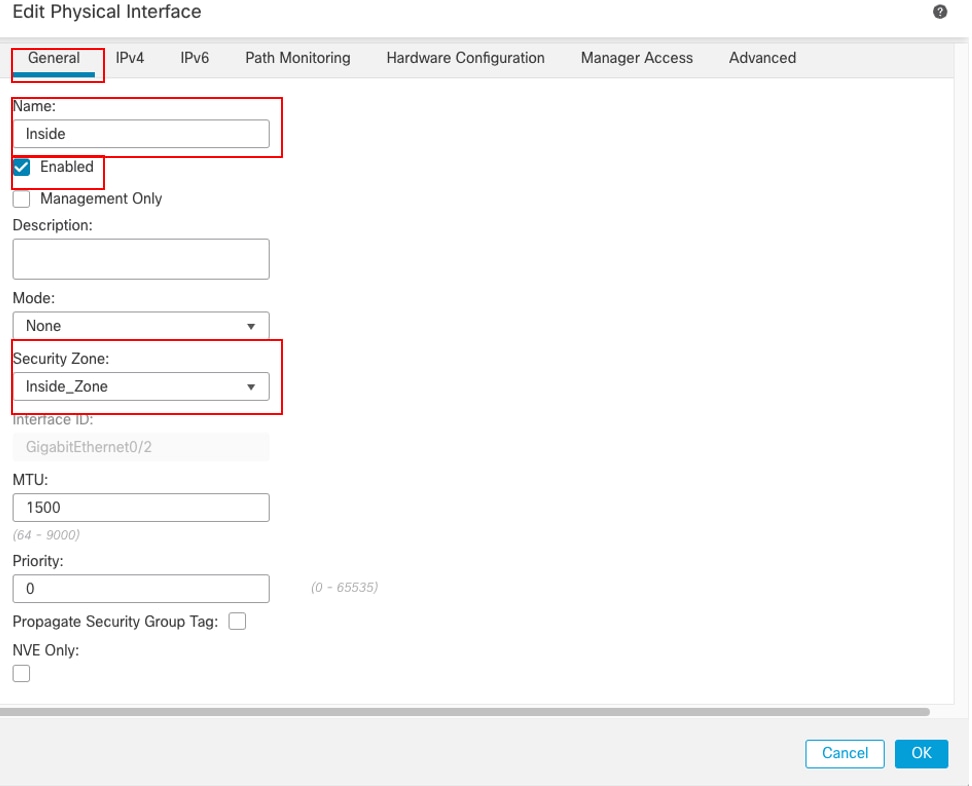 Interface Gi0/2 Geral
Na guia IPv4:
- Escolha uma das opções na lista suspensa IP Type, neste exemplo Use Static IP.
- Defina o endereço IP, neste exemplo 10.1.3.1/24.
- Click OK.
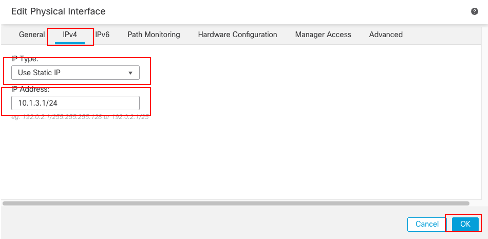 Interface Gi0/2 IPv4
Clique em Salvar e Implantar a configuração.
Navegue até Objetos > Gerenciamento de objetos, Escolha Rede na lista de tipos de objetos, Escolha Adicionar objeto no menu suspenso Adicionar rede para criar um objeto para o primeiro gateway do ISP.
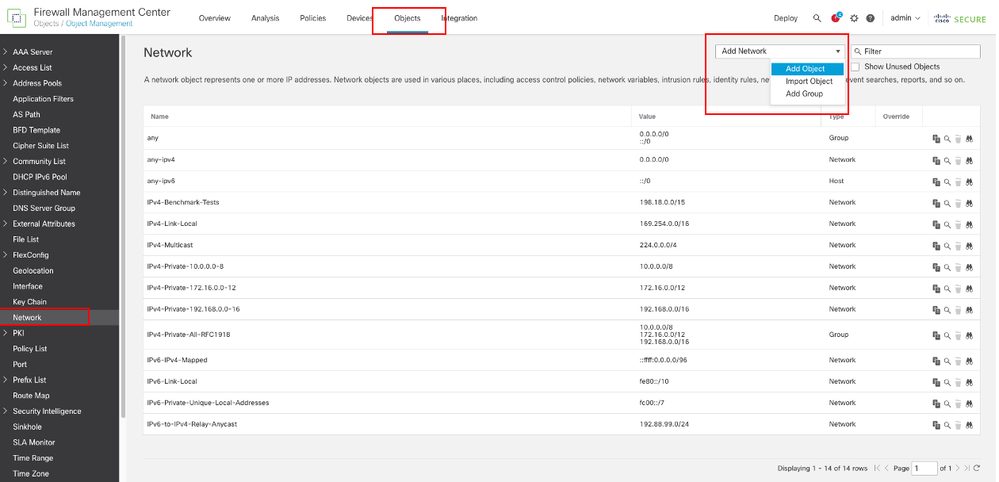 Objeto de rede
Na janela New Network Object:
- Defina o Nome, neste exemplo gw-outside1.
- No campo Network, selecione a opção necessária e insira um valor apropriado, neste exemplo Host e 10.1.1.2.
- Click Save.
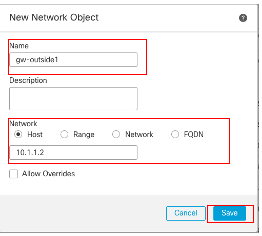 Objeto Gw-outside1
Repita etapas semelhantes para criar outro objeto para o segundo gateway do ISP. Na janela New Network Object:
- Defina o Nome, neste exemplo gw-outside2.
- No campo Network, selecione a opção necessária e insira um valor apropriado, neste exemplo Host e 10.1.2.2.
- Click Save.
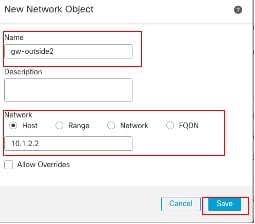 Objeto Gw-outside2
Etapa 1. Configurar região ECMP
Navegue até Devices > Device Management e edite o dispositivo de defesa contra ameaças, clique em Routing. No menu suspenso virtual router, selecione o roteador virtual no qual deseja criar a zona ECMP. Você pode criar regiões ECMP no roteador virtual global e nos roteadores virtuais definidos pelo usuário. Neste exemplo, escolha Global.
Clique em ECMP e em Adicionar.
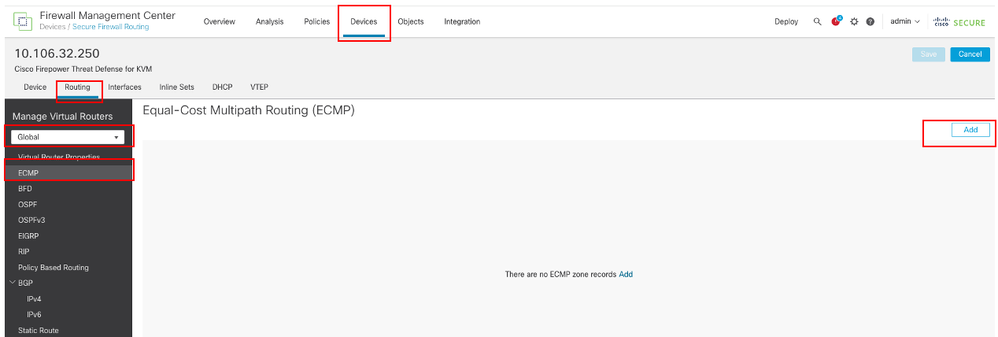 Configurar região ECMP
Na janela Adicionar ECMP:
- Defina Name para a região ECMP, neste exemplo Outside.
- Para associar interfaces, selecione a interface na caixa Interfaces disponíveis e clique em Adicionar. Neste exemplo, Outside1 e Outside2.
- Click OK.
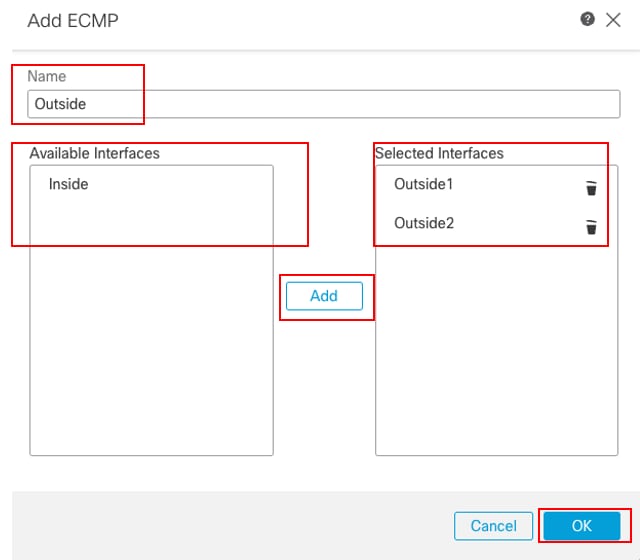 Configurar região ECMP externa
Clique em Salvar e Implantar a configuração.
Etapa 2. Configurar objetos IP SLA
Navegue até Objetos > Gerenciamento de objetos, escolha Monitor de SLA na lista de tipos de objetos, clique em Adicionar monitor de SLA para adicionar um novo monitor de SLA para o primeiro gateway do ISP.
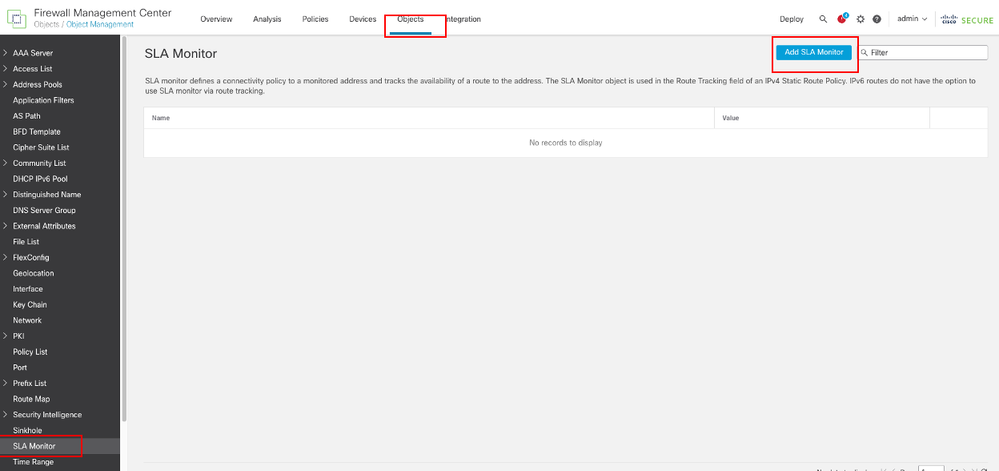 Criar monitor de SLA
Na janela Novo objeto de monitoramento de SLA:
- Defina o Nome do objeto de monitor de SLA, nesse caso sla-outside1.
- Insira o número de ID da operação do SLA no campo ID do monitor do SLA. Os valores variam de 1 a 2147483647. Você pode criar no máximo 2000 operações SLA em um dispositivo. Cada número de ID deve ser exclusivo à política e à configuração do dispositivo. Neste exemplo, 1.
- Insira o endereço IP que está sendo monitorado quanto à disponibilidade pela operação do SLA, no campo Endereço monitorado. Neste exemplo, 10.1.1.2.
- A lista Zonas/interfaces disponíveis exibe as zonas e os grupos de interface. Na lista Zonas/Interfaces, adicione as zonas ou grupos de interface que contêm as interfaces através das quais o dispositivo se comunica com a estação de gerenciamento. Para especificar uma única interface, você precisa criar uma região ou os grupos de interface para a interface. Neste exemplo, Outside1_Zone.
- Click Save.
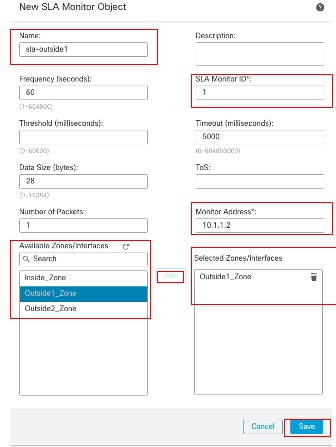 Sla-outside1 do objeto de SLA
Repita etapas semelhantes para criar outro monitor de SLA para o segundo gateway do ISP.
Na janela Novo objeto de monitoramento de SLA:
- Defina o Nome do objeto de monitor de SLA, nesse caso sla-outside2.
- Insira o número de ID da operação do SLA no campo ID do monitor do SLA. Os valores variam de 1 a 2147483647. Você pode criar no máximo 2000 operações SLA em um dispositivo. Cada número de ID deve ser exclusivo à política e à configuração do dispositivo. Neste exemplo, 2.
- Insira o endereço IP que está sendo monitorado quanto à disponibilidade pela operação do SLA, no campo Endereço monitorado. Neste exemplo, 10.1.2.2.
- A lista Zonas/interfaces disponíveis exibe as zonas e os grupos de interface. Na lista Zonas/Interfaces, adicione as zonas ou grupos de interface que contêm as interfaces através das quais o dispositivo se comunica com a estação de gerenciamento. Para especificar uma única interface, você precisa criar uma região ou os grupos de interface para a interface. Neste exemplo, Outside2_Zone.
- Click Save.
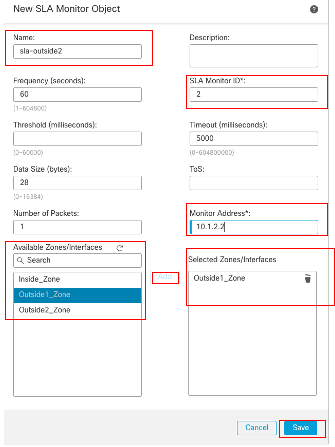 Sla-outside2 do Objeto de SLA
Etapa 3. Configurar rotas estáticas com o Route Track
Navegue até Devices > Device Management e edite o dispositivo de defesa contra ameaças, clique em Routing, Na lista suspensa virtual routers, selecione o roteador virtual para o qual você está configurando uma rota estática. Neste exemplo Global. Selecione Static Route, clique em Add Route para adicionar a rota padrão ao primeiro gateway do ISP.
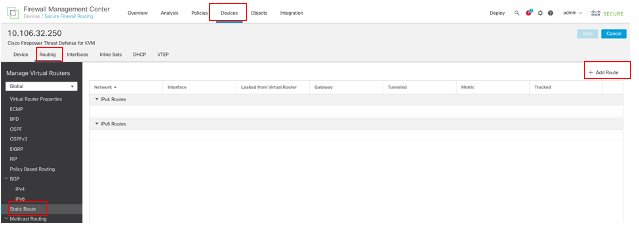 Configurar a rota estática
Na janela Add Static Route Configuration:
- Clique em IPv4 ou IPv6 dependendo do tipo de rota estática que você está adicionando. Neste exemplo, IPv4.
- Escolha a Interface à qual esta rota estática se aplica. Neste exemplo, Outside1.
- Na lista Available Network, escolha a rede de destino. Neste exemplo any-ipv4.
- No campo Gateway ou IPv6 Gateway, insira ou escolha o roteador do gateway que é o próximo salto para essa rota. Você pode fornecer um endereço IP ou um objeto Redes/Hosts. Neste exemplo, gw-outside1.
- No campo Metric, insira o número de saltos para a rede destino. Os valores válidos variam de 1 a 255; o valor padrão é 1. Neste exemplo, 1.
- Para monitorar a disponibilidade da rota, insira ou escolha o nome de um objeto Monitor de SLA que define a política de monitoramento, no campo Rastreamento de rota. Neste exemplo, sla-outside1.
- Click OK.
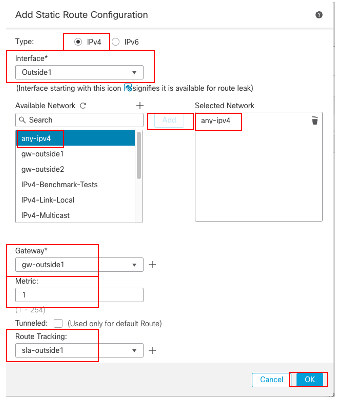 Adicionar rota estática primeiro ISP
Repita etapas semelhantes para adicionar a rota padrão ao segundo gateway do ISP. Na janela Add Static Route Configuration:
- Clique em IPv4 ou IPv6 dependendo do tipo de rota estática que você está adicionando. Neste exemplo, IPv4.
- Escolha a Interface à qual esta rota estática se aplica. Neste exemplo, Outside2.
- Na lista Available Network, escolha a rede de destino. Neste exemplo any-ipv4.
- No campo Gateway ou IPv6 Gateway, insira ou escolha o roteador do gateway que é o próximo salto para essa rota. Você pode fornecer um endereço IP ou um objeto Redes/Hosts. Neste exemplo gw-outside2.
- No campo Metric, insira o número de saltos para a rede destino. Os valores válidos variam de 1 a 255; o valor padrão é 1. Certifique-se de especificar a mesma métrica da primeira rota, neste exemplo 1.
- Para monitorar a disponibilidade da rota, insira ou escolha o nome de um objeto Monitor de SLA que define a política de monitoramento, no campo Rastreamento de rota. Neste exemplo, sla-outside2.
- Click OK.
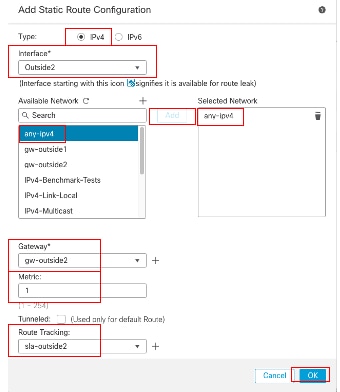 Adicionar rota estática segundo ISP
Clique em Salvar e Implantar a configuração.
Verificar
Efetue login no CLI do FTD e execute o comando show zone para verificar informações sobre zonas de tráfego ECMP, incluindo as interfaces que fazem parte de cada zona.
> show zone
Zone: Outside ecmp
Security-level: 0
Zone member(s): 2
Outside2 GigabitEthernet0/1
Outside1 GigabitEthernet0/0
Execute o comandoshow running-config routepara verificar a configuração atual da configuração de roteamento; nesse caso, há duas rotas estáticas com rotas.
> show running-config route
route Outside1 0.0.0.0 0.0.0.0 10.1.1.2 1 track 1
route Outside2 0.0.0.0 0.0.0.0 10.1.2.2 1 track 2
Execute o comando show route para verificar a tabela de roteamento; nesse caso, há duas rotas padrão através da interface outside1 e outside2 com custo igual; o tráfego pode ser distribuído entre dois circuitos ISP.
> show route

Codes: L - local, C - connected, S - static, R - RIP, M - mobile, B - BGP
D - EIGRP, EX - EIGRP external, O - OSPF, IA - OSPF inter area
N1 - OSPF NSSA external type 1, N2 - OSPF NSSA external type 2
E1 - OSPF external type 1, E2 - OSPF external type 2, V - VPN
i - IS-IS, su - IS-IS summary, L1 - IS-IS level-1, L2 - IS-IS level-2
ia - IS-IS inter area, * - candidate default, U - per-user static route
o - ODR, P - periodic downloaded static route, + - replicated route
SI - Static InterVRF, BI - BGP InterVRF
Gateway of last resort is 10.1.2.2 to network 0.0.0.0

S* 0.0.0.0 0.0.0.0 [1/0] via 10.1.2.2, Outside2
                   [1/0] via 10.1.1.2, Outside1
C 10.1.1.0 255.255.255.0 is directly connected, Outside1
L 10.1.1.1 255.255.255.255 is directly connected, Outside1
C 10.1.2.0 255.255.255.0 is directly connected, Outside2
L 10.1.2.1 255.255.255.255 is directly connected, Outside2
C 10.1.3.0 255.255.255.0 is directly connected, Inside
L 10.1.3.1 255.255.255.255 is directly connected, Inside
Execute o comando show sla monitor configuration para verificar a configuração do monitor de SLA.
> show sla monitor configuration
SA Agent, Infrastructure Engine-II
Entry number: 1
Owner:
Tag:
Type of operation to perform: echo
Target address: 10.1.1.2
Interface: Outside1
Number of packets: 1
Request size (ARR data portion): 28
Operation timeout (milliseconds): 5000
Type Of Service parameters: 0x0
Verify data: No
Operation frequency (seconds): 60
Next Scheduled Start Time: Start Time already passed
Group Scheduled : FALSE
Life (seconds): Forever
Entry Ageout (seconds): never
Recurring (Starting Everyday): FALSE
Status of entry (SNMP RowStatus): Active
Enhanced History:

Entry number: 2
Owner:
Tag:
Type of operation to perform: echo
Target address: 10.1.2.2
Interface: Outside2
Number of packets: 1
Request size (ARR data portion): 28
Operation timeout (milliseconds): 5000
Type Of Service parameters: 0x0
Verify data: No
Operation frequency (seconds): 60
Next Scheduled Start Time: Start Time already passed
Group Scheduled : FALSE
Life (seconds): Forever
Entry Ageout (seconds): never
Recurring (Starting Everyday): FALSE
Status of entry (SNMP RowStatus): Active
Enhanced History:
Execute o comando show sla monitor operational-state para confirmar o estado do Monitor do SLA. Nesse caso, você pode encontrar "Ocorreu um tempo limite: FALSE" na saída do comando, indica que o eco ICMP para o gateway está respondendo, portanto, a rota padrão através da interface de destino está ativa e instalada na tabela de roteamento.
> show sla monitor operational-state
Entry number: 1
Modification time: 09:31:28.785 UTC Thu Feb 15 2024
Number of Octets Used by this Entry: 2056
Number of operations attempted: 82
Number of operations skipped: 0
Current seconds left in Life: Forever
Operational state of entry: Active
Last time this entry was reset: Never
Connection loss occurred: FALSE
Timeout occurred: FALSE
Over thresholds occurred: FALSE
Latest RTT (milliseconds): 1
Latest operation start time: 10:52:28.785 UTC Thu Feb 15 2024
Latest operation return code: OK
RTT Values:
RTTAvg: 1 RTTMin: 1 RTTMax: 1
NumOfRTT: 1 RTTSum: 1 RTTSum2: 1

Entry number: 2
Modification time: 09:31:28.785 UTC Thu Feb 15 2024
Number of Octets Used by this Entry: 2056
Number of operations attempted: 82
Number of operations skipped: 0
Current seconds left in Life: Forever
Operational state of entry: Active
Last time this entry was reset: Never
Connection loss occurred: FALSE
Timeout occurred: FALSE
Over thresholds occurred: FALSE
Latest RTT (milliseconds): 1
Latest operation start time: 10:52:28.785 UTC Thu Feb 15 2024
Latest operation return code: OK
RTT Values:
RTTAvg: 1 RTTMin: 1 RTTMax: 1
NumOfRTT: 1 RTTSum: 1 RTTSum2: 1
Balanceamento de carga
Tráfego inicial através do FTD para verificar se a carga do ECMP equilibra o tráfego entre os gateways na zona do ECMP. Nesse caso, inicie a conexão telnet de Inside-Host1 (10.1.3.2) e Inside-Host2 (10.1.3.4) em direção a Internet-Host (10.1.5.2), execute o comando show conn para confirmar se o tráfego tem a carga balanceada entre dois links de ISP, Inside-Host1 (10.1.3.2) passa pela interface outside1, Inside-Host2 (10.1.3.4) passa pela interface outside2.
> show conn
2 in use, 3 most used
Inspect Snort:
preserve-connection: 2 enabled, 0 in effect, 2 most enabled, 0 most in effect

TCP Inside 10.1.3.2:46069 Outside1 10.1.5.2:23, idle 0:00:24, bytes 1329, flags UIO N1
TCP Inside 10.1.3.4:61915 Outside2 10.1.5.2:23, idle 0:00:04, bytes 1329, flags UIO N1

Note: O tráfego tem balanceamento de carga entre os gateways especificados com base em um algoritmo que mistura os endereços IP origem e destino, a interface de entrada, o protocolo, as portas origem e destino. quando você executa o teste, o tráfego simulado pode ser roteado para o mesmo gateway devido ao algoritmo de hash, isso é esperado, altere qualquer valor entre as 6 tuplas (IP origem, IP destino, interface de entrada, protocolo, porta origem, porta destino) para fazer a alteração no resultado de hash.
Rota Perdida
Se o link para o primeiro Gateway do ISP estiver inoperante, nesse caso, desligue o primeiro roteador de gateway para simular. Se o FTD não receber uma resposta de eco do primeiro gateway do ISP dentro do temporizador de limite especificado no objeto Monitor do SLA, o host será considerado inalcançável e marcado como inativo. A rota rastreada para o primeiro gateway também é removida da tabela de roteamento.
Execute o comando show sla monitor operational-state para confirmar o estado atual do Monitor do SLA. Nesse caso, você pode encontrar "Timeout occurred: True" na saída do comando, indica que o eco ICMP para o primeiro gateway do ISP não está respondendo.
> show sla monitor operational-state
Entry number: 1
Modification time: 09:31:28.783 UTC Thu Feb 15 2024
Number of Octets Used by this Entry: 2056
Number of operations attempted: 104
Number of operations skipped: 0
Current seconds left in Life: Forever
Operational state of entry: Active
Last time this entry was reset: Never
Connection loss occurred: FALSE
Timeout occurred: TRUE
Over thresholds occurred: FALSE
Latest RTT (milliseconds): NoConnection/Busy/Timeout
Latest operation start time: 11:14:28.813 UTC Thu Feb 15 2024
Latest operation return code: Timeout
RTT Values:
RTTAvg: 0 RTTMin: 0 RTTMax: 0
NumOfRTT: 0 RTTSum: 0 RTTSum2: 0

Entry number: 2
Modification time: 09:31:28.783 UTC Thu Feb 15 2024
Number of Octets Used by this Entry: 2056
Number of operations attempted: 104
Number of operations skipped: 0
Current seconds left in Life: Forever
Operational state of entry: Active
Last time this entry was reset: Never
Connection loss occurred: FALSE
Timeout occurred: FALSE
Over thresholds occurred: FALSE
Latest RTT (milliseconds): 1
Latest operation start time: 11:14:28.813 UTC Thu Feb 15 2024
Latest operation return code: OK
RTT Values:
RTTAvg: 1 RTTMin: 1 RTTMax: 1
NumOfRTT: 1 RTTSum: 1 RTTSum2: 1
Execute o comando show route para verificar a tabela de roteamento atual, a rota para o primeiro gateway do ISP através da interface outside1 é removida e há apenas uma rota padrão ativa para o segundo gateway do ISP através da interface outside2.
> show route

Codes: L - local, C - connected, S - static, R - RIP, M - mobile, B - BGP
D - EIGRP, EX - EIGRP external, O - OSPF, IA - OSPF inter area
N1 - OSPF NSSA external type 1, N2 - OSPF NSSA external type 2
E1 - OSPF external type 1, E2 - OSPF external type 2, V - VPN
i - IS-IS, su - IS-IS summary, L1 - IS-IS level-1, L2 - IS-IS level-2
ia - IS-IS inter area, * - candidate default, U - per-user static route
o - ODR, P - periodic downloaded static route, + - replicated route
SI - Static InterVRF, BI - BGP InterVRF
Gateway of last resort is 10.1.2.2 to network 0.0.0.0

S* 0.0.0.0 0.0.0.0 [1/0] via 10.1.2.2, Outside2
C 10.1.1.0 255.255.255.0 is directly connected, Outside1
L 10.1.1.1 255.255.255.255 is directly connected, Outside1
C 10.1.2.0 255.255.255.0 is directly connected, Outside2
L 10.1.2.1 255.255.255.255 is directly connected, Outside2
C 10.1.3.0 255.255.255.0 is directly connected, Inside
L 10.1.3.1 255.255.255.255 is directly connected, Inside
Execute o comando show conn , você pode descobrir que as duas conexões ainda estão ativas. as sessões telnet também estão ativas no Host Interno 1 (10.1.3.2) e no Host Interno 2 (10.1.3.4) sem nenhuma interrupção.
> show conn
2 in use, 3 most used
Inspect Snort:
preserve-connection: 2 enabled, 0 in effect, 2 most enabled, 0 most in effect

TCP Inside 10.1.3.2:46069 Outside1 10.1.5.2:23, idle 0:00:22, bytes 1329, flags UIO N1
TCP Inside 10.1.3.4:61915 Outside2 10.1.5.2:23, idle 0:00:02, bytes 1329, flags UIO N1
Note: Você pode observar na saída de show conn , que a sessão telnet de Inside-Host1 (10.1.3.2) ainda está através da interface outside1, embora a rota padrão através da interface outside1 tenha sido removida da tabela de roteamento. isso é esperado e, por design, o tráfego real flui pela interface outside2. Se você iniciar uma nova conexão de Inside-Host1 (10.1.3.2) para Internet-Host (10.1.5.2), poderá descobrir que todo o tráfego passa pela interface outside2.
Troubleshooting
Para validar a alteração na tabela de roteamento, execute o comando debug ip routing.
Neste exemplo, quando o link para o primeiro gateway do ISP está inoperante, a rota através da interface outside1 é removida da tabela de roteamento.
> debug ip routing
IP routing debugging is on

RT: ip_route_delete 0.0.0.0 0.0.0.0 via 10.1.1.2, Outside1
ha_cluster_synced 0 routetype 0

RT: del 0.0.0.0 via 10.1.1.2, static metric [1/0]NP-route: Delete-Output 0.0.0.0/0 hop_count:1 , via 0.0.0.0, Outside1

RT(mgmt-only): NP-route: Update-Output 0.0.0.0/0 hop_count:1 , via 10.1.2.2, Outside2

NP-route: Update-Input 0.0.0.0/0 hop_count:1 Distance:1 Flags:0X0 , via 10.1.2.2, Outside2
Execute o comando show route para confirmar a tabela de roteamento atual.
> show route

Codes: L - local, C - connected, S - static, R - RIP, M - mobile, B - BGP
D - EIGRP, EX - EIGRP external, O - OSPF, IA - OSPF inter area
N1 - OSPF NSSA external type 1, N2 - OSPF NSSA external type 2
E1 - OSPF external type 1, E2 - OSPF external type 2, V - VPN
i - IS-IS, su - IS-IS summary, L1 - IS-IS level-1, L2 - IS-IS level-2
ia - IS-IS inter area, * - candidate default, U - per-user static route
o - ODR, P - periodic downloaded static route, + - replicated route
SI - Static InterVRF, BI - BGP InterVRF
Gateway of last resort is 10.1.2.2 to network 0.0.0.0

S* 0.0.0.0 0.0.0.0 [1/0] via 10.1.2.2, Outside2
C 10.1.1.0 255.255.255.0 is directly connected, Outside1
L 10.1.1.1 255.255.255.255 is directly connected, Outside1
C 10.1.2.0 255.255.255.0 is directly connected, Outside2
L 10.1.2.1 255.255.255.255 is directly connected, Outside2
C 10.1.3.0 255.255.255.0 is directly connected, Inside
L 10.1.3.1 255.255.255.255 is directly connected, Inside
Quando o link para o primeiro gateway do ISP estiver ativo novamente, a rota através da interface outside1 será adicionada de volta à tabela de roteamento.
> debug ip routing
IP routing debugging is on
NP-route: Update-Output 0.0.0.0/0 hop_count:1 , via 10.1.2.2, Outside2
NP-route: Update-Output 0.0.0.0/0 hop_count:1 , via 10.1.1.2, Outside2
NP-route: Update-Input 0.0.0.0/0 hop_count:2 Distance:1 Flags:0X0 , via 10.1.2.2, Outside2
 via 10.1.1.2, Outside1
Execute o comando show route para confirmar a tabela de roteamento atual.
> show route

Codes: L - local, C - connected, S - static, R - RIP, M - mobile, B - BGP
D - EIGRP, EX - EIGRP external, O - OSPF, IA - OSPF inter area
N1 - OSPF NSSA external type 1, N2 - OSPF NSSA external type 2
E1 - OSPF external type 1, E2 - OSPF external type 2, V - VPN
i - IS-IS, su - IS-IS summary, L1 - IS-IS level-1, L2 - IS-IS level-2
ia - IS-IS inter area, * - candidate default, U - per-user static route
o - ODR, P - periodic downloaded static route, + - replicated route
SI - Static InterVRF, BI - BGP InterVRF
Gateway of last resort is 10.1.2.2 to network 0.0.0.0

S* 0.0.0.0 0.0.0.0 [1/0] via 10.1.2.2, Outside2
                   [1/0] via 10.1.1.2, Outside1
C 10.1.1.0 255.255.255.0 is directly connected, Outside1
L 10.1.1.1 255.255.255.255 is directly connected, Outside1
C 10.1.2.0 255.255.255.0 is directly connected, Outside2
L 10.1.2.1 255.255.255.255 is directly connected, Outside2
C 10.1.3.0 255.255.255.0 is directly connected, Inside
L 10.1.3.1 255.255.255.255 is directly connected, Inside
Histórico de revisões
| Revisão | Data de publicação | Comentários |
|---|---|---|
2.0 |
07-Aug-2026
|
Recertificação |
1.0 |
16-Feb-2024
|
Versão inicial |

 Feedback
Contate a Cisco
- Abrir um caso de suporte

- (É necessário um Contrato de Serviço da Cisco)