Introdução
Este documento descreve como configurar o protocolo BFD no Centro de Gerenciamento de Firewall Seguro (FMC - Secure Firewall Management Center) executando a versão 7.3 e posterior.
Requisitos
A Cisco recomenda que você tenha conhecimento destes tópicos:
- Protocolo BGP (Border Gateway Protocol)
- Conceitos de Detecção de Encaminhamento Bidirecional (BFD - Bidirectional Forwarding Detection)
Componentes Utilizados
As informações neste documento são baseadas nestas versões de software e hardware:
- Secure FMC Virtual versão 7.3.1
- BGP configurado no Cisco Secure Firewall Threat Defense (FTD) com o Cisco Secure FMC executando a versão 7.3 e posterior
As informações neste documento foram criadas a partir de dispositivos em um ambiente de laboratório específico. Todos os dispositivos utilizados neste documento foram iniciados com uma configuração (padrão) inicial. Se a rede estiver ativa, certifique-se de que você entenda o impacto potencial de qualquer comando.
Informações de Apoio
O BFD é um protocolo de detecção projetado para fornecer tempos de detecção de falhas de caminho de encaminhamento rápido para todos os tipos de mídia, encapsulamentos, topologias e protocolos de roteamento.
Configurar
Consulte estas etapas para obter as configurações de BFD no FMC que executa as versões 7.3 e posteriores.
Etapa 1. Navegue até o Devicesbotão na parte superior e clique no Device Managementbotão.
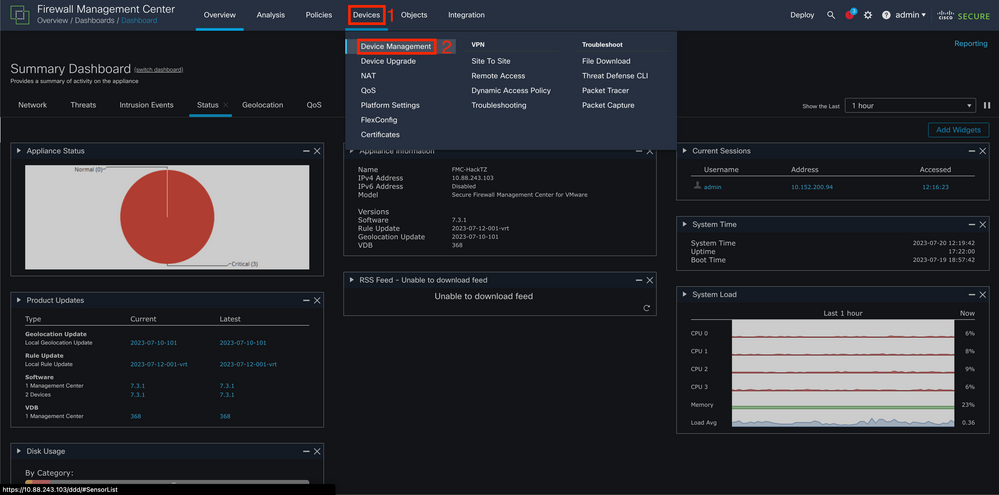 Imagem 1. Painel do FMC.
Etapa 2. Escolha o dispositivo para o qual deseja configurar o protocolo BFD.
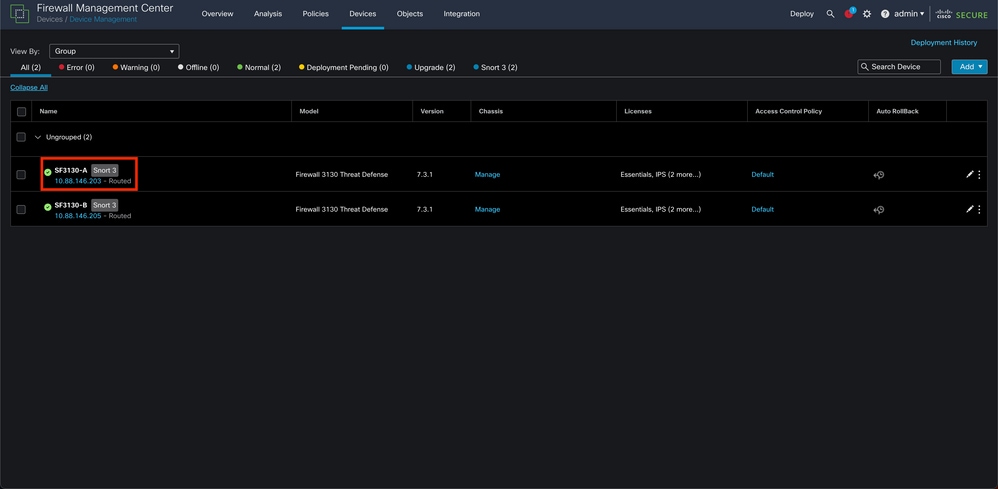 Imagem 2. Seção Gerenciamento de Dispositivos.
Etapa 3. Clique na Routingguia e, em seguida, clique na BFD opção na coluna esquerda. Escolha a opção que deseja configurar (Single-Hop ou Multi-Hop) e clique em Add.
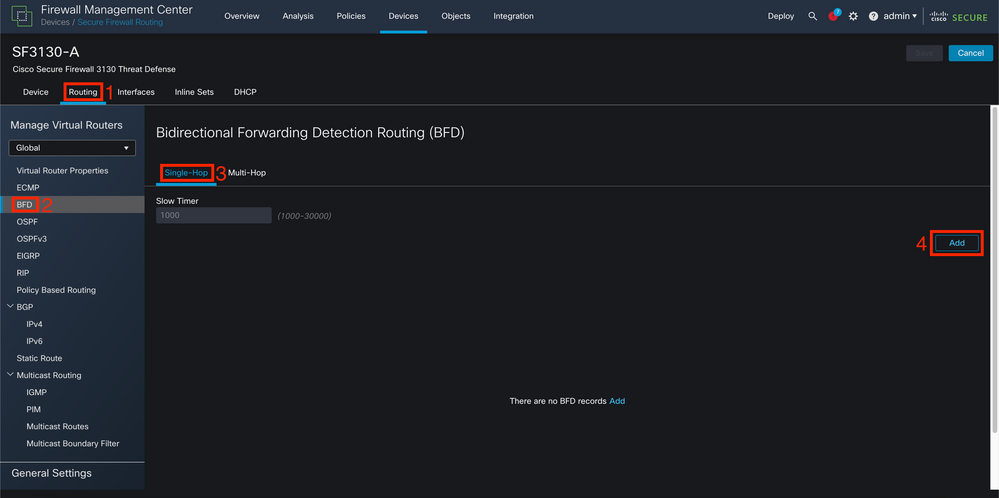 Imagem 3. Seção de Roteamento do Dispositivo.
Etapa 4. Selecione o Interface local em que o protocolo BFD será configurado e crie um novo modelo clicando no + botão.
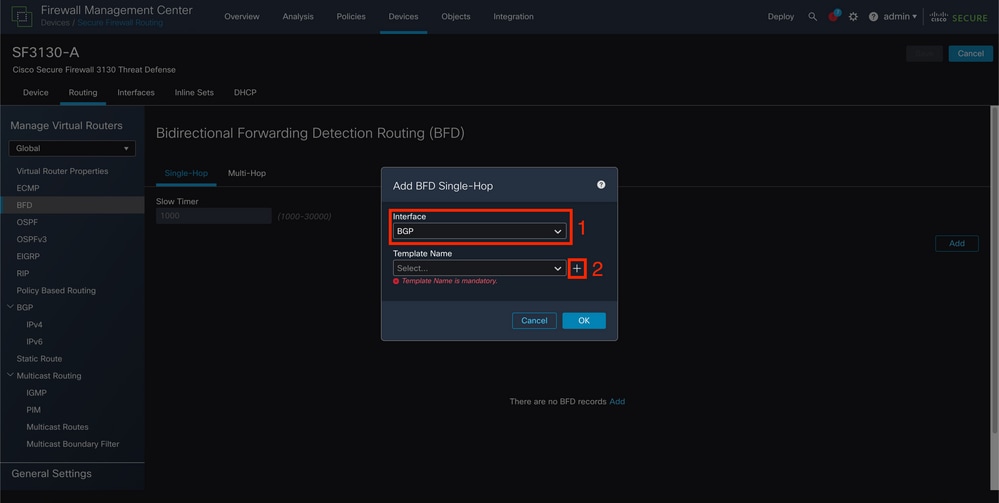 Imagem 4. Seleção de Interface.
Etapa 5. Nomeie o modelo e configure os parâmetros desejados para o BFD e clique no botão Salvar.
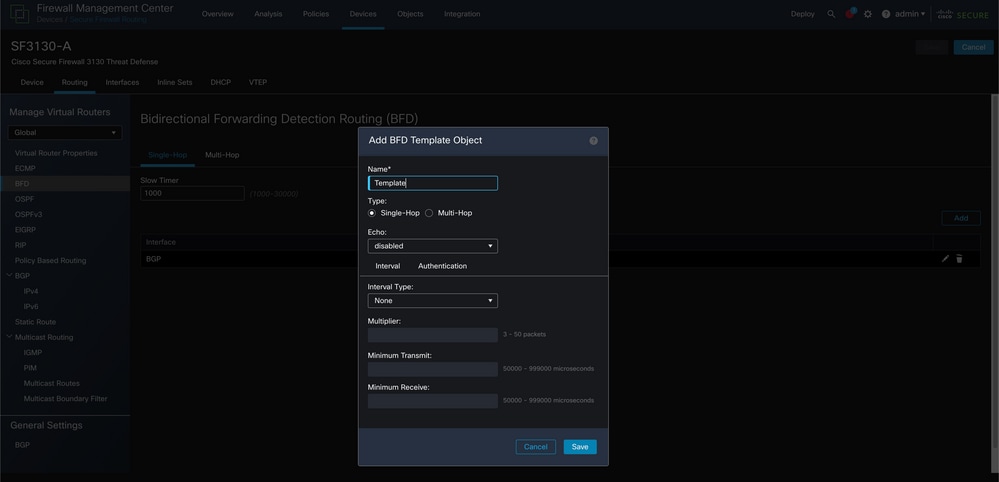 Imagem 5. Configuração do Modelo.
Note: O recurso de eco só está disponível no modo Single-Hop.
Etapa 6. Escolha o modelo que você já criou na etapa anterior e clique em OK.
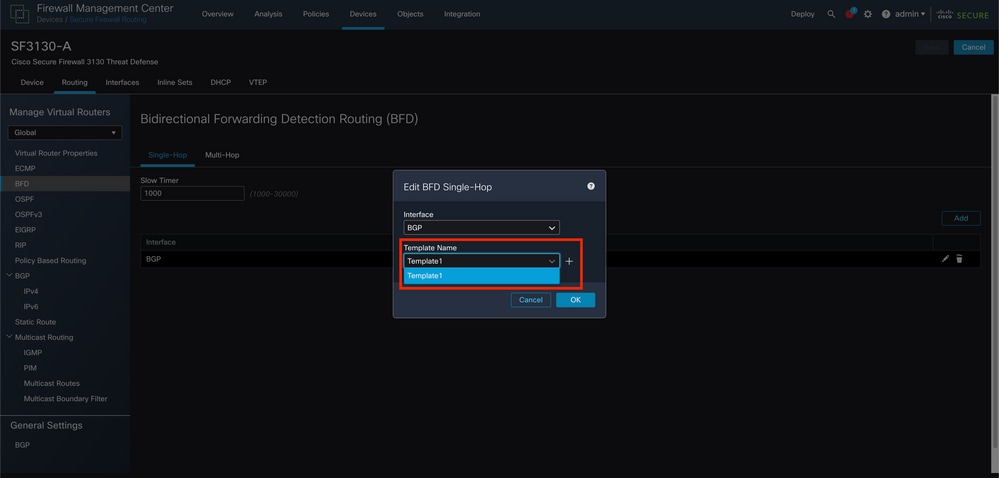 Imagem 6. Seleção do Modelo.
Etapa 7 (opcional). Para a queda do BFD, clique no IPv4 IPv6botão ou dependendo da sua configuração do BGP na coluna esquerda. Escolha a guia e, em seguida,Neighbor clique no lápis de edição à direita do endereço do vizinho desejado.
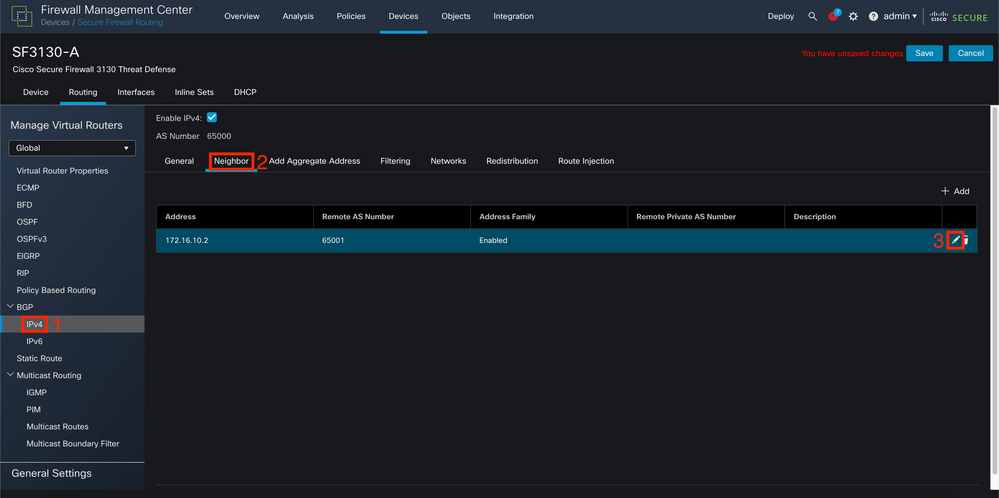 Imagem 7. Configuração de Vizinhos.
Etapa 8 (opcional). Escolha a opção Failover de BFD para single_hop ou multi_hop e clique em OK.
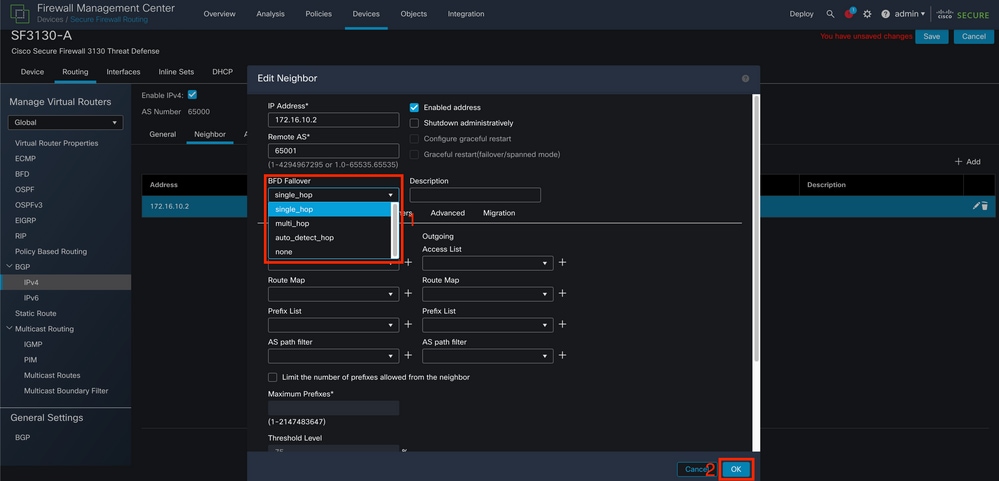 Imagem 8. Configuração de Fallover BFD.
Etapa 9. Para salvar sua configuração, clique no botão Save.
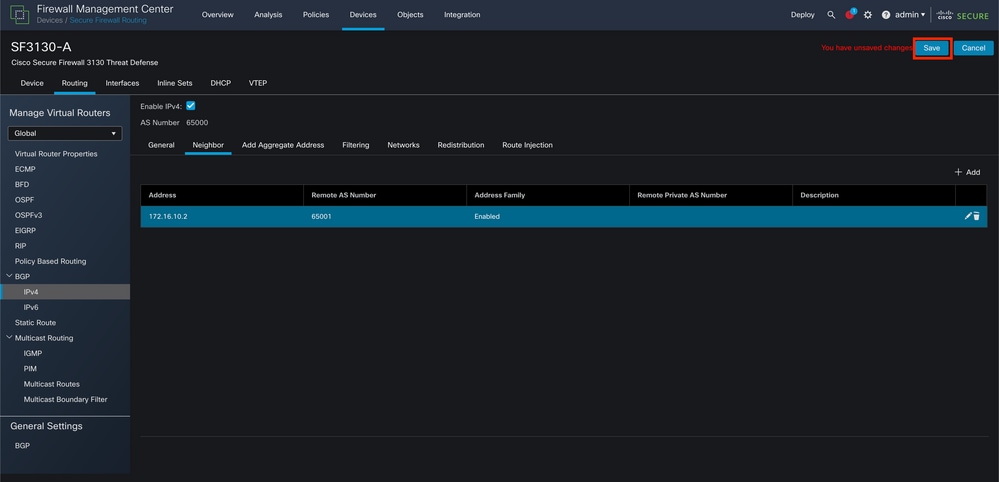 Imagem 9. Salvar Configurações.
Etapa 10. Clique no Deploy botão na parte superior à direita, clique no checkbox do dispositivo ao qual você aplicou as alterações e, em seguida, novamente no Deploy botão.
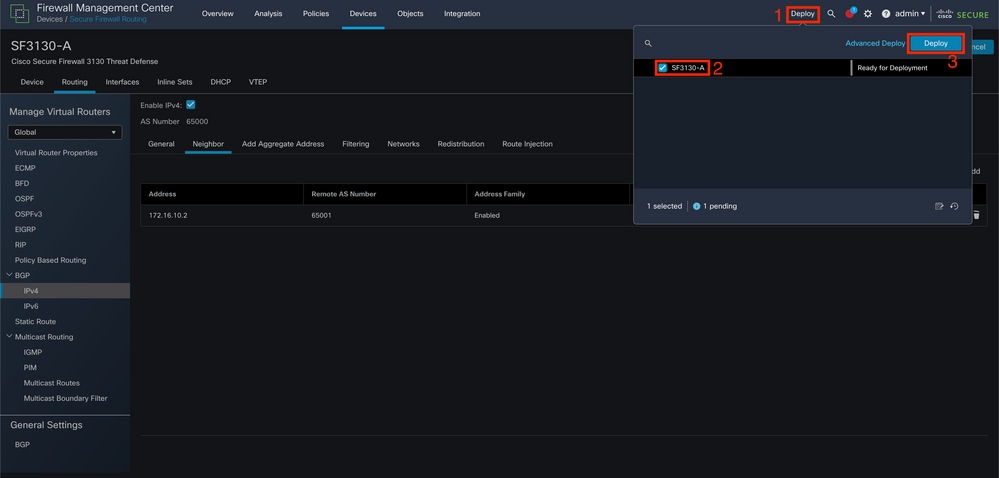 Imagem 10. Implantando Alterações.
Verificar
Verifique a configuração do BFD e o status diretamente na sessão CLI com estes comandos:
> system support diagnostic-cli
Attaching to Diagnostic CLI ... Press 'Ctrl+a then d' to detach.
Type help or '?' for a list of available commands.

SF3130-A> enable
Password:
SF3130-A# show running-config | inc bfd
bfd-template single-hop Template
 bfd template Template
  neighbor 172.16.10.2 fall-over bfd single-hop
SF3130-A#
SF3130-A# show bfd summary
                    Session          Up          Down
Total               1                1           0
SF3130-A#
SF3130-A# show bfd neighbors

IPv4 Sessions
NeighAddr                                       LD/RD         RH/RS       State   Int
172.16.10.2                                      1/1          Up          Up      BGP
Troubleshooting
Atualmente, não existem informações disponíveis específicas sobre Troubleshooting para esta configuração.

 Feedback