Solucionar Problemas de Dados de Diagnóstico do Conector Mac do Ponto de Extremidade Seguro
Contents
Introdução
Este documento descreve como gerar um arquivo de diagnóstico com o aplicativo Support Tool no conector Cisco Secure Endpoint Mac.
Ambiente
Requisitos
A Cisco recomenda que você tenha conhecimento destes tópicos:
- MacOS
- Conector Mac De Ponto De Extremidade Seguro
Componentes Utilizados
As informações neste documento são baseadas no conector Mac do Secure Endpoint.
As informações neste documento foram criadas a partir de dispositivos em um ambiente de laboratório específico. Todos os dispositivos utilizados neste documento foram iniciados com uma configuração (padrão) inicial. Se a rede estiver ativa, certifique-se de que você entenda o impacto potencial de qualquer comando.
Problema
O conector Mac do Secure Endpoint inclui um aplicativo chamado Ferramenta de Suporte. Isso é usado para gerar informações de diagnóstico no conector instalado no Mac. Os dados de diagnóstico incluem informações no seu Mac, como:
- Utilização de recursos (disco, CPU e memória)
- Registros específicos do conector
- Informações de configuração do conector
Gere um arquivo de diagnóstico com a ferramenta de suporte
Esta seção descreve como iniciar o aplicativo Support Tool pela GUI ou pela CLI para gerar um arquivo de diagnóstico.
Inicie a ferramenta de suporte usando o macOS Finder
Conclua estas etapas para iniciar a Secure Endpoint Mac connector Support Tool usando o macOS Finder:
1. Navegue até o diretório Cisco Secure Endpoint na pasta Applications e localize o iniciador da Support Tool:
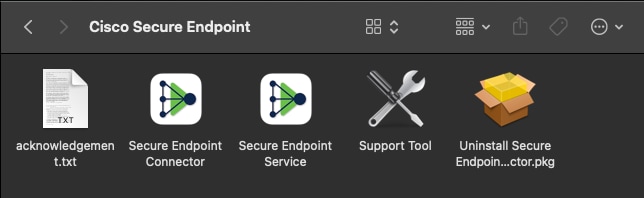
2. Clique duas vezes no iniciador da Ferramenta de Suporte. O sistema solicita as credenciais administrativas:
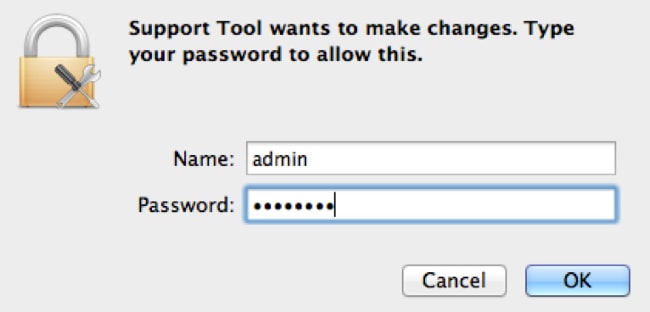
3. Depois que as credenciais forem informadas, o ícone da Ferramenta de Suporte será exibido na doca:

4. Quando o aplicativo Ferramenta de Suporte for concluído, ele gerará um arquivo e o colocará na área de trabalho:
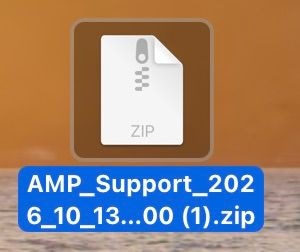 Colado 18-10-2026 em 11.38.59.jpeg
5. Esta imagem mostra um exemplo da saída descompactada:
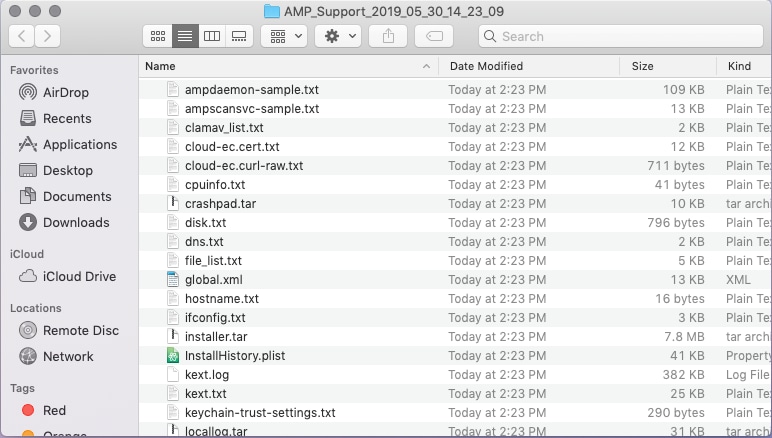 Captura de tela 2026-10-18 em 11.39.51 AM.png
6. Para analisar os dados, forneça este arquivo à Equipe de Suporte Técnico da Cisco.
Inicie a ferramenta de suporte usando o terminal macOS
O iniciador da Ferramenta de Suporte está localizado neste diretório:
/Library/Application Support/Cisco/AMP for Endpoints Connector/Para iniciar o aplicativo Support Tool, execute o próximo comando:
root@mac# cd /Library/Application\ Support/Cisco/AMP\ for\ Endpoints\ Connector
root@mac# ./SupportToolTroubleshooting
Esta seção descreve como ativar e desativar o modo de depuração no conector Secure Endpoint Mac para solucionar problemas de desempenho.
Habilitar Modo de Depuração
O modo de depuração é útil quando você soluciona problemas de desempenho em um conector de Ponto de Extremidade Seguro. Conclua estas etapas para ativar o modo de depuração e coletar dados de diagnóstico.
1. Faça login no Console do Secure Endpoint.
2. Navegue até Gerenciamento > Políticas.
1. Localize uma diretiva que seja aplicada a um computador, clique na diretiva, que expande a janela da diretiva, e clique em Duplicar. O Console de endpoint seguro é atualizado com a política duplicada:
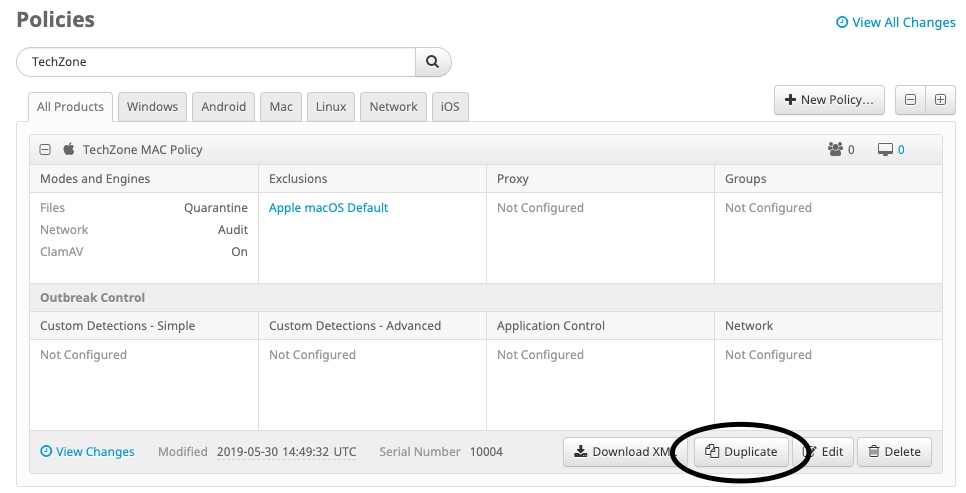 Captura de tela 2026-10-18 às 11.50.48 AM.png
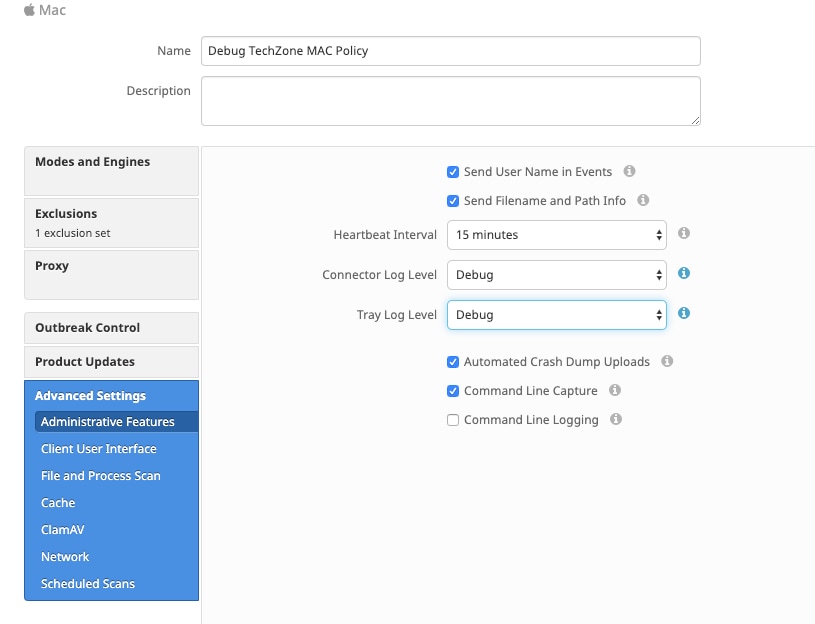
2. Selecione e expanda a janela duplicar política, clique em Editar e altere o nome da política. Por exemplo, você pode usar Debug TechZone MAC Policy.
3. Clique em Advanced Settings, selecione Administrative Features na barra lateral e selecione Debug para os menus suspensos do conector Log Level e Tray Log Level:
4. Clique em Salvar.
5. Navegue até Management > Groups e clique em Create Group próximo ao lado superior direito da tela.
6. Informe um nome para o grupo. Por exemplo, você pode usar Debug TechZone Mac Group.
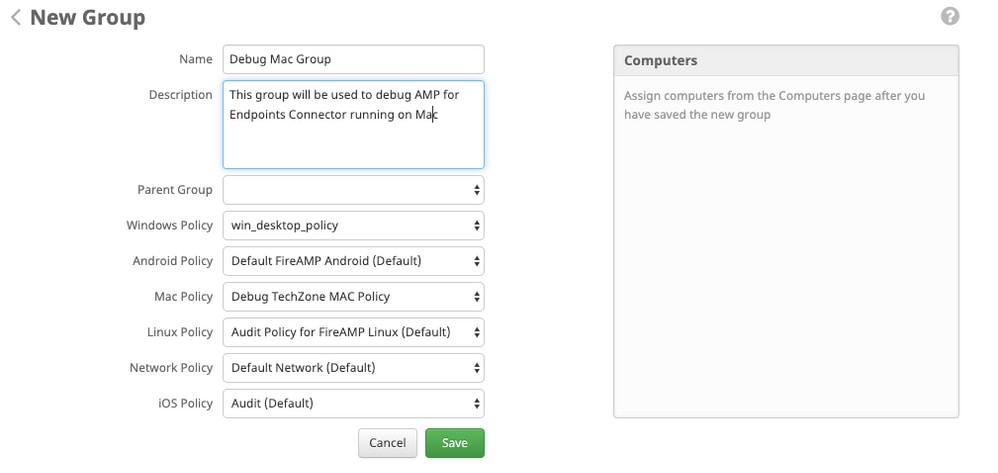
7. Altere a Política do Mac de Política do Mac padrão para a política duplicada, nova que você acabou de criar, que é a Política de depuração do Mac TechZone neste exemplo. Click Save.
8. Navegue até Gerenciamento > Computadores e identifique seu computador na lista. Selecione-a e clique em Mover para grupo...
9. Selecione o grupo recém-criado no menu drop-down Selecionar Grupo. Clique em Mover para mover o computador selecionado para o novo grupo. Seu Mac agora tem uma política de depuração funcional. Você pode selecionar o ícone Secure Endpoint que aparece na barra de menus e verificar se ele tem a nova política:
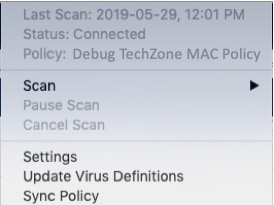 Captura de tela 2026-10-18 em 11.55.26 AM.png
Habilitar Modo de Depuração de Pulsação Única
Este procedimento está disponível apenas para o conector 1.0.4 e posterior. Permite que um único conector seja colocado no modo de depuração até a próxima pulsação. A pulsação é o intervalo de check-in agendado do conector com o serviço de gerenciamento. Dependendo do intervalo de heartbeat, esse procedimento não captura toda a atividade necessária para uma análise de diagnóstico completa.
1. Vá para Configurações.
2. Clique em Sobre.
3. Na página Sobre, clique na metade direita do logotipo Secure Endpoint.
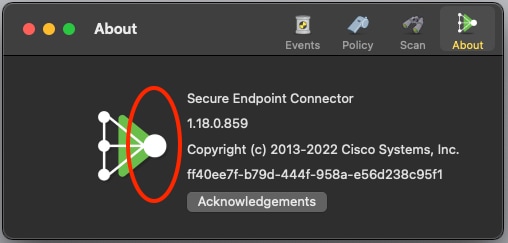 Captura de tela 2026-10-18 às 11.56.57 AM.png
1. Se as etapas anteriores foram concluídas corretamente, o aviso será exibido no lado direito da tela:
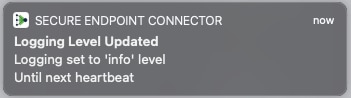 Captura de tela 2026-10-18 em 11.59.09 AM.png
2. A depuração desabilita automaticamente após a próxima pulsação.
Desabilitar Modo de Depuração
Depois que os dados de diagnóstico no modo de depuração forem obtidos, reverta o conector de Ponto de Extremidade Seguro para o modo normal. Conclua estas etapas para desativar o modo de depuração:
1. Faça login no Console do Secure Endpoint.
2. Navegue até Gerenciamento > Grupos.
3. Localize o novo grupo, Debug TechZone Mac Group, que você criou no modo de depuração.
4. Clique em Editar.
5. Na janela Computers localizada na parte superior direita da tela, localize seu computador na lista. Selecione-a, o que o levará à página Computers (Computadores). Mais uma vez, selecione seu computador na lista e clique em Mover para grupo...
6. Selecione seu grupo anterior no menu suspenso Selecionar grupo. Clique em Mover para mover o computador selecionado para o grupo anterior.
7. Clique no ícone Secure Endpoint na barra de menus. Selecione Sync Policy no menu.
8. Verifique se a política agora voltou ao valor padrão anterior. Marque isto na barra de menus. A política agora foi revertida para a política original que foi usada antes de você alterá-la para o Grupo Mac de depuração TechZone:
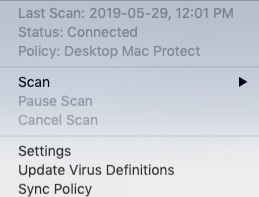 Captura de tela 2026-10-18 em 11.55.26 AM.png
9. O modo de depuração está desativado e o conector de Ponto Final Seguro pode funcionar normalmente.
Histórico de revisões
| Revisão | Data de publicação | Comentários |
|---|---|---|
3.0 |
20-Oct-2026
|
Ortografia, gramática, espaçamento atualizados, linhas horizontais inseridas em seções separadas para facilitar a leitura, texto alternativo atualizado, alertas fixos do CCW. |
2.0 |
04-Mar-2022
|
Formatação fixa |
1.0 |
04-Mar-2022
|
Versão inicial |

 Feedback
Contate a Cisco
- Abrir um caso de suporte

- (É necessário um Contrato de Serviço da Cisco)