Introdução
Este documento descreve informações sobre como personalizar um logotipo no envelope de um serviço de e-mail criptografado para CRES (Cisco Registered Envelope Sender) no ESA (Email Security Appliance).
Pré-requisitos
Requisitos
A Cisco recomenda que você tenha conhecimento destes tópicos:
- Cisco Email Encryption CRES
Componentes Utilizados
Este documento não se restringe a versões de software e hardware específicas.
As informações neste documento foram criadas a partir de dispositivos em um ambiente de laboratório específico. Todos os dispositivos utilizados neste documento foram iniciados com uma configuração (padrão) inicial. Se a rede estiver ativa, certifique-se de que você entenda o impacto potencial de qualquer comando.
Informações de Apoio
As informações neste artigo se baseiam na configuração de criptografia de e-mail do CRES na caixa e na configuração de criptografia de e-mail do CRES no websafe: res.cisco.com.
Configurar
Aqui estão duas opções de como implementar essa solução:
Marca
Para ver os pré-requisitos de marca e logotipo, clique aqui.
Etapa 1. Definir marca
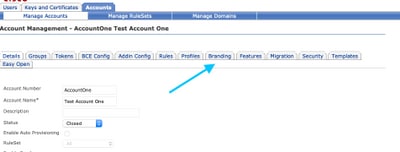
Em uma conta de administrador do CRES ativa, faça login, selecione sua conta e navegue até a guia Branding, como mostrado na imagem:
Etapa 2. Adicionar Imagem
Quando tiver a imagem com os pixels e KBs apropriados, selecione Procurar para anexá-la ao portal.
Por fim, confirme o nome do perfil do envelope e selecione Add Image, como mostrado na imagem:
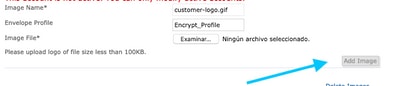
aviso: O nome do perfil de criptografia no ESA deve corresponder à conta de administrador do CRES. Essa opção diferencia maiúsculas de minúsculas.
Modelo
Configure, exporte e importe um modelo do portal do CRES para o ESA.
Etapa 1. Definir Modelo
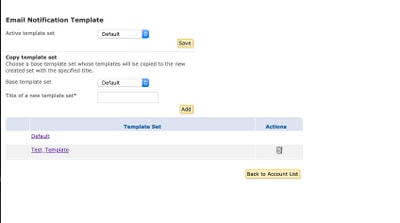
Navegue até sua Conta e selecione a guia Modelos conforme mostrado na imagem:

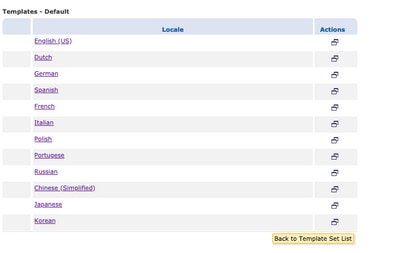
A primeira vez que o único modelo visível é o modelo Padrão.
Note: Para ver uma visualização do modelo padrão, selecione o modelo Padrão e, em seguida, identifique o Idioma do Local que deseja ver e selecione o ícone sob a coluna Ações como mostrado na imagem:
Na seção Conjunto de modelos de cópia, preencha o Título de um novo conjunto de modelos e gere uma cópia com base no Modelo padrão.
Selecione Add para gerar o modelo como mostrado na imagem:
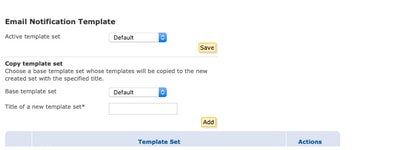
Exemplo: Test_Template como mostrado na imagem
Etapa 2. Verificar Modelo
Selecione Test_Template
Selecione a localidade na qual deseja trabalhar.
Por padrão, se você selecionar o botão Visualizar, o próximo texto será exibido conforme mostrado nas imagens:
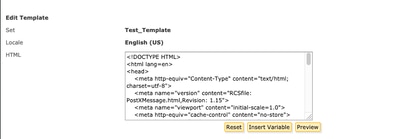
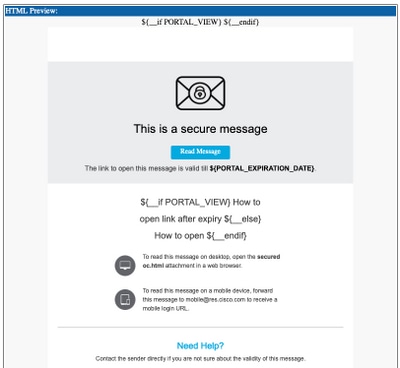
O formato deste modelo é baseado em HTML, portanto você pode adicionar/editar objetos com base no mesmo idioma. Nesse caso, você adiciona um logotipo IMG na primeira parte do modelo.
Para isso, tenha uma URL pública onde você possa coletar a imagem.
Exemplo:
https://yourURL.com/yourImage
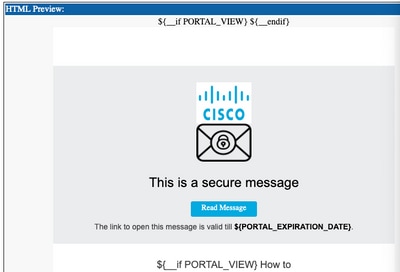
Agora, no formato HTML, crie uma marca <img> . Você pode encontrar a tag "img" do ícone de e-mail e simplesmente copiá-la e colá-la e alterar a origem.
<img style="display: inline-block" width="200" height="100" alt="Logo" src="https://yourURL.com/yourImage"/
Adicione esta nova marca sempre que precisar dela
aviso: Tome cuidado com o início/fim das marcas e seções para que o formato seja mantido sem nenhuma corrupção
Se tudo estiver correto, na próxima visualização selecionada, o logotipo da imagem adicionado com a marca <img> estará presente como mostrado na imagem:
Etapa 3. Adicionar recurso de texto ao perfil
Quando o modelo final estiver pronto, volte para a página de edição do HTML e copie TODO o conteúdo do código HTML.
Faça login no dispositivo ESA e navegue para Políticas de e-mail > Recursos de texto.
Selecione Add Text Resource.
Dê um nome ao novo modelo.
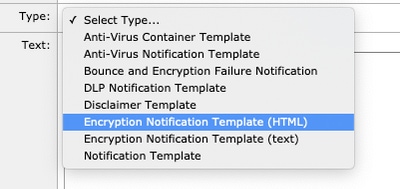
Sob o tipo de opção, selecione Encryption Notification Template HTML como mostrado na imagem:
Por fim, exclua o conteúdo padrão gerado e cole o conteúdo do portal do CRES.
Envie e confirme as alterações.
Etapa 4. Configurar Modelo no Perfil
Aplique isso na configuração de criptografia ESA.
Navegue até Serviços de segurança > Criptografia de e-mail Cisco IronPort.
Selecione o perfil em uso para criptografar.
Role para baixo até a seção de Configurações de Notificação
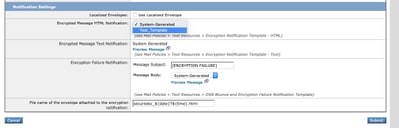
Em Notificação HTML de mensagem criptografada, selecione o novo modelo gerado.
Envie e confirme as alterações.
Verificar
Envie um e-mail com uma tag apropriada para corresponder ao perfil de criptografia configurado. A mensagem de teste final mostra o logotipo personalizado.
Troubleshooting
Atualmente, não existem informações disponíveis específicas sobre Troubleshooting para esta configuração.
Informações Relacionadas

 Feedback