Configurar autenticação baseada em certificado ou cartão inteligente para administração do ISE
Opções de download
Linguagem imparcial
O conjunto de documentação deste produto faz o possível para usar uma linguagem imparcial. Para os fins deste conjunto de documentação, a imparcialidade é definida como uma linguagem que não implica em discriminação baseada em idade, deficiência, gênero, identidade racial, identidade étnica, orientação sexual, status socioeconômico e interseccionalidade. Pode haver exceções na documentação devido à linguagem codificada nas interfaces de usuário do software do produto, linguagem usada com base na documentação de RFP ou linguagem usada por um produto de terceiros referenciado. Saiba mais sobre como a Cisco está usando a linguagem inclusiva.
Sobre esta tradução
A Cisco traduziu este documento com a ajuda de tecnologias de tradução automática e humana para oferecer conteúdo de suporte aos seus usuários no seu próprio idioma, independentemente da localização. Observe que mesmo a melhor tradução automática não será tão precisa quanto as realizadas por um tradutor profissional. A Cisco Systems, Inc. não se responsabiliza pela precisão destas traduções e recomenda que o documento original em inglês (link fornecido) seja sempre consultado.
Contents
Introdução
Este documento descreve como configurar a autenticação baseada em certificado do cliente para o acesso de gerenciamento do Identity Services Engine (ISE). Neste exemplo, o administrador do ISE autentica com base no certificado do usuário para obter acesso de administrador à GUI de gerenciamento do Cisco Identity Services Engine (ISE).
Pré-requisitos
Requisitos
A Cisco recomenda ter conhecimento sobre estes tópicos:
- Configuração do ISE para autenticação de senha e certificado.
- Microsoft Ative Diretory (AD)
Componentes Utilizados
As informações neste documento são baseadas nestas versões de software e hardware:
- Cisco Identity Services Engine (ISE) versão 2.6
- Windows Ative Diretory (AD) Server 2008 versão 2
- Certificado
As informações neste documento foram criadas a partir de dispositivos em um ambiente de laboratório específico. Todos os dispositivos utilizados neste documento foram iniciados com uma configuração (padrão) inicial. Se a rede estiver ativa, certifique-se de entender o impacto potencial de qualquer configuração.
Configurar
Use esta seção para configurar o certificado do cliente ou o Smart Card como uma identidade externa para acesso administrativo à GUI de gerenciamento do Cisco ISE.
Diagrama de Rede
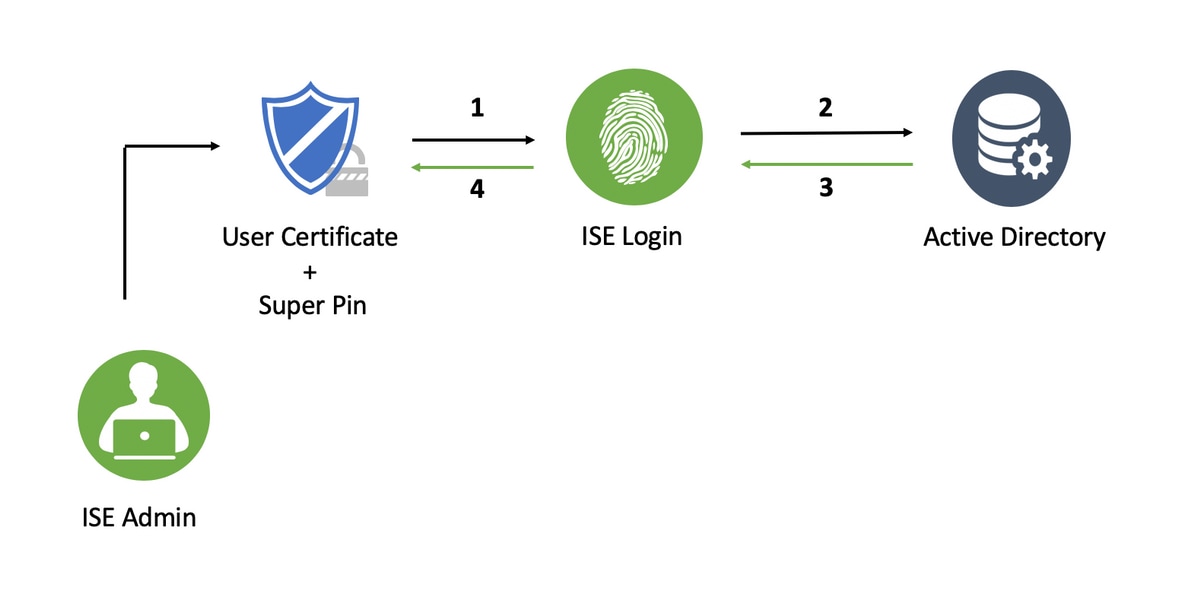
Ingressar o ISE no Ative Diretory
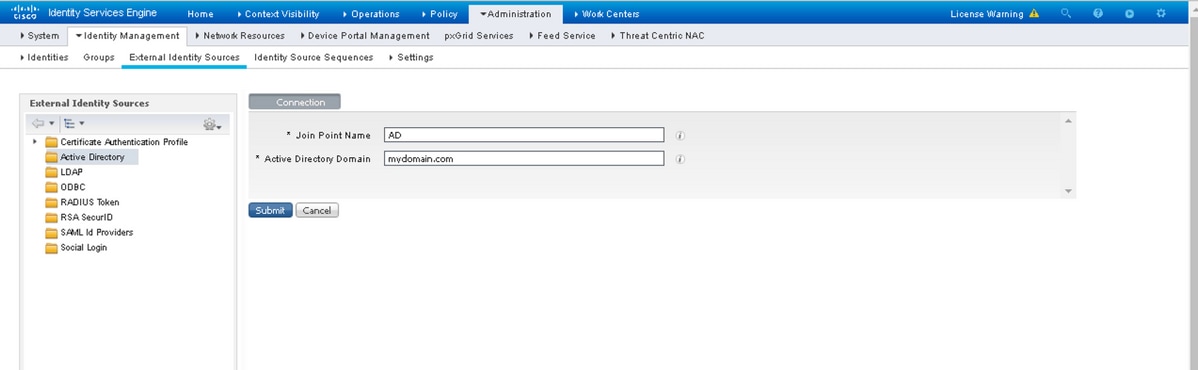
- Escolha Administração > Gerenciamento de identidades > Fontes de identidade externas > Ative Diretory.
- Crie uma instância do Ative Diretory com Join Point name e AD domain no Cisco ISE.
- Clique em Submit.
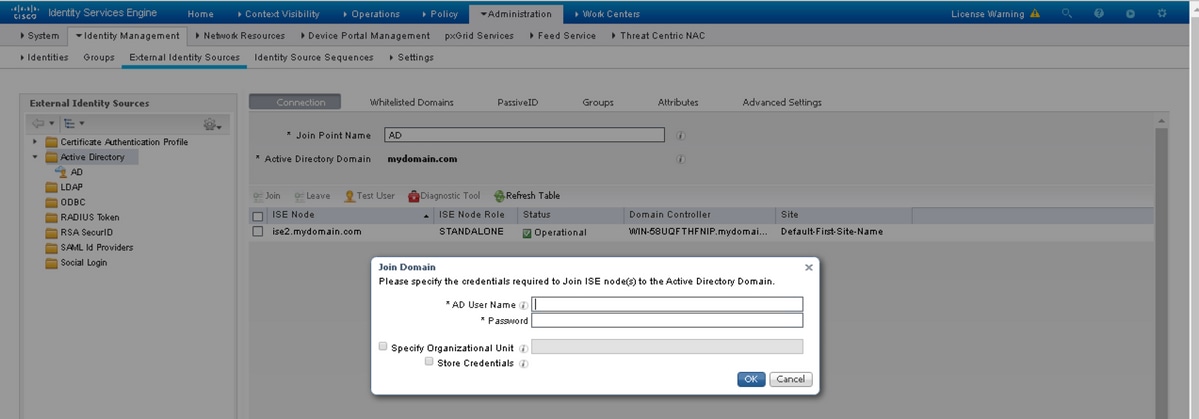
- Junte todos os nós com o nome de usuário e a senha apropriados no prompt.
- Click Save.
Selecionar grupos de diretórios
- Crie um grupo externo de administradores e mapeie-o para o grupo do ative diretory.
- Escolha Administração >Gerenciamento de Identidades > Fontes de Identidade Externas > Ative Diretory > Grupos > Selecionar Grupos do Diretório.
- Recupere pelo menos um Grupo do AD ao qual o administrador pertence.
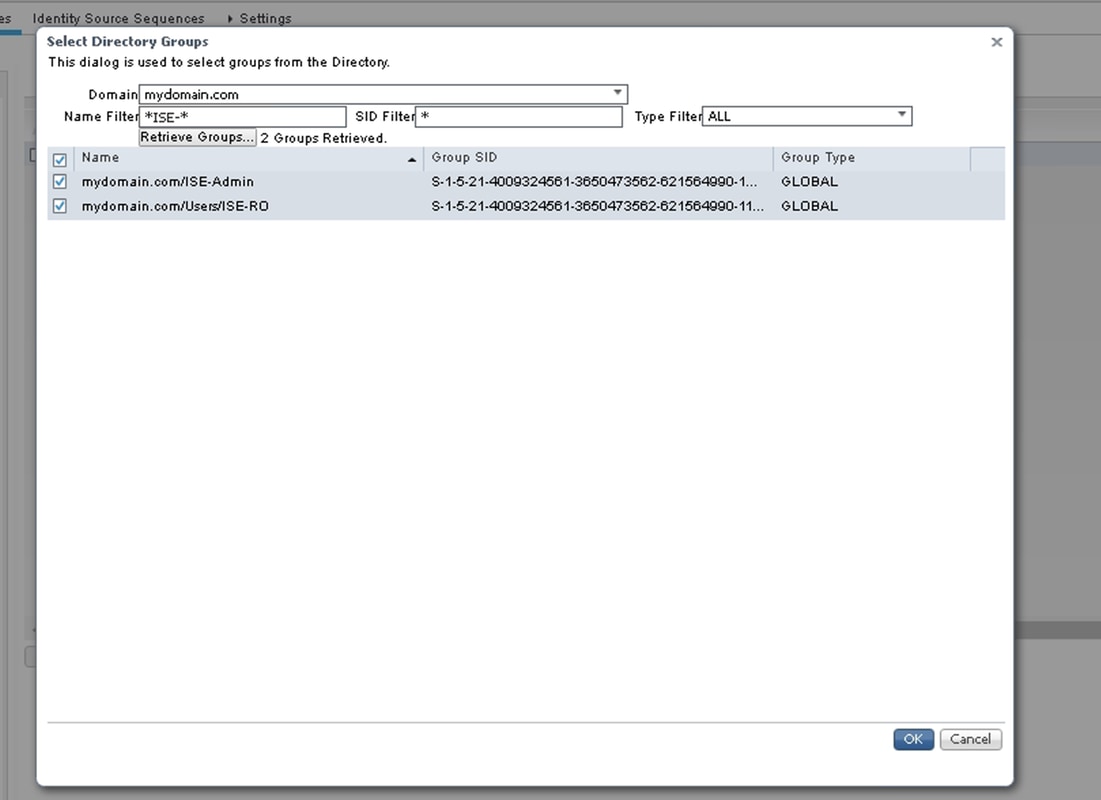
- Click Save.
Habilitar Autenticação Baseada em Senha do Ative Diretory para Acesso Administrativo
- Habilite a instância do Ative Diretory como um método de autenticação baseado em Senha que ingressou no ISE anteriormente.
- Escolha Administration > System > Admin access > Authentication, como mostrado na imagem.
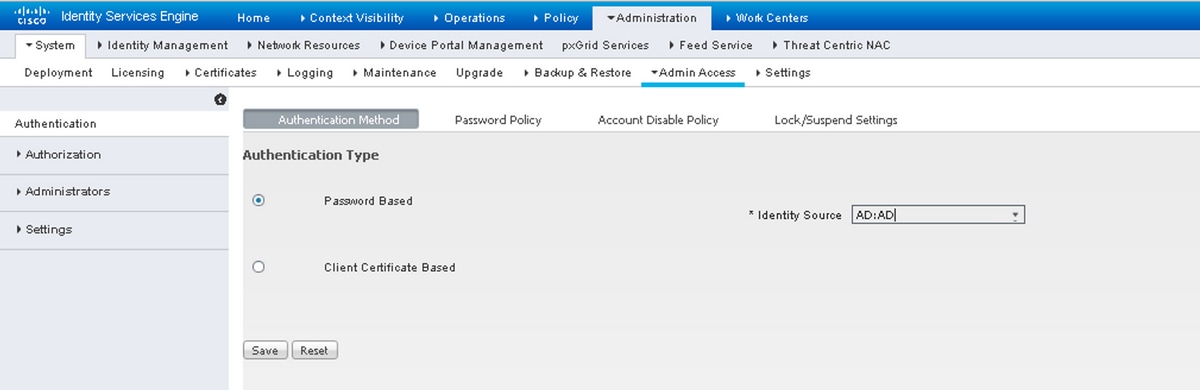
- Click Save.
Note: A configuração da autenticação baseada em senha é necessária para habilitar a autenticação baseada em certificado. Esta configuração deve ser revertida após uma configuração bem-sucedida da autenticação baseada em certificado.
Mapear grupos de identidade externos para grupos administrativos
Neste exemplo, o grupo externo do AD é mapeado para o grupo Admin padrão.
- Escolha Administração >Sistema >Acesso de administrador >Administradores >Grupos de administração > Superadministrador.
- Marque o Tipo como Externo e selecione o grupo AD em Grupos externos.
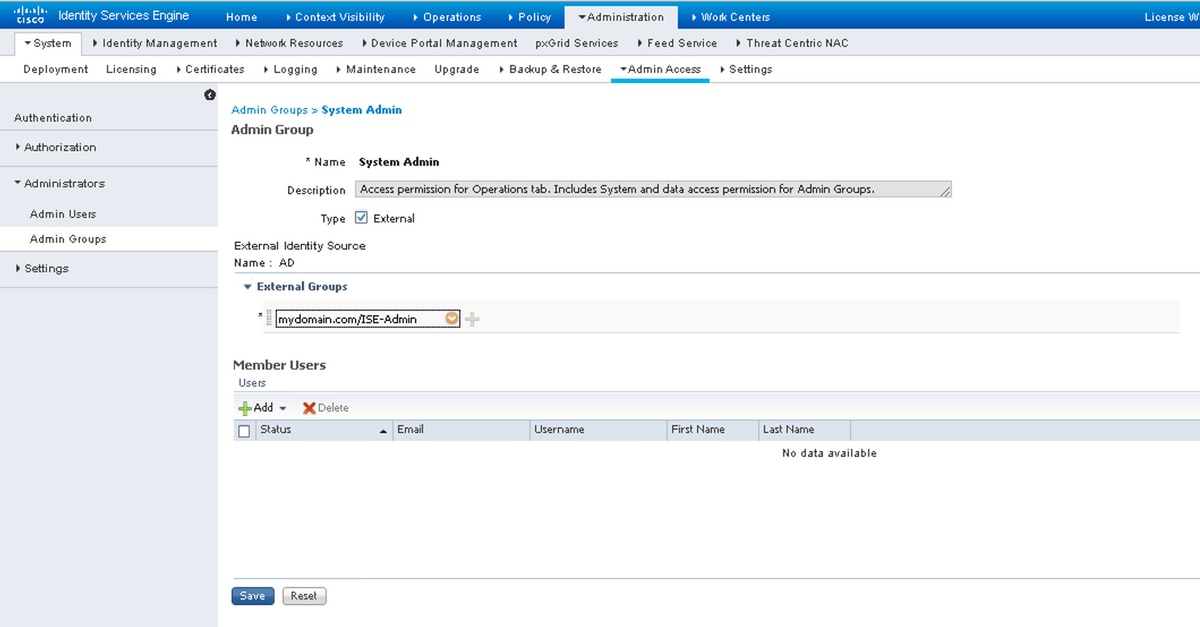
- Click Save.
- Escolha Administration > System > Admin Access > Administrators > Admin Groups > Read Only Admin.
- Marque o Tipo como Externo e selecione o grupo do AD em Grupos externos, como mostrado na imagem.
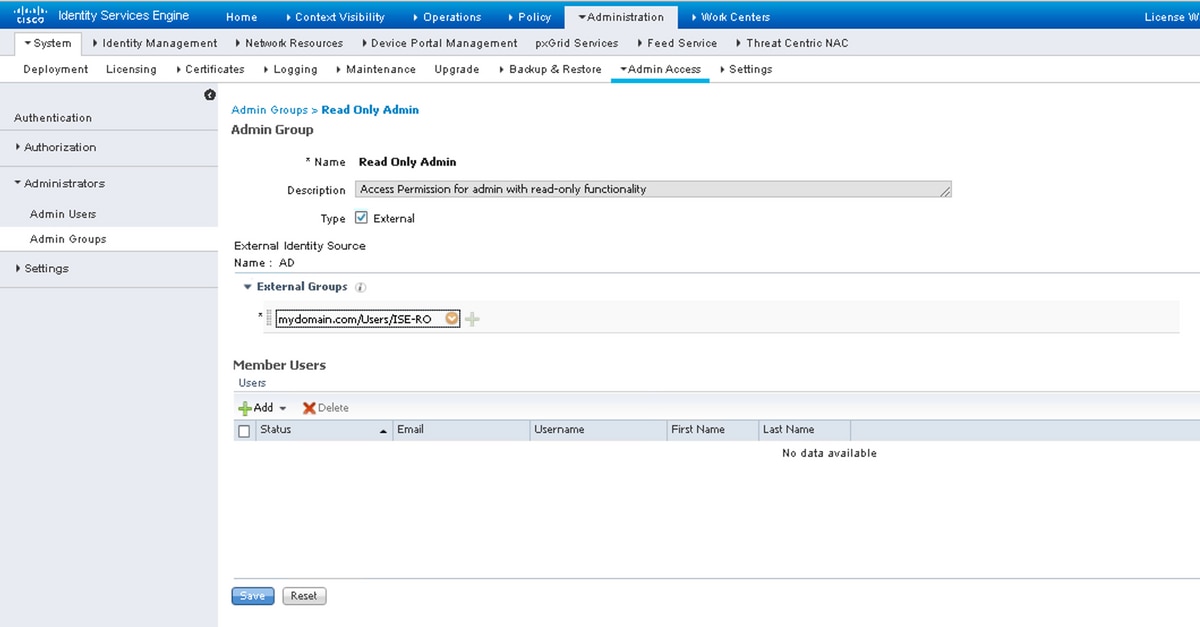
- Click Save.
Importar Certificado Confiável
- Importe o certificado da CA (autoridade de certificação) que assina o certificado do cliente.
- Escolha Administrador > Sistema > Certificados > Certificado de Confiabilidade > Importar.
- Clique em procurar e escolha o certificado CA.
- Marque a caixa de seleção Trust for client authentication e Syslog, conforme mostrado na imagem.
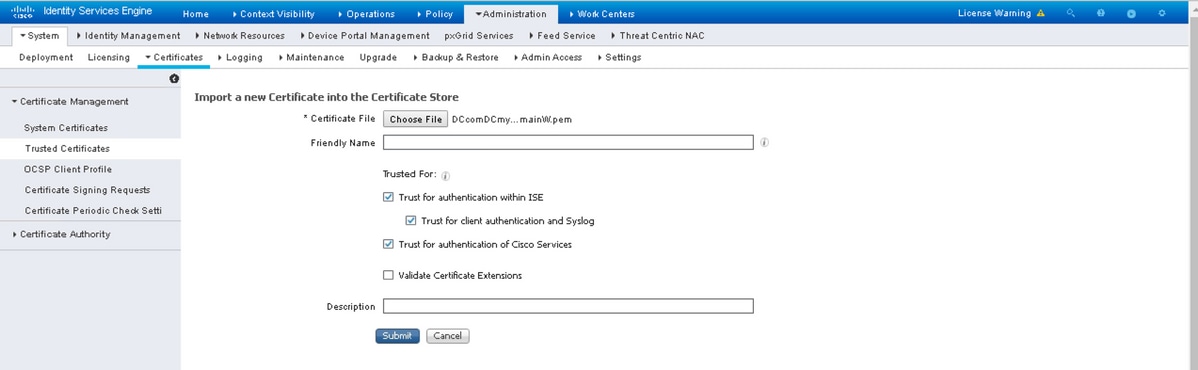
- Clique em Submit.
Configurar perfil de autenticação de certificado
- Para criar um perfil de autenticação de certificado para a autenticação baseada em certificado do cliente, escolha Administração >Gerenciamento de identidades > Fontes de identidade externas > Perfil de autenticação de certificado > Adicionar.
- Adicionar nome de perfil.
- Selecione o atributo apropriado que contém o nome de usuário do administrador no atributo de certificado.
- Se o registro do AD do usuário contiver o certificado do usuário e quiser comparar o certificado recebido do navegador com o certificado no AD, marque a caixa de seleção Sempre executar comparação binária e selecione o nome da instância do Ative Diretory que foi especificado anteriormente.
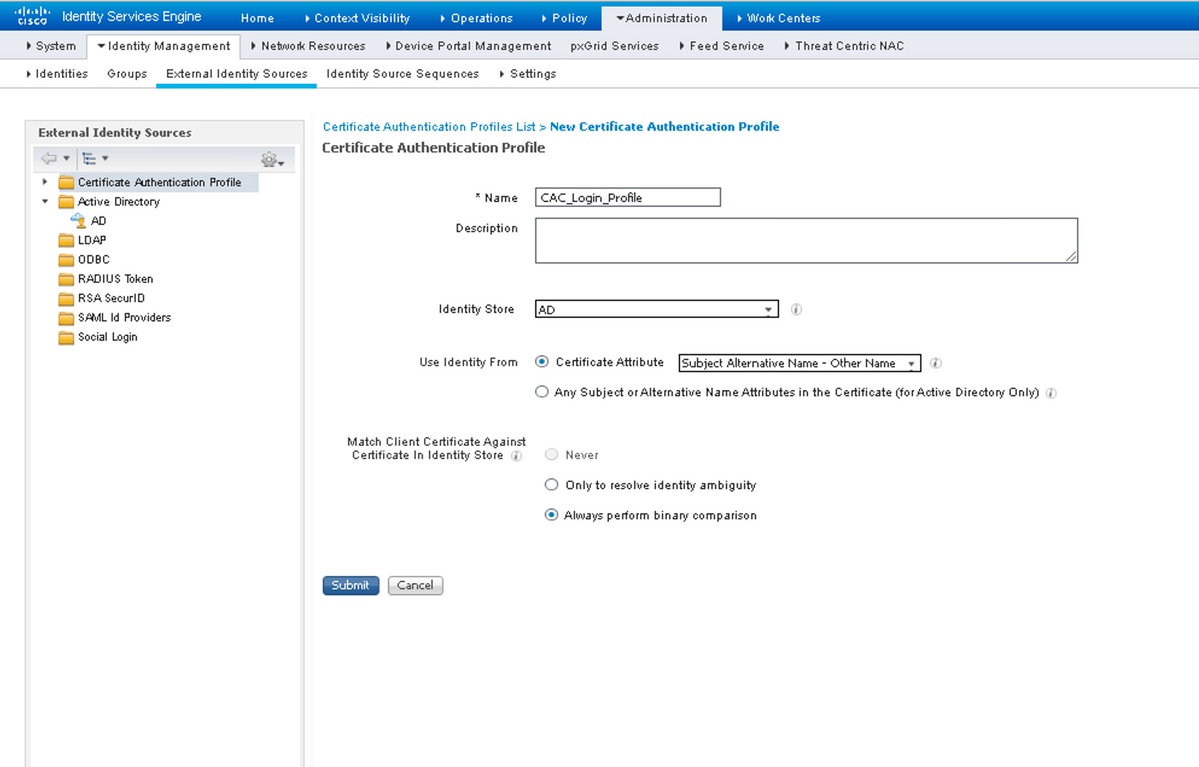
- Clique em Submit.
Note: O mesmo perfil de autenticação de certificado também pode ser utilizado para a autenticação baseada em identidade do endpoint.
Habilitar Autenticação Baseada em Certificado de Cliente
- Escolha Administração > Sistema > Acesso de Admin > Autenticação > Método de Autenticação Baseado em Certificado de Cliente.
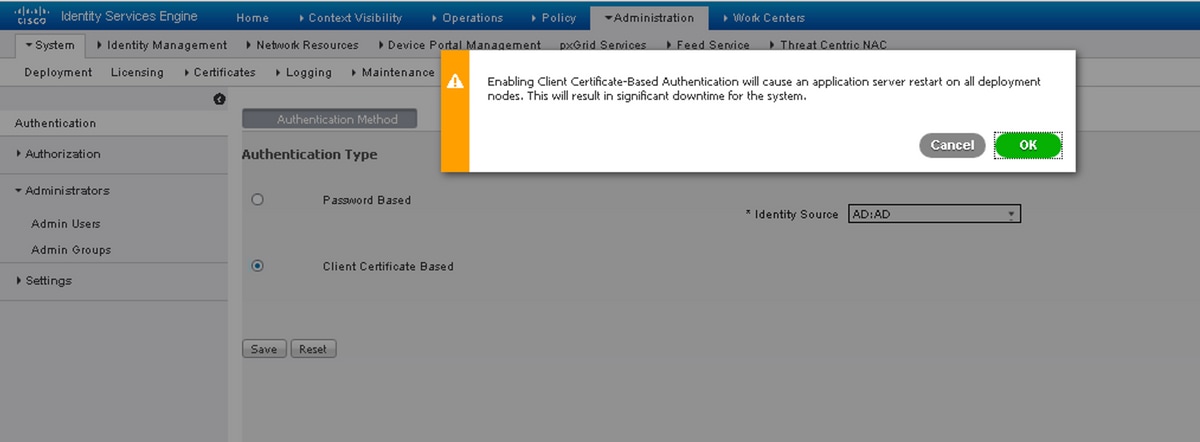
- Click OK.
- Escolha o Perfil de Autenticação de Certificado configurado anteriormente.
- Selecione o nome da instância do Ative Diretory.
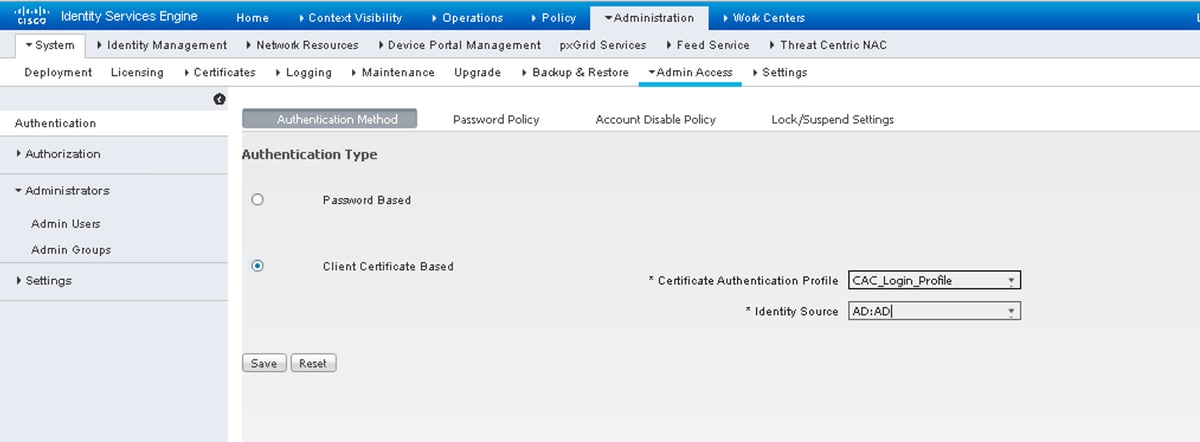
- Click Save.
- Os serviços do ISE em todos os nós na implantação são reiniciados.
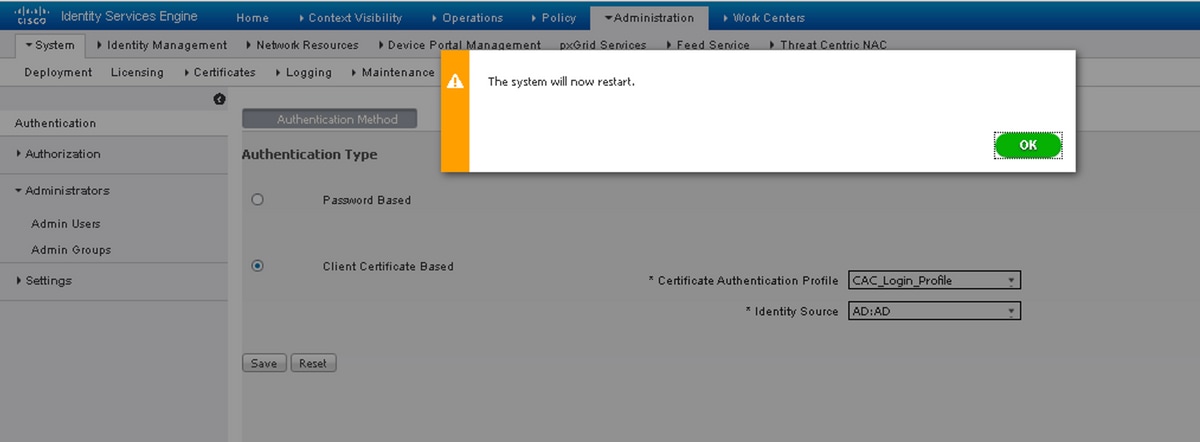
Verificar
Verifique o acesso à GUI do ISE depois que o status do serviço do servidor de aplicativos mudar para em execução.
Usuário superadministrador: verifique se o usuário é solicitado a escolher um certificado para fazer login na GUI do ISE e recebe privilégios de superadministrador se o certificado for de um usuário que faz parte do grupo Identidade externa do superadministrador.
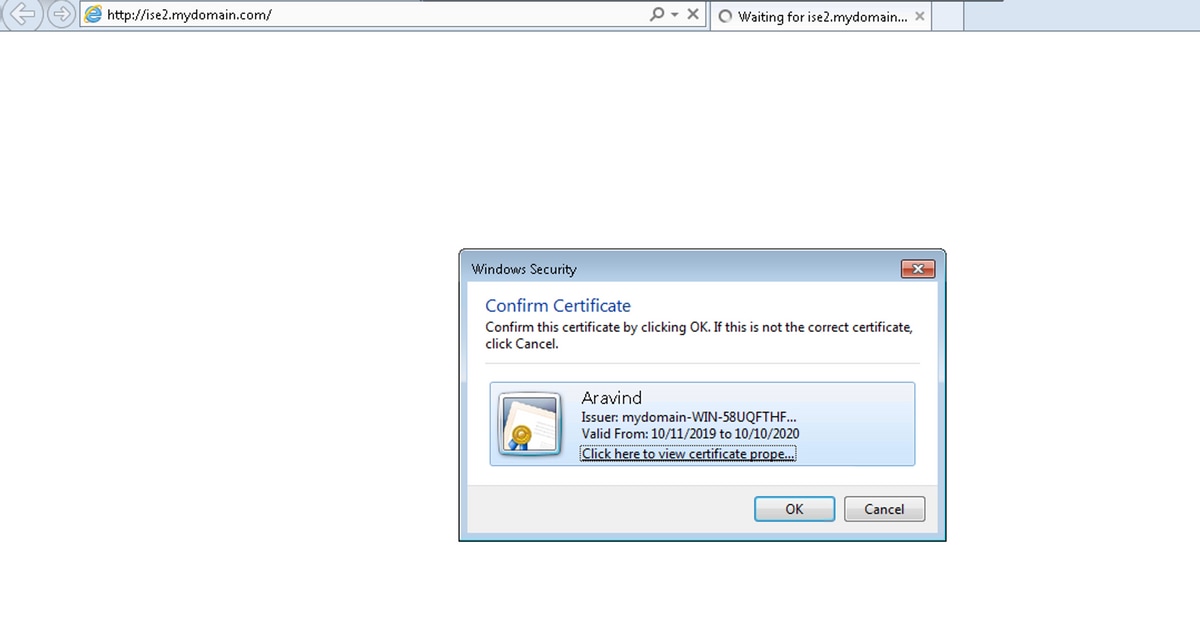
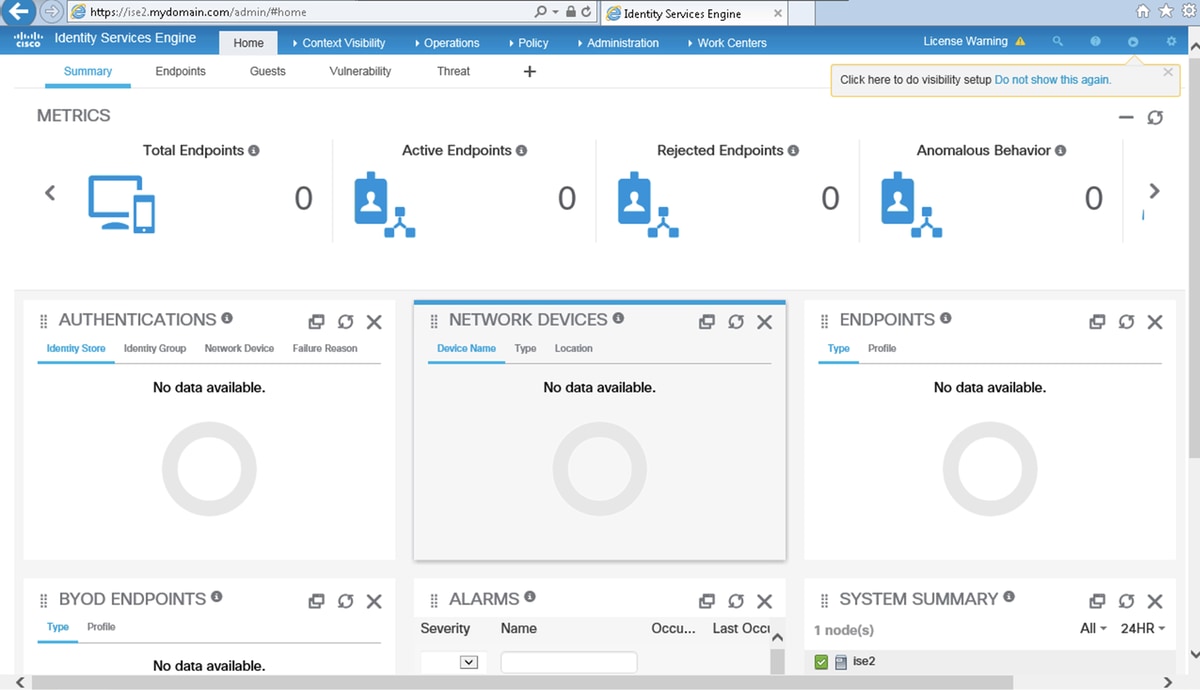
Usuário administrador somente leitura: verifique se o usuário é solicitado a escolher um certificado para fazer login na GUI do ISE e recebe privilégios de Administrador somente leitura se o certificado for de uma parte do usuário do grupo Identidade externa do administrador somente leitura.
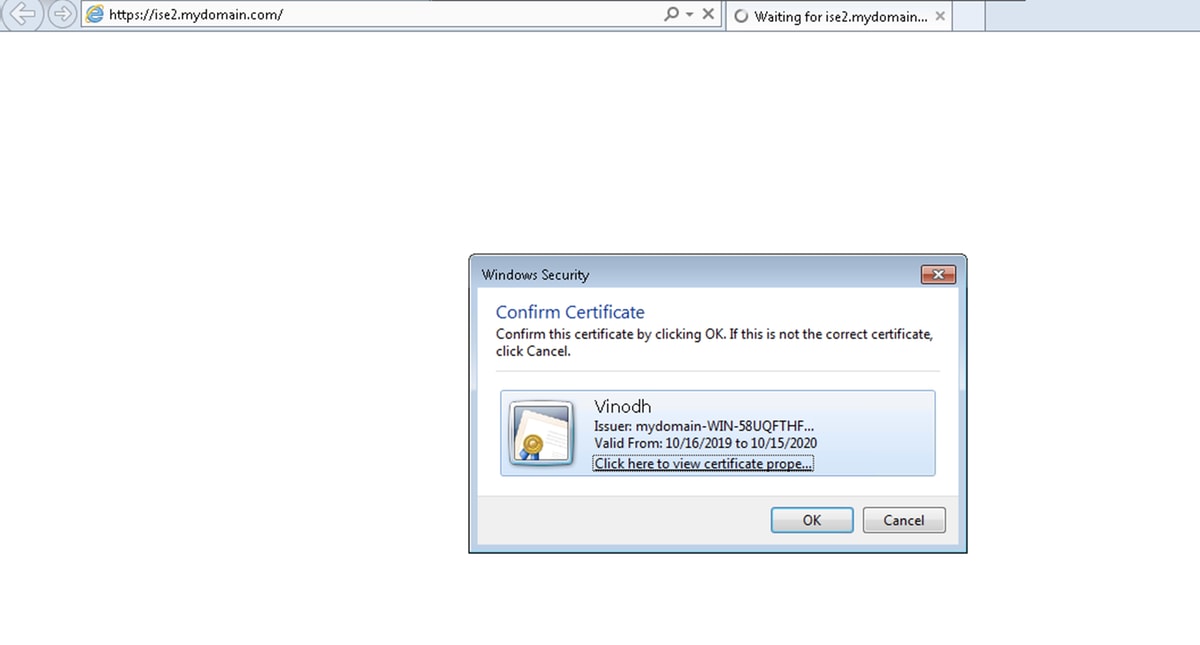
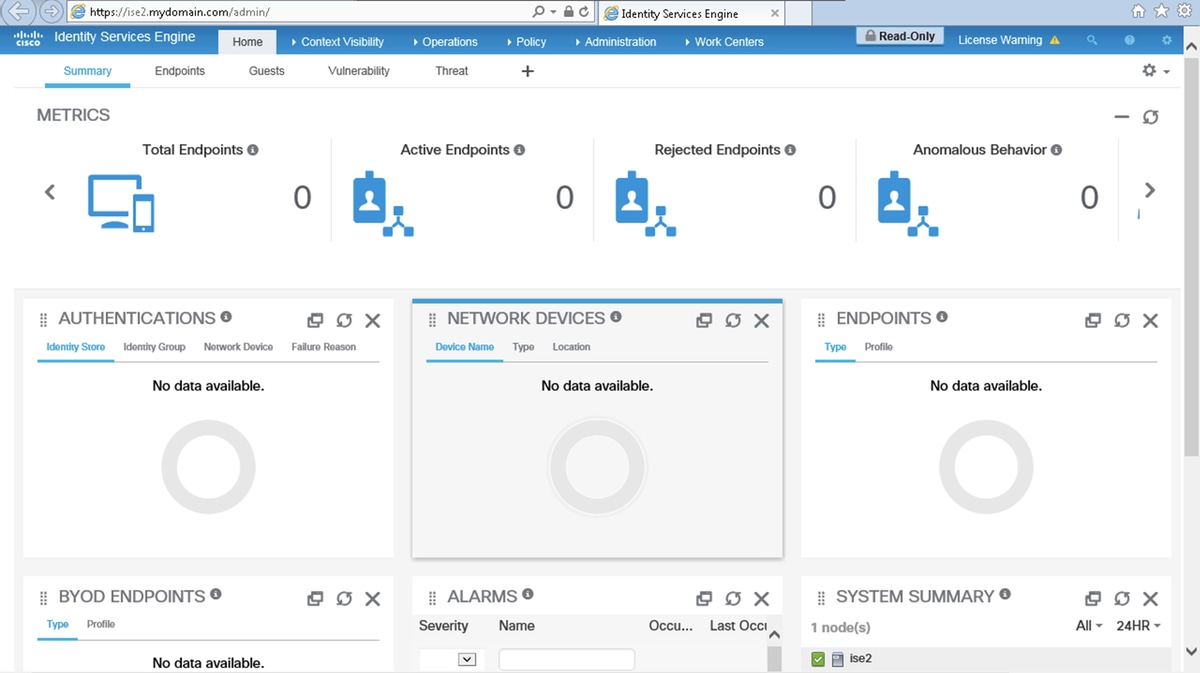
Note: Se o Common Access Card (CAC) estiver em uso, o Smartcard apresentará o certificado do usuário ao ISE depois que o usuário digitar seu super pin válido.
Troubleshooting
- Use o comando application start ise safe para iniciar o Cisco ISE em um modo seguro que permita desativar temporariamente o controle de acesso ao portal de administração e Corrija a configuração e reinicie os serviços do ISE com o comando application stop ise seguido de application start ise.
- A opção segura fornece um meio de recuperação se um administrador bloquear inadvertidamente o acesso ao portal de administração do Cisco ISE para todos os usuários. Esse evento pode ocorrer se o administrador configurou uma lista de acesso IP incorreta na página Administração > Acesso de administrador > Configurações > Acesso. A opção safe também ignora a autenticação baseada em certificado e reverte para a autenticação de nome de usuário e senha padrão para fazer login no portal de administração do Cisco ISE.
Colaboração de
- Aravind RavichandranServiços avançados da Cisco
 Feedback
Contate a Cisco
- Abrir um caso de suporte

- (É necessário um Contrato de Serviço da Cisco)