Transferir arquivos entre um roteador de borda WAN e o vManage
Contents
Introdução
Este documento descreve como transferir arquivos entre um Roteador de borda WAN remoto e um vManage local através da CLI.
Pré-requisitos
Requisitos
A Cisco recomenda que você tenha conhecimento destes tópicos:
- Rede de longa distância definida por software da Cisco (SD-WAN)
- Linux básico
Componentes Utilizados
Este documento é baseado nestas versões de software e hardware:
- WAN Edge Router versão 17.5.1
- vManage versão 20.5.1
As informações neste documento foram criadas a partir de dispositivos em um ambiente de laboratório específico. Todos os dispositivos utilizados neste documento foram iniciados com uma configuração (padrão) inicial. Se a rede estiver ativa, certifique-se de que você entenda o impacto potencial de qualquer comando.
Informações de Apoio
Você pode transferir arquivos entre um Roteador de borda remoto e um vManage local por meio da CLI de duas maneiras:
- Recuperar arquivos de um Roteador de Borda remoto para um sistema de arquivos vManage local.
- Envie arquivos do vManage para o Roteador Edge por meio da CLI do vManage.
Para transferir os arquivos de um local para outro, torna-se uma tarefa difícil. As razões mais comuns são:
- O sistema de arquivos do Roteador de Borda não pode ser acessado externamente.
- Nenhum FTP/TFTP/SFTP está disponível ou acessível.
- Sem acesso físico ao roteador para copiar arquivos diretamente para um USB ou armazenamento maciço.
No entanto, a solução SD-WAN oferece a capacidade de usar conexões de controle para proteger arquivos de cópia entre o vManage e um Roteador de borda remoto.
A transferência pode ser feita do sistema de arquivos bootflash do Roteador de Borda para o diretório inicial do usuário local no vManage ou vice-versa. Exemplos de arquivos:
- Admin-tech
- Imagens do Cisco IOS® XE
- Logs de rastreamento de compartimento
- Capturas de pacotes
- Arquivos de texto
O vManage executa o sistema operacional Viptela e tem 2 modos no CLI:
- CLI Viptela: contém todas as funcionalidades do Viptela
- vShell: shell UNIX no dispositivo
Copie um arquivo de um roteador de borda de WAN por meio da CLI do vManage
Opção 1. Viptela CLI
Sintaxe do comando:
O comando é lido como, use a porta netconf na VPN 0 para recuperar source_file_name de EdgeSystemIP em destination_diretory_in_vManage com o nome de usuário do Roteador de borda da WAN.
request execute vpn 0 scp -P 830 USERNAME@EdgeSystemIP:/<source_file_name> <destination_directory_in_vManage>
Exemplo:
Conecte-se ao vManage CLI e execute a solicitação Viptela, execute o comando na VPN 0 junto com o comando Secure Copy Protocol (SCP) para iniciar a cópia.
vmanage# request execute vpn 0 scp -P 830 admin@192.168.10.1:/bootflash/vmanage-admin/Edge-20211229-023316-admin-tech.tar.gz /home/admin/
The authenticity of host '[192.168.10.1]:830 ([192.168.10.1]:830)' can't be established.
RSA key fingerprint is SHA256:R8KekCx/giwjCqR5woDm+sodjF5kvU7QxnUexoE1xAw.
Are you sure you want to continue connecting (yes/no/[fingerprint])? yes
Warning: Permanently added '[192.168.10.1]:830' (RSA) to the list of known hosts.
admin@192.168.10.1's password:
Edge-20211229-023316-admin-tech.tar.gz 100% 13MB 4.8MB/s 00:02
Opção 2. CLI vShell
Exemplo:
Conecte-se ao vManage CLI, altere o modo para vShell e execute o comando SCP no formato Linux.
vmanage# vshell
vmanage:~$ scp -P 830 admin@192.168.10.1:/bootflash/vmanage-admin/Edge-20211229-023316-admin-tech.tar.gz /home/ericgar/
admin@192.168.10.1's password:
Edge-20211229-023316-admin-tech.tar.gz 100% 13MB 4.7MB/s 00:02
Verificar
Altere o modo de Viptela CLI para vShell no vManage e verifique se o arquivo foi copiado corretamente.
vmanage# vshell
vmanage:~$ ls -l
total 12976
-rw------- 1 ericgar users 13285905 Dec 29 21:21 Edge-20211229-023316-admin-tech.tar.gz
Enviar um arquivo a um roteador de borda da WAN por meio do vManage CLI
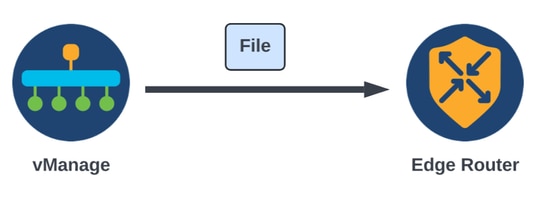
Sintaxe do comando:
O comando é lido como use netconf port na VPN 0 para copiar source_file_name em /bootflash/vmanage-admin/ em EdgeSystemIP com o nome de usuário.
request execute vpn 0 scp -P 830 <source_file_name> username@EdgeSystemIP:/bootflash/vmanage-admin/
Opção 1. Viptela CLI
Exemplo:
Conecte-se ao vManage CLI e execute a solicitação Viptela, execute o comando na VPN 0 junto com a sintaxe SCP para iniciar a cópia.
vmanage# request execute vpn 0 scp -P 830 /home/admin/packet_capture_Edge.pcap admin@192.168.10.1:/bootflash/vmanage-admin/
admin@192.168.10.1's password:
packet_capture_Edge.pcap 100% 13MB 3.8MB/s 00:03
Opção 2. CLI vShell
Exemplo:
Conecte-se ao vManage CLI, altere o modo para vShell e execute a cópia SCP no formato Linux.
vmanage# vshell
vmanage:~$ scp -P 830 /home/ericgar/packet_capture_Edge.pcap admin@192.168.10.1:/bootflash/vmanage-admin/
admin@192.168.10.1's password:
packet_capture_Edge.pcap 100% 13MB 3.8MB/s 00:03
Verificar
Conecte-se à CLI do Roteador de Borda e exiba o conteúdo de bootflash/vmanage-admin/ para verificar se o arquivo foi copiado corretamente:
Edge# dir bootflash:/vmanage-admin/
Directory of bootflash:/vmanage-admin/

1498499 -rw- 13285905 Dec 29 2021 16:29:27 -06:00 packet_capture_Edge.pcap
vmanage# request execute vpn 0 scp -P 830 /home/admin/packet_capture_Edge.pcap admin@192.168.10.1:/bootflash/
admin@192.168.10.1's password:
scp: /bootflash//packet_capture_Edge.pcap: Permission denied
Copiar um arquivo do vManage para o computador local
Opção 1. Terminal Linux/Mac
Sintaxe do comando:
O comando é lido como: copie source_file_name do vManage para local_destination_path com o nome de usuário do vManage.
scp vManageUsername@PublicIp:<source_file_name> <local_destination_path>
Exemplo:
Conecte-se ao terminal Linux/Mac local e execute o comando SCP para copiar o arquivo para o diretório desejado.
adminIT@cisco:~$ scp admin@10.88.244.25:packet_capture_Edge.pcap /Users/adminIT/Downloads/
viptela 20.5.1

Password:
packet_capture_Edge.pcap 100% 13MB 3.6MB/s
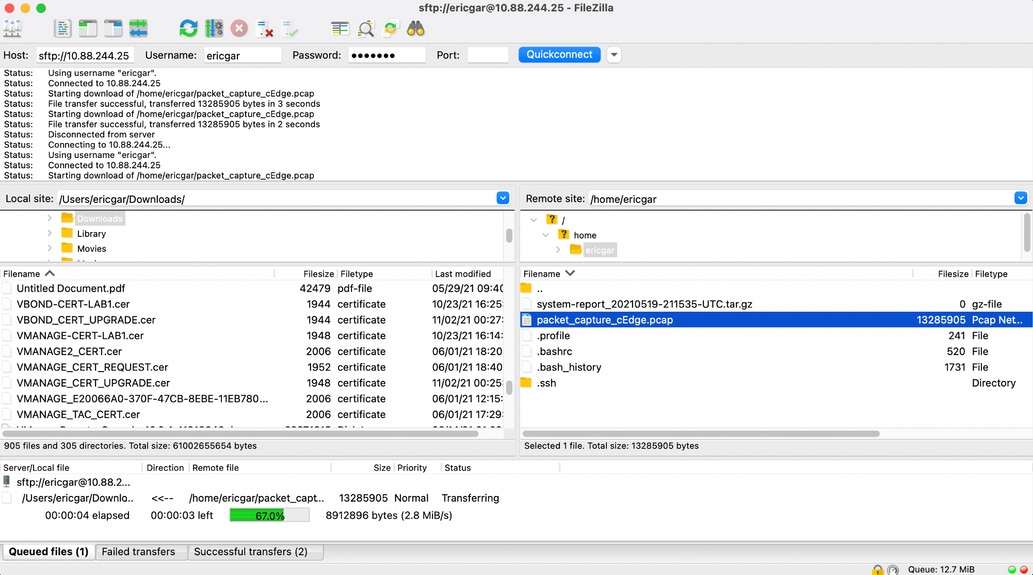
Opção 2. FileZilla ou qualquer outro cliente FTP ou SFTP
Conectar-se com:
- SFTP como protocolo ou porta 22
- URL do vManage, IP público ou IP privado (se o vManage estiver no local)
- Usar nome de usuário e senha válidos.
À direita, são listados os arquivos no diretório inicial do usuário do vManage. Basta arrastar e soltar no destino local à esquerda, onde você deseja transferir o arquivo, como mostrado na imagem.

Informações Relacionadas
Histórico de revisões
| Revisão | Data de publicação | Comentários |
|---|---|---|
4.0 |
06-Oct-2026
|
Recertificação |
3.0 |
14-Nov-2023
|
Descrição atualizada do artigo, requisitos de estilo, ortografia e formatação. |
2.0 |
01-Jan-2022
|
Corrigindo formato |
1.0 |
31-Dec-2021
|
Versão inicial |

 Feedback
Contate a Cisco
- Abrir um caso de suporte

- (É necessário um Contrato de Serviço da Cisco)