Introdução
Este documento descreve o problema que ocorre quando ocorre uma pane no kernel, por exemplo, na reinicialização do vManage e na versão 20.3.2.1.
Problema
Observou-se que algumas das implantações sofreram pane no kernel e as instâncias do vManage foram reinicializadas. Observou-se que o servidor APP tem uma alta pegada de memória. A assinatura seria o travamento de processos do Linux devido à Memória Insuficiente (OOM), com a memória livre limitando mais baixo ou cerca de 300 MB livre.
As áreas problemáticas identificadas são:
1. IDE vs SCSI
2. OOM - Kernel Panic
Solução
Este documento orienta você durante as alterações que precisam ser feitas no ESXI 6.7 (16713306).
Configurar Controlador de Disco de Dados
A opção será disponibilizada dependendo do que o hardware subjacente é capaz de fazer. Se o tipo de disco que o armazenamento de dados é gerenciado for um HDD, somente a opção SCSI estará disponível. Se o disco que hospeda o armazenamento de dados for do tipo de mídia SSD, você terá a opção de configurar SCSI e SATA. Aqui, recomendamos que o controlador de disco seja configurado como SATA.
Faça o backup do config-db ou o instantâneo da VM antes de continuar.
Siga estes passos:
- Use o comando Request nms all stop da sessão da CLI do vManage.
- Desligue a VM.
- Adicione um novo dispositivo em cada uma das instâncias do vManage se ele ainda não tiver sido adicionado.
- O novo dispositivo deve ler SCSI ou SATA.
- Edite as configurações de VM no disco que hospeda /opt/data para SATA ou SCSI.
- Restabeleça a alimentação da VM.
Configurar tipo de disco rígido - IDE para SCSI
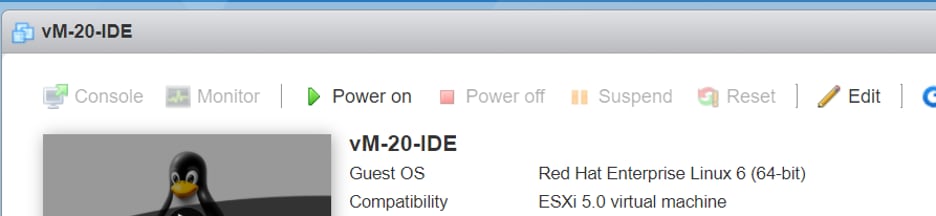
1. Selecione a opção Edit para a VM em que o controlador precisa ser alterado.
2. Selecione a opção Add other device conforme mostrado na imagem.
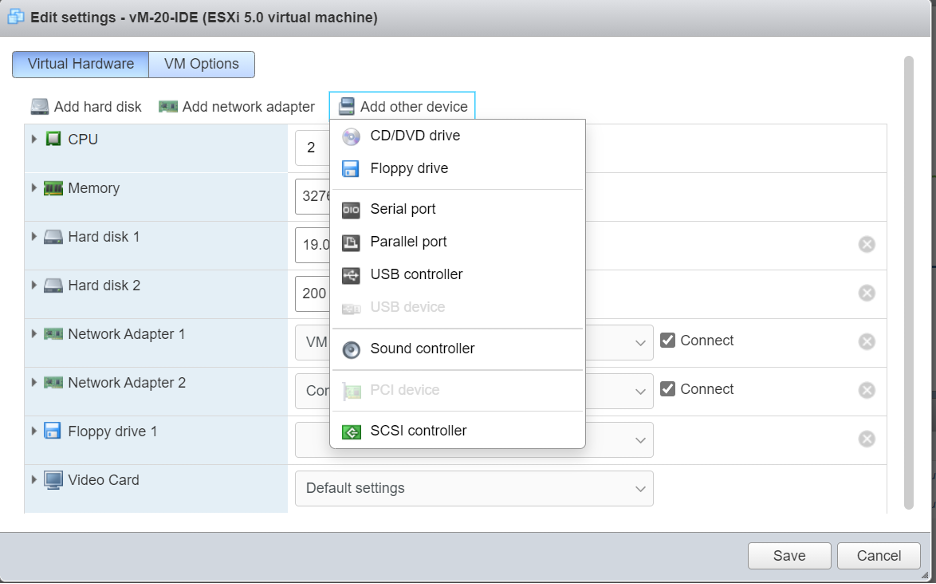
Selecione o tipo de controlador com base no hardware subjacente.
Selecione as opções com base no tipo de disco rígido.
- SATA para SSD.
- SCSI para HDD.
3. Clique no disco onde /opt/data está hospedado. Muito provavelmente será IDE conforme indicado:
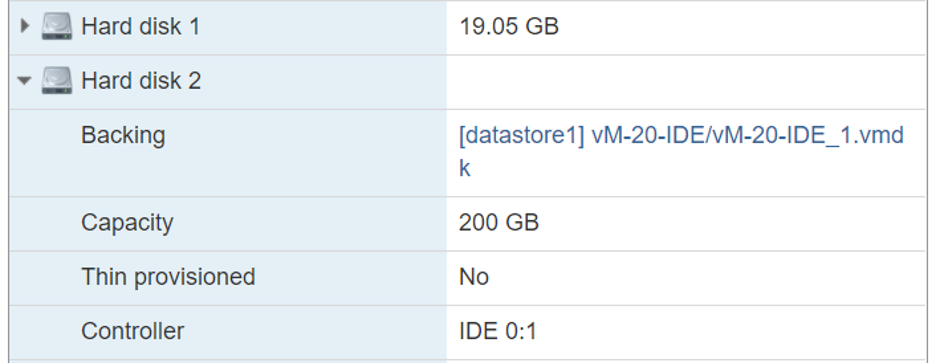
4. Finalmente, troque-o de IDE para SCSI ou SATA.

5. Clique em Salvar.
6. Restabeleça a VM.
Atualize para 20.3.2.1.
Com a atualização do sistema para a versão 20.3.2.1, a forma como a integração do vAnalytics com o CloudServices mudou. Para que essas alterações aprimoradas entrem em vigor, o administrador precisa habilitar manualmente os serviços em nuvem e o vAnalytics.
1. Foram feitas otimizações Config-DB para tornar o tempo de consulta muito mais rápido.
2. Otimizações amigáveis ao sistema foram postas em prática para garantir que o disco não seja sobrecarregado pelos dados do dispositivo e proteções necessárias foram postas em prática para parar a coleta de dados quando 80% do espaço em disco é utilizado.
3. Se o vAnalytics não estiver coletando dados do vManage, o sistema vManage não continuará gravando no disco indiscriminadamente. Se o vManage observar que o vAnalytics tem uma lista de pendências de 10% de espaço em disco equivalente a dados, ele interromperá a gravação de dados para o vAnalytics até que o vAnalytics reinicie sua coleta de dados.

 Feedback