Introdução
Este documento descreve como coletar arquivos de suporte técnico do Network Functions Virtualization Infrastructure Software (NFVIS) e do Enterprise Network Compute System (ENCS) através da GUI e da CLI.
Os arquivos de suporte técnico contêm informações de configuração, registros e dados de diagnóstico que ajudarão o TAC a solucionar um problema técnico.
Pré-requisitos
Requisitos
Não existem requisitos específicos para este documento.
Componentes Utilizados
As informações neste documento são baseadas no Cisco Enterprise NFVIS 3.7.1 e posterior.
As informações neste documento foram criadas a partir de dispositivos em um ambiente de laboratório específico. Todos os dispositivos utilizados neste documento foram iniciados com uma configuração (padrão) inicial. Se a rede estiver ativa, certifique-se de que você entenda o impacto potencial de qualquer comando.
Pacote de suporte técnico NFVIS: Método WebUI
Na interface da Web do NFVIS, você pode baixar o pacote de log do pacote de suporte técnico como mostrado aqui:
Etapa 1. Efetue login no NFVIS e navegue até Diagnostics (2) em Host (1) como mostrado na imagem.
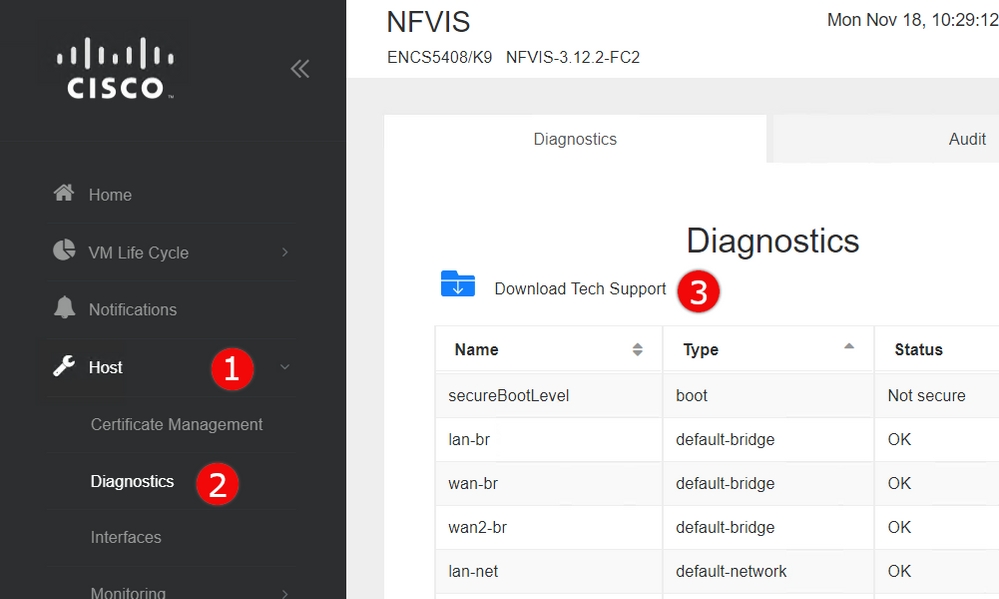
Etapa 2. Clique em Download Tech Support (3) . Após alguns minutos de espera, um pop-up será exibido para fazer o download do arquivo. Se isso não for exibido, verifique se o navegador da Web está configurado para permitir pop-ups do servidor NFVIS ao qual você está conectado.
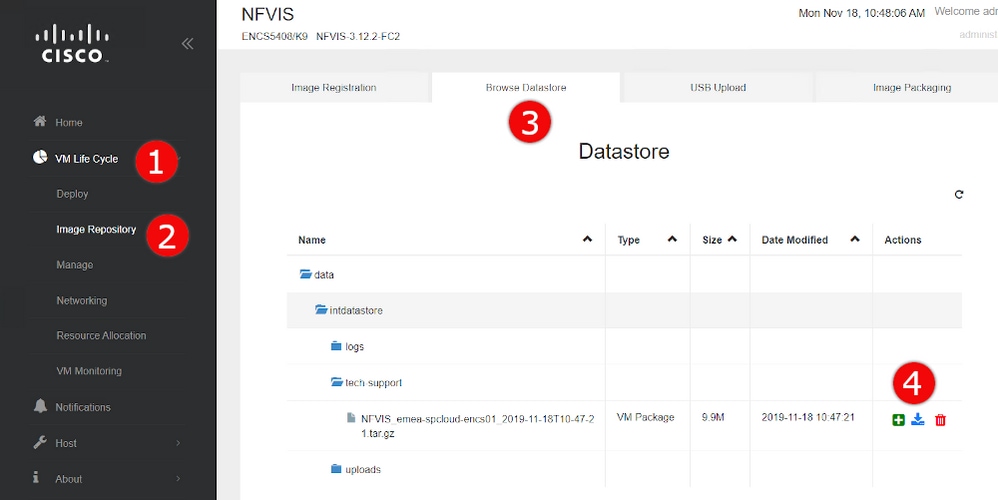
Faça o download dos arquivos de suporte técnico gerados anteriormente: Se precisar fazer download novamente de um arquivo de suporte técnico gerado anteriormente, navegue até a página Repositório de imagens (2), localizada em Ciclo de vida da VM (1) e selecione Procurar armazenamento de dados (3). Você pode encontrar suportes técnicos gerados anteriormente no subdiretório tech-support do intdatastore. Clique no ícone de seta azul (4) para fazer o download do arquivo como mostrado na imagem.
Pacote de suporte técnico NFVIS: Método CLI
Na interface de linha de comando (CLI) do NFVIS, você pode gerar um pacote de suporte técnico e transferi-lo carregando para um servidor SCP ou copiando para uma unidade USB. Para acessar a CLI, conecte-se ao NFVIS através do Secure shell (SSH) ou do console.
Carregar no servidor SCP
Use as seguintes etapas para gerar um pacote de suporte técnico e transferi-lo via SCP para um servidor remoto:
|
Comando ou Ação |
Propósito |
| Passo 1 |
nfvis#tech-support |
Inicia a coleta de suporte técnico NFVIS
|
| Passo 2 |
nfvis# show system file-list disk local path /data/intdatastore/tech-support |
Isso retornará uma lista de todos os pacotes de suporte técnico. Certifique-se de identificar o nome de arquivo do pacote criado na etapa anterior, pois ele será necessário nas etapas a seguir.
|
| Etapa 3 |
nfvis# system file-copy source source-path destination target-path
|
(Opcional)
Mover arquivo para outro diretório
| Dica |
Com as versões de NFVIS anteriores a 3.9.1, a cópia segura pode ser executada apenas para/dos prefixos de caminho 'interdatastore:', 'extdatastore1:', 'extdatastore2:', 'usb:' e 'nfs:', nenhum dos quais inclui o caminho padrão onde os pacotes de suporte técnico são armazenados, portanto, você deve copiar manualmente o arquivo para um desses caminhos para poder utilizá-lo na próxima etapa.
No NFVIS 3.9.1 e posterior, um novo prefixo de caminho, 'techsupport:', foi adicionado para o caminho em que os pacotes de suporte técnico são armazenados, permitindo que a cópia segura seja executada diretamente, portanto, essa etapa adicional não é necessária.
|
|
Passo 4
|
nfvis# scp <prefixo do caminho>:<nome do arquivo> <usuário remoto>@<host remoto>:<caminho> |
Transfere o arquivo para o servidor SCP remoto, usando o caminho e o nome de arquivo identificados nas etapas anteriores.
|
Note: Você também pode baixar o arquivo do NFVIS com o cliente Secure Copy Protocol (SCP). Você precisa permitir conexões SCP de entrada para NFVIS primeiro. Para obter mais detalhes, consulte o Guia de Configuração do Software de Infraestrutura de Virtualização da Cisco Enterprise Network Function.
Este é um exemplo de como gerar um pacote de suporte técnico com NFVIS 3.9.1 ou posterior e transferi-lo para um servidor SCP:
encs01# tech-support

encs01# show system file-list disk local path /data/intdatastore/tech-support
SI NO NAME PATH SIZE TYPE DATE MODIFIED
-------------------------------------------------------------------------------------------------------------------------------------
388 NFVIS_encs01_2018-12-28T08-32-47.tar.gz /data/intdatastore/tech-support 737K VM Package 2018-12-28 08:32:47

encs01# scp techsupport:NFVIS_encs01_2018-12-28T08-42-35.tar.gz root@192.168.0.1:/tmp
root@192.168.0.1's password:
NFVIS_encs01_2018-12-28T08-42-35.tar.gz
encs01#
Copiar para unidade USB:
Use as etapas no exemplo a seguir para gerar um pacote de suporte técnico e copiá-lo em uma unidade USB.
Note: A unidade USB deve ser formatada com FAT32 do sistema de arquivos exFAT antes de ser conectada ao NFVIS.
1. Mount the connected USB drive:
     BXB5406-NFVIS(config)# system usb-mount mount ACTIVE
     BXB5406-NFVIS(config)# commit
     Commit complete.
     BXB5406-NFVIS(config)# end

2. Generate the tech-support bundle with the “tech-support” command.
     BXB5406-NFVIS# tech-support

3. Get the name of the tech-support file:
     BXB5406-NFVIS# show system file-list disk local path /data/intdatastore/tech-support system file-list disk local 1
      name          NFVIS_BXB5406-NFVIS-401_2020-01-21T15-53-23.tar.gz
      path          /data/intdatastore/tech-support
      size          21K
      type          "VM Package"
      date-modified "2020-01-21 15:53:23"

4. Identify the filepath for your USB drive using "show system file-list disk usb" (note, usb3 will not be selected each time), for example:
     nfvis# show system file-list disk usb
       SI NO NAME PATH SIZE TYPE DATE MODIFIED
       ------------------------------------------------------------------------------------------------------------
       1 WPSettings.dat /mnt-usb/usb3/System Volume Information 12 Other 2019-12-02 11:15:22
       2 IndexerVolumeGuid /mnt-usb/usb3/System Volume Information 76 Other 2019-12-02 11:15:22
       3 boarding-pass-london.pdf /mnt-usb/usb3 668K Other 2020-02-06 22:26:54

5. Use the filename learned above to copy that file to the USB drive using the SCP command (note that here the 'scp' command used allows
   for making a simple local file copy by specifying a local source and destination, there is no actual scp transfer).
     BXB5406-NFVIS# scp techsupport:NFVIS_BXB5406-NFVIS_2020-01-21T15-53-23.tar.gz usb:usb3/BXB5406-NFVIS_2020-01-21T15-53-23.tar.gz

6. Confirm the tech-support file is now on the USB drive:
     BXB5406-NFVIS # show system file-list disk usb name
     SI NO  NAME
     -------------------------------------------------------
     1      Cisco_NFVIS_BRANCH_Upgrade-3.12.3-RC4.nfvispkg
     2      Logs-for-pahayes.zip
     3      NFVIS_BXB5406-NFVIS_2020-01-21T15-53-23.tar.gz

7. Un-mount the USB drive and remove it
     BXB5406-NFVIS (config)# no system usb-mount mount ACTIVE
     BXB5406-NFVIS (config)# commit
     Commit complete.
     BXB5406-NFVIS (config)# end
Pacote de suporte técnico do CIMC: Método WebUI
Esse método é aplicável ao Cisco UCS-E Series, UCS-C Series, Cisco Cloud Services Platform (CSP) e ENCS (exceto o ENCS 5104).
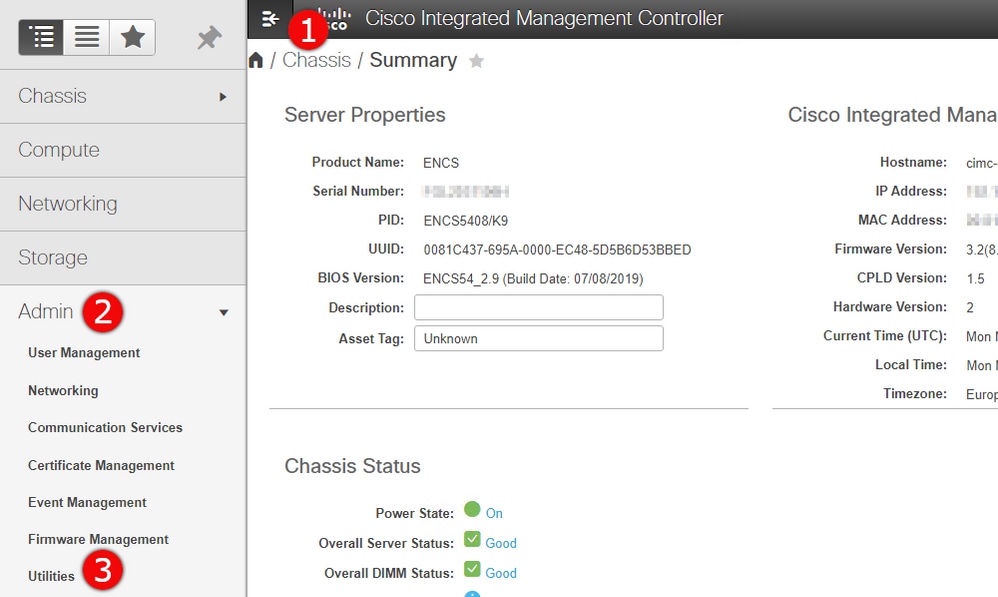
Etapa 1. Faça login no CIMC, abra o menu do lado esquerdo (1) e navegue até Utilitários (3) em Admin (2).
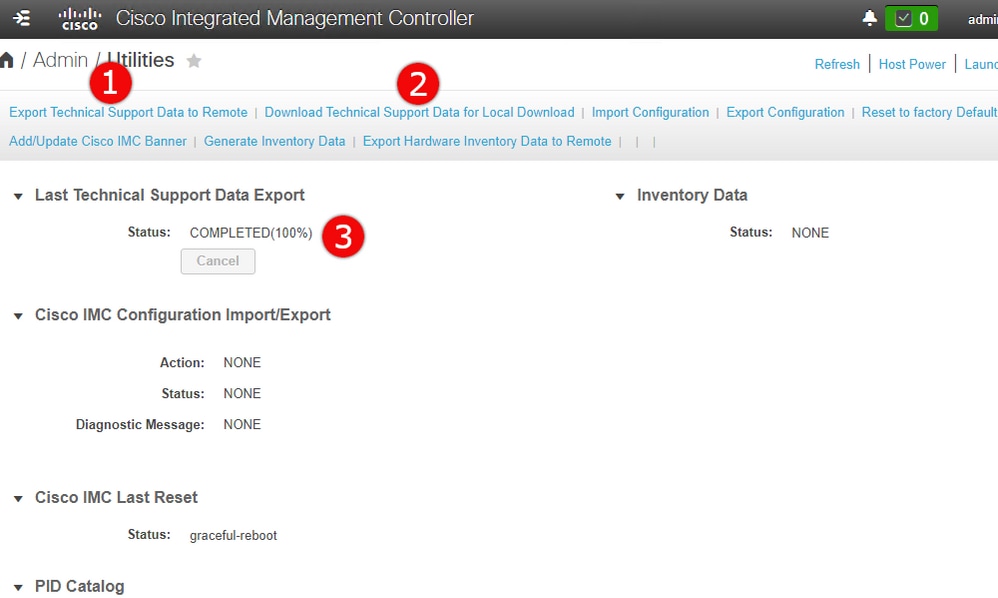
Etapa 2. Em Utilitários, há duas opções: Exportar dados de suporte técnico para remoto (1) ou Baixar dados de suporte técnico para download local (2). Ele também mostra o status da Última exportação de dados de suporte técnico (3). Clique em Download Technical Support Data for Local Download (2) como mostrado na imagem.
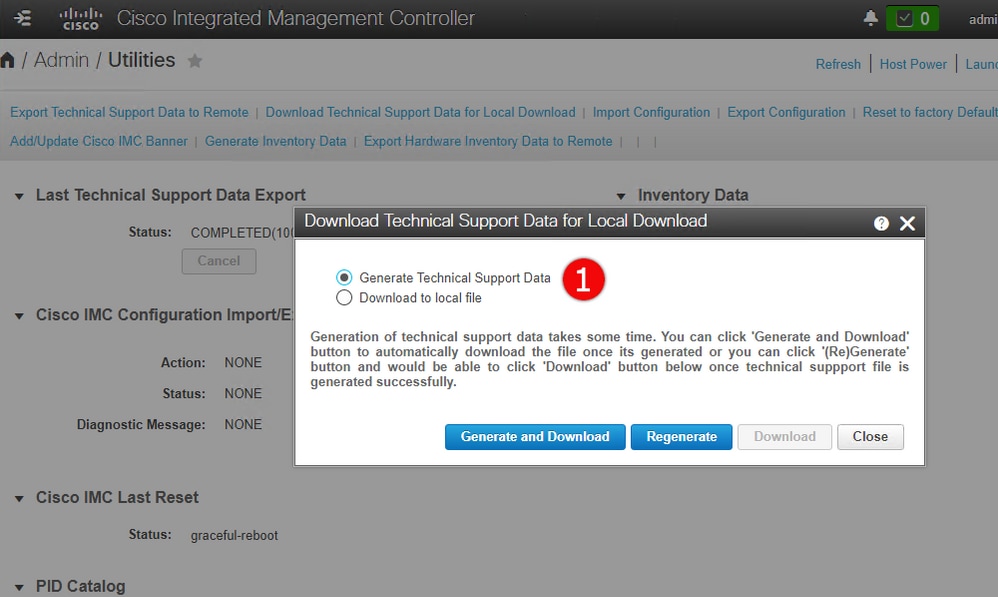
Etapa 3. Na mensagem pop-up, clique em Generate and Download Technical Support Data (1). Serão necessários alguns minutos para gerar o pacote de suporte técnico como mostrado na imagem.
Pacote de suporte técnico do CIMC: Método CLI
Esse método é aplicável ao Cisco UCS-E Series, UCS-C Series, CSP e ENCS (exceto o ENCS 5104).
Para gerar suporte técnico, conecte-se ao Cisco Integrated Management Controller (CIMC) com o cliente SSH de sua escolha.
Note: Para usar esse método, você precisa ter um host na rede local configurado como servidor TFTP/FTP/SFTP/SCP/HTTP.
|
Comando ou Ação |
Propósito |
| Passo 1 |
Servidor#escopo cimc |
Entra no modo de comando do CIMC.
|
| Passo 2 |
Servidor /cimc # escopo suporte técnico |
Entra no modo de comando do suporte técnico.
|
| Etapa 3 |
Server /cimc/tech-support # set remote-ip ip-address |
Especifica o endereço IP do servidor remoto no qual o arquivo de dados de suporte técnico deve ser armazenado.
|
| Passo 4 |
Server /cimc/tech-support # set remote-path path/filename |
Especifica o nome do arquivo no qual os dados de suporte devem ser armazenados no servidor remoto. Ao inserir esse nome, inclua o caminho relativo do arquivo da parte superior da árvore do servidor até o local desejado.
| Dica |
Para que o sistema gere automaticamente o nome do arquivo, insira o nome do arquivo como default.tar.gz.
|
|
| Etapa 5 |
Servidor /cimc/tech-support # set remote-protocol protocol |
Especifica o protocolo a ser conectado ao servidor remoto. Pode ser dos seguintes tipos:
|
| Etapa 6 |
Server /cimc/tech-support # set remote-username name |
Especifica o nome de usuário no servidor remoto no qual o arquivo de dados de suporte técnico deve ser armazenado. Este campo não se aplica se o protocolo for TFTP ou HTTP.
|
| Etapa 7 |
Server /cimc/tech-support # set remote-password password |
Especifica a senha no servidor remoto em que o arquivo de dados de suporte técnico deve ser armazenado. Este campo não se aplica se o protocolo for TFTP ou HTTP.
|
| Passo 8 |
Servidor /cimc/tech-support # commit |
Confirma a transação na configuração do sistema.
|
| Passo 9 |
Servidor /cimc/tech-support # start |
Inicia a transferência do arquivo de dados para o servidor remoto.
|
| Passo 10 |
Servidor /cimc/tech-support # show detail |
(Opcional)
Exibe o progresso da transferência do arquivo de dados para o servidor remoto.
|
| Passo 11 |
Servidor /cimc/tech-support # cancelar |
(Opcional)
Cancela a transferência do arquivo de dados para o servidor remoto.
|
Este exemplo cria um arquivo de dados de suporte técnico e transfere o arquivo para um servidor SCP:
encs01 /cimc/tech-support # scope cimc
encs01 /cimc/tech-support # scope tech-support
encs01 /cimc/tech-support # set remote-ip 172.16.0.1
encs01 /cimc/tech-support *# set remote-path techsupport.tar.gz
encs01 /cimc/tech-support *# set remote-protocol scp
encs01 /cimc/tech-support *# set remote-username root
encs01 /cimc/tech-support *# set remote-password
Please enter remote-password:
Please confirm remote-password:
encs01 /cimc/tech-support *# commit
encs01 /cimc/tech-support #
encs01 /cimc/tech-support # start
Server (RSA) key fingerprint is 4b:b9:a5:14:d0:c3:64:14:54:00:b9:d7:aa:47:1d:6d
Do you wish to continue? [y/N]y
Tech Support upload started.

encs01 /cimc/tech-support # show detail

  Tech Support:
  Server Address: 172.16.0.1
  Path: techsupport.tar.gz
  Protocol: scp
  Username: root
  Password: ******
  Progress(%): 20
  Status: COLLECTING

 Feedback