Introdução
Um cluster ampliado Hyperflex é um único cluster com nós distribuídos geograficamente. Ambos os lados do cluster atuam como primários para determinadas VMs de usuário. Os dados dessas VMs são replicados de forma síncrona no outro local. Os clusters estendidos permitem que você acesse todo o cluster, mesmo que um dos locais tenha sido completamente desativado. Normalmente, esses sites são conectados com um link de baixa latência, dedicado e de alta velocidade entre eles.
O HyperFlex Stretched Cluster permite implantar uma solução de prevenção de desastres ativo-ativo para cargas de trabalho de missão crítica que exigem tempo de atividade alto (objetivo de tempo de recuperação quase zero) e nenhuma perda de dados (objetivo de ponto de recuperação zero).
Pré-requisitos
Requisitos
- Todos os nós no cluster devem ser dos mesmos modelos M5 (todos HX220 M5) ou (HX 240 M5)
- Somente os nós M5 são compatíveis com clusters estendidos
- Os clusters estendidos são suportados apenas em plataformas ESXi HX
- Cada local deve ter no mínimo 2 nós
- TODAS as VLANs usadas em ambos os clusters devem ser IGUAIS
- A configuração de cluster estendido requer uma VM Testemunha
- Os Stretch Clusters exigem o mesmo número de endereços IP necessários para um cluster de seis nós
- Somente uma instância do vCenter é usada para um cluster estendido
- O vCenter com DRS e HA é necessário para que o cluster estendido funcione corretamente
Componentes Utilizados
- Instalador HX
- Servidores Cisco HX M5
- VMWare vCenter
- Cisco UCSM
- VMware ESXi
Outros requisitos
Configurar
Diagrama de Rede
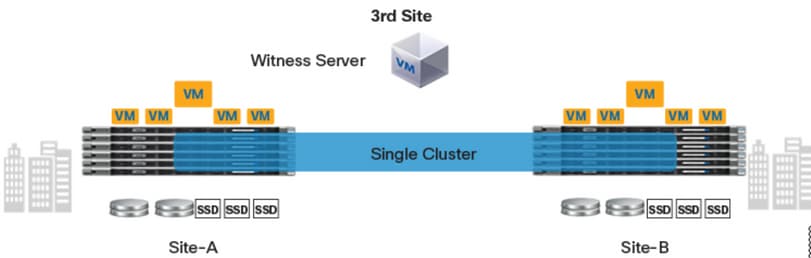
Configurações
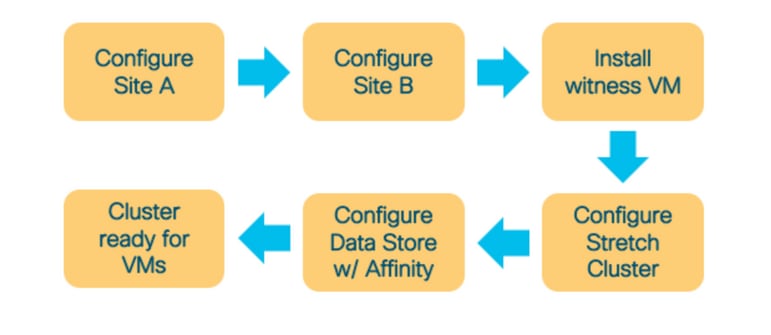
Toda a configuração de um cluster estendido será feita a partir de um único instalador HX. O fluxo de trabalho para as etapas de instalação do cluster estendido é como mostrado abaixo:
Configurar Site A
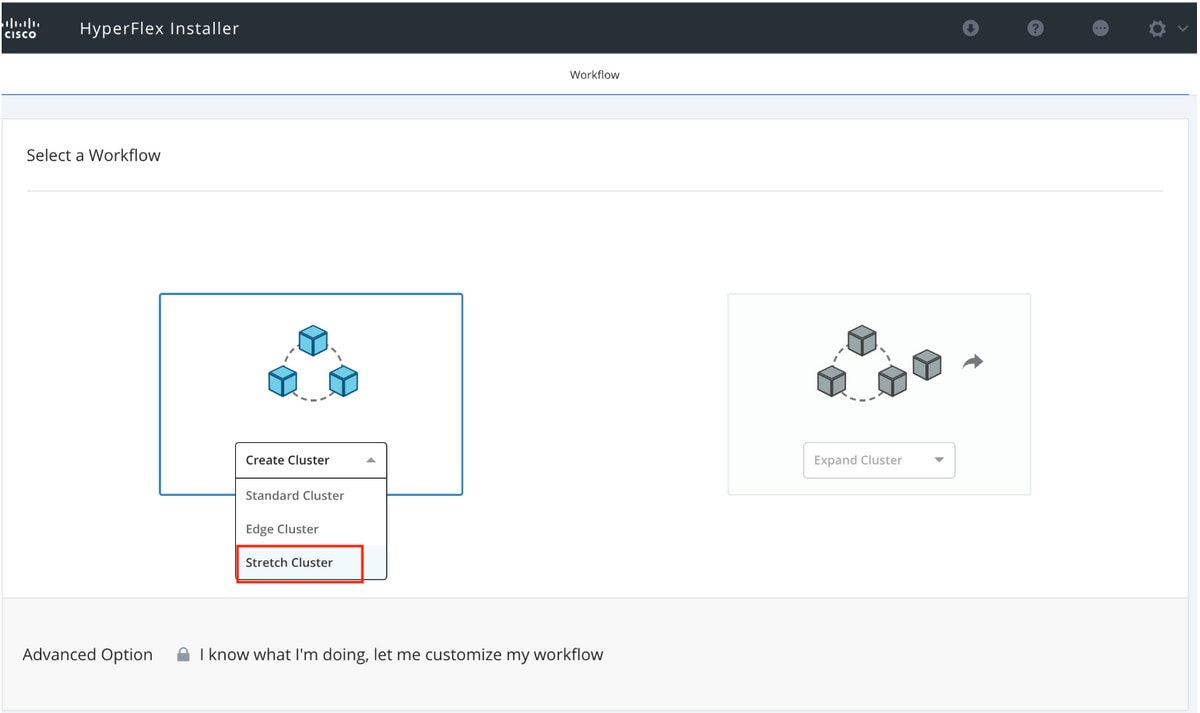
Etapa 1. Efetue logon no respectivo instalador HX atribuído para iniciar a configuração do cluster. Se o instalador ainda estiver mostrando o status de instalação anterior, clique na roda na barra acima e selecione Recomeçar para começar uma nova instalação. Na janela Select a Workflow —> Create Cluster —>(select) Stretch Cluster.
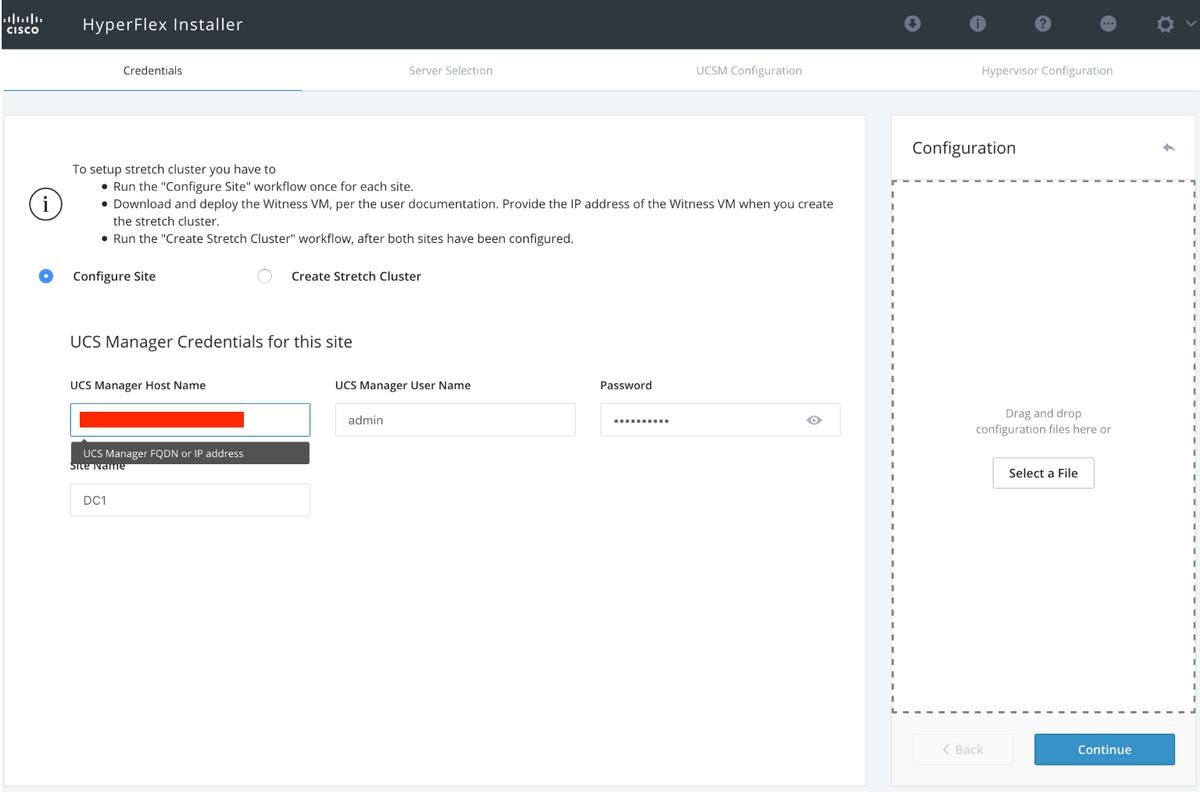
Etapa 2. No fluxo de trabalho de configuração do site, insira as credenciais de UCSM e DC no Nome do site. Em seguida, clique em Continuar.
Etapa 3. Na seleção do servidor, selecione os servidores de origem e clique em Continuar

Etapa 4. Na seção Configuração de UCSM, insira o ID da VLAN e os nomes das VLANs. Nesse caso, usamos Inband para o CIMC. Clique em Continuar
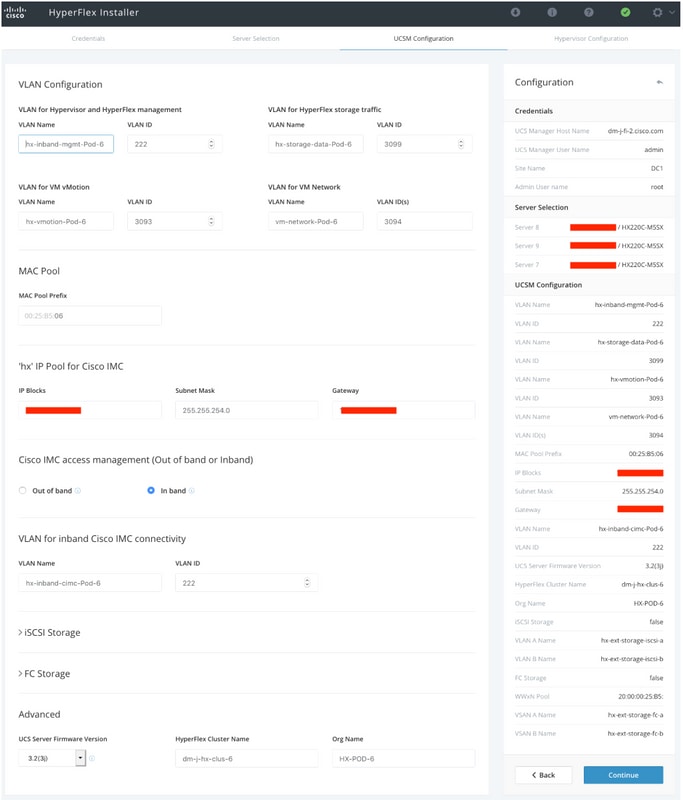
Etapa 5. Na seção Configuração do hipervisor, forneça todas as informações solicitadas. Em seguida, clique em Configure Site para iniciar a configuração do site.
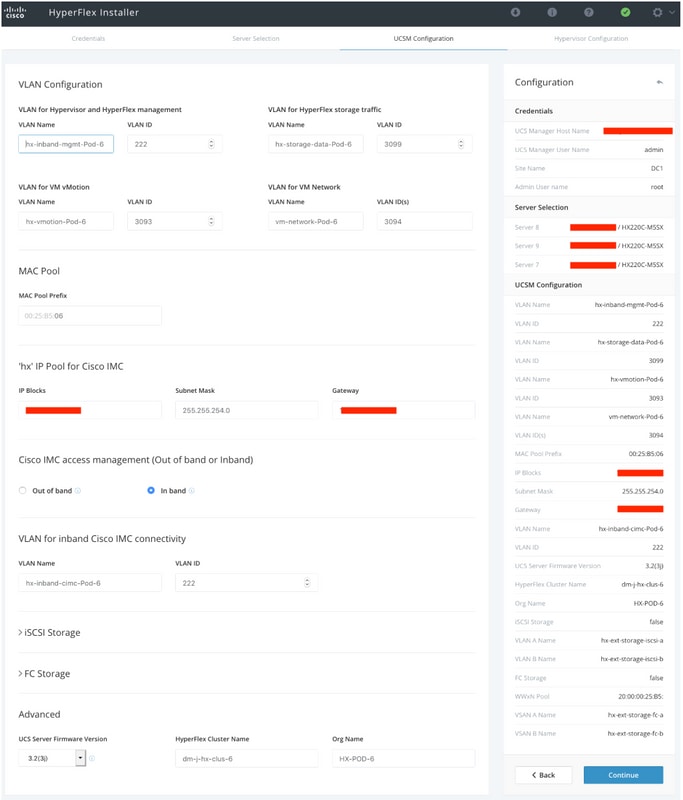
Etapa 6. Confirme se a configuração do hipervisor do site A foi bem-sucedida.

Configurar Site B
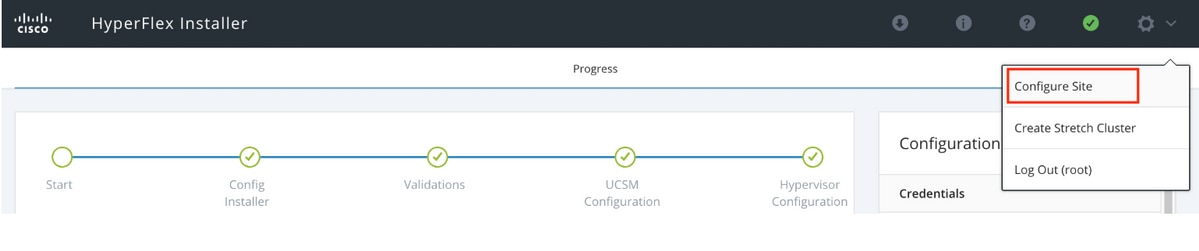
Etapa 1. Clique na roda e selecione Configurar local para iniciar a configuração do local B conforme mostrado abaixo.
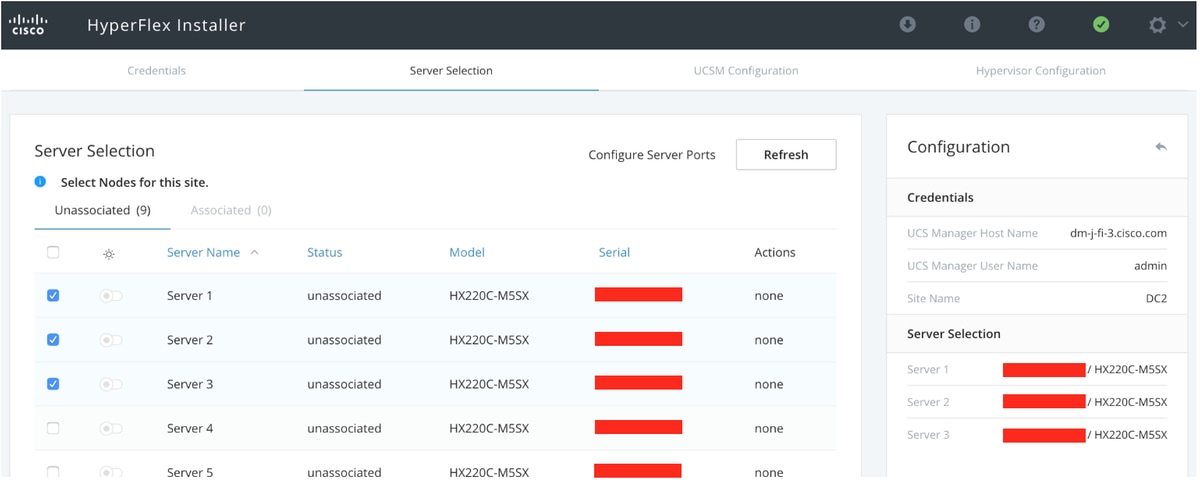
Etapa 2. No fluxo de trabalho Configurar site digite as credenciais do UCSM de destino e o DC de destino no Nome do site. Em seguida, clique em Continuar.

Etapa 3. Na seleção do servidor, selecione os servidores de origem e clique em Continuar
Etapa 4. Na seção Configuração de UCSM, insira o ID da VLAN e os nomes das VLANs. Nesse caso, usamos Inband para o CIMC. Clique em Continuar
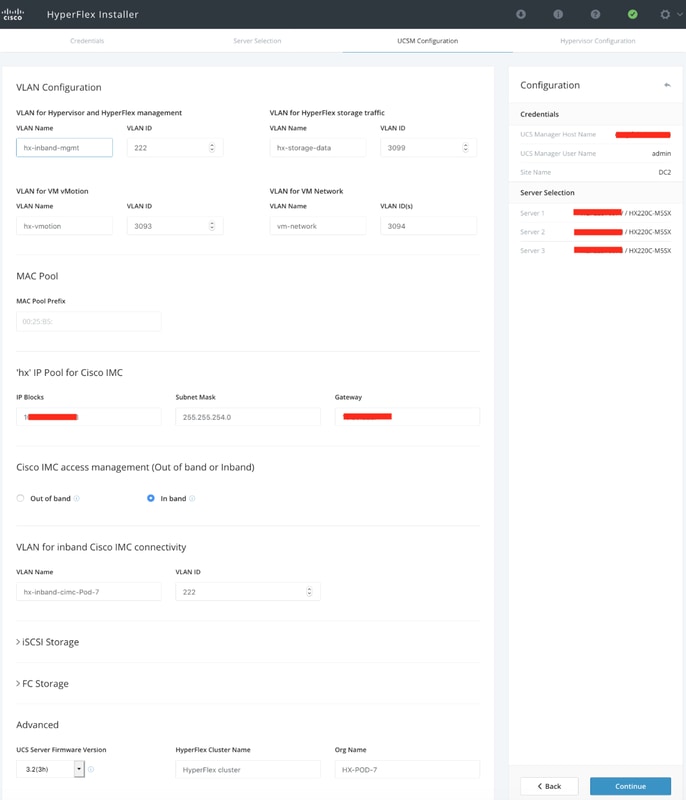
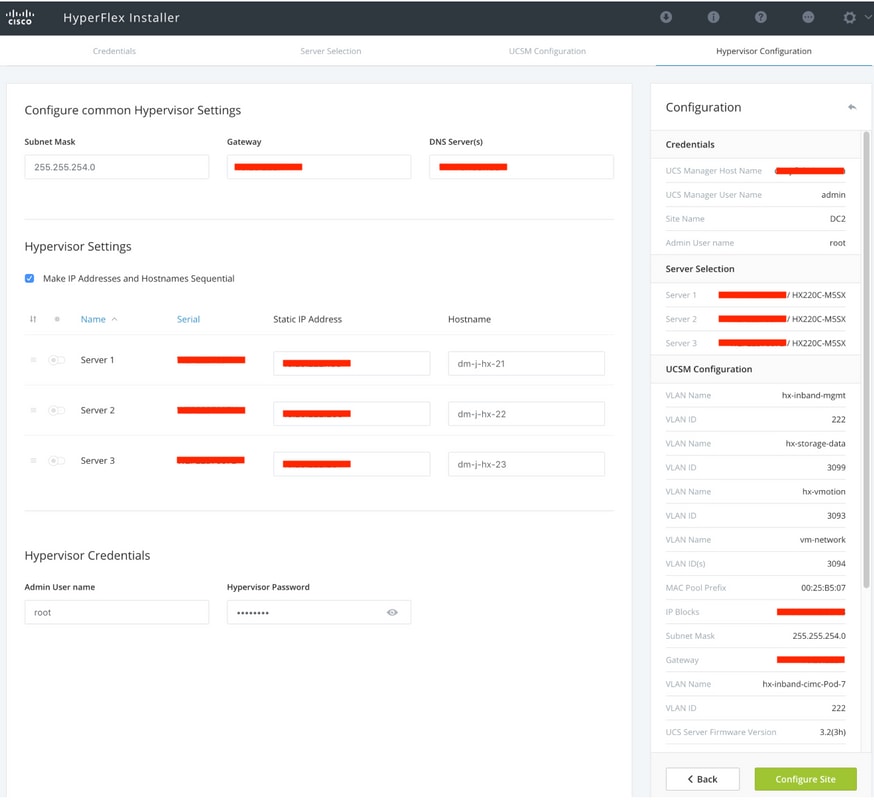
Etapa 5. Na seção Configuração do hipervisor forneça todas as informações solicitadas. Em seguida, clique em Configure Site para iniciar a configuração do site.
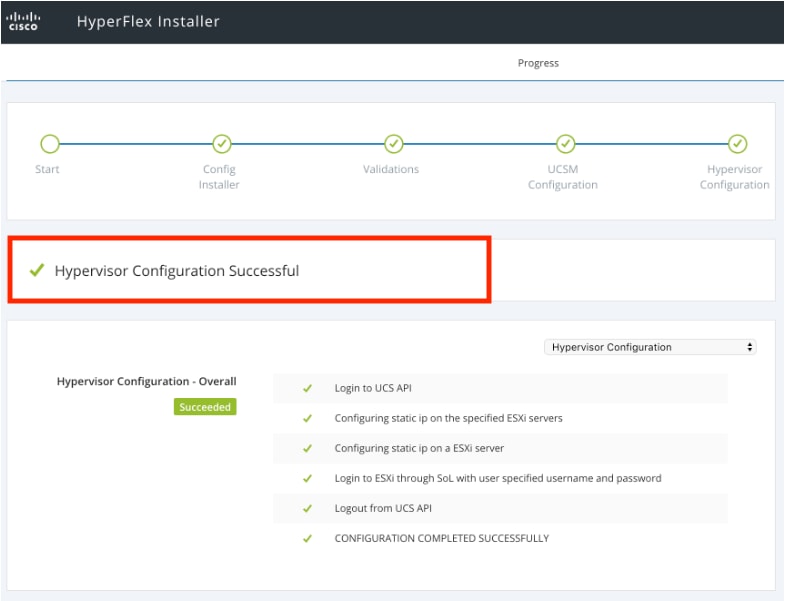
Etapa 6. Confirme se a configuração do hipervisor do site B foi bem-sucedida.
Implantação de VM HX Witness
- Esta é uma etapa importante antes de prosseguir. A VM testemunha HX precisa estar ativa, em execução e acessível para que a instalação seja bem-sucedida.
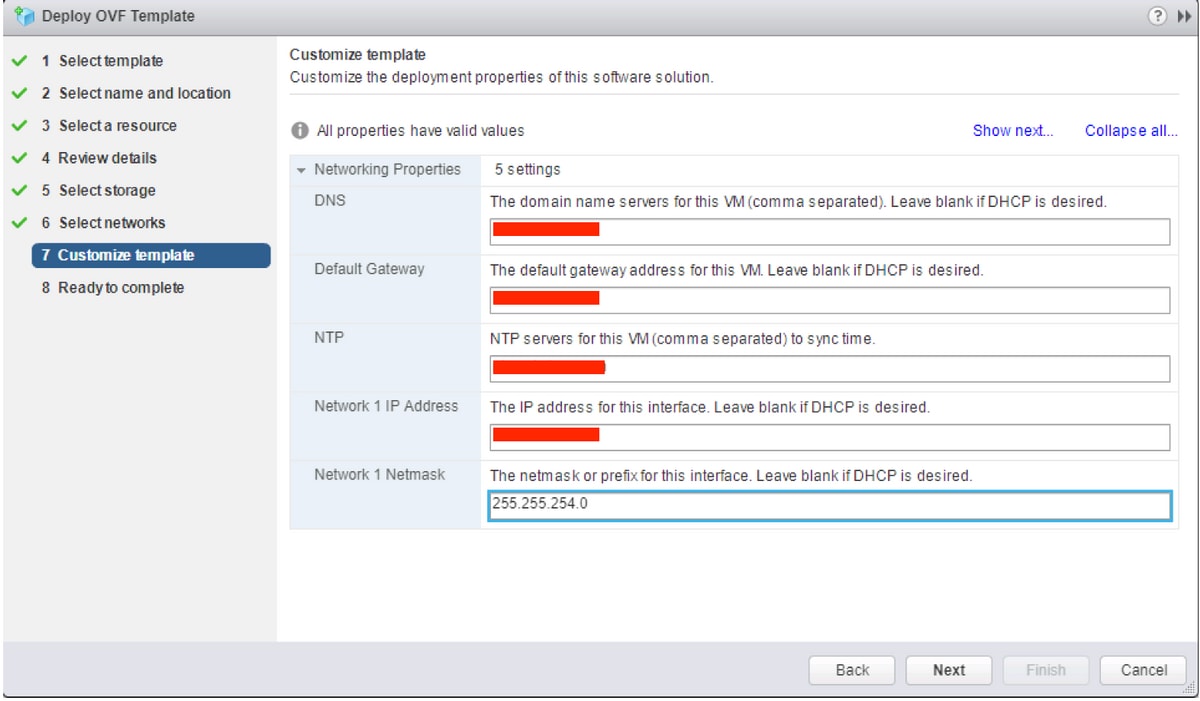
- Uma imagem OVA precisa ser implantada em um host ESXi.
- Teste a conectividade com esta VM e verifique se o logon funciona.
- Consulte as propriedades de instalação do OVA a seguir.
Criar Cluster Estendido
Etapa 1.
- Para começar a configurar o cluster estendido, navegue até Wheel no instalador e selecione Create Stretch Cluster para iniciar a configuração do cluster estendido.
- Na tela de credenciais, forneça o UCSM de origem (Site A) e de destino (Site B) e suas credenciais, Nome do site, Nome da organização UCSM, vCenter e credenciais do hipervisor. Clique em Continuar para continuar na tela Seleção de servidor.
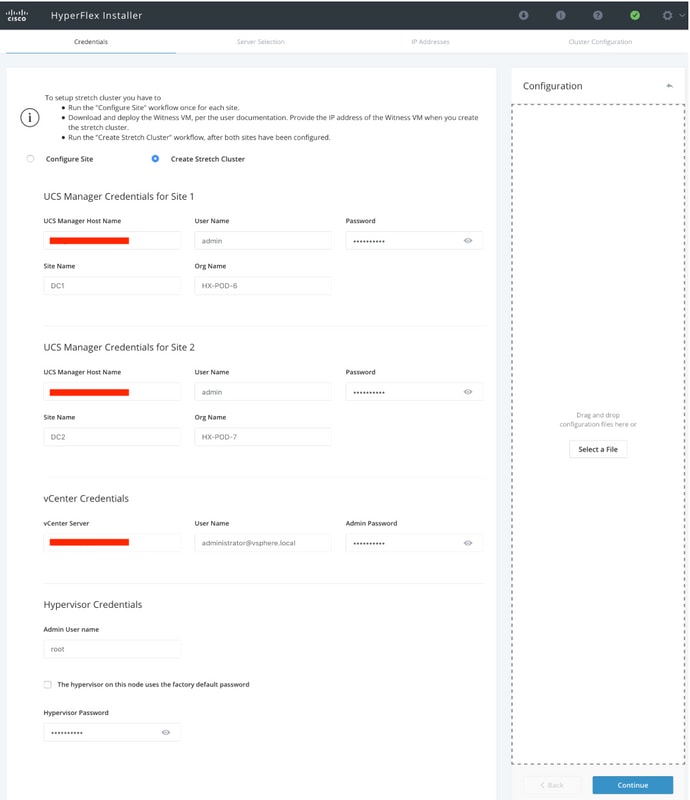
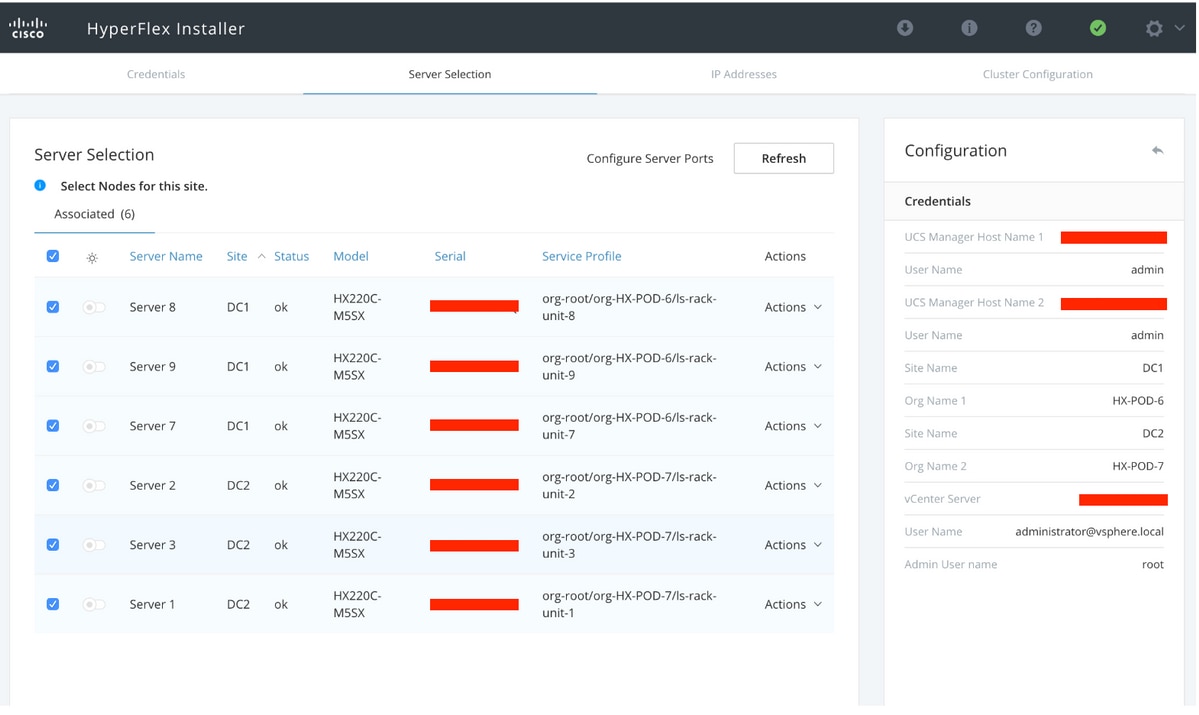
Etapa 2. Certifique-se de que todos os servidores (tanto os servidores de origem quanto os de destino) sejam mostrados como selecionados. Em seguida, clique em Continue (Continuar),
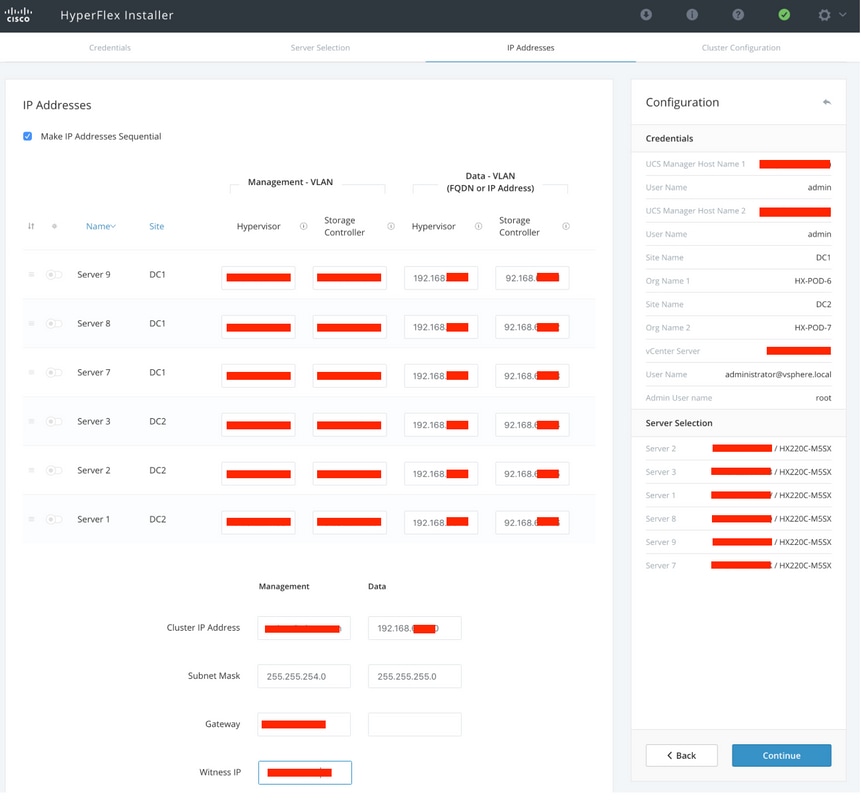
Etapa 3. Na seção Endereço IP, forneça o IP do hipervisor e dogerenciamento do controlador de armazenamento (público roteável), bem como seu IP do DATA (privado não roteável). Além disso, forneça o IP do cluster para as redes de gerenciamento e de dados. Clique em Continuar.
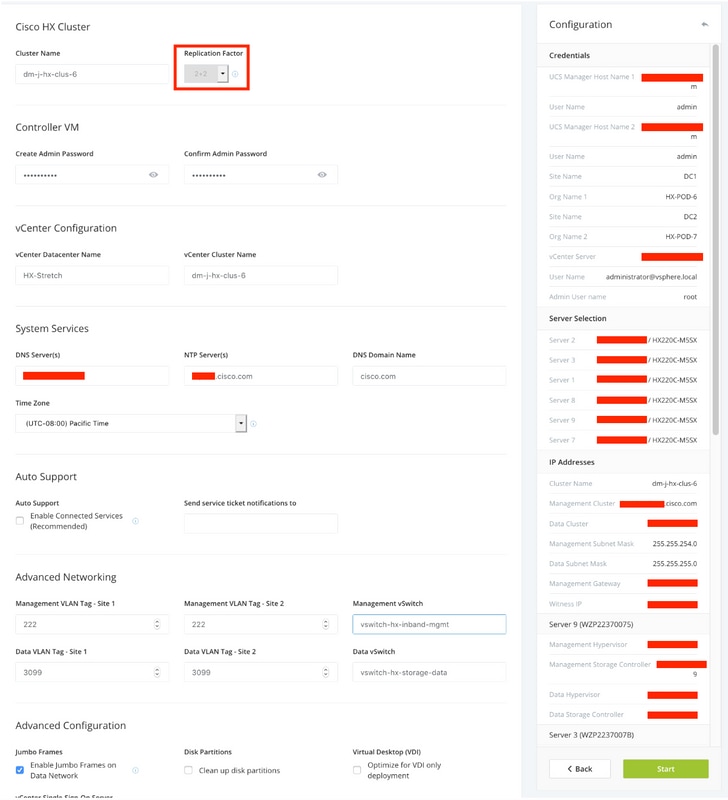
Etapa 4. Na Configuração do cluster, insira as senhas da VM do controlador, os detalhes da configuração do vCenter, os detalhes dos serviços do sistema. Na seção Advanced Networking, configure as mesmas VLANs Management e Data para ambos os locais. Em seguida, clique em Iniciar para iniciar as configurações do cluster.
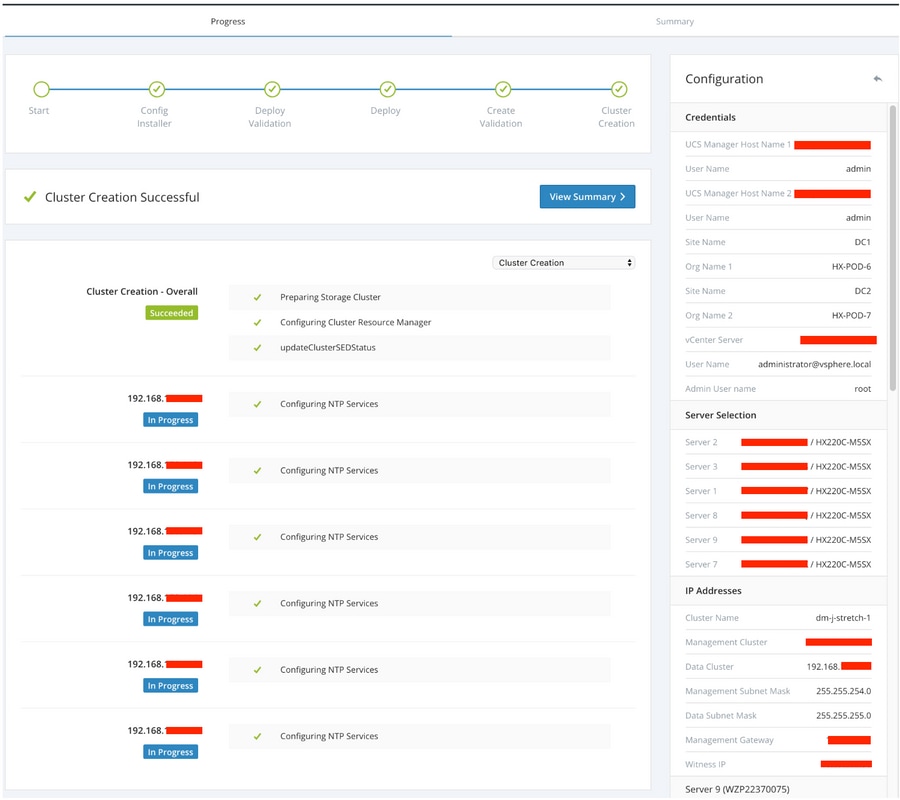
Etapa 5. Confirme se a criação do cluster foi concluída com êxito.
Verificar
Criação de armazenamento de dados
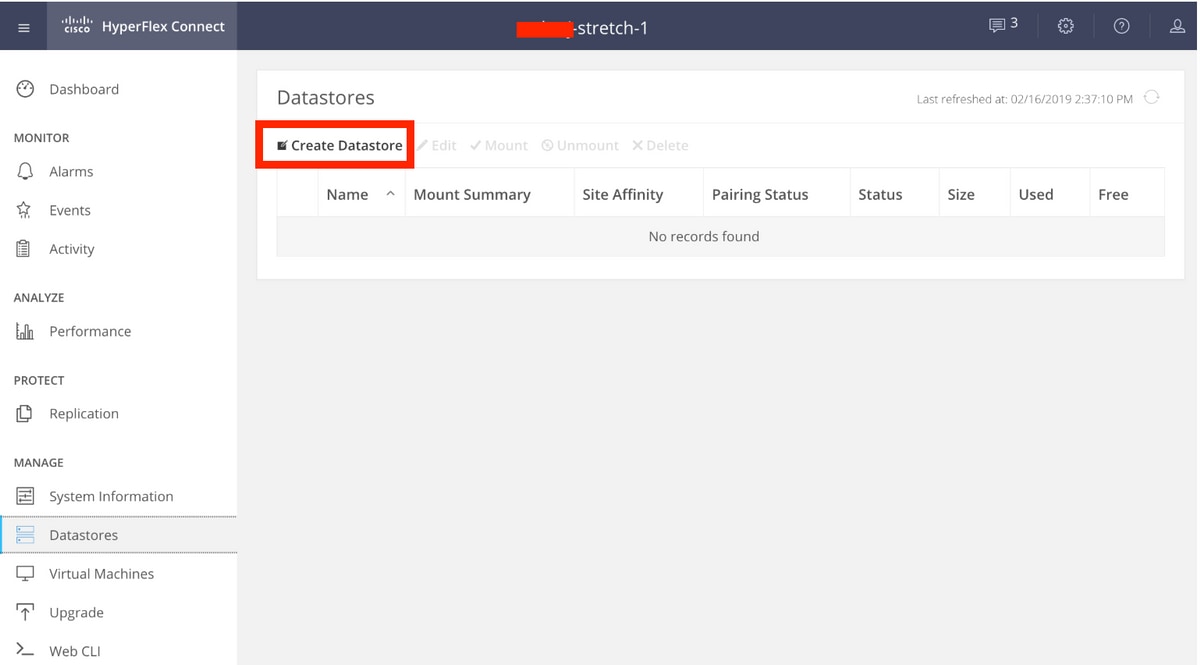
Etapa 1. A criação do datastore em um cluster estendido é semelhante à criação de um datastore em um cluster normal. A única diferença é que ao criar um armazenamento de dados em um cluster estendido está definindo a afinidade do local. Na interface do usuário do Hyperflex Connect, navegue para os datastores e clique em Criar datastore
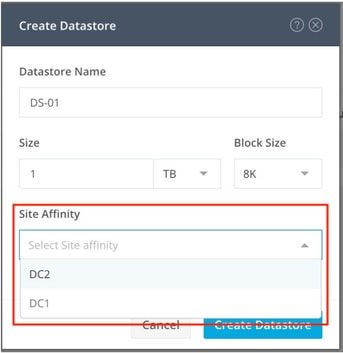
Etapa 2. Criar um armazenamento de dados e selecionar seu tamanho. Em seguida, na etapa adicional, na lista suspensa Afinidade do site, selecione um dos dois sites. em seguida, clique em Create Datastore
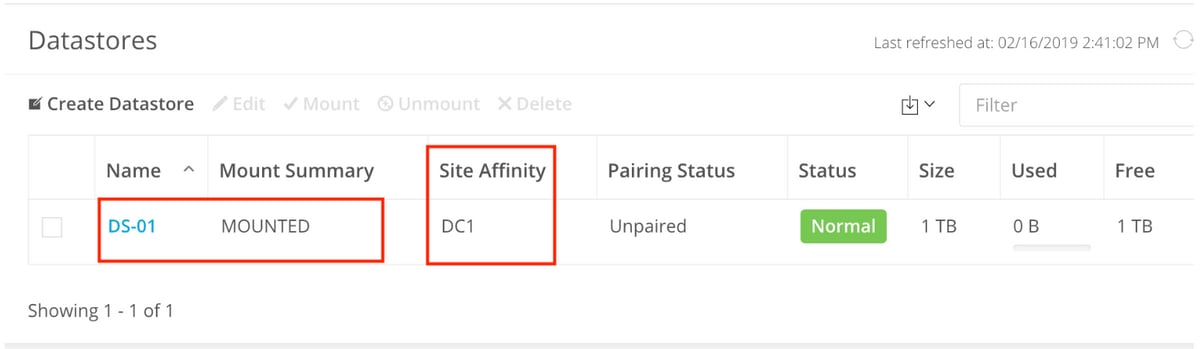
Etapa 3. Confirme o status do datastore recém-criado que ele mostra como MOUNTED e também mostra sua afinidade de site.

 Feedback