Configurar e solucionar problemas do CVI para equipes da Microsoft
Contents
Introdução
Este documento descreve como configurar e solucionar problemas de integração de vídeo da Cisco (CVI) com integração do Microsoft Teams (MS Teams).
Pré-requisitos
Requisitos
A Cisco recomenda que você tenha conhecimento destes tópicos:
- Configuração geral do Webex Control Hub
- Configuração geral do Office 365 (O365)
- Configuração do administrador da Web do ponto de extremidade
- Configuração do Windows Power Shell
- Configuração do Webex Edge for Devices
Componentes Utilizados
As informações neste documento são baseadas nestas versões de software e hardware:
- Site de administração do O365
- Cisco WebEx Control Hub com licença A-MST-WX-CVI-ROOMS
- Windows Power Shell versão 5.1
- DX70 com Webex Edge para dispositivos
As informações neste documento foram criadas a partir de dispositivos em um ambiente de laboratório específico. Todos os dispositivos utilizados neste documento foram iniciados com uma configuração (padrão) inicial. Se a rede estiver ativa, certifique-se de que você entenda o impacto potencial de qualquer comando.
Informações de Apoio
Portas necessárias
Portas necessárias para sinalização:
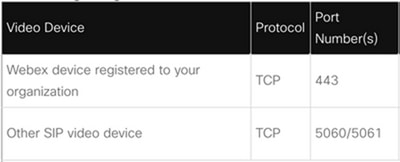
Portas necessárias para mídia:
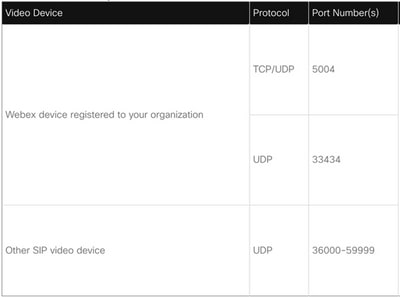
Tipos de dispositivos suportados para OBTP (One Button to Push)
- Webex Board, Room e dispositivos de mesa
- Webex Room Kit e telefone do quarto
- Cisco MX, SX e DX Series
Configuração
Configurar a integração de vídeo no Control Hub
Etapa 1. Entre no Webex Control Hub.
Etapa 2. Para verificar se o subdomínio está definido para endereços do Webex Session Initiation Protocol (SIP), navegue para Configurações da organização >Endereço SIP para Cisco Webex Calling.
Etapa 3. Navegue atéServiçosHíbrido. Localize a placa de integração de vídeo para Equipes Microsoft e selecioneConfigurar. (Licença adicional é necessária).
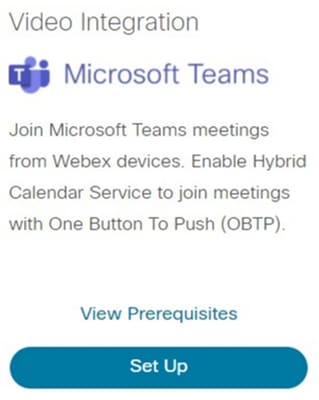
Etapa 4. Na tela Video Integration Setup, selecione Authorize.
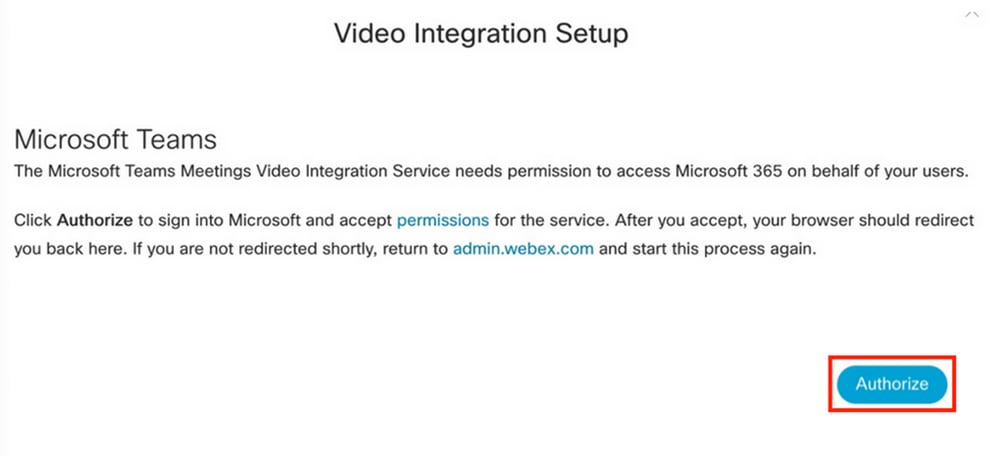
Etapa 5. Selecione a conta com os privilégios Microsoft Tenant Global Administrator e insira as credenciais.
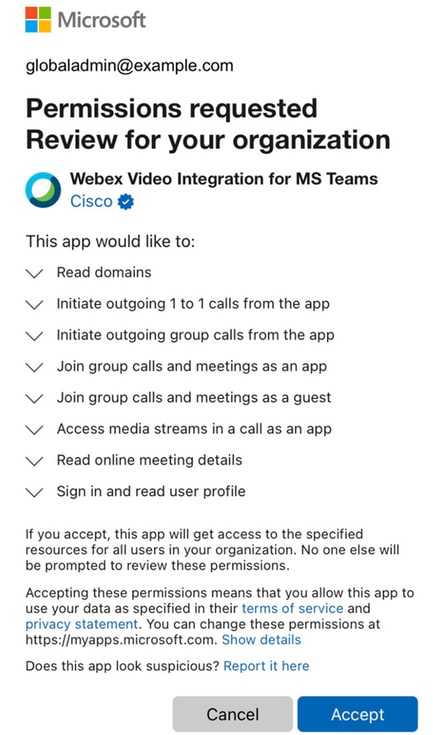
Etapa 6. Para validar as permissões solicitadas, selecione Aceitar. Esta subvenção O aplicativo Webex Video Integration acessa seu locatário da Microsoft. Um redirecionamento para a tela Configuração da Integração de Vídeo do Hub de Controle ocorre.
Etapa 7. Abra uma janela do PowerShell em seu computador e instale o módulo Microsoft Teams PowerShell, se já não estiver instalado com o próximo comando:
Install-Module MicrosoftTeams -AllowClobber
Etapa 8. Importar o módulo de Equipes da Microsoft e conectar-se ao locatário de Equipes com o próximo comando:
Import-Module MicrosoftTeams
Connect-MicrosoftTeams
Etapa 9. Uma página de entrada na Microsoft é exibida. Insira as credenciais do usuário com privilégios de administração de Equipes da Microsoft para o locatário. Se o processo for bem-sucedido, serão fornecidos comentários sobre a conta e o locatário entrará com êxito.
Etapa 10. Navegue até a tela de configuração Video Integration no Control Hub, selecione o botão clipboard para copiar o texto da seção New-CsVideoInteropServiceProvider, a partir do primeiro e cole-o na sessão do PowerShell e confirme.
Etapa 11. Selecione como deseja habilitar a integração para seus usuários. Use os exemplos como referência para a integração de todos os usuários ou por usuário, conforme mostrado nos próximos exemplos:
Todos os usuários:
Grant-CsTeamsVideoInteropServicePolicy -PolicyName
 CiscoServiceProviderEnabled -Global
Por usuário:
Grant-CsTeamsVideoInteropServicePolicy -PolicyName
CiscoServiceProviderEnabled -Identity
Etapa 12. Selecione Ok para concluir a configuração.
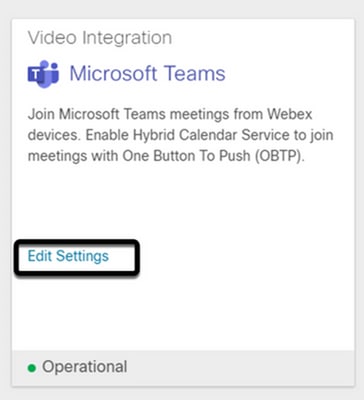
Etapa 13. Caso o acesso ao texto do comando do PowerShell após a configuração não seja concluído, navegue para Control Hub > Hybrid > Services > Video Integration e selecione Edit settings.
Troubleshooting
Caso 1. Módulo de Instalação de Comando não Reconhecido no Windows Power Shell
Quando o comando Install-Module é configurado no Windows PowerShell, nenhuma variação do comando é reconhecida pelo console:

Etapa 1. Com uma conta Admin do Windows, abra o Windows PowerShell e execute o comando Get-Command no console para validar se Install-Module está listado como um comando válido.
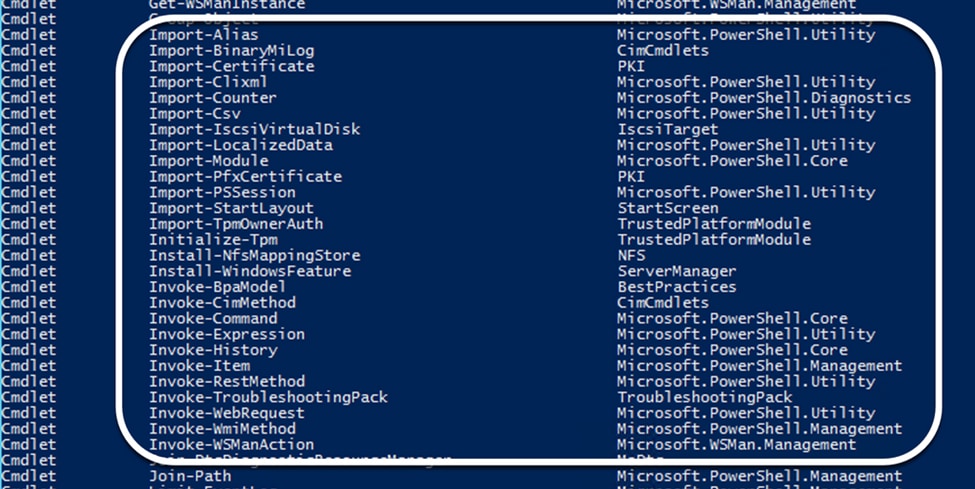
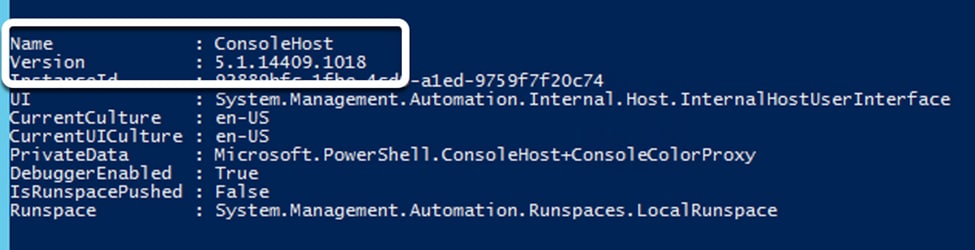
Etapa 2. Caso não esteja listado, execute o comando Get-Host e valide a versão atual do PowerShell:
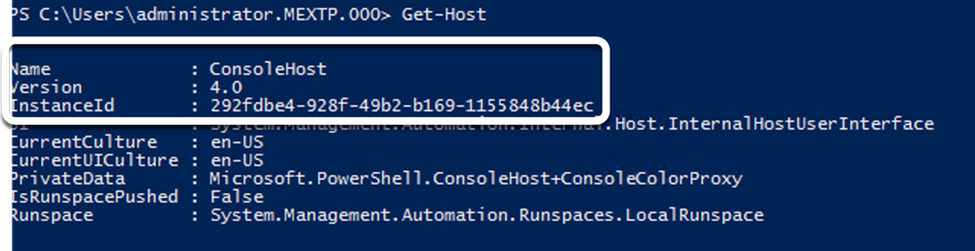
Etapa 3. Caso a versão atual do PowerShell seja anterior à 5.0, atualize para qualquer versão com suporte mencionada no próximo documento da Microsoft: Install-Module Supported PowerShell version.
Etapa 4. Após o upgrade, verifique mais uma vez se a versão foi atualizada com o comando Get-Host.
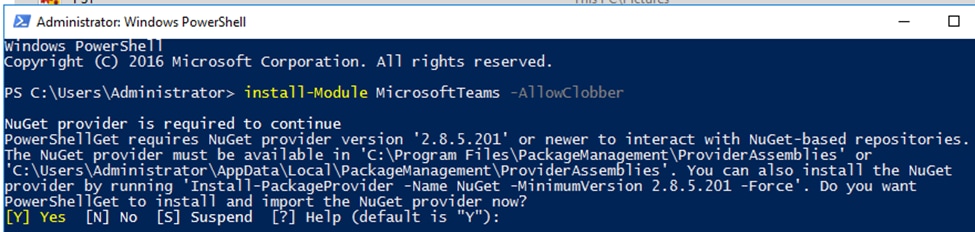
Etapa 5. Execute o comando Install-Module MicrosoftTeams -AllowClobber e confirme com o comando Y para continuar com o processo de instalação regular.
Caso 2. Módulo de Instalação do Comando não Reconhecido no Windows PowerShell
Mesmo com a versão correta do PowerShell, o processo de download pode falhar com um erro semelhante ao mostrado na próxima imagem:

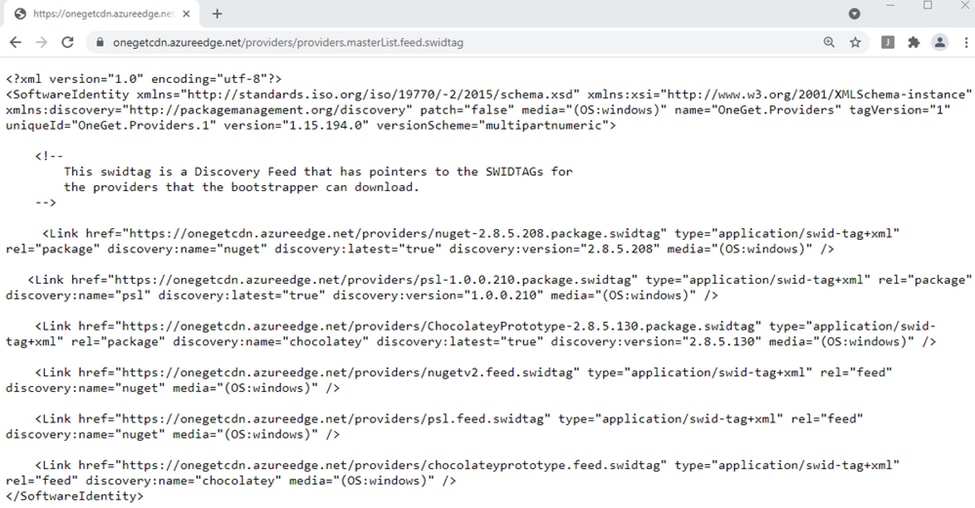
Etapa 1. Descarte qualquer problema de acessibilidade do servidor para o Uniform Resource Locator (URL). Copie a URL especificada na janela do PowerShell e cole-a em um navegador da Web para validar a exibição do conteúdo.
Etapa 2. Se a acessibilidade não for um problema, isso pode significar que o problema está relacionado à versão do protocolo TLS (Transport Layer Security). A Microsoft substituiu o TLS versões 1.0 e 1.1 como mostrado no próximo documento: Aviso de desabilitação do Microsoft TLS 1.0 e 1.1.
Etapa 3. Para alterar a versão padrão do TLS do PowerShell, execute o próximo comando:
[Net.ServicePointManager]::SecurityProtocol = Net.SecurityProtocolType]::Tls12
Etapa 4. Execute o comando Install-Module MicrosoftTeams -AllowClobber e confirme com o comando Y para tentar o processo de instalação regular.

Etapa 5. Confirme a segunda seleção com o comando Y para iniciar o processo de download.


Etapa 6. Confirme se o módulo Microsoft Teams está instalado com o comando Get-InstalledModule e continue com o processo de implantação.


Caso 3. A reunião está agendada, mas não é exibida no dispositivo
Quando você agenda uma reunião em Equipes da Microsoft, os detalhes são exibidos no convite, no entanto, o endpoint não mostra a reunião.
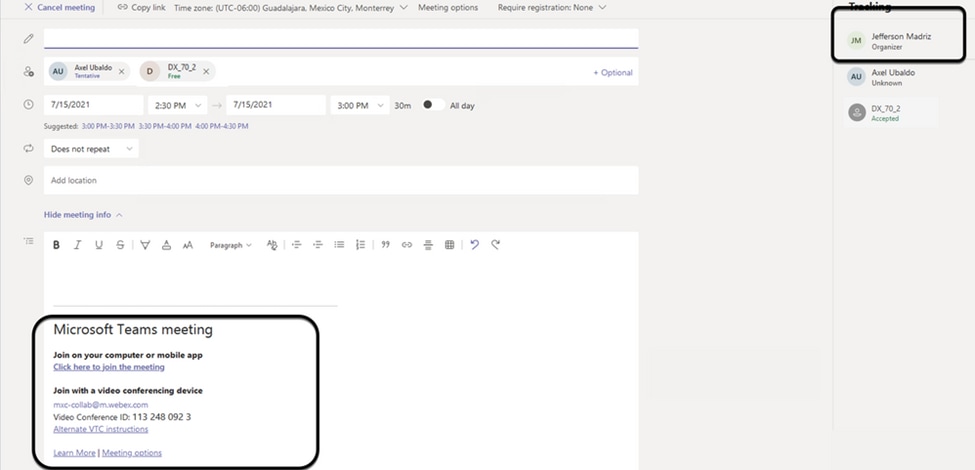
A caixa de correio da Sala de Dispositivos aparece listada no convite de reunião das Equipes da Microsoft; alguns detalhes não estão configurados corretamente.
O Webex Control Hub também não exibe informações da reunião.

Etapa 1. Navegue até o site de administração do O365 https: admin. microsoft. com e faça login com uma conta de administrador.
Etapa 2. Navegue até o menu Usuários > Usuários ativos.
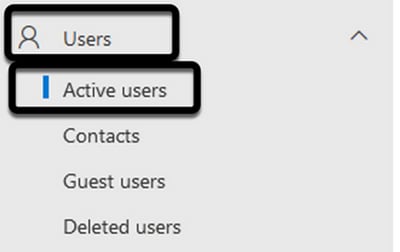
Etapa 3. Localize a conta de usuário do organizador da reunião e expanda seus detalhes.
Etapa 4. Navegue até a seção Licenças e aplicativos nos detalhes do usuário para encontrar as licenças atribuídas a ele.
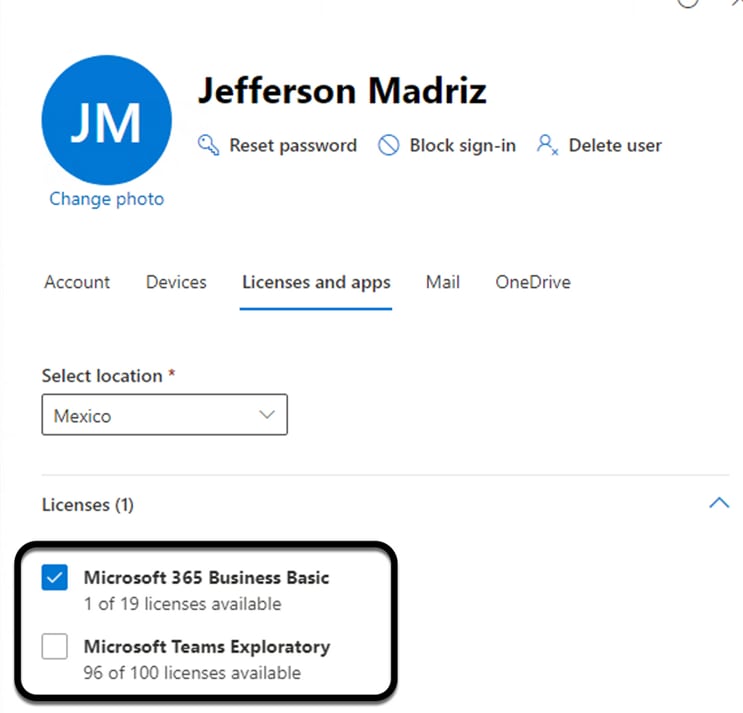
Etapa 5. A licença do Microsoft Teams Exploratory deve ser atribuída a cada usuário no O365. Caso ela não seja atribuída, os detalhes da reunião do Microsoft Teams não serão enviados ao calendário do dispositivo no Webex Control Hub.
Etapa 6. Atribua a licença e teste.
Caso 4. A Licença para Equipes da Microsoft foi Atribuída, mas a Reunião ainda não foi Exibida no Dispositivo
Mesmo depois que as licenças apropriadas estiverem em vigor, a reunião ainda não será exibida no calendário do dispositivo com o mesmo banner do Webex Control Hub:

Etapa 1. Navegue até Webex Control Hub.
Etapa 2. Navegue até Management > Workspaces para encontrar o dispositivo afetado listado.
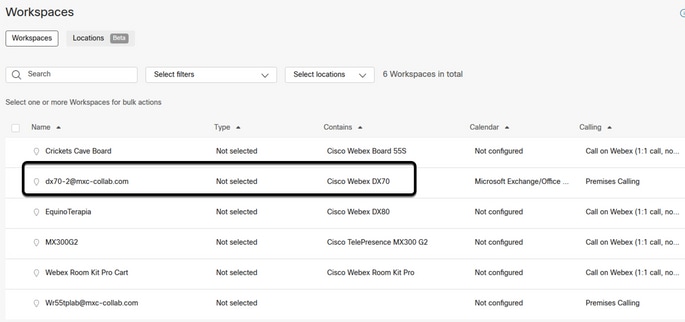
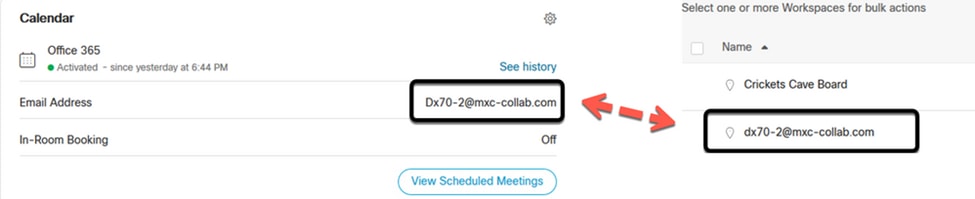
Etapa 3. Abra os detalhes do dispositivo e localize a seção Calendário. Valide o endereço de e-mail configurado para esse dispositivo.
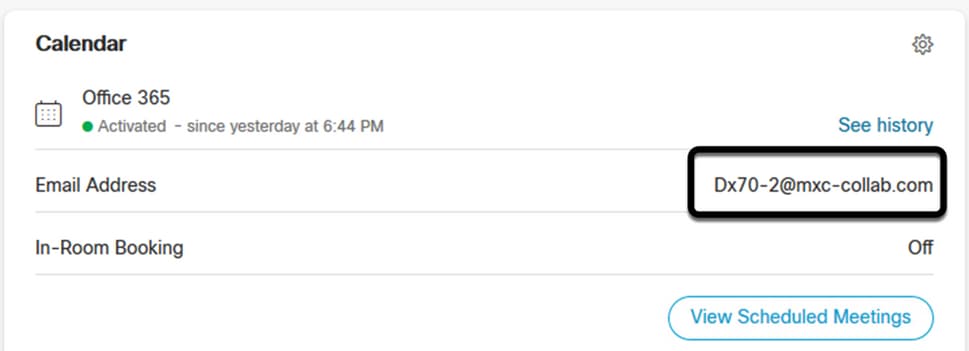
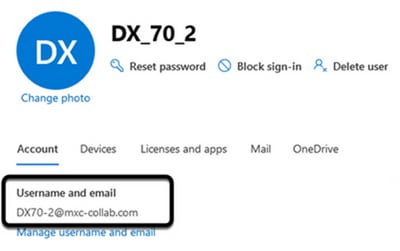
O endereço de e-mail atribuído ao dispositivo deve corresponder ao nome de exibição do espaço de trabalho do dispositivo no Control Hub e ao nome de usuário e e-mail na configuração do Usuário O365. Caso essas informações não correspondam, o Control Hub não poderá identificar e encaminhar a reunião para o dispositivo apropriado.
Verificar
Exemplo com logs de um cenário viável:
Quando tudo estiver em vigor e totalmente operacional, você poderá confirmar se a implementação funciona corretamente sob três perspectivas diferentes:
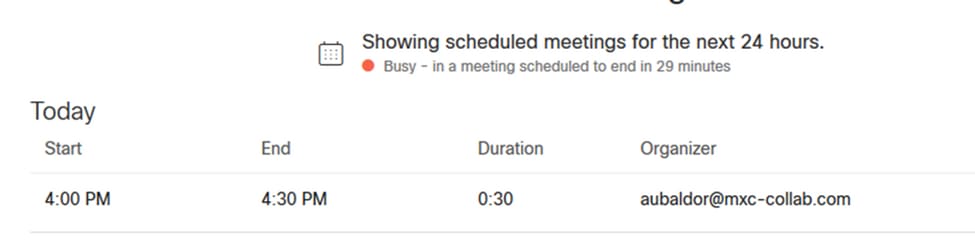
O Calendário de Dispositivos no hub de Controle do Webex mostra a reunião agendada com detalhes de Início, Término, Duração e Reunião do Organizador:
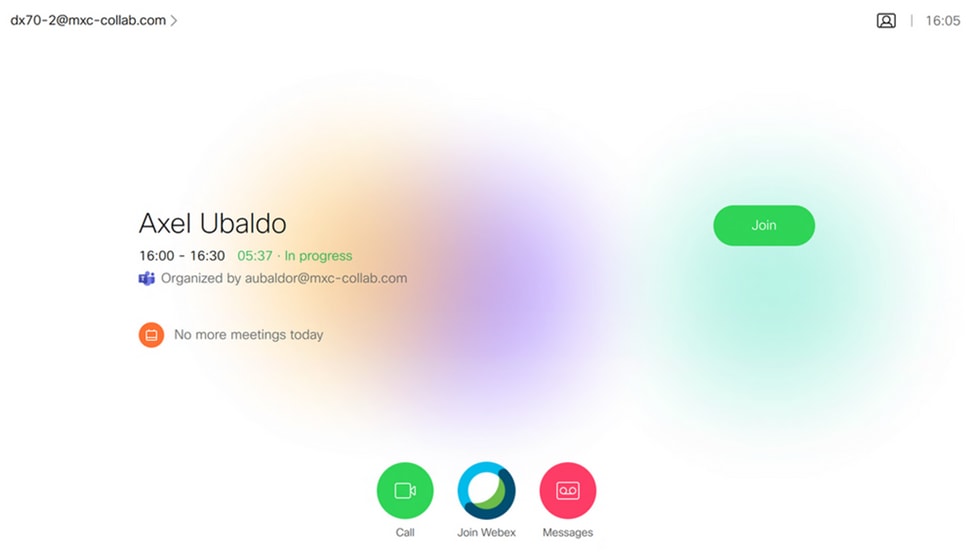
O dispositivo mostra o One Button to Push, juntamente com o ícone Microsoft Teams no painel de toque:
Além disso, isso pode ser verificado no arquivo All.log a partir dos logs de endpoint. Você pode ver as próximas informações:
Ele contém a instrução calendar.meeting.create e um TrackingID exclusivo. As Equipes da Microsoft são listadas como o Tipo de reunião:
2021-07-02T15:51:49.571-05:00 appl[2073]: Wx2 I: NotificationChannel: calendar.meeting.create, trackingid ccc_d0965d59-34ea-437e-9c09-c621e871e873
2021-07-02T15:51:49.572-05:00 appl[2073]: Wx2[3]: CalendarClientImpl::on_meeting_updated_event
2021-07-02T15:51:49.573-05:00 appl[2073]: Wx2[1]: Inserting new meeting - organizer='7ad83eb6-549d-4282-86a4-bf3c05e4b6f3' start='2021-07-02T21:00:00.000Z' id='8fd64402-f665-6bd3-bf15-be436bbe2c97' meetingJoinType='MSTEAMS' meetingJoinURI=true meetingJoinURL=true webexURI=false spaceURI=false callURI=false"
new meeting - organizer='7ad83eb6-549d-4282-86a4-bf3c05e4b6f3' start='2021-07-02T21:00:00.000Z' id='8fd64402-f665-6bd3-bf15-be436bbe2c97' meetingJoinType='MSTEAMS' meetingJoinURI=true meetingJoinURL=true webexURI=false spaceURI=false callURI=false"
Um evento de atualização do Webex é enviado por push para o endpoint:
2021-07-02T15:51:49.579-05:00 appl[2073]: Wx2[5]: Creating new Meeting (id=2)
2021-07-02T15:51:49.579-05:00 appl[2073]: Wx2[5]: Attaching CalendarEvent (id=8fd64402-f665-6bd3-bf15-be436bbe2c97) to Meeting (id=2)
2021-07-02T15:51:49.579-05:00 appl[2073]: Wx2 I: Wx2MeetingsHandlerImpl::meetings_updated: num meetings=1
Histórico de revisões
| Revisão | Data de publicação | Comentários |
|---|---|---|
6.0 |
19-May-2026
|
Formatação atualizada, links marcados, negrito e identidade visual |
5.0 |
07-May-2025
|
Requisitos de estilo e formatação atualizados. |
4.0 |
16-Apr-2024
|
Otimização de mecanismo de pesquisa, texto alternativo e formatação atualizados. |
3.0 |
24-Feb-2023
|
Recertificação |
1.0 |
06-Jul-2021
|
Versão inicial |

 Feedback
Contate a Cisco
- Abrir um caso de suporte

- (É necessário um Contrato de Serviço da Cisco)