Configurar o Agendador do CMS e Agendar uma Reunião no Aplicativo Web

Introdução
Este documento descreve como configurar o Agendador do Cisco Meeting Server (CMS) no CMS 3.3 e como agendar uma reunião.
Pré-requisitos
Requisitos
A Cisco recomenda que você tenha conhecimento destes tópicos:
- Call Bridge
- Ponte da Web
Componentes Utilizados
As informações neste documento são baseadas nestas versões de software e hardware:
- CMS Versão 3.3
- Cisco Meeting Management (CMM)
As informações neste documento foram criadas a partir de dispositivos em um ambiente de laboratório específico. Todos os dispositivos utilizados neste documento foram iniciados com uma configuração (padrão) inicial. Se a rede estiver ativa, certifique-se de que você entenda o impacto potencial de qualquer comando.
Informações de Apoio
O CMS Versão 3.3 apresenta a capacidade de agendar reuniões e ver futuras reuniões no aplicativo Web. Os usuários do aplicativo Web podem agendar reuniões, modificar as reuniões agendadas e notificar os participantes por email.
Configurar
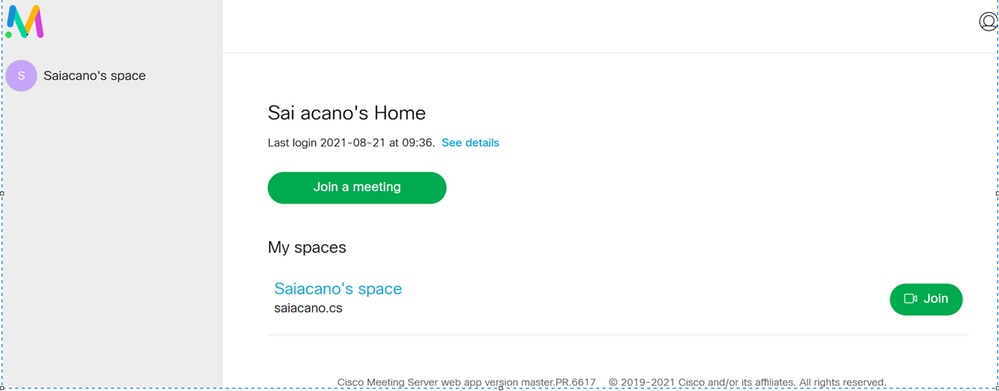
O aplicativo Web é configurado sem um agendador como mostrado na imagem.
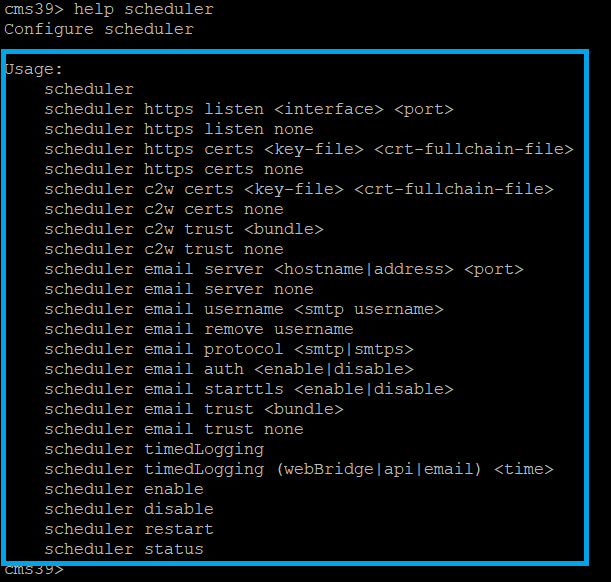
O agendador é um componente beta do CMS 3.3. O novo comando MMP (Mainboard Management Processor) é configurado para configurar o agendador destacado como mostrado na imagem.
Agendador C2W - Explicação da conexão com a Web Bridge
Quando o agendador está habilitado, ele faz solicitações de API para a Call Bridge pela interface de loopback. Portanto, é um requisito que o agendador seja implantado em um Servidor de Reunião que também hospede uma Call Bridge. Não é possível configurar o agendador para usar um Call Bridge remoto.
As conexões C2W são estabelecidas para cada Web Bridge da mesma forma que a Call Bridge também estabelece uma conexão C2W para cada Web Bridge. Nenhuma configuração explícita é necessária para habilitar a conexão entre o agendador e a Call Bridge, pois isso acontece automaticamente na interface de loopback. Da mesma forma, as conexões C2W são todas automáticas, mas é necessário configurar um pacote confiável entre o agendador e as bridges da Web.
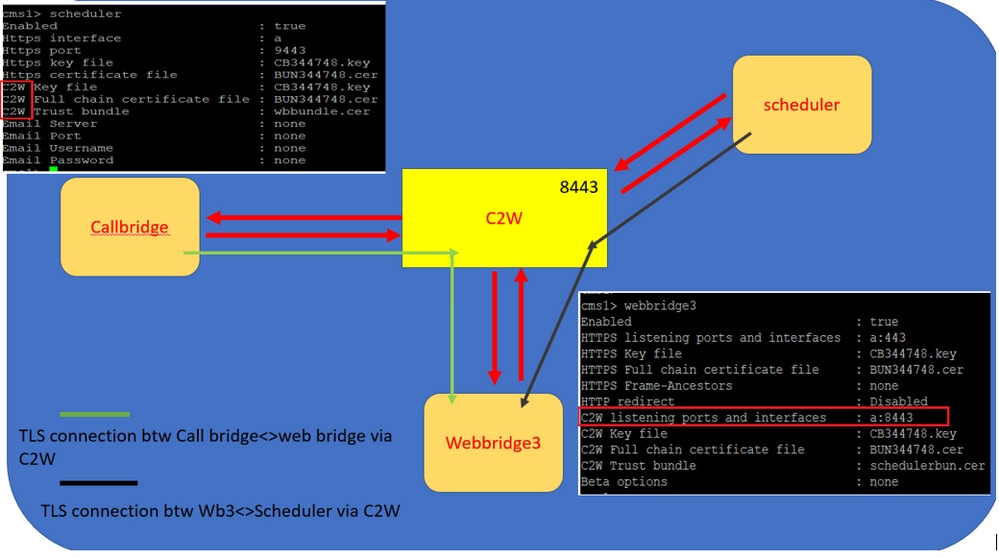
Conexões do Agendador:
- Configurar confiança do C2W:
O C2W é uma conexão WebSocket baseada em TLS estabelecida a partir do agendador para cada Web Bridge. Nesta versão, cada agendador precisa ser capaz de se conectar a cada Web Bridge em um cluster. O agendador requer a configuração de um certificado e chave de cliente a serem usados para esta conexão. Como o Agendador deve ser executado em um servidor que também tenha uma Call Bridge compartilhada, é possível usar o certificado Call Bridge e o certificado de confiança C2W para o serviço Agendador para facilitar a implantação. Isso garante que o certificado usado já esteja incluído na confiança C2W do Web Bridge.
Para fazer isso, crie um certificado e carregue-o no Servidor de Reunião via SFTP (Secure File Transfer Protocol) ou use os comandos MMP da PKI (Public Key Infrastructure) para criar um certificado:
scheduler c2w certs CB344748.key BUN344748.cer
Aqui, BUN344748.cer é um certificado de cadeia completa. Um certificado de cadeia completa deve ser oferecido pelo serviço Agendador quando você estabelece uma conexão segura com servidores Web Bridge.
É importante que o agendador possa confiar em cada Web Bridge à qual se conecta. Portanto, empacote todos os certificados de Web Bridge e faça com que o agendador confie no pacote de Web Bridge.
Configure o agendador com o comando scheduler c2w trust webbridge_bundle.cer.
Por exemplo, o agendador c2w trust wbbundle.cer, onde wbbundle.cer é um pacote de confiança de todos os certificados de Web Bridge.
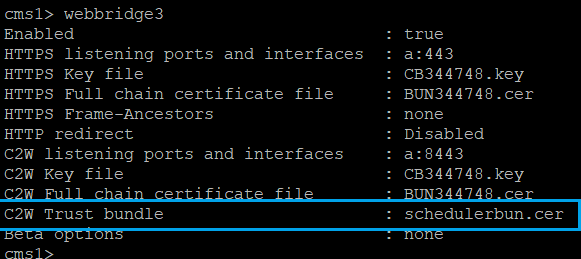
Também é necessário que a Ponte da Web possa confiar no agendador. Portanto, empacote todos os certificados do agendador e tenha o Pacote do agendador confiável de Web Bridge: webbridge3 c2w trust <crt-bundle>.
Todos os certificados necessários para agendadores e Call Bridges podem ser incluídos no <crt-bundle>.
Por exemplo, webbridge3 c2w trust schedulerbun.cer , onde schedulerbun.cer é um pacote de todos os certificados de agendador e Call Bridge.
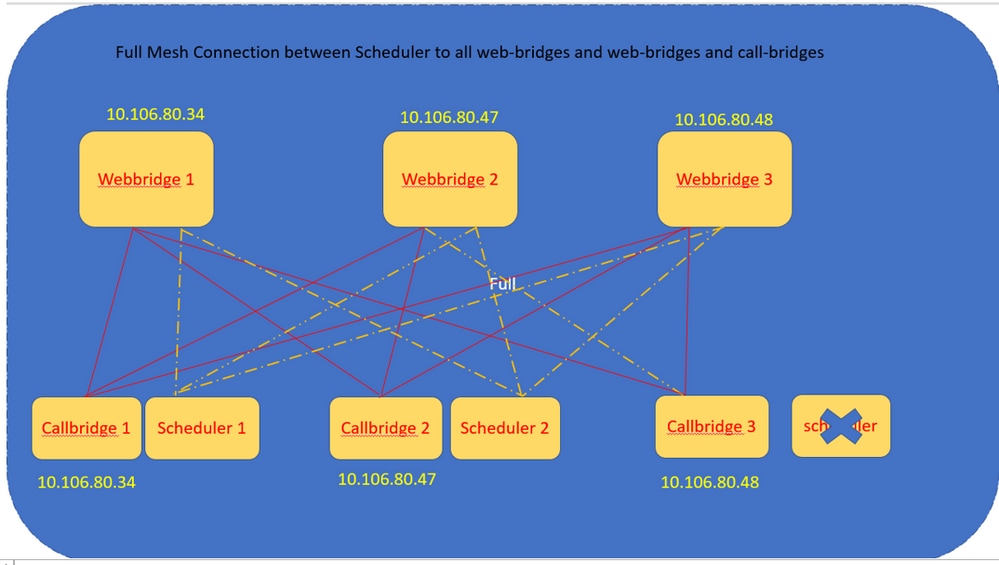
O agendador mantém conexões full mesh com todas as bridges da Web. Neste cenário, a implantação tem:
3 pontes de chamada
3 pontes da Web
2 Agendadores
Todas as Call Bridges se comunicam com todas as Web Bridges. Os agendadores 1 e 2 reconhecem a ponte da Web 3 porque a ponte da Web 3 foi apresentada ao serviço do agendador na chamada de API inicial feita para a ponte de chamada quando o agendador está habilitado.
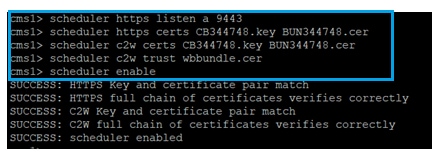
Você também pode configurar a interface HTTPS do agendador. O agendador tem sua própria interface HTTPS que, se habilitada, pode ser usada para configurar reuniões do agendador com as APIs do agendador. Estes são os comandos a serem configurados:
scheduler https listen <interface> <port>

scheduler https certs <key-file> <crt-fullchain-file>


scheduler https listen a 9443

scheduler https certs CB344748.key  BUN344748.cer
Agendador configurado no CMS 1:
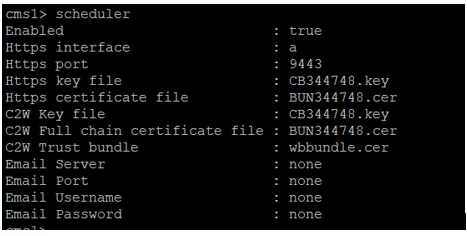
Agendador habilitado no CMS 1:
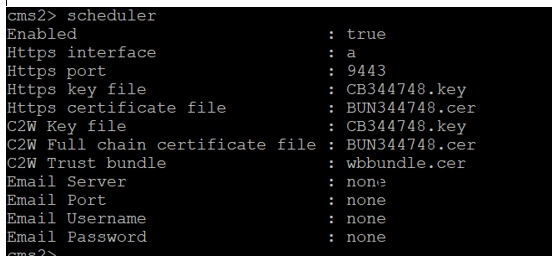
Agendador habilitado no CMS 2:
Os trechos de registros mostram:
A lista de Web Bridges configuradas é recuperada pelo agendador com o uso das APIs de Call Bridge. As conexões C2W persistentes são estabelecidas para cada Web Bridge de forma semelhante à maneira como o Call Bridge também estabelece uma conexão C2W para cada Web Bridge.
Serviço de agendador habilitado:
Aug 21 11:53:22.408 daemon.info cms1 scheduler_backend[2056]: INFO CmsWebSchedulerApplication - Starting CmsWebSchedulerApplication with PID 1 (/app started by ? in /)
O agendador faz uma consulta de API para Call Bridge, uma lista de chamadas configuradas de Web Bridges recebidas pelo serviço agendador através de chamada de API:
Aug 21 11:53:28.999 daemon.info cms1 scheduler_backend[2056]:  INFO  C2WSupervisor - getWebBridges - totalCount=3

Aug 21 11:53:28.999 daemon.info cms1 scheduler_backend[2056]:  INFO  C2WSupervisor - getWebBridges - added=3
A conexão é tentada pelo C2W para se conectar a todas as Web Bridges:
Aug 21 11:53:29.011 daemon.info cms1 scheduler_backend[2056]:  INFO  C2WService - Connecting to webBridge=10.106.80.34:8443

Aug 21 11:53:29.015 daemon.info cms1 scheduler_backend[2056]:  INFO  C2WService - Connecting to webBridge=10.106.80.47:8443

Aug 21 11:53:29.015 daemon.info cms1 scheduler_backend[2056]:  INFO  C2WService - Connecting to webBridge=10.106.80.48:8443


Aug 21 11:53:29.069 daemon.info cms1 scheduler_backend[2056]:  INFO  C2WService - Received guid b6859515-3ea3-4bdc-9dce-a8b3033e62d7 from webbridge 10.106.80.34:8443

Aug 21 11:53:29.069 daemon.info cms1 scheduler_backend[2056]:  INFO  C2WService - Received guid 09b94d9c-9f70-452e-863b-99f099c774e9 from webbridge 10.106.80.47:8443

Aug 21 11:53:29.070 daemon.info cms1 scheduler_backend[2056]:  INFO  C2WService - Received guid 994190fa-1917-4c49-a9e6-3c05f1b8be91 from webbridge 10.106.80.48:8443
O serviço de agendador se conecta a pontes da Web via C2W e fornece TAB de agendador:
Aug 21 11:53:31.016 daemon.info cms1 scheduler_backend[2056]:  INFO  C2WSupervisor - C2W connection for webbridge 10.106.80.34:8443 UP

Aug 21 11:53:31.017 daemon.info cms1 scheduler_backend[2056]:  INFO  C2WSupervisor - C2W connection for webbridge 10.106.80.47:8443 UP

Aug 21 11:53:31.017 daemon.info cms1 scheduler_backend[2056]:  INFO  C2WSupervisor - C2W connection for webbridge 10.106.80.48:8443 UP
O agendador mantém conexões FULL MESH com todas as pontes da Web. Esta implantação tem:
3 Call Bridges
3 pontes da Web
2 Agendadores
Todas as Call Bridges se comunicam com todas as Web Bridges. Os agendadores 1 e 2 reconhecem o Web Bridge 3 porque o Web Bridge 3 foi apresentado ao serviço Agendador no momento da chamada à API inicial feita quando o agendador está habilitado.
Aug 21 11:53:28.999 daemon.info cms1 scheduler_backend[2056]:  INFO  C2WSupervisor - getWebBridges - totalCount=3

Aug 21 11:53:28.999 daemon.info cms1 scheduler_backend[2056]:  INFO  C2WSupervisor - getWebBridges - added=3

Aug 21 11:53:29.011 daemon.info cms1 scheduler_backend[2056]:  INFO  C2WService - Connecting to webBridge=10.106.80.34:8443

Aug 21 11:53:29.015 daemon.info cms1 scheduler_backend[2056]:  INFO  C2WService - Connecting to webBridge=10.106.80.47:8443

Aug 21 11:53:29.015 daemon.info cms1 scheduler_backend[2056]:  INFO  C2WService - Connecting to webBridge=10.106.80.48:8443
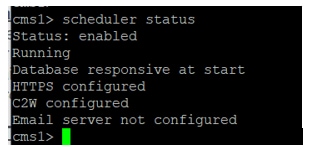
Status do agendador:
Após a configuração do Agendador, o aplicativo Web do cliente agenda uma guia de reunião.
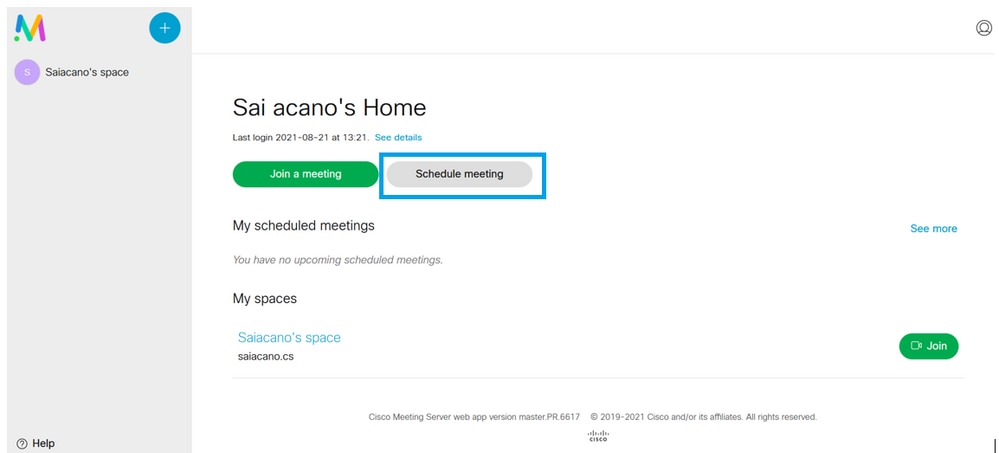
Agendar uma reunião (opcional)
Além disso, você pode configurar um CoSpaceTemplates para atribuí-lo à reunião. CoSpaceTemplates fornece métodos de acesso a reuniões para o organizador e o participante.
Criar um Modelo do CoSpace:
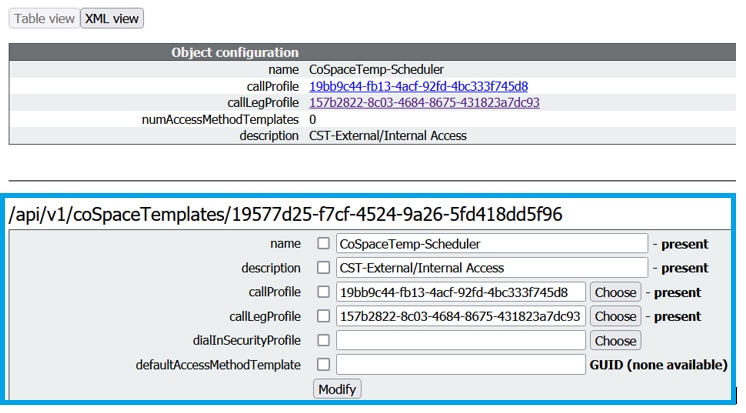
Crie um modelo de método do Access e atribua-o a um CoSpaceTemplates:
/api/v1/coSpaceTemplates/19577d25-f7cf-4524-9a26-5fd418dd5f96/accessMethodTemplates
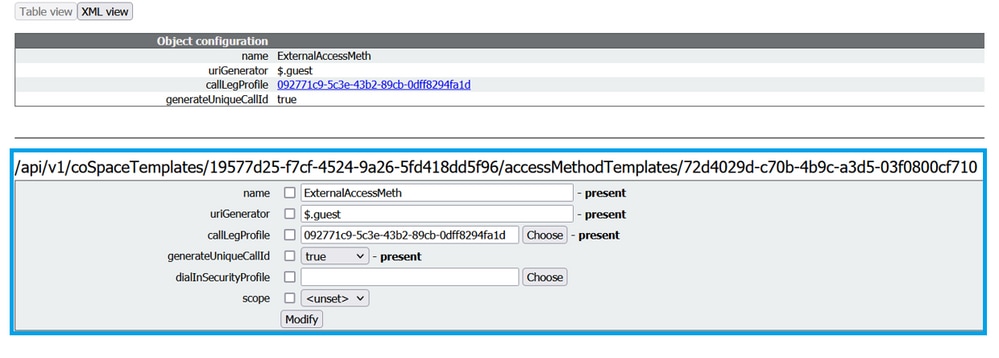
Atribua um método de acesso adicional se você tiver:
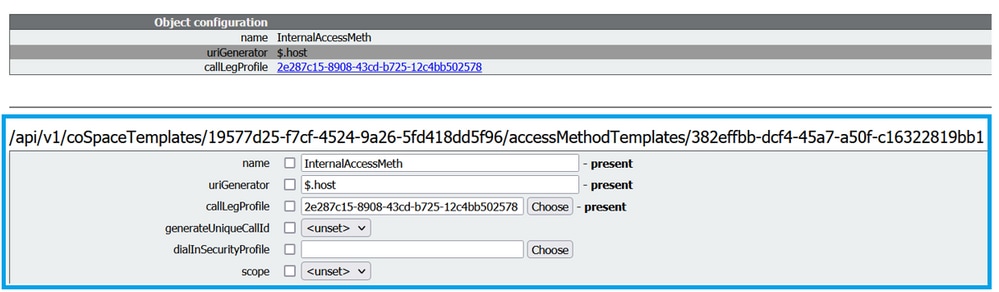
Agora você pode atribuir esses CoSpaceTemplates a um usuário LDAP. Para fins de teste, atribua-o a 1 usuário.
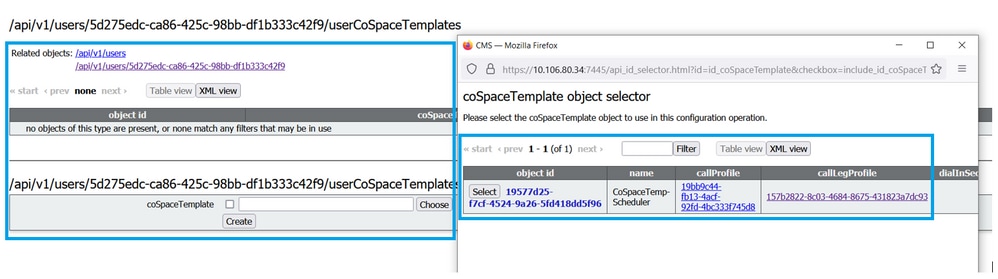
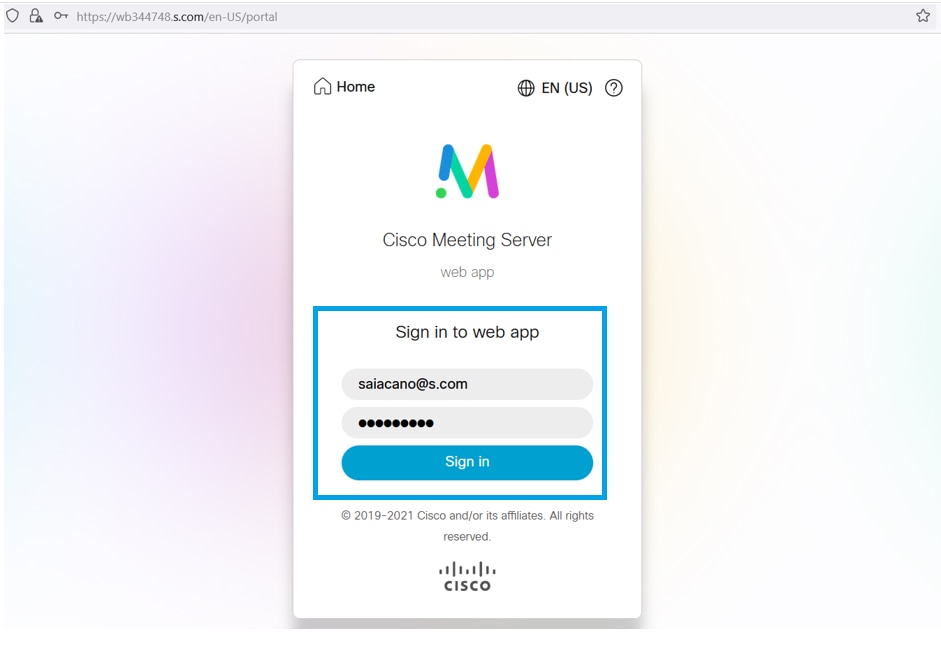
Depois que o modelo for atribuído ao usuário LDAP. Entre no aplicativo Web para agendar uma reunião.
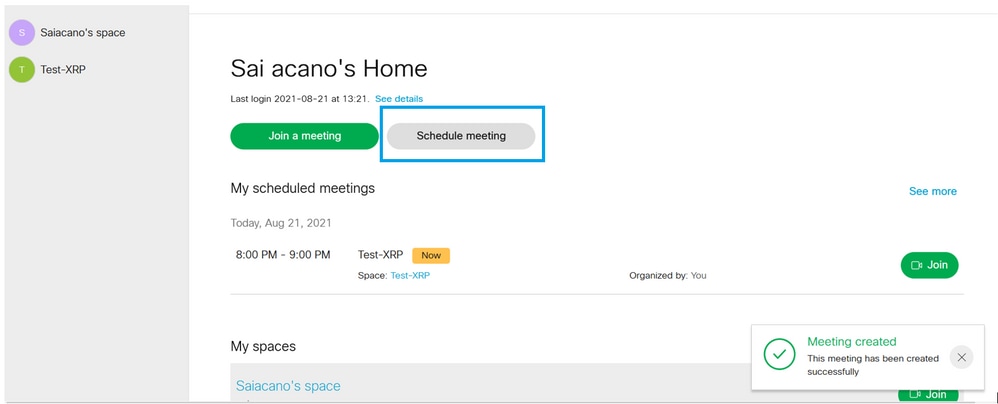
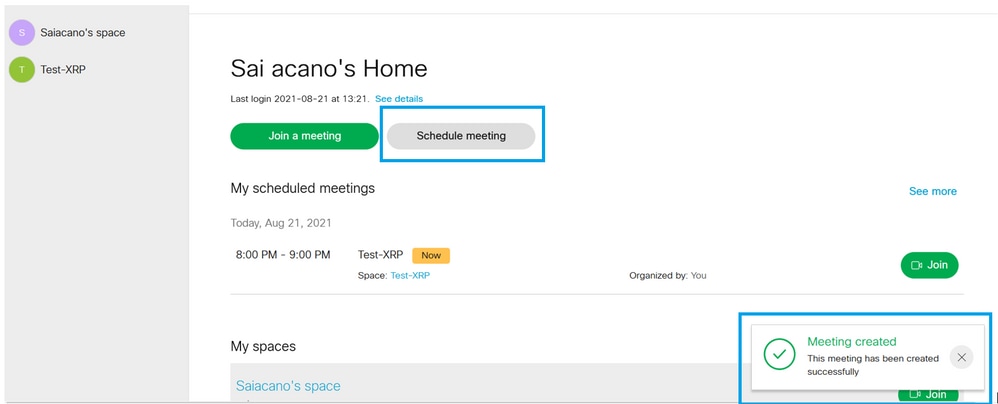
Depois que o usuário entrar, clique em Agendar reunião para agendar uma reunião.
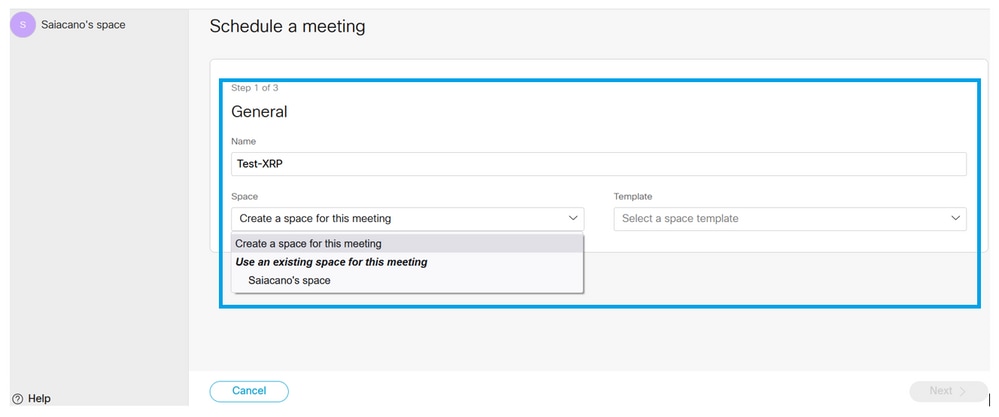
Dê um nome à reunião recém-agendada e escolha um CoSpace que já exista ou crie um novo.
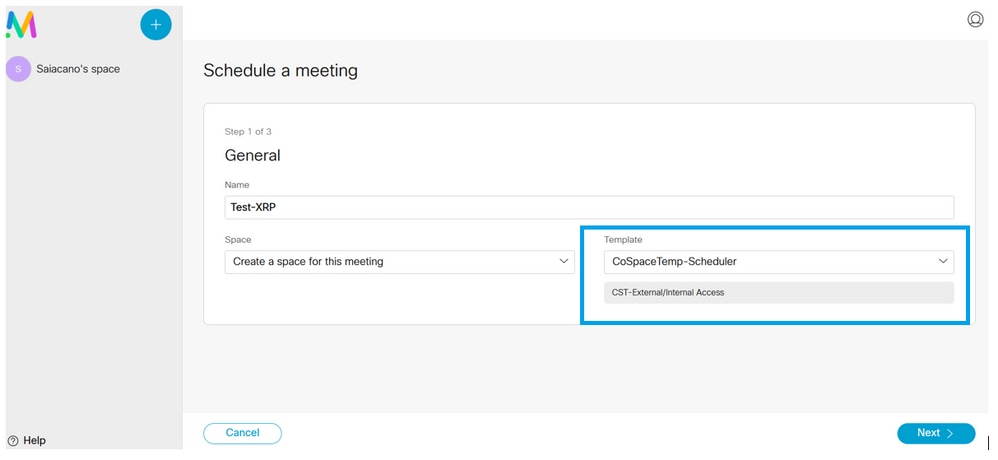
Escolha o modelo CoSpace que você criou anteriormente:
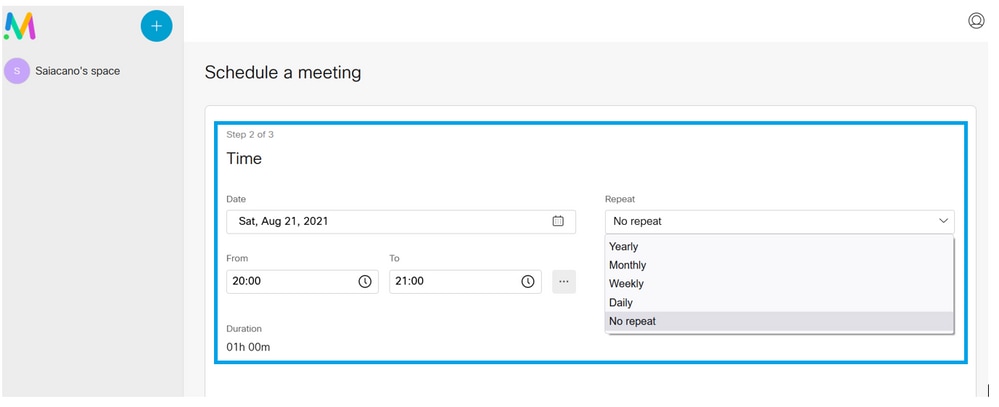
Clique em Avançar e defina uma agenda de reunião (hora/data/repetição ou ad-hoc) como mostrado na imagem.
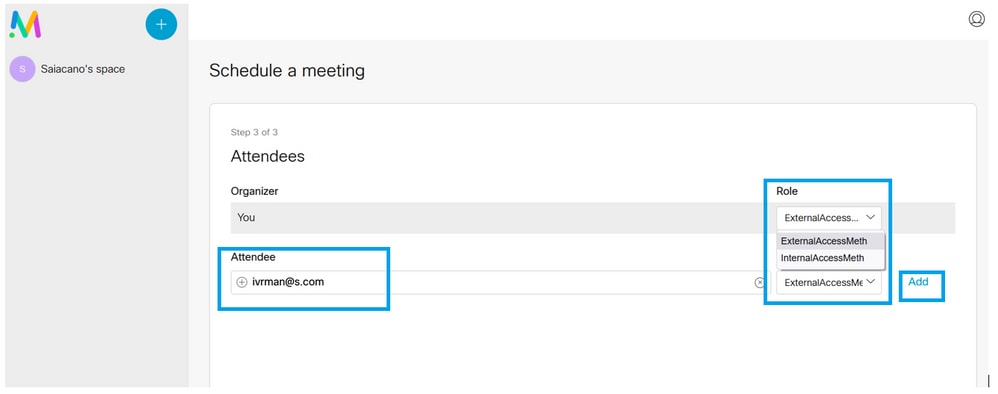
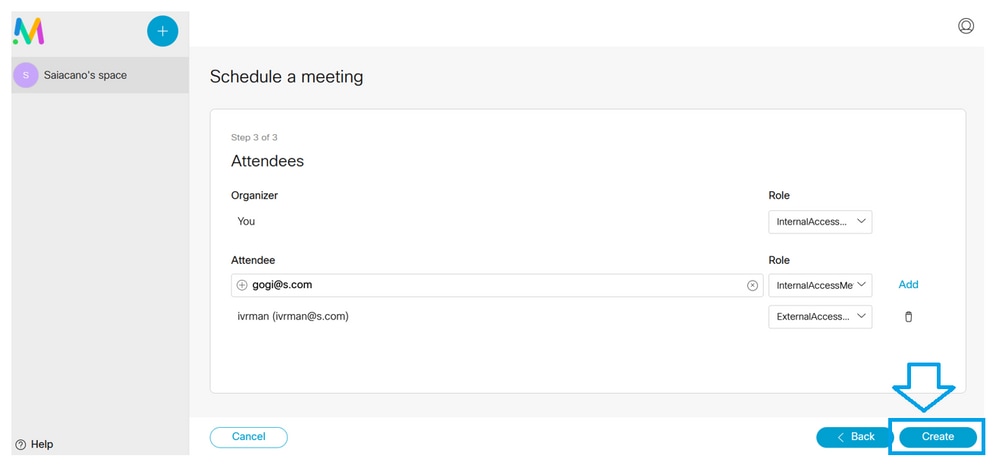
Adicione participantes na próxima página. Aqui você pode definir qual participante tem qual método de acesso.
Agende uma reunião e clique em Criar para preenchê-la no aplicativo Web.
Em seguida, você pode clicar em Ingressar em uma reunião ou em Agendar reunião para iniciar uma reunião como mostrado na imagem.
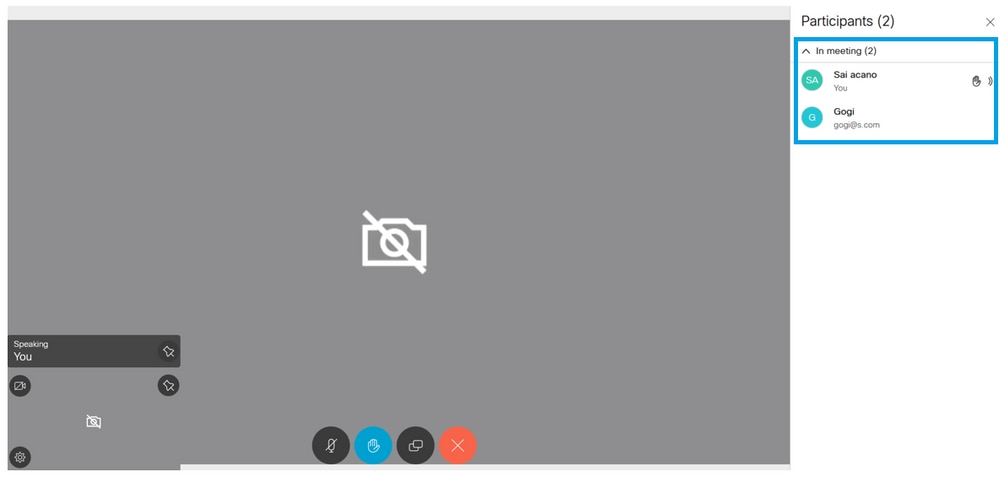
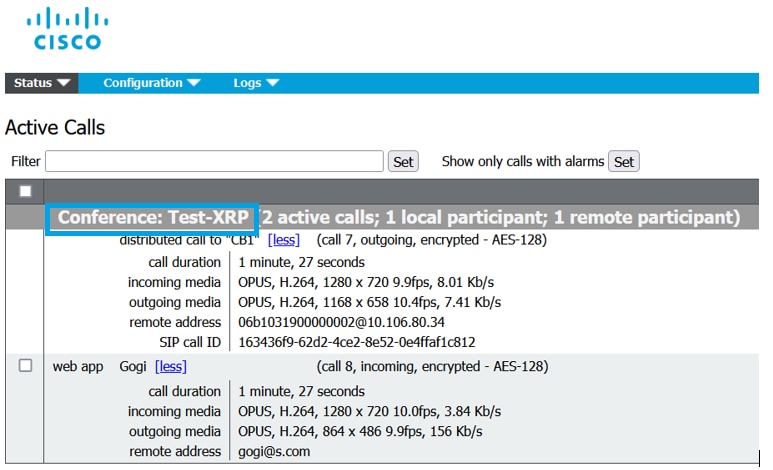
A chamada agendada conecta-se a um cluster do CMS:
Verificar
No momento, não há procedimento de verificação disponível para esta configuração.
Troubleshooting
Atualmente, não existem informações disponíveis específicas sobre Troubleshooting para esta configuração.
Histórico de revisões
| Revisão | Data de publicação | Comentários |
|---|---|---|
3.0 |
01-Oct-2026
|
A observação sobre a exclusão de espaço temporário foi atualizada. |
1.0 |
14-Sep-2021
|
Versão inicial |
 Feedback