Introdução
Este documento descreve todos os métodos que podem ser usados para coletar registros de um telefone sem fio CP-8821.
Pré-requisitos
Requisitos
Não existem requisitos específicos para este documento.
Componentes Utilizados
As informações neste documento são baseadas em um CP-8821 no firmware 11.0.5-SR1.
Os métodos de coleta de registros são os mesmos de outras versões de firmware. Há algumas pequenas diferenças no que você pode coletar, mas essas informações são abordadas neste documento.
As informações neste documento foram criadas a partir dos dispositivos em um ambiente de laboratório. Todos os dispositivos utilizados neste documento foram iniciados com uma configuração (padrão) inicial. Se você estiver executando essas tarefas em um ambiente de produção, certifique-se de que compreende o impacto potencial de qualquer comando.
Métodos de Coleta de Log
Dispositivo com conectividade de rede
O método mais fácil e mais comumente usado para coletar logs de um 8821 é baixá-los através de seu navegador. Esse é o melhor método a ser usado em um cenário em que o roteador tenha conectividade de rede.
Etapa 1. Para que esse método funcione, você precisa garantir que o Acesso à Web esteja habilitado no dispositivo.
Etapa 2. Uma vez feito isso, navegue até o IP do telefone em seu navegador.
Etapa 3. Selecione Console Logs no lado esquerdo, conforme mostrado na imagem.
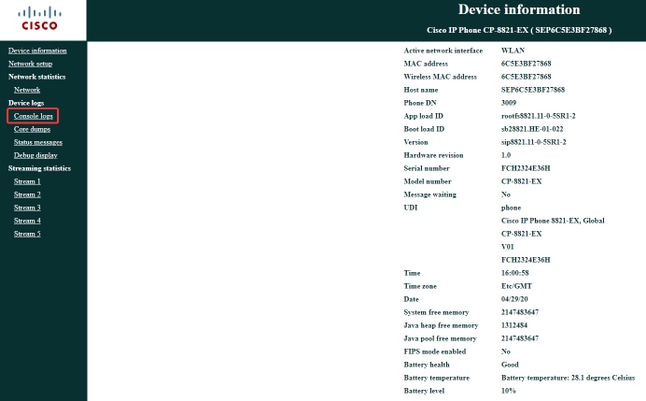
Etapa 4. Depois de selecionar Console Logs, você verá uma lista de logs armazenados no dispositivo:
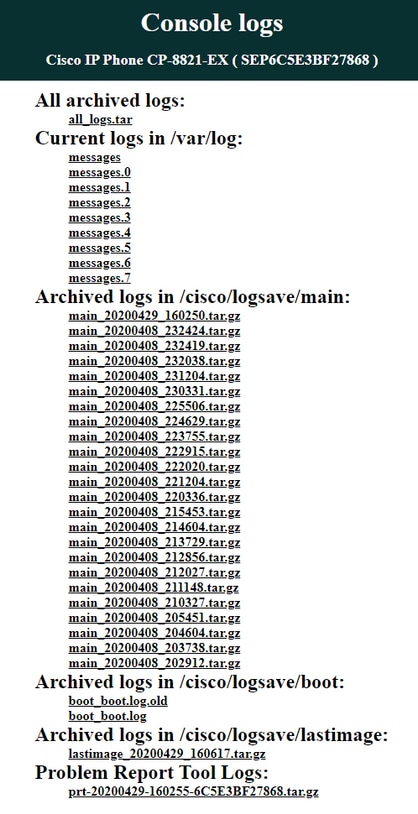
Os arquivos usados com mais frequência são all_logs.tar e os registros da ferramenta de relatório de problemas:
- Selecione all_logs.tar para fazer download de todos os arquivos de log no dispositivo.
- Selecione uma opção na seção Logs da ferramenta de relatório de problemas (PRT) para obter algumas informações úteis de diagnóstico, além dos logs padrão do console do telefone. Esta é a opção preferida na maioria dos cenários devido à saída de diagnóstico adicional que é coletada.
As PRTs podem ser geradas com um de dois métodos:
- Se você tiver acesso físico ao telefone, acesse Settings > Phone Information > Report Problem > Submit. Após cerca de um minuto, uma notificação indica que o relatório foi gerado e você pode encontrá-lo na página da Web do telefone.
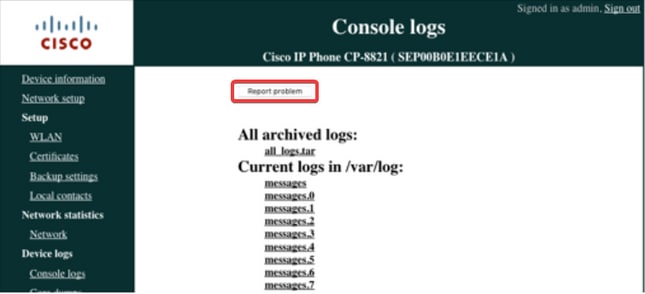
- A segunda opção permite que o administrador gere a PRT a partir da página Web do telefone, como mostrado na imagem, mas exige que o telefone esteja na versão 11.0(5) ou superior. Isso também exige acesso à página da Web Admin (https://x.x.x.x:8443 onde x.x.x.x é o endereço IP do 8821). As credenciais para esta página são configuráveis no CUCM e o nome e a senha padrão são admin // Cisco, como mostrado na imagem.
Dispositivo sem conectividade de rede
A primeira coisa a fazer para coletar logs de um dispositivo sem conectividade de rede é tentar determinar se o telefone se conecta ao Ponto de Acesso (AP), mas não adquire um IP. Se isso estiver acontecendo, seria uma boa ideia definir um IP estático no dispositivo e usar o primeiro método de coleta de log. No entanto, em um cenário em que o dispositivo não se conecta ao AP, a coleta de logs pode ser feita com um dos dois métodos, que exigem hardware adicional.
Doca telefônica (CP-DSKCH-8821)
O primeiro método permite colocar o 8821 na rede com fio. Isso exige que você tenha algumas coisas:
- Doca 8821 (CP-DSKCH-8821)
- Dongle USB para Ethernet (lista de dongles USB suportados)
Observação: o dongle USB não deve ser conectado ao carregador de mesa para uso diário. Destina-se apenas a provisionar o dispositivo ou para a coleta de logs.
Depois de ter uma docking station com o dongle USB conectado e conectado à rede, você pode ir para Network Settings no telefone e confirmar que o telefone recebe um endereço IP. Se este telefone ainda não tiver o Acesso à Web habilitado, você precisará dele para adquirir um arquivo de configuração do CUCM. Para fazer isso, certifique-se de que o telefone esteja recebendo uma opção 150 (ou configure manualmente o servidor TFTP no telefone) para permitir que ele adquira esse arquivo. Depois disso, navegue até o IP do telefone no navegador.
Cabo USB
O método final de coleta de registros exige que você tenha o cabo USB fornecido com o telefone. Também é necessário que o telefone já tenha o Acesso à Web ou o Acesso SSH habilitado.
Etapa 1. Conecte o telefone ao computador com o cabo USB. Máquinas com Windows não exigem nenhuma instalação de driver, mas verifique se esse driver está instalado se você usa um Mac.
Etapa 2. Defina o IP do telefone como 192.168.1.100 (255.255.255.0) e coloque o PC na mesma rede. Como referência, uso 192.168.1.101.
Etapa 3. Se o Acesso à Web estiver habilitado, digite o IP do telefone no navegador.
Etapa 4. Se o Acesso SSH estiver habilitado, você poderá executar SSH para o IP do telefone. Após uma conexão bem-sucedida, você receberá dois prompts de credenciais. O primeiro prompt é para estabelecer a conexão SSH e essas credenciais são aquelas configuradas na página do dispositivo no CUCM. Depois de inseri-las, o telefone solicita o segundo conjunto de credenciais para o qual você pode usar debug // debug para o nome de usuário e a senha.
Etapa 5. Após o segundo prompt, configure seu aplicativo SSH para registrar a saída do terminal em um arquivo e execute o comando sdump que despeja todos os logs do console na sessão Putty.
Note: Os registros coletados via SSH são úteis apenas para solucionar problemas que podem ser reproduzidos sob demanda. A coleta de registros históricos ou uma PRT não é possível via SSH.
Informações Relacionadas

 Feedback