Introdução
Este documento descreve o procedimento para coletar registros com registro estendido e capturas de pacotes de dispositivos de vídeo registrados no Webex Cloud.
Pré-requisitos
Requisitos
Não existem requisitos específicos para este documento.
Componentes Utilizados
Este documento não se restringe a versões de software e hardware específicas.
As informações neste documento foram criadas a partir de dispositivos em um ambiente de laboratório específico. Todos os dispositivos utilizados neste documento foram iniciados com uma configuração (padrão) inicial. Se a rede estiver ativa, certifique-se de que você entenda o impacto potencial de qualquer comando.
Métodos para Coletar Logs
Há quatro métodos de coleta disponíveis para coletar arquivos de log de dispositivos de vídeo Webex.
- Através do Control Hub e dos controles de dispositivo local
- Da interface da Web do dispositivo
- Somente Através do Hub de Controle
- Na interface de toque física ou no painel de toque do dispositivo
Controles de Hub de Controle e de Dispositivo Local
Os usuários com acesso ao Webex Control Hub podem coletar logs por meio dos Controles de dispositivo local dos dispositivos de vídeo Webex com estas etapas:
- Navegue até o Webex Control Hub em um navegador da Web e faça login com as credenciais do Control Hub.
 Tela de logon do hub de controle
- Navegue até Devices na seção Management e selecione o dispositivo do qual coletar logs.
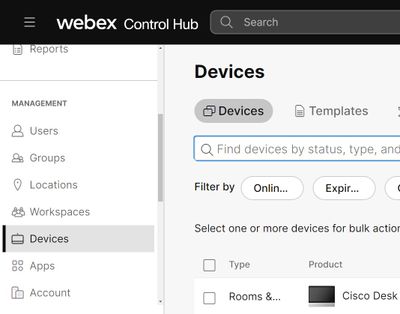 Dispositivos de Hub de Controle
- selecionar Local Device Controls na seção Support e selecione Continue. O computador deve estar na mesma rede que o dispositivo.
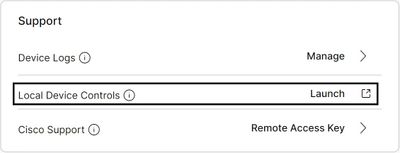 Controles de Dispositivo Local do Hub de Controle
- Navegue até Issues and Diagnostics na seção System Maintenance e selecione a guia System Logs.
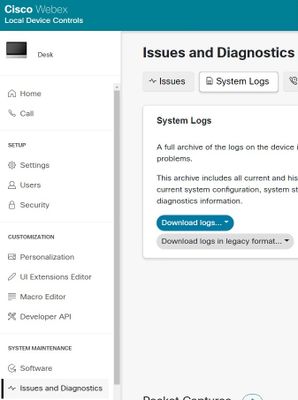 Guia Logs do sistema
- Selecione a seta suspensa ao lado de Start na seção Extended Logging e selecione a opção de captura de pacote desejada. As três opções de captura de pacotes são: limitada, cheia e
rolling.
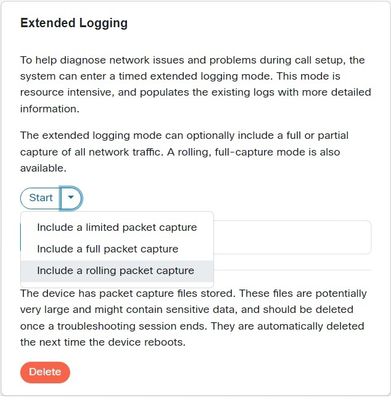 Opções estendidas de registro
- Reproduza o problema ou a funcionalidade e anote o TimeStamp e uma descrição do problema.
- Navegue até a seção Logs do sistema, selecione a seta suspensa ao lado de Download logs... e selecione Logs completos (recomendável) ou Logs anonimizados. Os logs anonimizados possuem informações pessoais identificáveis (PII) ouRemovido. Faça o download dos registros completos para solucionar problemas com o Cisco TAC (Technical Assistance Center, Centro de assistência técnica).
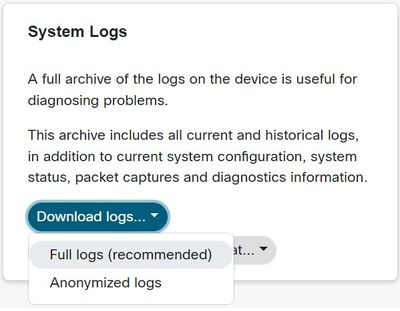 Opções de Download de Log
- Navegue até a seção Capturas de pacote e selecione o nome do arquivo para fazer o download das capturas de pacote manualmente. Isso será necessário se as capturas de pacotes forem muito grandes para o pacote de log.
 Seção Capturas de pacote
Interface da Web do dispositivo
Os usuários com credenciais de dispositivo podem coletar logs da interface da Web do dispositivo de vídeo do Webex com estas etapas:
- Navegue até o endereço IP do dispositivo em um navegador da Web. Insira as credenciais do dispositivo na página de logon.
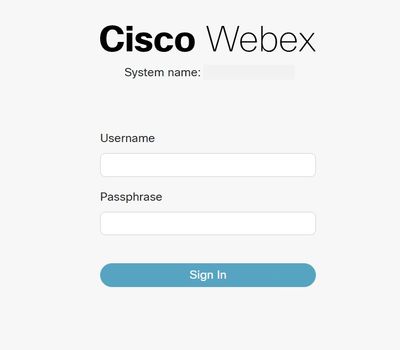 Tela de logon do dispositivo
- Navegue até Issues and Diagnostics na seção System Maintenance e selecione a guia System Logs.
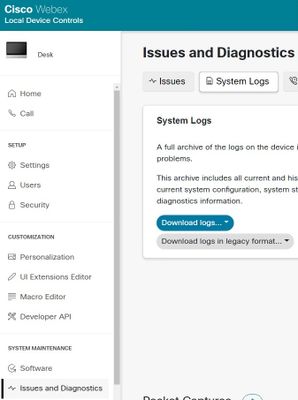 Guia Logs do sistema
- Selecione a seta suspensa ao lado de Start na seção Extended Logging e selecione a opção de captura de pacote desejada. As três opções de captura de pacotes são: limitada, cheia e
rolling.
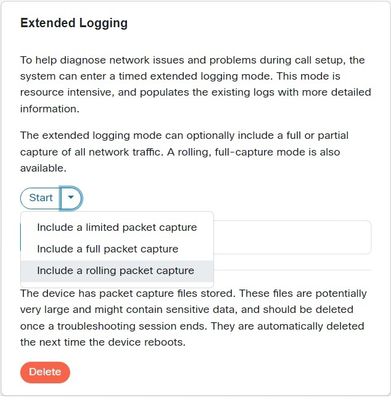 Opções estendidas de registro
- Reproduza o problema ou a funcionalidade e anote o TimeStamp e uma descrição do problema.
- Navegue até a seção System Logs, selecione a seta suspensa ao lado de Download logs... e selecione Full logs (recommended) ou Anonymized logs. Os logs anonimizados possuem informações de identificação pessoal (PII) ouRemovido. Faça o download dos registros completos para solucionar problemas com o Cisco TAC.
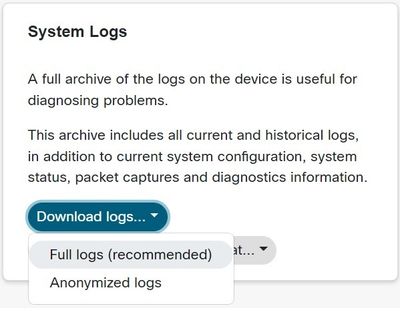 Opções de Download de Log
- Navegue até a seção Capturas de pacote e selecione o nome do arquivo para fazer o download das capturas de pacote manualmente. Isso será necessário se as capturas de pacotes forem muito grandes para o pacote de log.
 Seção Capturas de pacote
Hub de Controle Somente
Os usuários com acesso ao Webex Control Hub podem coletar logs dos dispositivos de vídeo Webex com as próximas etapas. Esse método não fornece opções de captura estendida logging ou de pacotes.
- Navegue até o Webex Control Hub em um navegador da Web e faça login com as credenciais do Control Hub.
 Tela de logon do hub de controle
- Navegue até Devices na seção Management e selecione o dispositivo do qual coletar logs.
 Dispositivos de Hub de Controle
- Selecionar Gerencie ao lado de Device Logs na seção Support.
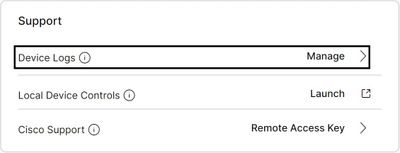 Seção Suporte a Logs de Dispositivos
- Selecione o botão + Gerar log para gerar um pacote de log completo.
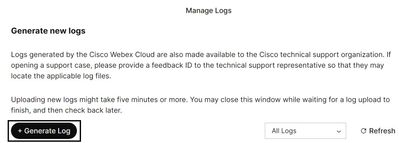 Botão Gerar logs
- Depois que o arquivo for gerado, selecione o botão Download na coluna Action. Este pacote de log é anônimo. Os logs anônimos não incluem detalhes, como nomes de reuniões e informações de chamadas. É recomendável coletar logs não anonimizados quando possível.
 Baixar Logs no Hub de Controle
Interface física do dispositivo
Os usuários com acesso a dispositivos físicos podem coletar registros da interface física ou do painel de toque do dispositivo de vídeo Webex com estas etapas:
- Toque no ícone Configurações na parte superior esquerda.
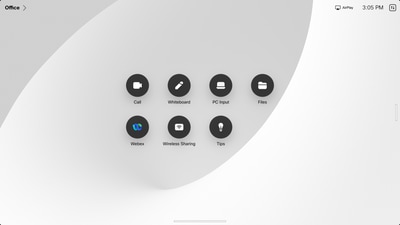 Tela inicial do dispositivo
- Toque em Configurações do dispositivo.
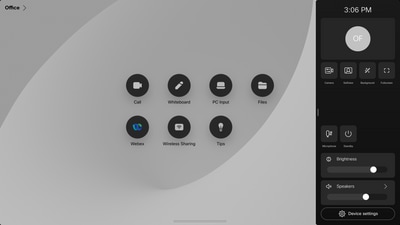 Janela lateral Configurações
- Toque em Problemas e diagnósticos.
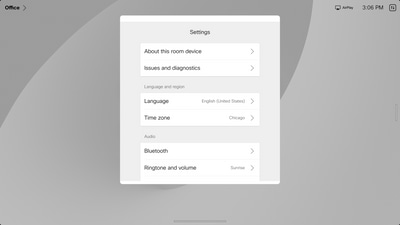 Menu de configurações do dispositivo
- Toque no botão deslizante ao lado de Extended logging para ativar o registro estendido e uma captura de pacotes.
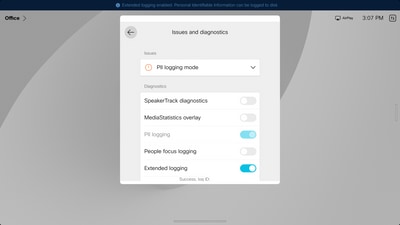 Opção de registro estendido
- Reproduza o problema ou a funcionalidade e anote o TimeStamp e uma descrição do problema.
- Navegue de volta para Problemas e diagnósticos e toque em Enviar logs. Forneça o número de ID de log (identificação) ao Cisco TAC. Esse método envia registros somente à Cisco e não faz o download de um pacote de registros localmente.
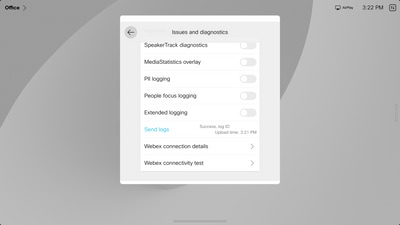 Enviar logs e ID de comentários
Informações Relacionadas

 Feedback