Implantação de VM CPAR AAA

Opções de download
Linguagem imparcial
O conjunto de documentação deste produto faz o possível para usar uma linguagem imparcial. Para os fins deste conjunto de documentação, a imparcialidade é definida como uma linguagem que não implica em discriminação baseada em idade, deficiência, gênero, identidade racial, identidade étnica, orientação sexual, status socioeconômico e interseccionalidade. Pode haver exceções na documentação devido à linguagem codificada nas interfaces de usuário do software do produto, linguagem usada com base na documentação de RFP ou linguagem usada por um produto de terceiros referenciado. Saiba mais sobre como a Cisco está usando a linguagem inclusiva.
Sobre esta tradução
A Cisco traduziu este documento com a ajuda de tecnologias de tradução automática e humana para oferecer conteúdo de suporte aos seus usuários no seu próprio idioma, independentemente da localização. Observe que mesmo a melhor tradução automática não será tão precisa quanto as realizadas por um tradutor profissional. A Cisco Systems, Inc. não se responsabiliza pela precisão destas traduções e recomenda que o documento original em inglês (link fornecido) seja sempre consultado.
Contents
Introdução
Este documento descreve a Implantação de VM de Autenticação, Autorização e Contabilização (AAA) do Cisco Prime Access Registrars (CPARs). Este procedimento se aplica a um ambiente OpenStack com o uso da versão NEWTON em que o ESC não gerencia o CPAR e o CPAR é instalado diretamente na máquina virtual (VM) implantada no OpenStack.
Contribuição de Karthikeyan Dachanamoorthy, Cisco Advanced Services.
Informações de Apoio
O Ultra-M é uma solução de núcleo de pacotes móveis virtualizados validada e predefinida, projetada para simplificar a implantação de VNFs. O OpenStack é o Virtualized Infrastructure Manager (VIM) para Ultra-M e consiste nos seguintes tipos de nó:
- Computação
- Disco de armazenamento de objetos - Computação (OSD - Computação)
- Controlador
- Plataforma OpenStack - Diretor (OSPD)
A arquitetura avançada do Ultra-M e os componentes envolvidos são descritos nesta imagem:
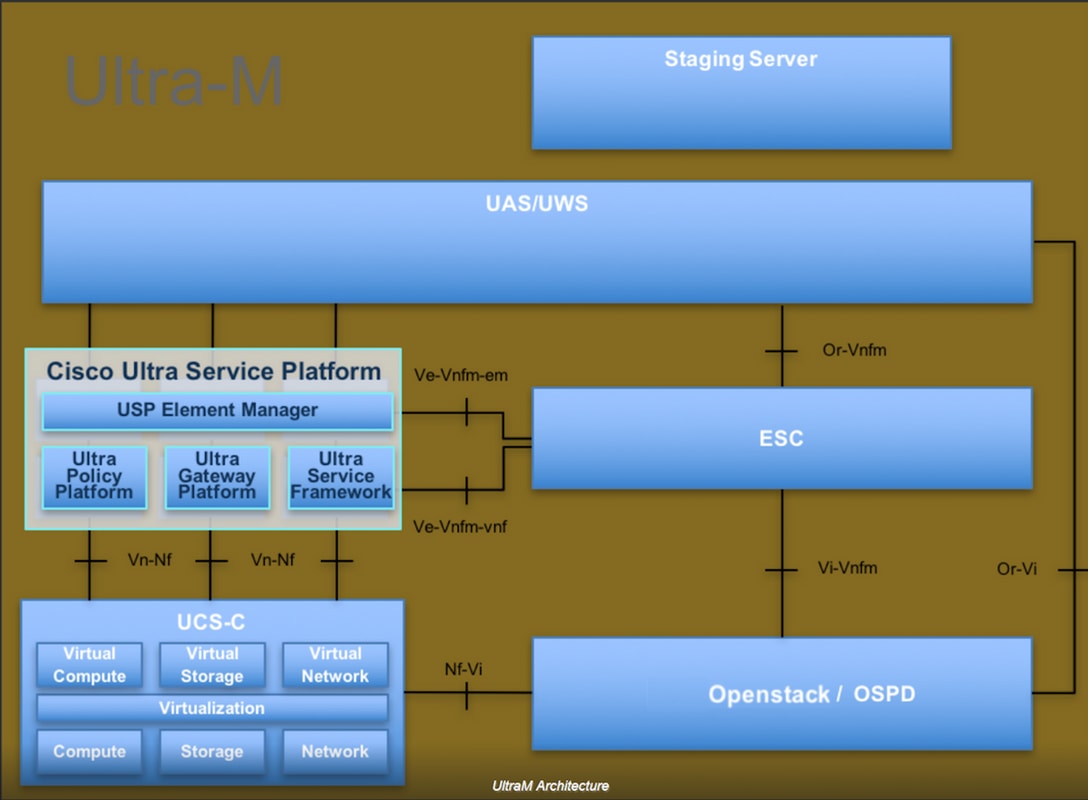
Este documento destina-se ao pessoal da Cisco que está familiarizado com a plataforma Cisco Ultra-M e detalha as etapas necessárias para serem executadas no OpenStack e no Redhat OS.
Note: A versão Ultra M 5.1.x é considerada para definir os procedimentos neste documento.
Procedimento de implantação da instância de CPAR VM
Faça login na interface do Horizon.
Certifique-se de que elas sejam obtidas antes de iniciar o Procedimento de Implantação da Instância da VM.
- Conectividade Shell Seguro (SSH) com a VM ou o Servidor
- Atualize o nome do host e o mesmo nome de host deve estar lá em /etc/hosts
- A lista inclui o RPM necessário para instalar a GUI do CPAR
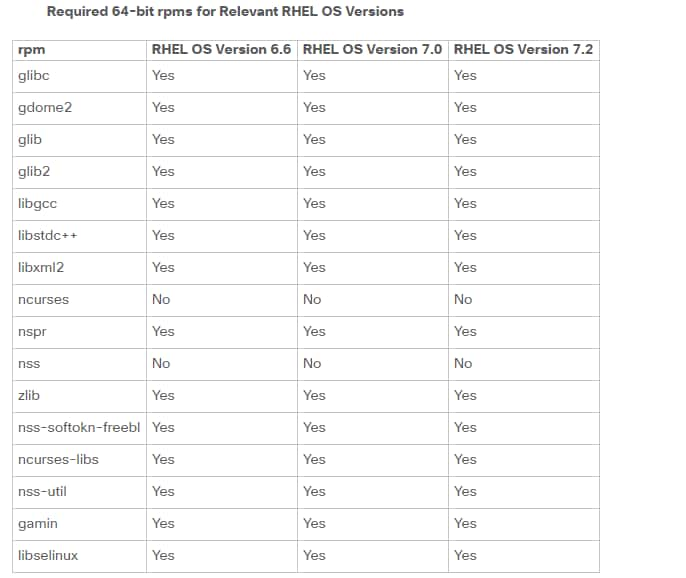
Etapa 1. Abra qualquer navegador da Internet e um endereço IP correspondente na interface do Horizon.
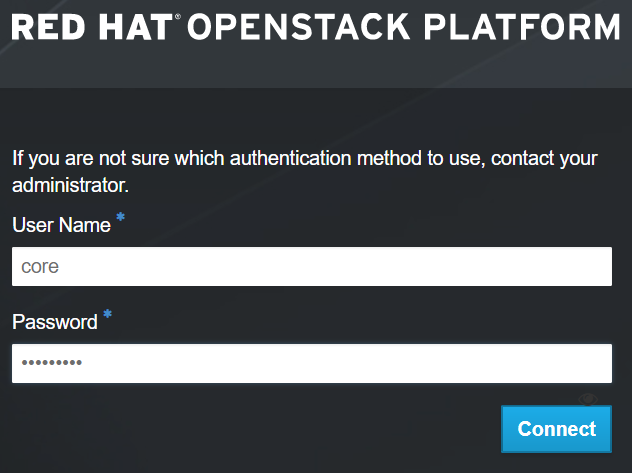
Etapa 2. Insira as credenciais de usuário apropriadas e clique no botão Connect.
Carregar imagem RHEL no Horizon
Etapa 1. Navegue até Repositório de conteúdo e faça download do arquivo chamado rhel-image. Esta é uma imagem personalizada do Red Hat QCOW2 para o projeto CPAR AAA.
Etapa 2. Volte para a guia Horizon e siga a rota Admin > Images como mostrado na imagem.
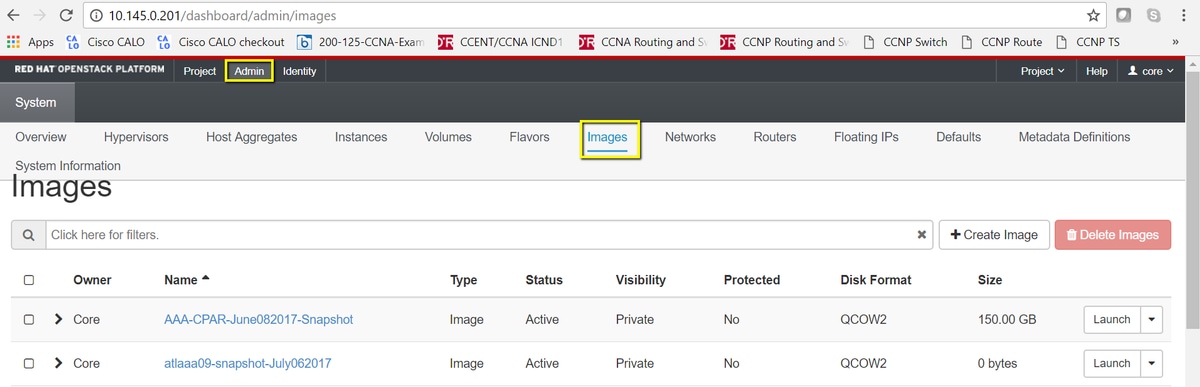
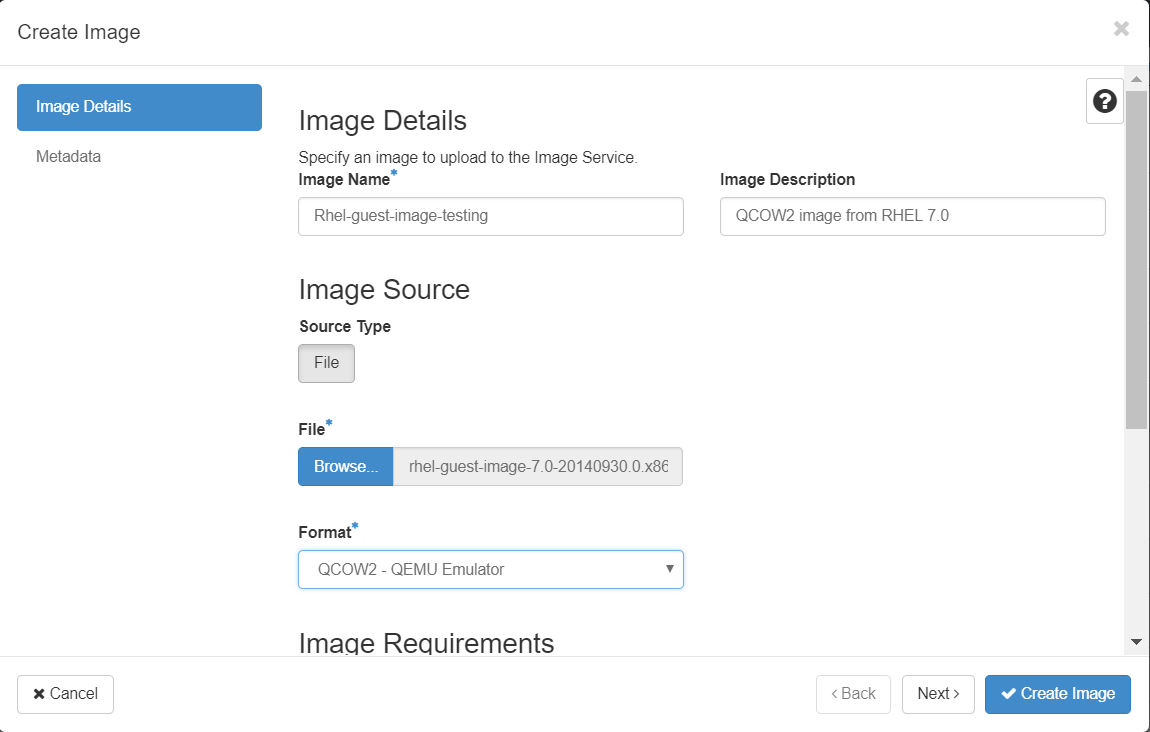
Etapa 3. Clique no botão Create Image. Preencha os arquivos rotulados como Image Name e Image Description, selecione o arquivo QCOW2 que foi baixado anteriormente na Etapa 1. clicando em Browse na seção File e selecione a opção QCOW2-QUEMU Emulator na seção Format .
Em seguida, clique em Create Image como mostrado na imagem.
Criar um Novo Tipo
Os sabores representam o modelo de recurso usado na arquitetura de cada instância.
Etapa 1. No menu superior Horizon, navegue até Admin > Sabores conforme mostrado na imagem.

Figura 4 Seção Sabores de Horizon.
Etapa 2. Clique no botão Create Flavor.
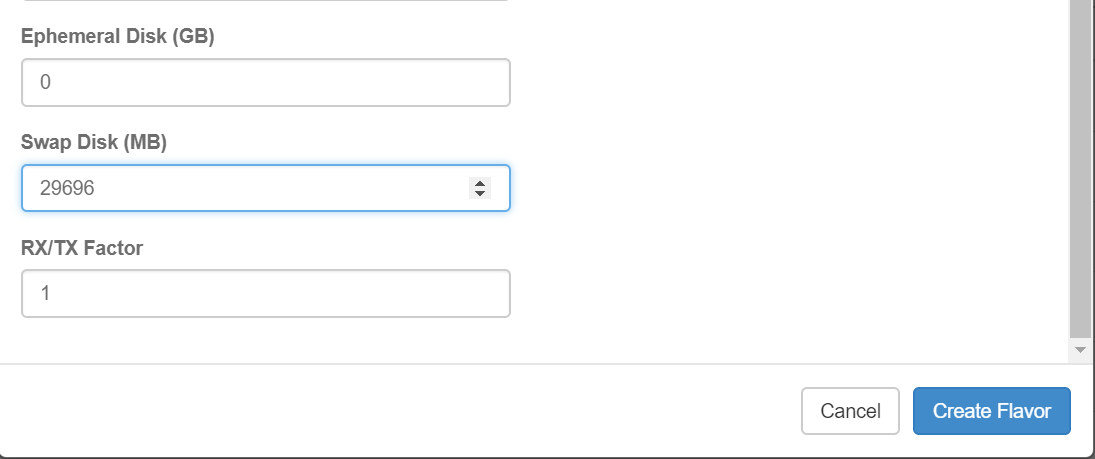
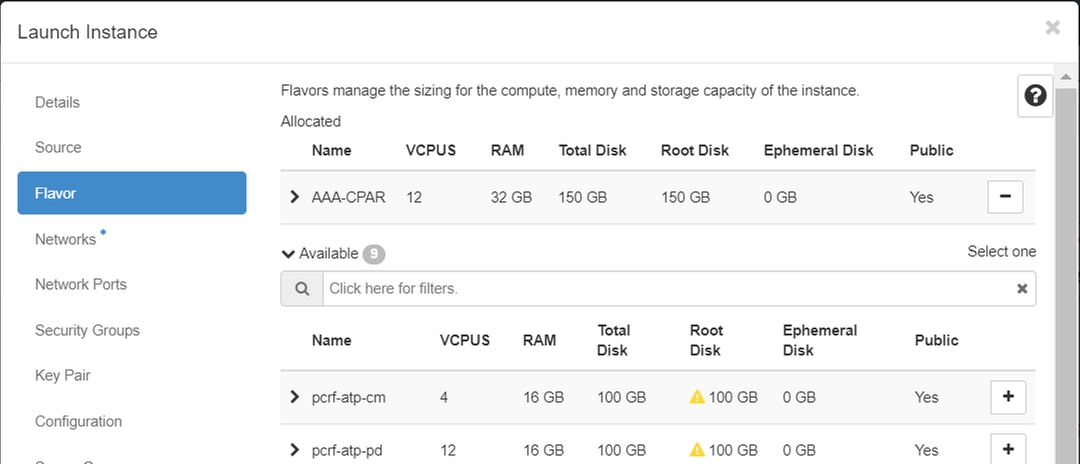
Etapa 3. Na janela Criar Tipo, preencha as informações do recurso correspondente. Esta é a configuração usada para o tipo CPAR:
vCPUs 36

RAM (MB) 32768

Root Disk (GB) 150

Ephemeral Disk (GB) 0

Swap Disk (MB) 29696

RX/TX Factor 1
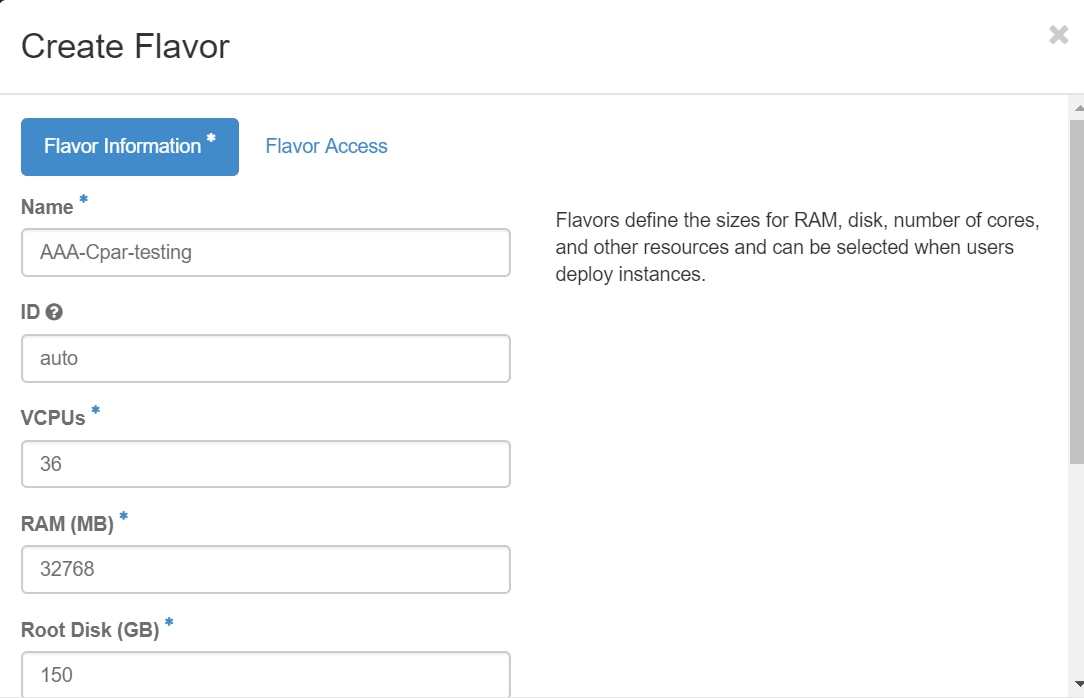
Etapa 4. Na mesma janela, clique em Flavor Access e selecione o projeto onde esta configuração Flavor será usada (isto é, Core).
Etapa 5. Clique em Criar Tipo.
Criar uma Zona de Agregação/Disponibilidade de Host
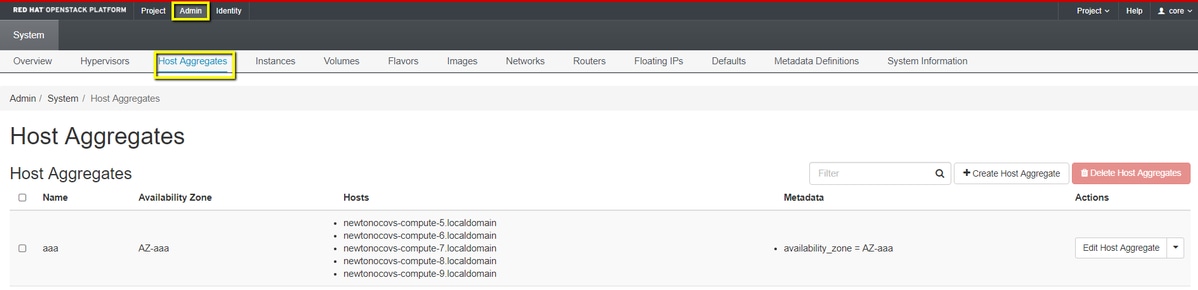
Etapa 1. No menu superior Horizon, navegue até Admin > Host Aggregates conforme mostrado na imagem.
Etapa 2. Clique no botão Create Host Aggregate.
Etapa 3. No label Informações Agregadas de Host* preencha os campos Nome e Zona de Disponibilidade com as informações correspondentes. Para o ambiente de produção, essas informações são usadas atualmente conforme mostrado na imagem:
- Nome: aaa
- Zona de Disponibilidade: AZ-aaa
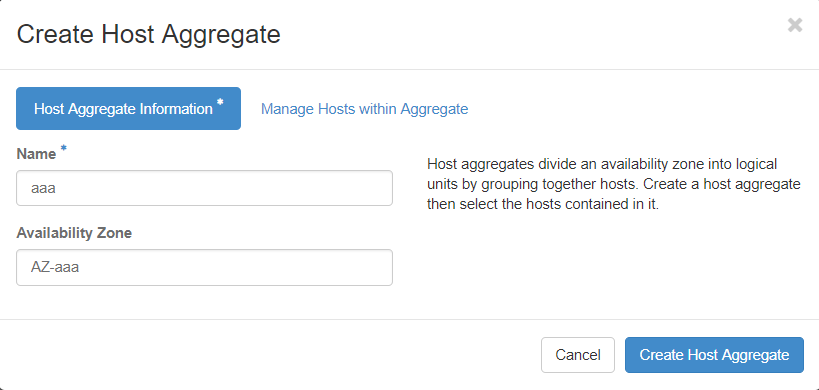 Etapa 4. Clique na guia Manage Hosts within Aggregate e clique no botão + para os hosts que devem ser adicionados à nova zona de disponibilidade.
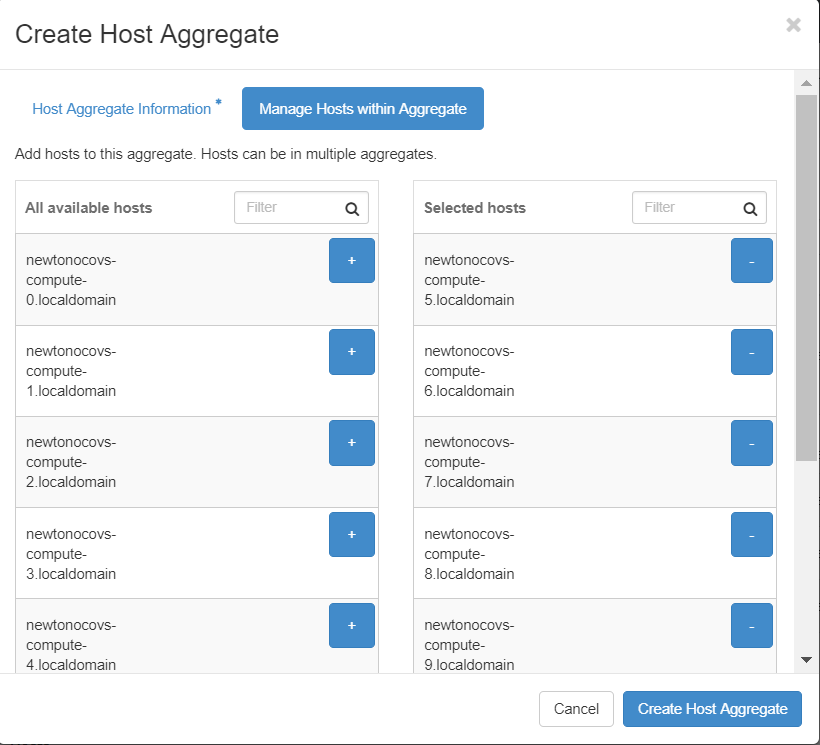
Etapa 5. Finalmente, clique no Botão Criar Host Agregado.
Iniciar uma Nova Instância
Etapa 1. No menu superior Horizon, navegue até Projeto > Instâncias conforme mostrado na imagem.

Etapa 2. Clique no botão Launch Instance.
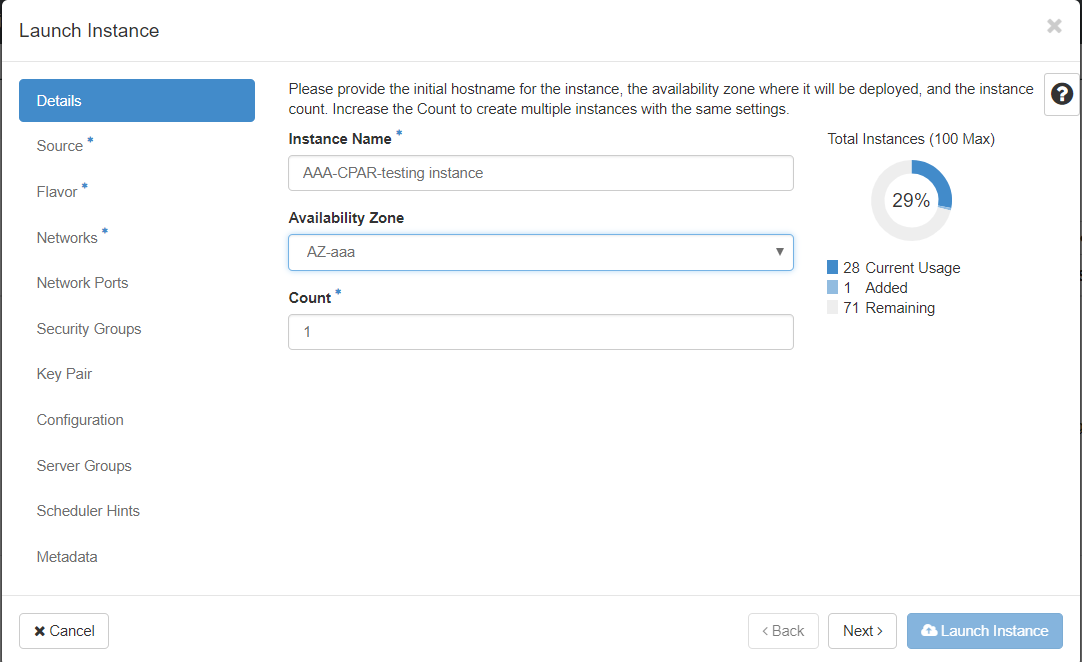
Etapa 3. Na guia Details, insira um Instance Name apropriado para a nova máquina virtual, selecione a Availability Zone correspondente (ou seja, AZ-aaa) e defina Count como 1, como mostrado na imagem.
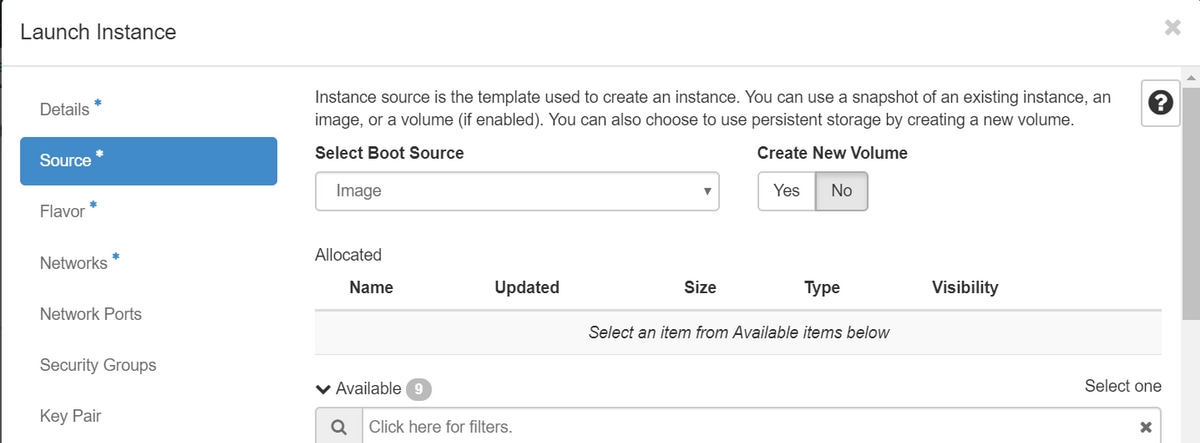
Etapa 4. Clique na guia Origem e, em seguida, selecione e execute um destes procedimentos:
1. Inicie uma instância com base em uma imagem do RHEL.
Defina os parâmetros de configuração da seguinte maneira:
- Selecione a Origem de Inicialização: Imagem
- Criar novo volume: No
- Selecione a imagem correspondente no menu Disponível (ou seja, redhat-image)
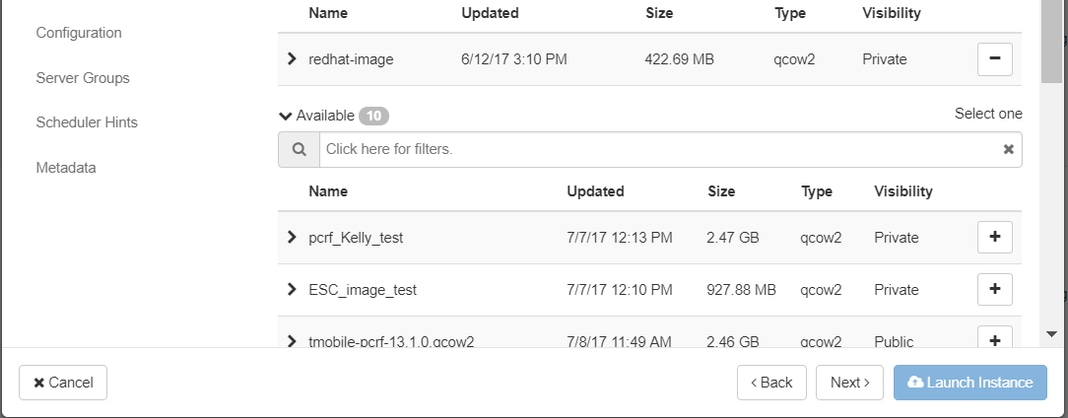
2. Ative uma instância com base em um Snapshot.
Defina os parâmetros de configuração da seguinte maneira:
- Selecione a Origem de Inicialização: Instantâneo da Instância
- Criar novo volume: No
- Selecione o snapshot correspondente no menu Disponível (isto é, aaa09-snapshot-June292017)
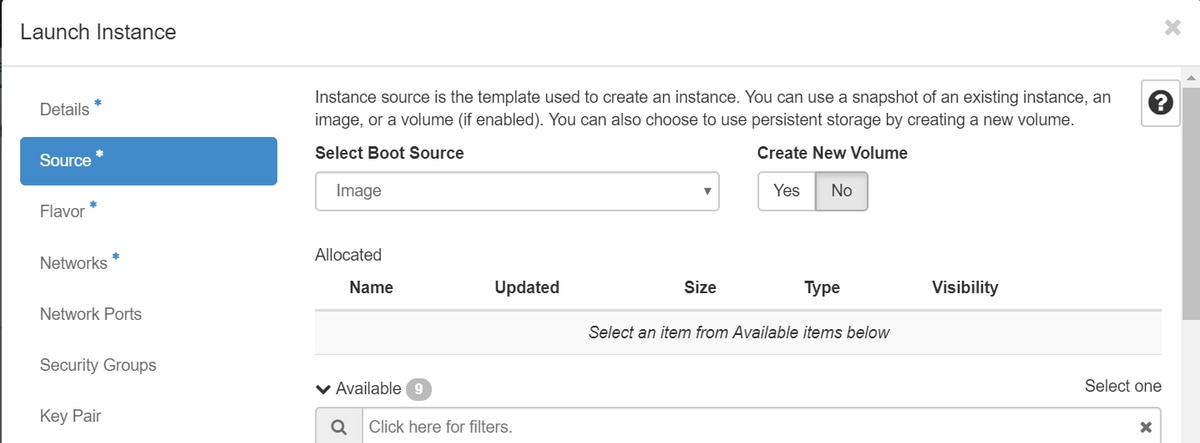
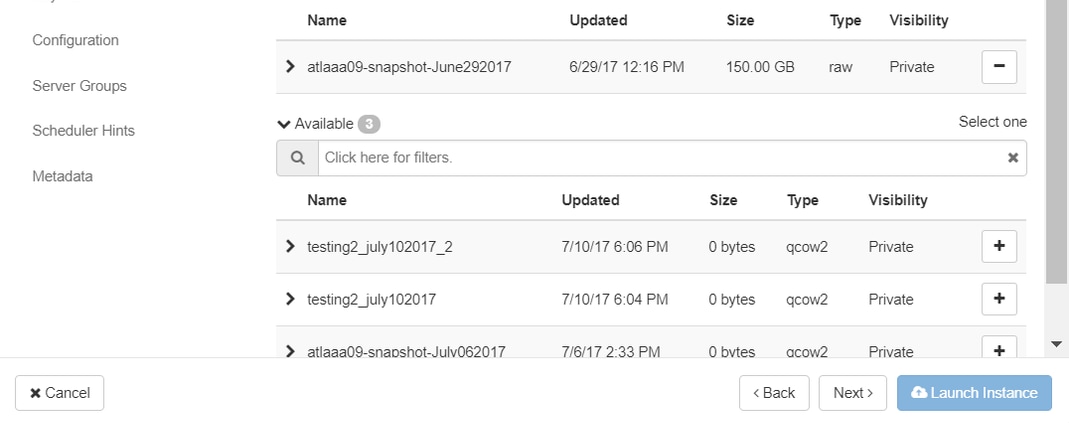
Etapa 5. Clique na guia Sabor e selecione o Sabor criado na seção Criar um Novo Sabor.
Etapa 6. Clique na guia Networks e selecione as redes correspondentes que serão usadas para cada interface Ethernet da nova instância/VM. Esta configuração está sendo usada no momento para o ambiente de produção:
- eth0 = tb1-mgmt
- eth1 = diâmetro roteável1
- eth2 = radius-routable1
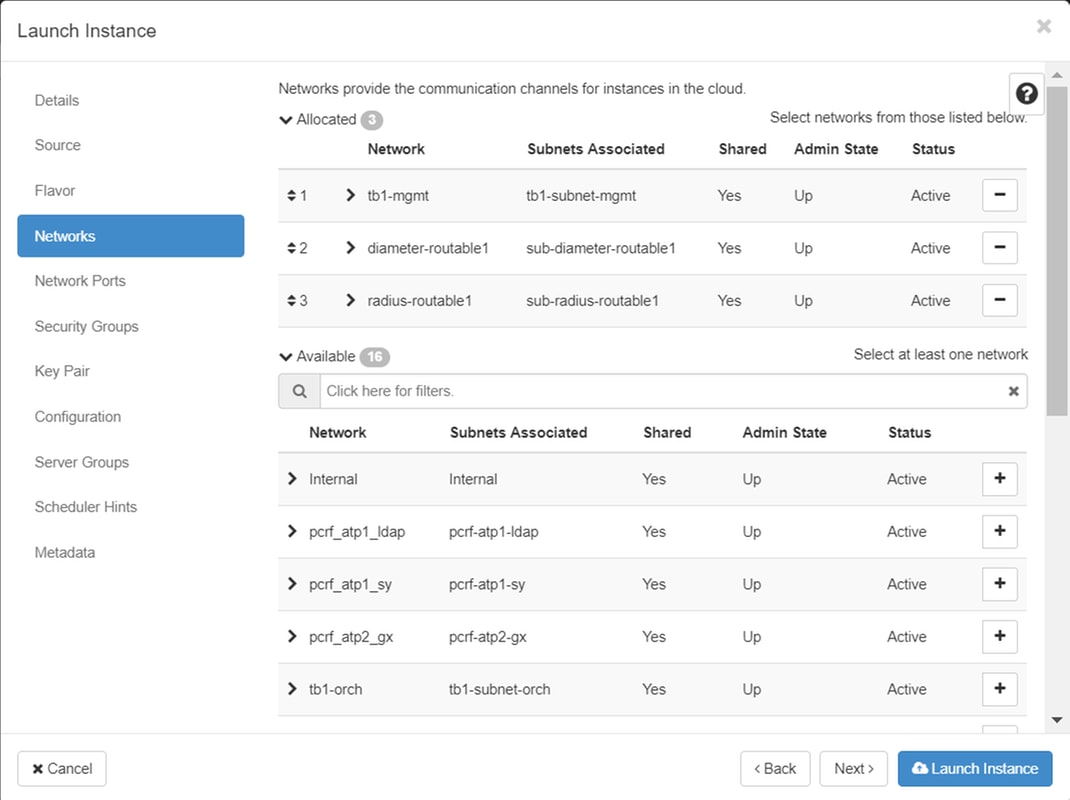
Etapa 7. Finalmente, clique no botão Launch Instance para iniciar a implantação da nova instância.
Criar e atribuir um endereço IP flutuante
Um endereço IP flutuante é um endereço roteável, o que significa que ele pode ser acessado de fora da arquitetura Ultra M/OpenStack e pode se comunicar com outros nós da rede.
Etapa 1. No menu superior Horizon, navegue até Admin > Floating IPs.
Etapa 2. Clique no botão Allocate IP to Project.
Etapa 3. Na janela Allocate Floating IP, selecione o Pool ao qual o novo IP flutuante pertence, o Projeto ao qual ele será atribuído e o novo Endereço IP Flutuante.
Por exemplo:
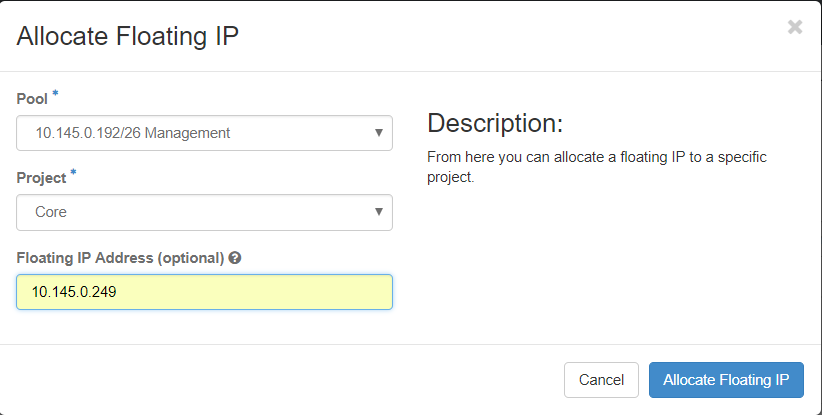
Etapa 4. Clique no botão Allocate Floating IP.
Etapa 5. No menu superior Horizon, navegue até Projeto > Instâncias.
Etapa 6. Na coluna Action, clique na seta que aponta para baixo no botão Create Snapshot, um menu deve ser exibido. Selecione a opção Associate Floating IP.
Etapa 7. Selecione o endereço IP flutuante correspondente a ser usado no campo IP Address e escolha a interface de gerenciamento correspondente (eth0) na nova instância onde esse IP flutuante será atribuído na Porta a ser associada conforme mostrado na imagem.
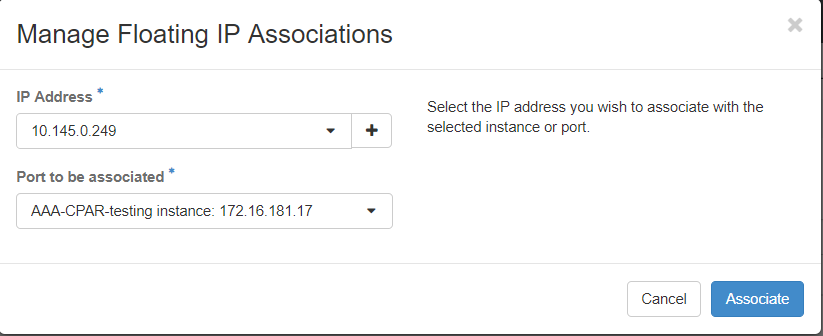
Etapa 8. Finalmente, clique no botão Associate.
Habilitar SSH
Etapa 1. No menu superior do Horizonte, navegue até Projeto > Instâncias.
Etapa 2. Clique no nome da instância/VM que foi criada na seção Inicie uma nova instância.
Etapa 3. Clique na guia Console. Isso exibirá a interface de linha de comando da VM.
Etapa 4. Quando a CLI for exibida, digite as credenciais de login adequadas:
Nome de usuário: xxxxx
Senha: xxxxx
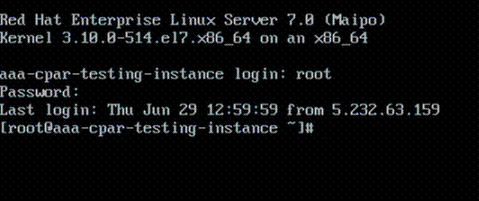
Etapa 5. Na CLI, digite o comando vi /etc/ssh/sshd_config para editar a configuração SSH.
Etapa 6. Quando o arquivo de configuração SSH estiver aberto, pressione I para editar o arquivo. Em seguida, procure a seção mostrada aqui e altere a primeira linha de PasswordAuthentication no para PasswordAuthentication yes.

Etapa 7. Pressione ESC e digite :wq! para salvar as alterações do arquivo sshd_config.
Etapa 8. Execute o comando service sshd restart.

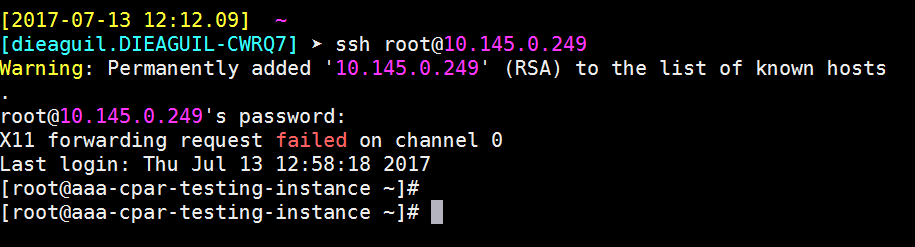
Etapa 9. Para testar se as alterações na configuração do SSH foram corretamente aplicadas, abra qualquer cliente SSH e tente estabelecer uma conexão segura remota com o IP flutuante atribuído à instância (por exemplo, 10.145.0.249) e a raiz do usuário.
Estabelecer uma sessão SSH
Abra uma sessão SSH com o uso do endereço IP da VM/servidor correspondente onde o aplicativo será instalado.

Fazer upload do software CPAR e licenças
Etapa 1. Faça o download do script de instalação da versão CPAR correspondente (CSCOar-x.x.x-lnx26_64-install.sh) da plataforma do software Cisco: https://software.cisco.com/download/release.html?mdfid=286309432&flowid=&softwareid=284671441&release=7.2.2.3&relind=AVAILABLE&rellifecycle=&reltype=latest
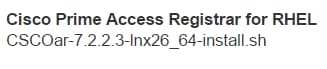
Etapa 2. Carregue o arquivo CSCOar-x.x.x.x-lnx26_64-install.sh no novo diretório VM/Server em /tmp.
Etapa 3. Carregue os arquivos de licença correspondentes no novo diretório VM/Server at /tmp.

Carregar imagem RHEL/CentOS
Carregue o arquivo RHEL ou CentOS .iso correspondente no diretório VM/server/tmp.

Criar Repositório Yum
Yum é uma ferramenta do Linux, que ajuda o usuário a instalar novos RPMs com todas as suas dependências. Esta ferramenta é usada no momento da instalação dos RPMs obrigatórios do CPAR e no momento do procedimento de atualização do kernel.
Etapa 1. Navegue até o diretório /mnt com o uso do comando cd/mnt e crie um novo diretório chamado disk1 e execute o comando mkdir disk1.
Etapa 2. Navegue até o diretório /tmp com o uso do comando cd /tmp onde o arquivo RHEL ou CentOS .iso foi carregado anteriormente e siga as etapas como mencionado na seção 3.3.
Etapa 3. Monte a imagem RHEL/CentOS no diretório que foi criado na Etapa 1. com o uso do comando mount -o loop <nome do arquivo iso> /mnt/disk1.
Etapa 4. Em /tmp, crie um novo diretório chamado repo com o uso do comando mkdir repo. Em seguida, altere as permissões desse diretório e execute o comando chmod -R o-w+r repo.
Etapa 5. Navegue até o diretório Packages da imagem RHEL/CentOS (montada na Etapa 3.) com o uso do comando cd /mnt/disk1. Copie todos os arquivos do diretório Packages para /tmp/repo com o uso do comando cp -v * /tmp/repo.
Etapa 6. Volte para o diretório do repositório e execute cd /tmp/repo e use estes comandos:
rpm -Uhvdeltarpm-3.6-3.el7.x86_64.rpm

rpm-Uvh python-deltarpm-3.6-3.el7.x86_64.rpm

rpm -Uvh createrepo-0.9.9-26.el7.noarch.rpm
Esses comandos instalam os três RPMs necessários para instalar e usar o Yum. A versão dos RPMs mencionados anteriormente pode ser diferente e depende da versão do RHEL/CentOS. Se algum desses RPMs não estiver incluído no diretório /Packages, consulte o site https://rpmfind.net de onde é possível fazer o download.
Etapa 7. Crie um novo repositório RPM com o comando createrepo /tmp/repo.
Etapa 8. Navegue até o diretório /etc/yum.repos.d/ com o uso do comando cd /etc/yum.repos.d/. Crie um novo arquivo chamado myrepo.repo que contenha esse nome com o comando vi myrepo.repo:
[local]

name=MyRepo

baseurl=file:///tmp/repo

enabled=1

gpgcheck=0
Pressione I para ativar o modo de inserção. Para salvar e fechar, pressione a tecla ESC e digite ":wq!" e pressione Enter.
Instale os RPMs necessários para CPAR
Etapa 1. Navegue até o diretório /tmp/repo com o comando cd /tmp/repo.
Etapa 2. Instalar os RPMs necessários para CPAR e executar estes comandos:
yum install bc-1.06.95-13.el7.x86_64.rpm

yum install jre-7u80-linux-x64.rpm

yum install sharutils-4.13.3-8.el7.x86_64.rpm

yum install unzip-6.0-16.el7.x86_64.rpm
Note: A versão dos RPMs pode ser diferente e depende da versão do RHEL/CentOS. Se algum desses RPMs não estiver incluído no diretório /Packages, consulte o site https://rpmfind.net onde é possível fazer o download. Para baixar o Java SE 1.7 RPM, consulte http://www.oracle.com/technetwork/java/javase/downloads/java-archive-downloads-javase7-521261.html e baixe jre-7u80-linux-x64.rpm.
Atualização do kernel para a versão 3.10.0-693.1.1.el7
Etapa 1. Navegue até o diretório /tmp/repo com o uso do comando cd /tmp/repo.
Etapa 2. Instale o kernel-3.10.0-514.el7.x86_64 RPM e execute o comando yum install kernel-3.10.0-693.1.1.el7.x86_64.rpm.
Etapa 3. Reinicialize a VM/Servidor com o uso do comando reboot.
Etapa 4. Depois que a máquina for reiniciada, verifique se a versão do kernel foi atualizada e execute o comando uname -r. A saída deve ser 3.10.0-693.1.1.el7.x86_64.
Configurar os parâmetros de rede
Modificar o nome de host
Etapa 1. Abra o arquivo /etc/hosts no modo de gravação e execute o comando vi /etc/hosts.
Etapa 2. Pressione I para ativar o modo de inserção e gravar as informações de rede do host correspondente e siga este formato:
<Diameter interface IP> <Host’s FQDN> <VM/Server’s hostname>
Por exemplo: 10.178.7.37 aaa07.aaa.epc.mnc30.mcc10.3gppnetwork.org aaa07
Etapa 3. Salve as alterações e feche o arquivo pressionando a tecla ESC e depois escrevendo ":wq!" e pressionando Enter.
Etapa 4. Execute o comando hostnamectl set-hostname <FQDN do host>. Por exemplo: hostnamectl set-hostname aaa.epc.mnc.mcc.3gppnetwork.org.
Etapa 5. Reinicie o serviço de rede com o uso do comando service network restart.
Etapa 6. Verifique se as alterações no nome do host foram aplicadas e execute os comandos: hostname -a, hostname -f, que deve exibir o nome de host da VM/Server e seu FQDN.
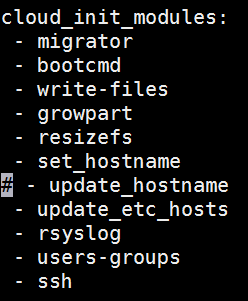
Etapa 7. Abra /etc/cloud/cloud_config com o comando vi /etc/cloud/cloud_config e insira um "#" na frente da linha "- update hostname". Isso evita que o nome do host seja alterado após uma reinicialização. O arquivo deve ter esta aparência:
Configurar as interfaces de rede
Etapa 1. Navegue até o diretório /etc/sysconfig/network-scripts com o uso de cd /etc/sysconfig/network-scripts.
Etapa 2. Abra ifcfg-eth0 com o comando vi ifcfg-eth0. Esta é a interface de gerenciamento; sua configuração deve ser semelhante a esta.
DEVICE="eth0"

BOOTPROTO="dhcp"

ONBOOT="yes"

TYPE="Ethernet"

USERCTL="yes"

PEERDNS="yes"

IPV6INIT="no"

PERSISTENT_DHCLIENT="1"
Execute qualquer modificação necessária e, em seguida, salve e feche o arquivo pressionando a tecla ESC e inserindo: wq!.
Etapa 3. Crie o arquivo de configuração de rede eth1 com o comando vi ifcfg-eth1. Esta é a interface de diâmetro. Acesse o modo de inserção pressionando I e insira esta configuração.
DEVICE="eth1"

BOOTPROTO="none"

ONBOOT="yes"

TYPE="Ethernet"

USERCTL="yes"

PEERDNS="yes"

IPV6INIT="no"

IPADDR= <eth1 IP>

PREFIX=28

PERSISTENT_DHCLIENT="1"
Modifique <eth1 IP> para o IP do diâmetro correspondente para esta instância. Quando tudo estiver no lugar, salve e feche o arquivo.
Etapa 4. Crie o arquivo de configuração de rede eth2 com o commandvi ifcfg-eth2. Esta é a interface radius. Entre no modo de inserção pressionando I e insira esta configuração:
DEVICE="eth2"

BOOTPROTO="none"

ONBOOT="yes"

TYPE="Ethernet"

USERCTL="yes"

PEERDNS="yes"

IPV6INIT="no"

IPADDR= <eth2 IP>

PREFIX=28

PERSISTENT_DHCLIENT="1"
Modifique <eth2 IP> para o IP do raio correspondente para esta instância. Quando tudo estiver no lugar, salve e feche o arquivo.
Etapa 5. Reinicie o serviço de rede com o uso do comando service network restart. Verifique se as alterações de configuração de rede foram aplicadas com o uso do comando ifconfig. Cada interface de rede deve ter um IP de acordo com seu arquivo de configuração de rede (ifcfg-ethx). Se eth1 ou eth2 não inicializarem automaticamente, execute o comando ifup ethx.
Instalar CPAR
Etapa 1. Navegue até o diretório /tmp executando o comando cd /tmp.
Etapa 2. Altere as permissões para o arquivo ./CSCOar-x.x.x.x.-lnx26_64-install.sh com o comando chmod 775 ./CSCOar-x.x.x.x.-lnx26_64-install.sh.
Etapa 3. Inicie o script de instalação com o uso do comando ./CSCOar-x.x.x.x.-lnx26_64-install.sh.
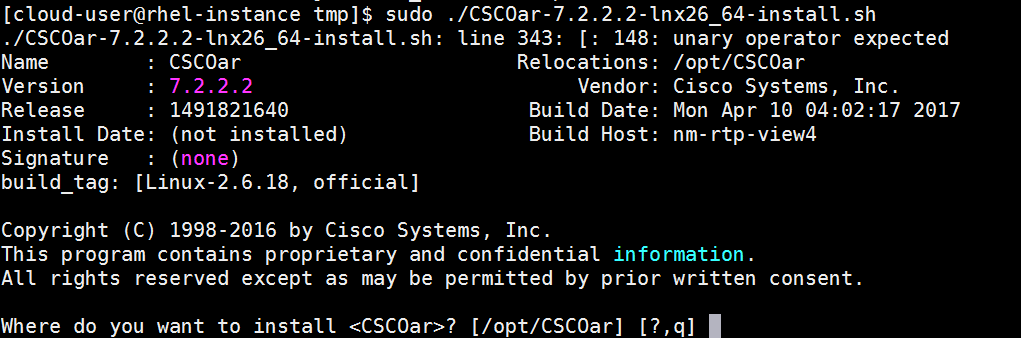
Etapa 4. Em caso de dúvida Onde você deseja instalar a <CSCOar>? [/opt/CSCOar] [?,q], pressione Enter para selecionar o local padrão (/opt/CSCOar/).
Etapa 5. Após a pergunta Onde os arquivos de licença FLEXlm estão localizados? [] [?,q] forneça o local da(s) licença(s) que deve(m) ser /tmp.
Etapa 6. Em caso de dúvida Onde o J2RE está instalado? [] [?,q] insira o diretório em que o Java está instalado. Por exemplo: /usr/java/jre1.8.0_144/.
Verifique se esta é a versão Java correspondente para a versão CPAR atual.
Etapa 7. Ignore a entrada do Oracle pressionando Enter, já que o Oracle não é usado nesta implantação.
Etapa 8. Ignore a etapa da funcionalidade SIGTRAN-M3UA pressionando Enter. Este recurso não é necessário para esta implantação.
Etapa 9. Para a pergunta Deseja que o CPAR seja executado como usuário não raiz? [n]: [y,n,?,q] pressione Enter para usar a resposta padrão que é n.
Etapa 10. Em caso de dúvida Deseja instalar a configuração de exemplo agora? [n]: [y,n,?,q] pressione Enter para usar a resposta padrão que é n.
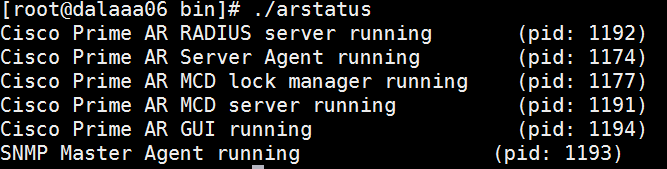
Etapa 11. Aguarde a conclusão do processo de instalação do CPAR e verifique se todos os processos do CPAR estão em execução. Navegue até o diretório /opt/CSCOar/bin e execute o comando ./arstatus. A saída deve ser semelhante a esta:
Configurar SNMP
Definir SNMP CPAR
Etapa 1. Abra o arquivo snmpd.conf com o comando /cisco-ar/ucd-snmp/share/snmp/snmpd.conf para incluir a comunidade SNMP necessária, a comunidade de interceptação e o endereço IP do receptor de interceptação: Insira a linha trap2sink xxx.xxx.xxx.xxx cparaasnmp 162.
Etapa 2. Execute o comando cd /opt/CSCOar/bin e faça login na CLI do CPAR com o uso do comando ./aregcmd e insira as credenciais de administrador.
Etapa 3. Mova para /Radius/Advanced/SNMP e emita o comando set MasterAgentEnabled TRUE. Salve as alterações com o uso do comando save e quit CPAR CLI emitindo exit.
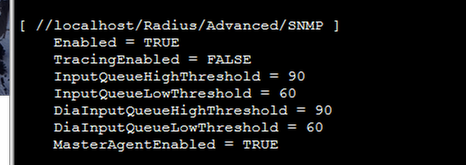
Etapa 4. Verifique se os OIDs do CPAR estão disponíveis com o comando snmpwalk -v2c -c public 127.0.0.1 .1.

Se o SO não reconhecer o comando snmpwalk, navegue para /tmp/repo e execute yum install net-snmp-libs-5.5-49.el6.x86_64.rpm.
Definir SNMP do SO
Etapa 1. Edite o arquivo /etc/sysconfig/snmpd para especificar o 50161 de porta para o ouvinte SNMP do SO; caso contrário, a porta padrão 161 é usada atualmente pelo agente SNMP CPAR.

Etapa 2. Reinicie o serviço SNMP com o comando service snmpd restart.

Etapa 3. Valide se os OIDs do SO podem ser consultados emitindo o comando snmpwalk -v2c -c public 127.0.0.1:50161.1.

Configurar NTP
Etapa 1. Verifique se os NTP RPMs já estão instalados, execute o comando rpm -qa | grep ntp. A saída deve ser semelhante a esta imagem.

Se os RPMs não estiverem instalados, navegue para o diretório /tmp/repo com o uso de cd /tmp/repo e execute os comandos:
yum install ntp-4.2.6p5-25.el7.centos.x86_64

yum install ntpdate-4.2.6p5-25.el7.centos.x86:64
Etapa 2. Abra o arquivo /etc/ntp.conf com o comando vi /etc/ntp.conf e adicione os IPs correspondentes dos servidores NTP para esta VM/Servidor.
Etapa 3. Feche o arquivo ntp.conf e reinicie o serviço ntpd com o comando service ntpd restart.
Etapa 4. Verifique se a VM/Servidor está agora conectada aos servidores NTP, emitindo com o comando ntpq -p.
Procedimento de backup/restauração da configuração do CPAR (opcional)
Note: Esta seção só deve ser executada se uma configuração CPAR existente for replicada nesta nova VM/servidor. Este procedimento só funciona em cenários onde a mesma versão do CPAR é usada nas instâncias de origem e de destino.
Obter o arquivo de backup de configuração do CPAR de uma instância do CPAR existente
Etapa 1. Abra uma nova sessão SSH com a VM correspondente onde o arquivo de backup será obtido com o uso de credenciais raiz.
Etapa 2. Navegue até o diretório /opt/CSCOar/bin com o uso do comando cd /opt/CSCOar/bin.
Etapa 3. Pare os serviços CPAR e execute o comando ./arserver stop para fazer isso.
Etapa 4. Verifique se o serviço CPAR foi interrompido com o uso do comando ./arstatus e procure a mensagem Cisco Prime Access Registrar Server Agent not running.
Etapa 5. Para criar um novo backup, execute o comando ./mcdadmin -e /tmp/config.txt. Quando solicitado, insira as credenciais de administrador do CPAR.
Etapa 6. Navegue até o diretório /tmp com o uso do comando cd /tmp. O arquivo chamado config.txt é o backup da configuração dessa instância do CPAR.
Etapa 7. Carregue o arquivo config.txt na nova VM/servidor onde o backup será restaurado. Use o comando scp config.txt root@<new VM/Server IP>:/tmp.
Etapa 8. Volte para o diretório /opt/CSCOar/bin com o uso do comando cd /opt/CSCOar/bin e ative o CPAR novamente com o comando ./arserver start.
Restaure o arquivo de backup de configuração do CPAR na nova VM/servidor
Etapa 1. Na nova VM/Servidor, navegue até o diretório /tmp com o uso do comando cd/tmp e verifique se há um arquivo config.txt que foi carregado na Etapa 7. da seção Obtendo o arquivo de backup de configuração do CPAR de uma instância existente do CPAR. Se o arquivo não estiver lá, consulte essa seção e verifique se o comando scp foi bem executado.
Etapa 2. Navegue até o diretório /opt/CSCOar/bin com o uso do comando cd /opt/CSCOar/bin e desative o serviço CPAR executando o comando ./arserver stop.
Etapa 3. Para restaurar o backup, execute o comando ./mcdadmin -coi /tmp/config.txt.
Etapa 4. Ligue o serviço CPAR novamente emitindo o comando ./arserver start.
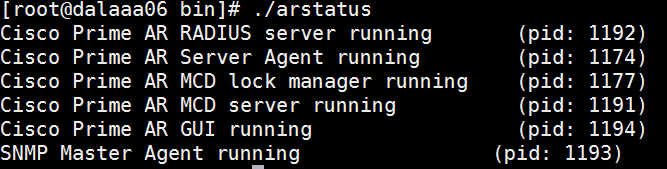
Etapa 5. Finalmente, verifique o status do CPAR com o uso do comando ./arstatus. A saída deve ser semelhante a esta.
Histórico de revisões
| Revisão | Data de publicação | Comentários |
|---|---|---|
1.0 |
28-Aug-2018
|
Versão inicial |
Colaborado por engenheiros da Cisco
- Karthikeyan DachanamoorthyServiços avançados da Cisco
 Feedback
Contate a Cisco
- Abrir um caso de suporte

- (É necessário um Contrato de Serviço da Cisco)