Como configurar e pesquisar defeitos dispositivos UCCE/UCCX para o PCA

Opções de download
Linguagem imparcial
O conjunto de documentação deste produto faz o possível para usar uma linguagem imparcial. Para os fins deste conjunto de documentação, a imparcialidade é definida como uma linguagem que não implica em discriminação baseada em idade, deficiência, gênero, identidade racial, identidade étnica, orientação sexual, status socioeconômico e interseccionalidade. Pode haver exceções na documentação devido à linguagem codificada nas interfaces de usuário do software do produto, linguagem usada com base na documentação de RFP ou linguagem usada por um produto de terceiros referenciado. Saiba mais sobre como a Cisco está usando a linguagem inclusiva.
Sobre esta tradução
A Cisco traduziu este documento com a ajuda de tecnologias de tradução automática e humana para oferecer conteúdo de suporte aos seus usuários no seu próprio idioma, independentemente da localização. Observe que mesmo a melhor tradução automática não será tão precisa quanto as realizadas por um tradutor profissional. A Cisco Systems, Inc. não se responsabiliza pela precisão destas traduções e recomenda que o documento original em inglês (link fornecido) seja sempre consultado.
Índice
Introdução
Este documento descreve como configurar e pesquisar defeitos a empresa unificada do centro de contato (UCCE) e os dispositivos de Express(UCCX) do centro de Unfied Contac para o acreditação principal da Colaboração (o PCA)
Pré-requisitos
Requisitos
- Início de uma sessão do globaladmin PCA
- O centro de contato PCA licencia para apoiar todos os agentes entrados
- O início de uma sessão do usuário de domínio do centro de contato e o pórtico diagnóstico UCCE alcançam
- String de comunidade do read only do protocolo de gestão do nome simples UCCE Windows (SNMP) (RO)
Componentes Utilizados
A informação neste documento não se refere nenhuma versões específica PCA ou de centro de contato
As informações neste documento foram criadas a partir de dispositivos em um ambiente de laboratório específico. Todos os dispositivos utilizados neste documento foram iniciados com uma configuração (padrão) inicial. Se a sua rede estiver ativa, certifique-se de que entende o impacto potencial de qualquer comando.
Informações de fundo
Note: Se um UCCE 11.6 é controlado com um PCA 11.6 então você precisará de promover a PCA 12.1 para que o Hypertext Transfer Protocol (HTTP) passe.
UCCE 11.6 utiliza a versão TLS 1.2 que o PCA 11.6 não apoia.
Configuração PCA UCCE
Etapa 1. Primeiramente, assegure-se de que seus UCCE estejam em um estado controlado.
Navegue toInventory > gestão de inventário > controlam credenciais > criam um profilefor seus dispositivos UCCE, segundo as indicações da imagem.
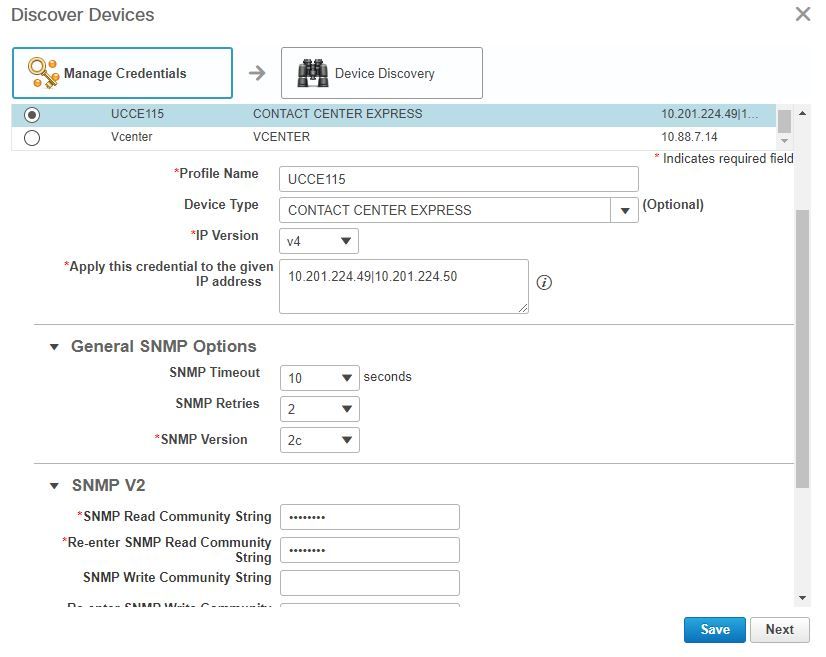
Note: Você deve incorporar as credenciais HTTP ao formato: hcsdc2\administrator, quando você adicionar UCCE na interface do utilizador PCA. Onde hcsdc2 está o domínio do Windows e o administrador são a conta que você entra
Pórtico diagnóstico UCCE HTTP e instalação SNMP
Instalação diagnóstica do pórtico HTTP
Etapa 1. Para que as credenciais HTTP passem no PCA, assegure-se de que o domínio \ usuário do administrador possam alcançar o pórtico diagnóstico.
https://<UCCE_IP>:7890/icm-dp/rest/DiagnosticPortal/GetProductVersion
Se o administrador de domínio não tem o acesso ao link com as mesmas credenciais, a seguir o PCA não é poder recuperar a informação necessária e as credenciais HTTP falham.
Etapa 2. Abra o internet explorer de seu Windows Server.
Etapa 3. Entrada no navegador: https://<UCCE_IP>:7890/icm-dp/rest/DiagnosticPortal/GetProductVersion.
Etapa 4. Quando alertado para entrar, use as mesmas credenciais que você se usou para entrar a seu Windows Server como a senha do domínio \ administrador e do esse administrador.

Etapa 5. Uma vez que entrado lhe receba uma descrição da versão de seu UCCE, isto indica a passagem HTTP no PCA.

Instalação SNMP
Permita o serviço SNMP
Etapa 1. Clique sobre o ícone dos indicadores para trazê-lo ao menu de início.
Etapa 2. Clique sobre a barra da busca e a corrida e a batida da entrada entram.
Etapa 3. Uma vez a alerta aparece entrada em services.msc.
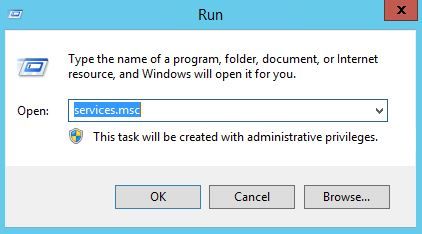
Etapa 4. O menu dos serviços vem acima. Selecione o agente SNMP do centro de contato de Cisco e assegure-o está no estado de execução.
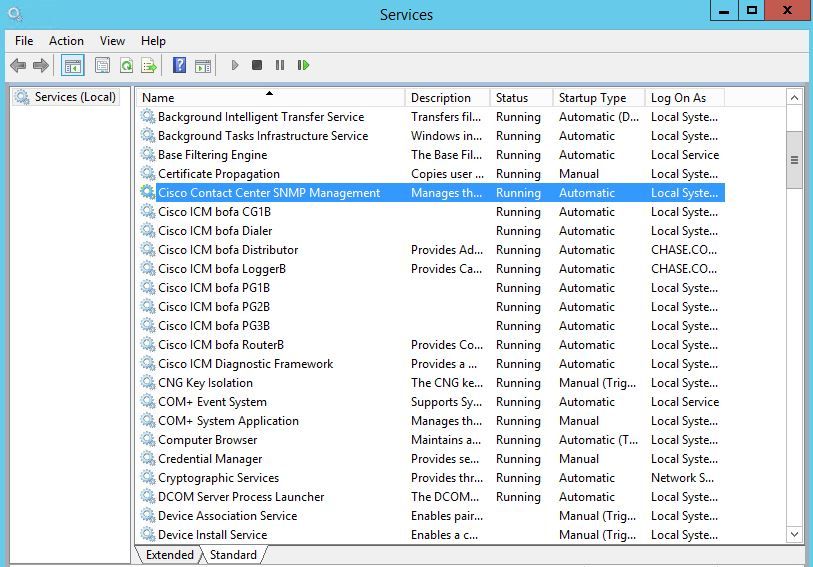
Etapa 5. Se não está no estado de execução, o clique do rlight o serviço, a seguir clica sobre propriedades.
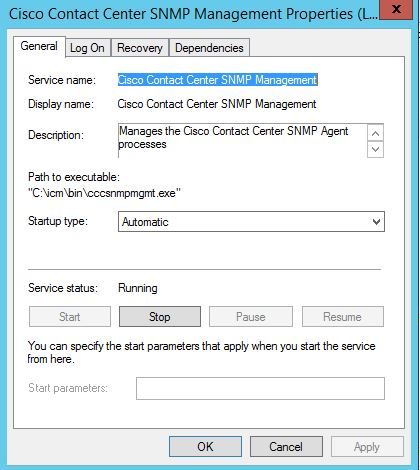
Etapa 6. Assegure-se de que o tipo Startup esteja automático clique então sobre o começo para o serviço.
A etapa 7.Select aplica-se a fim salvar os ajustes.
Permita o SNMP Pressão-no agente e crie o string de comunidade
Etapa 1. Clique sobre o ícone dos indicadores para transferi-lo ao menu de início.
Etapa 2. Clique sobre a barra da busca e datilografe dentro a corrida e o clique entra.
Etapa 3. Uma vez a alerta aparece datilografa dentro mmc /32.
Etapa 4. File> seleto adiciona/remove Pressão-em, segundo as indicações da imagem.
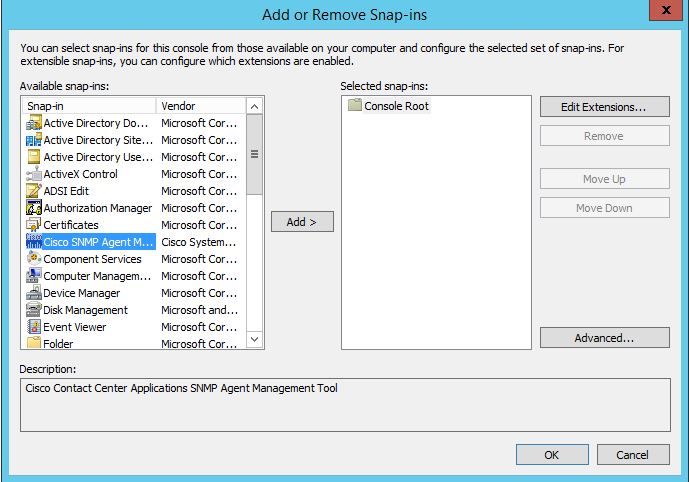
Etapa 5. Selecione a ferramenta de gerenciamento do agente SNMP de Cisco e clique sobre adicionar > botão no médio, a seguir selecione-os está bem.
A etapa 5 da etapa 6.Once é terminada clica sobre o botão de CommunityNames para SNMP V1/V2c, clica com o botão direito e clica-o configura sobre.
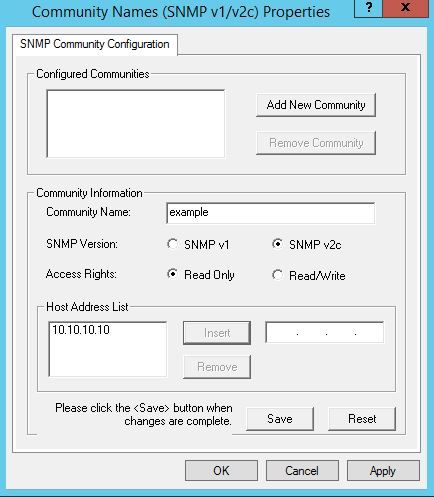
Etapa 7. Adicionar em seu nome da comunidade, selecione sua versão de SNMP e então entre-a em seu server PCA e clique-à inserção.
Etapa 8. Depois que você clica a salvaguarda e se aplica, feche fora do mmc. Pede para salvar o no console, clica sim e agora seu UCCE está pronto para ser descoberto no PCA.
Se o pórtico do diagnóstico não indica depois que você incorpora suas credenciais
Etapa 1. Clique sobre o ícone dos indicadores para transferi-lo ao menu de início.
Etapa 2. Clique sobre a barra da busca e datilografe dentro a corrida e a batida entra.
Etapa 3. Uma vez a alerta aparece datilografa dentro services.msc.
Etapa 4. Pare o serviço de Apache.
Etapa 5. Suprima do cceadmin dos dobradores, unifiedconfig, instalação de c:\icm\tomcat\webapps.
Etapa 6. Comece o serviço de Apache outra vez depois que você espera 2 minutos, e os dobradores suprimidos devem regenerar.
Etapa 7. Agora, log no pórtico do diagnóstico.
Configuração UCCX
Etapa 1. Assegure-se de que seus UCCE estejam em um estado controlado.
Navegue toInventory > gestão de inventário > controlam credenciais > criam um profilefor seus dispositivos UCCX.
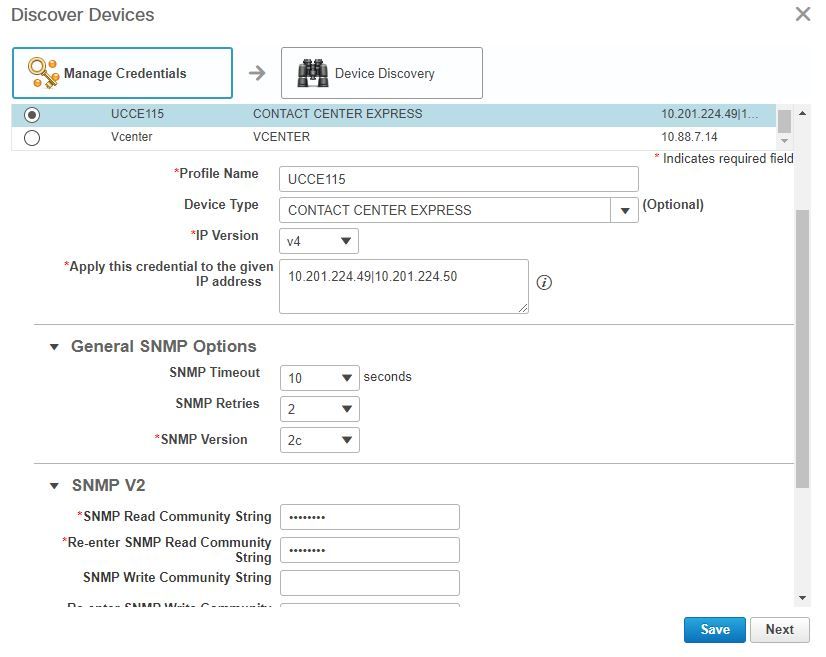
Instalação HTTP
Etapa 1. Sua relação de usuário de web do administrador (UI) deve ter sido setup quando você instalou o Windows Server e é usado para as credenciais HTTP ajustadas quando participado no PCA.
Etapa 2. Se você perdeu ou esqueceu sua senha UI, entre por favor ao comando line interface(cli) de seu UCCX.
Etapa 3. Em seguida, entre: reset_application_ui_administrator_name dos utils e reset_application_ui_administrator_password dos utils para restaurar a conta.
Etapa 4. Agora, você deve poder entrar ao UI.
Instalação SNMP
Etapa 1. Entre ao UI e use suas credenciais HTTP.
Etapa 2. No direita superior - clique sobre a navegação deixam cair para baixo selecionam então Cisco utilidade unificada.
Etapa 3. Selecione o SNMP e selecione então sua versão de SNMP desejada.
Etapa 4. Clique sobre o server e selecione seu UCCX a seguir clique o achado e adicionar então novo.
Etapa 5. Entre em seus nome e endereço IP de Um ou Mais Servidores Cisco ICM NT do string de comunidade. Depois que você introduz no IP, de leitura apenas seletos para os privilégios de acesso, a seguir clicam a salvaguarda.

Etapa 6. Agora, você deve poder ao comeplete um a descoberta bem sucedida de seu UCCE/UCCX.
Troubleshooting
Se a descoberta para o HTTP e o SNMP falha você pode rever os logs
Etapa 1. Navegue ao Gerenciamento do sistema Administration>Log.
Etapa 2. Descoberta do grupo 14, inventário a debugar.
Etapa 3. Recreie a edição e recolha os logs.
Etapa 4. Abra o arquivo zip e navegue aos lugar para logs úteis.
/opt/emms/emsam/log/Inventory/
AccessLevelDiscovery.log
Discovery.log
Inventory.log
Inventory.stdout.log
Inventory.stderr.log
InventoryDiscovery.log
snmp.log
/opt/emms/emsam/log/Poller/
ContactCenterPollingHandler.log
Poller.stderr.log
Poller.stdout.log
poll.log
ContactCenterRestPollingHandler.log
Note: Se os contadores do desempenho UCCE não estão corretos indicado no PCA, use este link a fim assegurar-se de que você possa alcançar o pórtico diagnóstico e os recuperar: https://PCA_IP:7890/icm-dp/rest/DiagnosticPortal/GetPerformanceInformation.
Colaborado por engenheiros da Cisco
- Joseph KoglinEngenheiro de TAC da Cisco
 Feedback
Contate a Cisco
- Abrir um caso de suporte

- (É necessário um Contrato de Serviço da Cisco)