Configurar Validação de Assinatura do Pacote IOx

Opções de download
Linguagem imparcial
O conjunto de documentação deste produto faz o possível para usar uma linguagem imparcial. Para os fins deste conjunto de documentação, a imparcialidade é definida como uma linguagem que não implica em discriminação baseada em idade, deficiência, gênero, identidade racial, identidade étnica, orientação sexual, status socioeconômico e interseccionalidade. Pode haver exceções na documentação devido à linguagem codificada nas interfaces de usuário do software do produto, linguagem usada com base na documentação de RFP ou linguagem usada por um produto de terceiros referenciado. Saiba mais sobre como a Cisco está usando a linguagem inclusiva.
Sobre esta tradução
A Cisco traduziu este documento com a ajuda de tecnologias de tradução automática e humana para oferecer conteúdo de suporte aos seus usuários no seu próprio idioma, independentemente da localização. Observe que mesmo a melhor tradução automática não será tão precisa quanto as realizadas por um tradutor profissional. A Cisco Systems, Inc. não se responsabiliza pela precisão destas traduções e recomenda que o documento original em inglês (link fornecido) seja sempre consultado.
Contents
Introdução
Este documento descreve de forma detalhada como criar e usar pacotes assinados na plataforma IOx.
Pré-requisitos
Requisitos
A Cisco recomenda que você tenha conhecimento destes tópicos:
- Conhecimento básico do Linux
- Entender como os certificados funcionam
Componentes Utilizados
As informações neste documento são baseadas nestas versões de software e hardware:
- Dispositivo com capacidade de IOx configurado para IOx:
- Endereço IP configurado
- Sistema Operacional Convidado (GOS) e Cisco Application Framework (CAF) que são executados
- Network Address Translation (NAT) configurada para acesso ao CAF (porta 8443)
- Host Linux com Secure Sockets Layer (SSL) aberto instalado
- Arquivos de instalação do cliente IOx que podem ser baixados de: https://software.cisco.com/download/release.html?mdfid=286306005&softwareid=286306762
As informações neste documento foram criadas a partir de dispositivos em um ambiente de laboratório específico. Todos os dispositivos utilizados neste documento foram iniciados com uma configuração (padrão) inicial. Se a sua rede estiver ativa, certifique-se de que entende o impacto potencial de qualquer comando.
Informações de Apoio
Desde a versão IOx, há suporte para assinatura de pacotes de aplicativos AC5. Este recurso permite garantir que o pacote de aplicativo seja válido e o instalado no dispositivo seja obtido de uma fonte confiável. Se a Validação de Assinatura do Pacote de Aplicativos estiver ATIVADA em uma plataforma, somente aplicativos assinados poderão ser implantados.
Configurar
Estas etapas são necessárias para usar a validação de assinatura de pacote:
- Crie uma chave e um certificado de Autoridade de Certificação (CA).
- Gerar uma âncora de confiança para uso em IOx.
- Importe a âncora de confiança em seu dispositivo IOx.
- Crie uma chave específica do aplicativo e uma CSR (Certificate Signing Request, Solicitação de assinatura de certificado).
- Assine o certificado específico do aplicativo com o uso da CA.
- Empacotar seu aplicativo IOx, assiná-lo com o certificado específico do aplicativo.
- Implante seu pacote IOx assinado em um dispositivo habilitado para assinatura.
Note: Para este artigo, uma CA autoassinada é usada em um cenário de produção. A melhor opção é usar uma CA oficial ou a CA da sua empresa para assinar.
Note: As opções de CA, chaves e assinaturas são escolhidas somente para fins de laboratório e podem precisar ser ajustadas para o seu ambiente.
Etapa 1. Criar Chave de Autoridade de Certificação e Certificado
A primeira etapa é criar sua própria CA. Isso pode ser feito simplesmente pela geração de uma chave para a CA e um certificado para essa chave:
Para gerar a chave CA:
[jedepuyd@KJK-SRVIOT-10 signing]$ openssl genrsa -out rootca-key.pem 2048
Generating RSA private key, 2048 bit long modulus
.........................................................................................+++
.......+++
e is 65537 (0x10001)
Para gerar o certificado CA:
[jedepuyd@KJK-SRVIOT-10 signing]$ openssl req -x509 -new -nodes -key rootca-key.pem -sha256 -days 4096 -out rootca-cert.pem
You are about to be asked to enter information that is incorporated
into your certificate request.
What you are about to enter is what is called a Distinguished Name (DN).
There are quite a few fields but you can leave some blank
For some fields there can be a default value,
If you enter '.', the field can be left blank.
-----
Country Name (2 letter code) [XX]:BE
State or Province Name (full name) []:WVL
Locality Name (eg, city) [Default City]:Kortrijk
Organization Name (eg, company) [Default Company Ltd]:Cisco
Organizational Unit Name (eg, section) []:IOT
Common Name (eg, your name or your server's hostname) []:ioxrootca
Email Address []:
Os valores no certificado CA devem ser ajustados para corresponder ao seu caso de uso.
Etapa 2. Gerar Âncora de Confiança para Uso em IOx
Agora que você tem a chave e o certificado necessários para sua autoridade de certificação, é possível criar um pacote de âncora de confiança para uso em seu dispositivo IOx. O pacote de âncora de confiança deve conter a cadeia de assinatura de CA completa (caso os certificados intermediários sejam usados para assinatura) e um arquivo info.txt que é usado para fornecer os metadados (de forma livre).
Primeiro, crie o arquivo info.txt e coloque alguns metadados nele:
[jedepuyd@KJK-SRVIOT-10 signing]$ echo "iox app root ca v1">info.txt
Opcionalmente, se você tiver vários certificados CA, para formar sua cadeia de certificados CA, você precisará reuni-los em um .pem:
cat first_cert.pem second_cert.pem > combined_cert.pemNote: Esta etapa não é necessária para este artigo, já que um único certificado raiz de CA é usado para a assinatura direta, isso não é recomendado para produção e o par de chaves de CA raiz deve sempre ser armazenado offline.
A cadeia de certificados da autoridade de certificação precisa ser denominada ca-chain.cert.pem, portanto, prepare este arquivo:
[jedepuyd@KJK-SRVIOT-10 signing]$ cp rootca-cert.pem ca-chain.cert.pem
Finalmente, você pode combinar o ca-chain.cert.pem e info.txt em um tar gzipado:
[jedepuyd@KJK-SRVIOT-10 signing]$ tar -czf trustanchorv1.tar.gz ca-chain.cert.pem info.txt
Etapa 3. Importar âncora de confiança no dispositivo IOx
O trustanchorv1.tar.gz que você criou na etapa anterior precisa ser importado para o seu dispositivo IOx. Os arquivos no pacote são usados para verificar se um aplicativo foi assinado com um certificado assinado pela CA correta antes de permitir uma instalação.
A importação da âncora de confiança pode ser feita por meio do componente:
[jedepuyd@KJK-SRVIOT-10 signing]$ ioxclient platform signedpackages trustanchor set trustanchorv1.tar.gz
Currently active profile :  default
Command Name:  plt-sign-pkg-ta-set
Response from the server:  Imported trust anchor file successfully
[jedepuyd@KJK-SRVIOT-10 signing]$ ioxclient platform signedpackages enable
Currently active profile :  default
Command Name:  plt-sign-pkg-enable
Successfully updated the signed package deployment capability on the device to true
Outra opção é importar a âncora de confiança através do Gerenciador Local:
Navegue para Configuração do sistema > Importar âncora de confiança conforme mostrado na imagem.
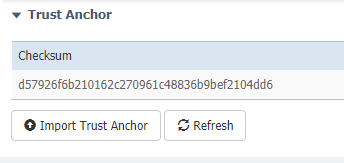
Selecione o arquivo que você gerou na Etapa 2 e clique em OK, como mostrado na imagem.
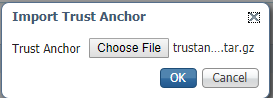
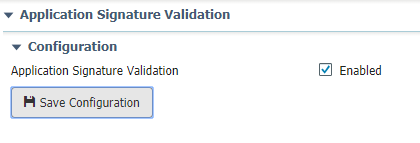
Depois de importar com êxito a âncora de confiança, marque Enabled para Application Signing Validation e clique em Save Configuration como mostrado na imagem:
Etapa 4. Criar chave específica do aplicativo e CSR
Em seguida, você pode criar um par de chave e certificado que é usado para entrar em seu aplicativo IOx. A prática recomendada é gerar um par de chaves específico para cada aplicativo que você planeja implantar.
Contanto que cada uma delas seja assinada com a mesma CA, todas elas serão consideradas válidas.
Para gerar a chave específica do aplicativo:
[jedepuyd@KJK-SRVIOT-10 signing]$ openssl genrsa -out app-key.pem 2048
Generating RSA private key, 2048 bit long modulus
.......+++
...+++
e is 65537 (0x10001)
Para gerar o CSR:
[jedepuyd@KJK-SRVIOT-10 signing]$ openssl req -new -key app-key.pem -out app.csr
You are about to be asked to enter information that is incorporated
into your certificate request.
What you are about to enter is what is called a Distinguished Name (DN).
There are quite a few fields but you can leave some blank.
For some fields there can be a default value,
If you enter '.', the field can be left blank.
-----
Country Name (2 letter code) [XX]:BE
State or Province Name (full name) []:WVL
Locality Name (eg, city) [Default City]:Kortrijk
Organization Name (eg, company) [Default Company Ltd]:Cisco
Organizational Unit Name (eg, section) []:IOT
Common Name (eg, your name or your server's hostname) []:ioxapp
Email Address []:

Please enter the following 'extra' attributes
to be sent with your certificate request
A challenge password []:
An optional company name []:
Como no caso da CA, os valores no certificado do aplicativo devem ser ajustados para corresponder ao seu caso de uso.
Etapa 5. Assinar o Certificado Específico do Aplicativo com a CA
Agora que você tem os requisitos para seu CA e CSR de aplicativo, você pode assinar o CSR com o uso do CA. O resultado é um certificado específico do aplicativo assinado:
[jedepuyd@KJK-SRVIOT-10 signing]$ openssl x509 -req -in app.csr -CA rootca-cert.pem -CAkey rootca-key.pem -CAcreateserial -out app-cert.pem -days 4096 -sha256
Signature ok
subject=/C=BE/ST=WVL/L=Kortrijk/O=Cisco/OU=IOT/CN=ioxapp
Getting CA Private Key
Etapa 6. Empacotar seu aplicativo IOx e assiná-lo com o certificado específico do aplicativo
Neste ponto, você está pronto para empacotar seu aplicativo IOx e assiná-lo com o par de chaves gerado da Etapa 4. e assinado pela CA na Etapa 5.
O restante do processo para criar o arquivo source e package.yaml para seu aplicativo permanece inalterado.
empacotar o aplicativo IOx com o uso do par de chaves:
[jedepuyd@KJK-SRVIOT-10 iox_docker_pythonsleep]$ ioxclient package --rsa-key ../signing/app-key.pem --certificate ../signing/app-cert.pem .
Currently active profile :  default
Command Name:  package
Using rsa key and cert provided via command line to sign the package
Checking if package descriptor file is present..
Validating descriptor file /home/jedepuyd/iox/iox_docker_pythonsleep/package.yaml with package schema definitions
Parsing descriptor file..
Found schema version  2.2
Loading schema file for version  2.2
Validating package descriptor file..
File /home/jedepuyd/iox/iox_docker_pythonsleep/package.yaml is valid under schema version 2.2
Created Staging directory at :  /tmp/666018803
Copying contents to staging directory
Checking for application runtime type
Couldn't detect application runtime type
Creating an inner envelope for application artifacts
Excluding  .DS_Store
Generated  /tmp/666018803/artifacts.tar.gz
Calculating SHA1 checksum for package contents..
Package MetaData file was not found at  /tmp/666018803/.package.metadata
Wrote package metadata file :  /tmp/666018803/.package.metadata
Root Directory :  /tmp/666018803
Output file:  /tmp/096960694
Path:  .package.metadata
SHA1 : 2a64461a921c2d5e8f45e92fe203127cf8a06146
Path:  artifacts.tar.gz
SHA1 : 63da3eb3d81e13249b799bf57845f3fc9f6f2f94
Path:  package.yaml
SHA1 : 0e6259e49ff22d6d38e6d1913759c5674c5cec6d
Generated package manifest at  package.mf
Signed the package and the signature is available at package.cert
Generating IOx Package..
Package generated at /home/jedepuyd/iox/iox_docker_pythonsleep/package.tar
Etapa 7. Implantar o Pacote IOx Assinado em um Dispositivo Habilitado para Assinatura
A última etapa no processo seria implantar o aplicativo em seu dispositivo IOx. Não há diferença em comparação a uma implantação de aplicativo não assinada:
[jedepuyd@KJK-SRVIOT-10 iox_docker_pythonsleep]$ ioxclient app install test package.tar
Currently active profile :  default
Command Name:  application-install
Saving current configuration
Installation Successful. App is available at : https://10.50.215.248:8443/iox/api/v2/hosting/apps/test
Successfully deployed
Verificar
Use esta seção para confirmar se a sua configuração funciona corretamente.
Para verificar se uma chave de aplicativo está assinada corretamente com sua autoridade de certificação, você pode fazer o seguinte:
[jedepuyd@KJK-SRVIOT-10 signing]$ openssl verify -CAfile rootca-cert.pem app-cert.pem
app-cert.pem: OK
Troubleshooting
Esta seção disponibiliza informações para a solução de problemas de configuração.
Quando você tiver problemas com a implantação de aplicativos, poderá ver um destes erros:
[jedepuyd@KJK-SRVIOT-10 iox_docker_pythonsleep]$ ioxclient app install test package.tar
Currently active profile :  default
Command Name:  application-install
Saving current configuration
Could not complete your command :  Error. Server returned 500
{
 "description": "Invalid Archive file: Certificate verification failed: [18, 0, 'self signed certificate']",
 "errorcode": -1,
 "message": "Invalid Archive file"
}
Algo deu errado ao assinar o certificado do aplicativo com o uso da autoridade de certificação ou ele não corresponde ao do pacote de âncora confiável.
Use as instruções mencionadas na seção Verificar para verificar seus certificados e também o pacote de âncora confiável.
Esses erros indicam que o pacote não foi assinado corretamente. Você pode examinar a Etapa 6 novamente.
[jedepuyd@KJK-SRVIOT-10 iox_docker_pythonsleep]$ ioxclient app install test2 package.tar
Currently active profile :  default
Command Name:  application-install
Saving current configuration
Could not complete your command :  Error. Server returned 500
{
 "description": "Package signature file package.cert or package.sign not found in package",
 "errorcode": -1009,
 "message": "Error during app installation"
}
Colaborado por engenheiros da Cisco
- Jens DepuydtEngenheiro do Cisco TAC
 Feedback
Contate a Cisco
- Abrir um caso de suporte

- (É necessário um Contrato de Serviço da Cisco)