Configurar uma imagem pequena do Linux Docker alpino no IOx

Opções de download
Linguagem imparcial
O conjunto de documentação deste produto faz o possível para usar uma linguagem imparcial. Para os fins deste conjunto de documentação, a imparcialidade é definida como uma linguagem que não implica em discriminação baseada em idade, deficiência, gênero, identidade racial, identidade étnica, orientação sexual, status socioeconômico e interseccionalidade. Pode haver exceções na documentação devido à linguagem codificada nas interfaces de usuário do software do produto, linguagem usada com base na documentação de RFP ou linguagem usada por um produto de terceiros referenciado. Saiba mais sobre como a Cisco está usando a linguagem inclusiva.
Sobre esta tradução
A Cisco traduziu este documento com a ajuda de tecnologias de tradução automática e humana para oferecer conteúdo de suporte aos seus usuários no seu próprio idioma, independentemente da localização. Observe que mesmo a melhor tradução automática não será tão precisa quanto as realizadas por um tradutor profissional. A Cisco Systems, Inc. não se responsabiliza pela precisão destas traduções e recomenda que o documento original em inglês (link fornecido) seja sempre consultado.
Contents
Introdução
Este documento descreve o processo de configuração para criar, implantar e gerenciar aplicativos baseados em Docker em dispositivos com capacidade Cisco IOx.
Pré-requisitos
Requisitos
Não existem requisitos específicos para este documento.
Componentes Utilizados
As informações neste documento são baseadas nestas versões de software e hardware:
- Dispositivo com capacidade de IOx configurado para IOx:
- Endereço IP configurado
- Sistema operacional convidado (GOS) e Cisco Application Framework (CAF) em execução
- Network Address Translation (NAT) configurada para acesso ao CAF (porta 8443)
- NAT configurado para acesso ao shell GOS (porta 2222)
- Host Linux (uma instalação mínima do CentOS 7 é usada para este artigo)
- Arquivos de instalação do cliente IOx que podem ser baixados de: https://software.cisco.com/download/release.html?mdfid=286306005&softwareid=286306762
As informações neste documento foram criadas a partir de dispositivos em um ambiente de laboratório específico. Todos os dispositivos utilizados neste documento foram iniciados com uma configuração (padrão) inicial. Se a sua rede estiver ativa, certifique-se de que entende o impacto potencial de qualquer comando.
Informações de Apoio
O IOx pode hospedar diferentes tipos de pacotes, principalmente Java, Python, LXC, Virtual Machine (VM) etc., e também pode executar contêineres Docker. A Cisco oferece uma imagem básica e um repositório de hub Docker completo: https://devhub.cisco.com/artifactory/webapp/#/artifacts/browse/tree/General/iox-docker que pode ser usado para criar contêineres Docker.
Aqui está um guia passo a passo sobre como construir um simples contêiner Docker com o uso do Alpine Linux. O Alpine Linux é uma pequena imagem do Linux (cerca de 5 MB), que é frequentemente usada como base para contêineres Docker. Neste artigo, você inicia de um dispositivo IOx configurado, uma máquina CentOS 7 Linux vazia e cria um pequeno servidor Web Python, o empacota em um contêiner Docker e o implanta em um dispositivo IOx.
Configurar
1. Instale e prepare o cliente IOx no host Linux.
O cliente IOx é a ferramenta que pode empacotar aplicativos e se comunicar com o dispositivo com capacidade IOx para gerenciar aplicativos IOx.
Após o download do pacote de instalação do ioxclient, ele pode ser instalado da seguinte maneira:
[jedepuyd@db ~]$ ll ioxclient_1.3.0.0_linux_amd64.tar.gz
-rw-r--r--. 1 jedepuyd jedepuyd 4668259 Jun 22 09:19 ioxclient_1.3.0.0_linux_amd64.tar.gz

[jedepuyd@db ~]$ tar -xvzf ioxclient_1.3.0.0_linux_amd64.tar.gz
ioxclient_1.3.0.0_linux_amd64/ioxclient
ioxclient_1.3.0.0_linux_amd64/README.md

[jedepuyd@db ~]$ ./ioxclient_1.3.0.0_linux_amd64/ioxclient --version
Config file not found : /home/jedepuyd/.ioxclientcfg.yaml
Creating one time configuration..
Your / your organization's name : Cisco
Your / your organization's URL : www.cisco.com
Your IOx platform's IP address[127.0.0.1] : 10.48.43.197
Your IOx platform's port number[8443] :
Authorized user name[root] : admin
Password for admin :
Local repository path on IOx platform[/software/downloads]:
URL Scheme (http/https) [https]:
API Prefix[/iox/api/v2/hosting/]:
Your IOx platform's SSH Port[2222]:
Activating Profile default
Saving current configuration
ioxclient version 1.3.0.0

[jedepuyd@db ~]$ ./ioxclient_1.3.0.0_linux_amd64/ioxclient --version
ioxclient version 1.3.0.0
Como você pode ver, na primeira inicialização do cliente IOx, um perfil pode ser gerado para o dispositivo IOx que você pode gerenciar com o cliente IOx. Caso deseje fazer isso mais tarde ou se desejar adicionar/alterar as configurações, você poderá executar este comando mais tarde: ioxperfis de cliente criar
2. Instale e prepare o Docker no host Linux.
O Docker é usado para criar um contêiner e testar a execução de nosso aplicativo de amostra.
As etapas de instalação para instalar o Docker dependem muito do sistema operacional Linux no qual você o instala. Para este artigo, você pode usar o CentOS 7. Para obter instruções de instalação para distribuições diferentes, consulte: https://docs.docker.com/engine/installation/.
Instalar pré-requisitos:
[jedepuyd@db ~]$ sudo yum install -y yum-utils device-mapper-persistent-data lvm2
...
Complete!
Adicione o repositório Docker:
[jedepuyd@db ~]$ sudo yum-config-manager --add-repo https://download.docker.com/linux/centos/docker-ce.repo
Loaded plugins: fastestmirror
adding repo from: https://download.docker.com/linux/centos/docker-ce.repo
grabbing file https://download.docker.com/linux/centos/docker-ce.repo to /etc/yum.repos.d/docker-ce.repo
repo saved to /etc/yum.repos.d/docker-ce.repo
Instalar Docker (aceitar a verificação da chave GPG ao instalar):
[jedepuyd@db ~]$ sudo yum install docker-ce
...
Complete!
Iniciar Docker:
[jedepuyd@db ~]$ sudo systemctl start docker
[jedepuyd@db iox_docker_pythonweb]$ vi Dockerfile
[jedepuyd@db iox_docker_pythonweb]$ cat Dockerfile
FROM alpine:3.3

RUN apk add --no-cache python
COPY webserver.py /webserver.py
Para poder acessar/executar o Docker como um usuário regular, adicione esse usuário ao grupo Docker e atualize a associação do grupo:
[jedepuyd@db ~]$ sudo usermod -a -G docker jedepuyd
[jedepuyd@db ~]$ newgrp docker
Faça login no Docker Hub:
O Docker Hub contém a imagem base Alpine que você pode usar. Caso você ainda não tenha um ID de Docker, será necessário se registrar em: https://hub.docker.com/.
[jedepuyd@db ~]$ docker login
Log in with your Docker ID to push and pull images from Docker Hub. If you do not have a Docker ID, head over to https://hub.docker.com to create one.
Username: jensdepuydt
Password:
Login Succeeded
3. Crie o servidor web Python.
Agora que a preparação está concluída, você pode começar a criar o aplicativo real que pode ser executado no dispositivo habilitado para IOx.
[jedepuyd@db ~]$ mkdir iox_docker_pythonweb
[jedepuyd@db ~]$ cd iox_docker_pythonweb/
[jedepuyd@db iox_docker_pythonweb]$ vi webserver.py
[jedepuyd@db iox_docker_pythonweb]$ cat webserver.py
#!/usr/bin/env python
from BaseHTTPServer import BaseHTTPRequestHandler, HTTPServer
import SocketServer
import os

class S(BaseHTTPRequestHandler):
    def _set_headers(self):
        self.send_response(200)
        self.send_header('Content-type', 'text/html')
        self.end_headers()

    def do_GET(self):
        self._set_headers()
        self.wfile.write("<html><body><h1>IOX python webserver</h1></body></html>")

def run(server_class=HTTPServer, handler_class=S, port=80):
    server_address = ('', port)
    httpd = server_class(server_address, handler_class)
    print 'Starting webserver...'
    log_file_dir = os.getenv("CAF_APP_LOG_DIR", "/tmp")
    log_file_path = os.path.join(log_file_dir, "webserver.log")
    logf = open(log_file_path, 'w')
    logf.write('Starting webserver....\n')
    logf.close()

    httpd.serve_forever()

if __name__ == "__main__":
    from sys import argv

    if len(argv) == 2:
        run(port=int(argv[1]))
    else:
        run()
Este código é um servidor web Python mínimo, que você cria em webserver.py. O servidor web simplesmente retorna o servidor web IOx python assim que um GET é solicitado. A porta na qual o servidor Web é iniciado pode ser a porta 80 ou o primeiro argumento dado a webserver.py.
Esse código também contém, na função run, uma gravação em um arquivo de log. O arquivo de log está disponível para consulta do cliente IOx ou do gerenciador local.
4. Crie o Arquivo Docker e o contêiner Docker.
Agora que você tem o aplicativo (webserver.py) que deve ser executado em seu contêiner, é hora de criar o contêiner Docker. Um contêiner é definido em um Dockerfile:
[jedepuyd@db iox_docker_pythonweb]$ vi Dockerfile
[jedepuyd@db iox_docker_pythonweb]$ cat Dockerfile
FROM alpine:3.3

RUN apk add --no-cache python
COPY webserver.py /webserver.py
Como você pode ver, o arquivo Docker também é mantido simples. Você começa com a imagem base Alpine, instala Python e copia seu webserver.py para a raiz do contêiner.
Depois de ter o arquivo Docker pronto, você pode criar o contêiner Docker:
jedepuyd@db iox_docker_pythonweb]$ docker build -t ioxpythonweb:1.0 .
Sending build context to Docker daemon 3.584 kB
Step 1/3 : FROM alpine:3.3
3.3: Pulling from library/alpine
10462c29356c: Pull complete
Digest: sha256:9825fd1a7e8d5feb52a2f7b40c9c4653d477b797f9ddc05b9c2bc043016d4819
Status: Downloaded newer image for alpine:3.3
 ---> 461b3f7c318a
Step 2/3 : RUN apk add --no-cache python
 ---> Running in b057a8183250
fetch http://dl-cdn.alpinelinux.org/alpine/v3.3/main/x86_64/APKINDEX.tar.gz
fetch http://dl-cdn.alpinelinux.org/alpine/v3.3/community/x86_64/APKINDEX.tar.gz
(1/10) Installing libbz2 (1.0.6-r4)
(2/10) Installing expat (2.1.1-r1)
(3/10) Installing libffi (3.2.1-r2)
(4/10) Installing gdbm (1.11-r1)
(5/10) Installing ncurses-terminfo-base (6.0-r6)
(6/10) Installing ncurses-terminfo (6.0-r6)
(7/10) Installing ncurses-libs (6.0-r6)
(8/10) Installing readline (6.3.008-r4)
(9/10) Installing sqlite-libs (3.9.2-r0)
(10/10) Installing python (2.7.12-r0)
Executing busybox-1.24.2-r1.trigger
OK: 51 MiB in 21 packages
 ---> 81e98c806ee9
Removing intermediate container b057a8183250
Step 3/3 : COPY webserver.py /webserver.py
 ---> c9b7474b12b2
Removing intermediate container 4705922100e6
Successfully built c9b7474b12b2

[jedepuyd@db iox_docker_pythonweb]$ docker images
REPOSITORY          TAG                 IMAGE ID            CREATED             SIZE
ioxpythonweb        1.0                 c9b7474b12b2        11 seconds ago      43.4 MB
alpine              3.3                 461b3f7c318a        2 days ago          4.81 MB
O comando de construção Docker faz o download da imagem base e instala Python e dependências, conforme solicitado no arquivo Docker. O último comando é para verificação.
5. Teste o contêiner de Docker criado.
Esta etapa é opcional, mas é bom verificar se o contêiner do Docker recém-construído está pronto para funcionar como esperado.
[jedepuyd@db iox_docker_pythonweb]$ docker run -ti ioxpythonweb:1.0
/ # python /webserver.py 9000 &
/ # Starting webserver...

/ # netstat -tlpn
Active Internet connections (only servers)
Proto Recv-Q Send-Q Local Address           Foreign Address         State       PID/Program name
tcp        0      0 0.0.0.0:9000            0.0.0.0:*               LISTEN      7/python
/ # exit
Como você pode ver na saída de netstat, depois que você inicia o webserver.py, ele escuta na porta 9000.
6. Crie o pacote IOx com o recipiente Docker.
Agora que você verificou a funcionalidade do servidor Web no contêiner, é hora de preparar e criar o pacote IOx para implantação. Como o Dockerfile fornece instruções para criar um contêiner Docker, o package.yaml fornece instruções para o cliente IOx criar seu pacote IOx.
jedepuyd@db iox_docker_pythonweb]$ vi package.yaml
[jedepuyd@db iox_docker_pythonweb]$ cat package.yaml
descriptor-schema-version: "2.2"

info:
  name: "iox_docker_pythonweb"
  description: "simple docker python webserver on port 9000"
  version: "1.0"
  author-link: "http://www.cisco.com"
  author-name: "Jens Depuydt"

app:
  cpuarch: "x86_64"
  type: docker
  resources:
    profile: c1.small
    network:
      -
        interface-name: eth0
        ports:
            tcp: [9000]

  startup:
    rootfs: rootfs.tar
    target: ["python","/webserver.py","9000"]
Mais informações sobre o conteúdo do package.yaml podem ser encontradas aqui: https://developer.cisco.com/media/iox-dev-guide-3-10-16/concepts/package_descriptor/.
Depois de criar o package.yaml, você pode começar a construir o pacote IOx.
A primeira etapa é exportar o FS raiz da imagem do Docker:
[jedepuyd@db iox_docker_pythonweb]$ docker save -o rootfs.tar ioxpythonweb:1.0
Em seguida, você pode construir o package.tar:
[jedepuyd@db iox_docker_pythonweb]$ ../ioxclient_1.3.0.0_linux_amd64/ioxclient package .
Currently active profile:  default
Command Name: package
Checking if package descriptor file is present.
Validating descriptor file /home/jedepuyd/iox_docker_pythonweb/package.yaml with package schema definitions
Parsing descriptor file.
Found schema version  2.2
Loading schema file for version  2.2
Validating package descriptor file..
File /home/jedepuyd/iox_docker_pythonweb/package.yaml is valid under schema version 2.2
Created Staging directory at :  /tmp/700740789
Copying contents to staging directory
Checking for application runtime type
Couldn't detect application runtime type
Creating an inner envelope for application artifacts
Generated  /tmp/700740789/artifacts.tar.gz
Calculating SHA1 checksum for package contents..
Parsing Package Metadata file :  /tmp/700740789/.package.metadata
Wrote package metadata file :  /tmp/700740789/.package.metadata
Root Directory :  /tmp/700740789
Output file:  /tmp/335805072
Path:  .package.metadata
SHA1 : 55614e72481a64726914b89801a3276a855c728a
Path:  artifacts.tar.gz
SHA1 : 816c7bbfd8ae76af451642e652bad5cf9592370c
Path:  package.yaml
SHA1 : ae75859909f6ea6947f599fd77a3f8f04fda0709
Generated package manifest at  package.mf
Generating IOx Package..
Package generated at /home/jedepuyd/iox_docker_pythonweb/package.tar
O resultado da compilação é um pacote IOx (package.tar), que contém o contêiner Docker, pronto para ser implantado em IOx.
Note: O IOxclient também pode executar o comando docker save em uma etapa. No CentOS, isso resulta em exportar para o rootfs.img padrão em vez de rootfs.tar, o que gera problemas mais adiante no processo. O único passo para criar pode ser feito com o uso de: IOx pacote docker cliente IOxpythonweb:1.0.
8. Implante, ative e inicie o pacote no dispositivo IOx.
As últimas etapas são implantar o pacote IOx no dispositivo IOx, ativá-lo e iniciá-lo. Essas etapas podem ser realizadas com o uso do cliente IOx, do Gerenciador local ou do Fog Network Diretor. Para este artigo, você pode usar o cliente IOx.
Para implantar o pacote no dispositivo IOx, use o nome python_web:
[jedepuyd@db iox_docker_pythonweb]$ ../ioxclient_1.3.0.0_linux_amd64/ioxclient app install python_web package.tar
Currently active profile:  default
Command Name: application-install
Installation Successful. App is available at: https://10.48.43.197:8443/iox/api/v2/hosting/apps/python_web
Successfully deployed
Antes de ativar o aplicativo, você precisa definir como seria a configuração da rede. Para fazer isso, você precisa criar um arquivo JSON. Quando você ativa, ele pode ser anexado à solicitação de ativação.
[jedepuyd@db iox_docker_pythonweb]$ vi activate.json
[jedepuyd@db iox_docker_pythonweb]$ cat activate.json
{
    "resources": {
        "profile": "c1.small",
        "network": [{"interface-name": "eth0", "network-name": "iox-nat0","port_map": {"mode": "1to1"},"ports":{"tcp":9000}}]
    }
}
[jedepuyd@db iox_docker_pythonweb]$ ../ioxclient_1.3.0.0_linux_amd64/ioxclient app activate python_web --payload activate.json
Currently active profile :  default
Command Name: application-activate
Payload file : activate.json. Will pass it as application/json in request body..
App python_web is Activated
A última ação aqui é iniciar o aplicativo que você acabou de implantar e ativar:
[jedepuyd@db iox_docker_pythonweb]$ ../ioxclient_1.3.0.0_linux_amd64/ioxclient app start python_web
Currently active profile :  default
Command Name: application-start
App python_web is Started
Como você configurou seu aplicativo IOx para escutar na porta 9000 para solicitações de TOR HTTP, ainda será necessário encaminhar essa porta do dispositivo IOx para o contêiner, pois o contêiner está atrás do NAT. Faça isso no Cisco IOS®.
BRU-IOT-809-1#sh iox host list det | i IPV4
    IPV4 Address of Host:       192.168.1.2
BRU-IOT-809-1#conf t
Enter configuration commands, one per line.  End with CNTL/Z.
BRU-IOT-809-1(config)#ip nat inside source static tcp 192.168.1.2 9000 interface GigabitEthernet0 9000
BRU-IOT-809-1(config)#exit
O primeiro comando lista o endereço IP interno do GOS (responsável por iniciar/parar/executar os contêineres IOx).
O segundo comando configura um encaminhamento de porta estática para a porta 9000 na interface Gi0 do lado do IOS para GOS. Caso seu dispositivo esteja conectado através de uma porta L2 (que é o caso mais provável em IR829), você precisa substituir a interface Gi0 pela VLAN correta que tem a instrução ip nat outside configurada.
Verificar
Use esta seção para confirmar se a sua configuração funciona corretamente.
Para verificar se o servidor Web está sendo executado e responde corretamente, você pode tentar acessar o servidor Web com esse comando.
[jedepuyd@db iox_docker_pythonweb]$ curl http://10.48.43.197:9000/
<html><body><h1>IOX python webserver</h1></body></html>
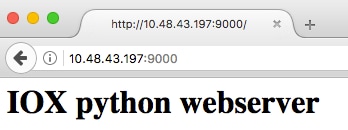
Ou a partir de um navegador real, como mostrado na imagem.
Você também pode verificar o status do aplicativo a partir da CLI do cliente IOx:
[jedepuyd@db iox_docker_pythonweb]$ ../ioxclient_1.3.0.0_linux_amd64/ioxclient app status python_web
Currently active profile :  default
Command Name: application-status
Saving current configuration
App python_web is RUNNING
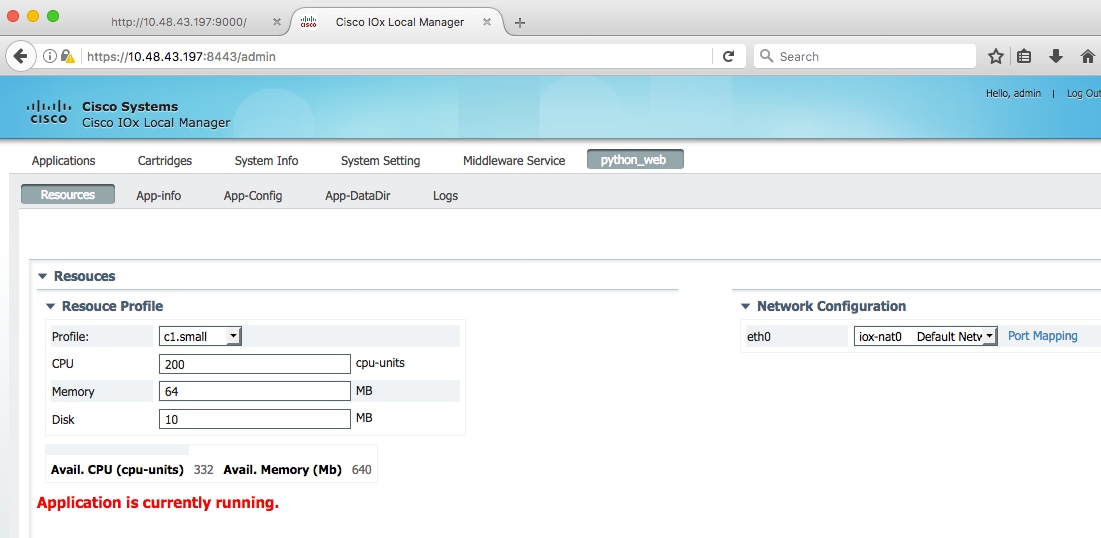
e você também pode verificar o status do aplicativo na GUI do Gerenciador local, como mostrado na imagem.
Para ter uma visão do arquivo de log no qual você grava em webserver.py:
[jedepuyd@db iox_docker_pythonweb]$ ../ioxclient_1.3.0.0_linux_amd64/ioxclient app logs info python_web
Currently active profile :  default
Command Name: application-logs-info

Log file information for :  python_web
	Size_bytes : 711
	Download_link : /admin/download/logs?filename=python_web-watchDog.log
	Timestamp : Thu Jun 22 08:21:18 2017
	Filename : watchDog.log

	Size_bytes : 23
	Download_link : /admin/download/logs?filename=python_web-webserver.log
	Timestamp : Thu Jun 22 08:21:23 2017
	Filename : webserver.log

	Size_bytes : 2220
	Download_link : /admin/download/logs?filename=python_web-container_log_python_web.log
	Timestamp : Thu Jun 22 08:21:09 2017
	Filename : container_log_python_web.log
Troubleshooting
Esta seção disponibiliza informações para a solução de problemas de configuração.
Para solucionar problemas do aplicativo e/ou contêiner, a maneira mais fácil é conectar-se ao console do aplicativo que é executado:
[jedepuyd@db iox_docker_pythonweb]$ ../ioxclient_1.3.0.0_linux_amd64/ioxclient app console python_web
Currently active profile:  default
Command Name: application-console
Console setup is complete..
Running command: [ssh -p 2222 -i python_web.pem appconsole@10.48.43.197]
The authenticity of host '[10.48.43.197]:2222 ([10.48.43.197]:2222)' can't be established.
ECDSA key fingerprint is 1d:e4:1e:e1:99:8b:1d:d5:ca:43:69:6a:a3:20:6d:56.
Are you sure you want to continue connecting (yes/no)? yes
/ # netstat -tlpn
Active Internet connections (only servers)
Proto Recv-Q Send-Q Local Address           Foreign Address         State       PID/Program name
tcp        0      0 0.0.0.0:9000            0.0.0.0:*               LISTEN      19/python
/ # ps aux | grep python
   19 root       0:00 python /webserver.py 9000
Colaborado por engenheiros da Cisco
- Jens DepuydtEngenheiro do Cisco TAC
 Feedback
Contate a Cisco
- Abrir um caso de suporte

- (É necessário um Contrato de Serviço da Cisco)