Introdução
Este documento descreve as opções de ajuste para os adaptadores de VNIC no modo gerenciado de interceptação (IMM - Intersight Managed Mode) através dos perfis de servidor.
Pré-requisitos
Configurações recomendadas pelo fornecedor do sistema operacional para adaptadores ethernet.
As políticas operacionais de computação, armazenamento e gerenciamento devem ser configuradas com antecedência.
Requisitos
A Cisco recomenda que você tenha conhecimento destes tópicos:
- Modo Gerenciado de Intervisão
- Conectividade de rede física
- Configurações do adaptador Ethernet recomendadas pelo SO
- Elementos de ajuste de VNIC
Componentes Utilizados
As informações neste documento são baseadas nestas versões de software e hardware:
- Firmware UCS-B200-M5 4.2(1a)
- Interconexão em malha Cisco UCS 6454, firmware 4.2(1e)
- Software como serviço (SaaS) da Intersight
As informações neste documento foram criadas a partir de dispositivos em um ambiente de laboratório específico. Todos os dispositivos utilizados neste documento foram iniciados com uma configuração (padrão) inicial. Se a rede estiver ativa, certifique-se de que você entenda o impacto potencial de qualquer comando.
Configurar
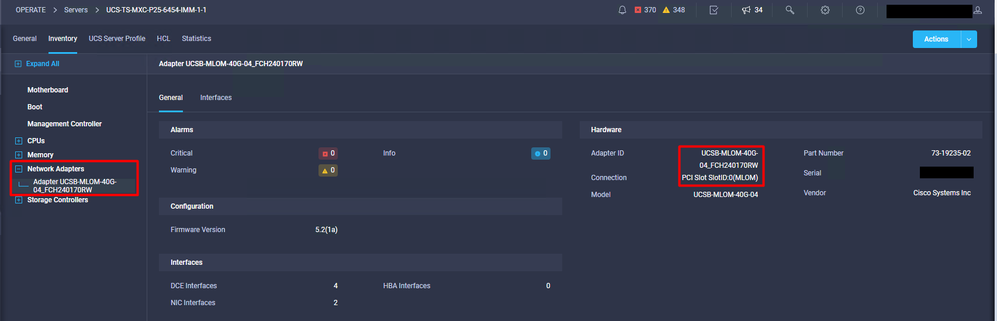
Etapa 1. Identificar o adaptador VIC e a ID do slot no servidor
Navegue até a guia Servers > Inventory > selecione a opção Network Adapters.
Etapa 2. Criar política do Adaptador Ethernet
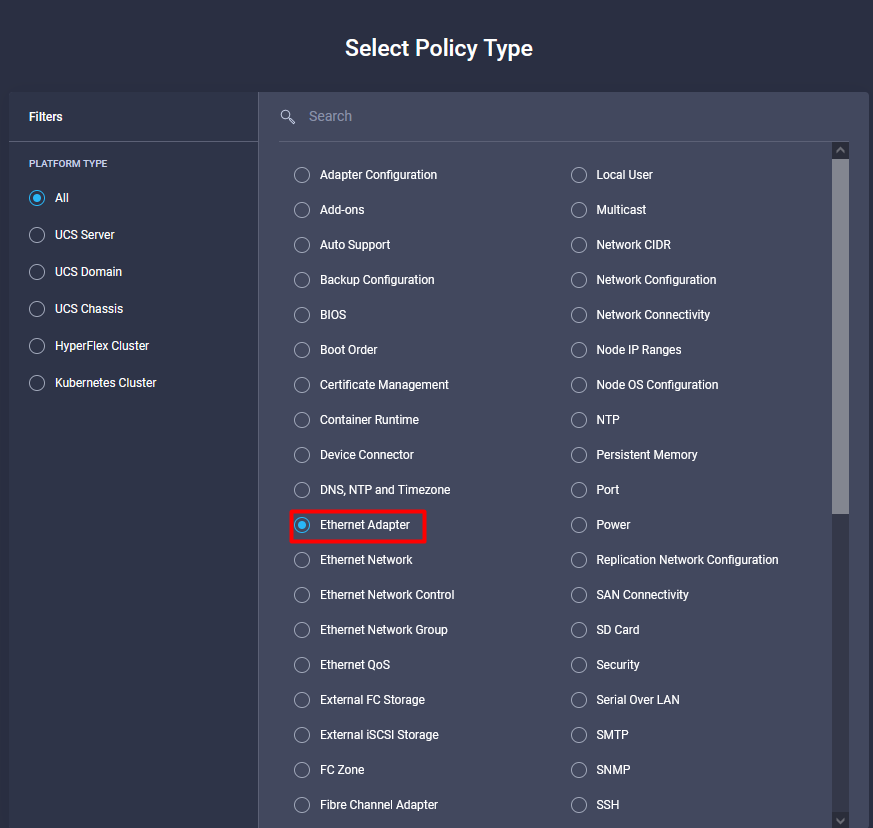
Crie a política do Adaptador Ethernet com os valores sugeridos pelo Fornecedor do SO.
Navegue até a guia Policies > Create Policy > Select Ethernet Adapter.
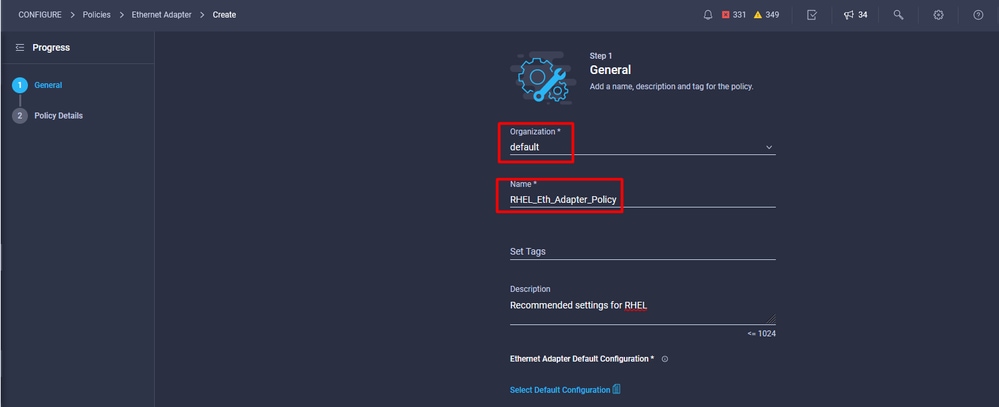
No menu Create Policy, selecione a Organization e forneça o Policy Name.
Etapa 3. Definir as configurações sugeridas pelo fornecedor do sistema operacional. Geralmente, os recursos listados são configurados na Política de adaptador Ethernet:
- Filas de recebimento
- Filas de transmissão
- Tamanho do toque
- Filas de Conclusão
- Interrupções
- Ativar Receive Side Scaling (RSS) ou Accelerated Receive Flow Steering (ARFS)
Note: RSS e ARFS são mutuamente exclusivos, portanto, configure apenas um. Não configure ambos.
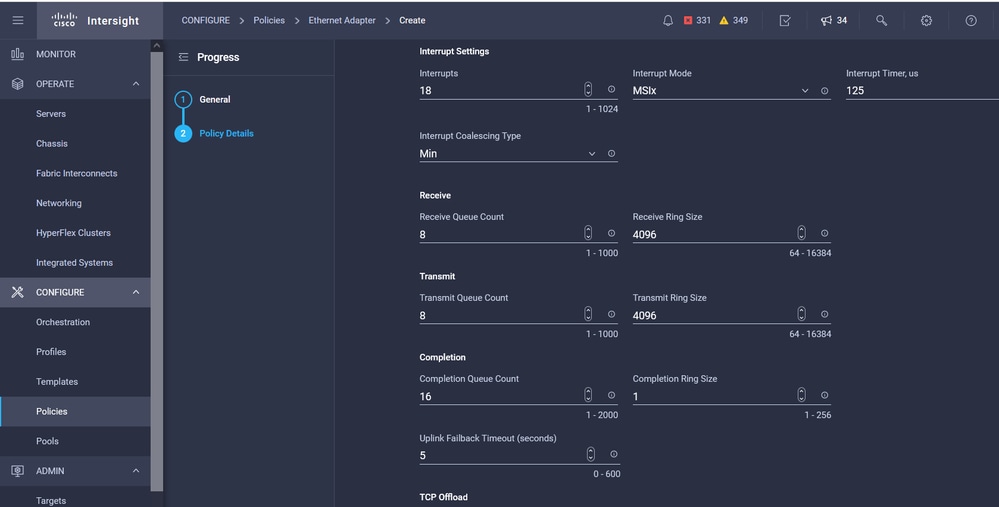
Depois de criada, atribua a política do adaptador Ethernet a uma política de conectividade de LAN.
Etapa 4. Criar Política de Conectividade LAN
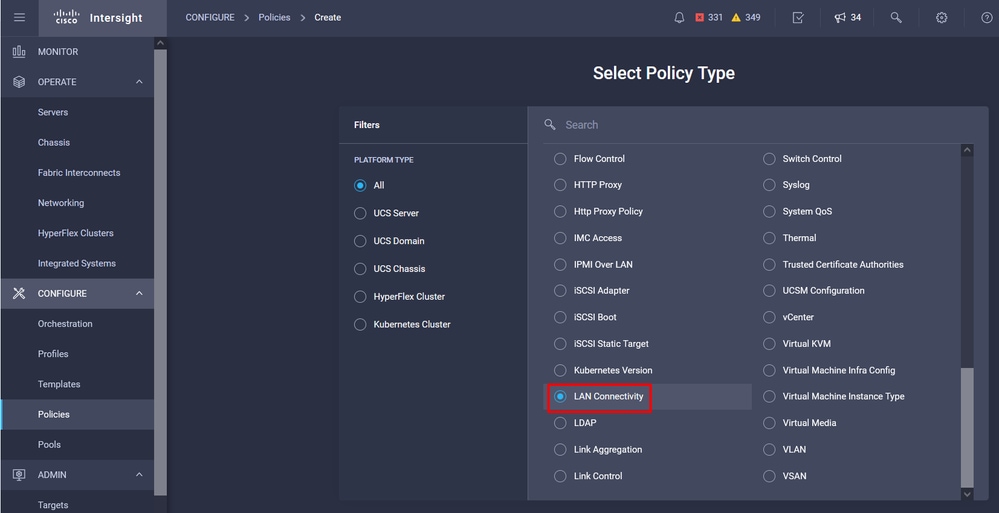
Navegue até a guia Policies > Create Policy > LAN Connectivity
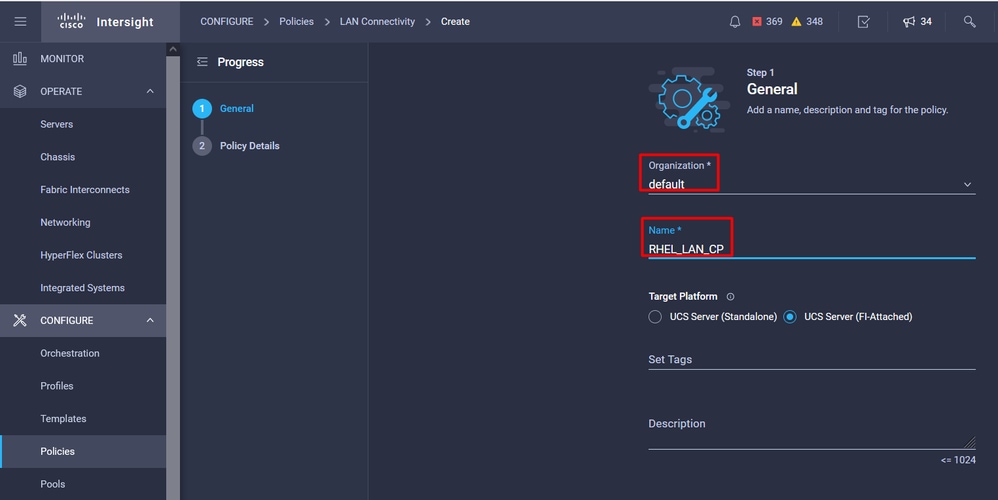
Selecione a Organização e forneça o Nome da política.
No destino, a plataforma seleciona UCS Server (FI-Attached).
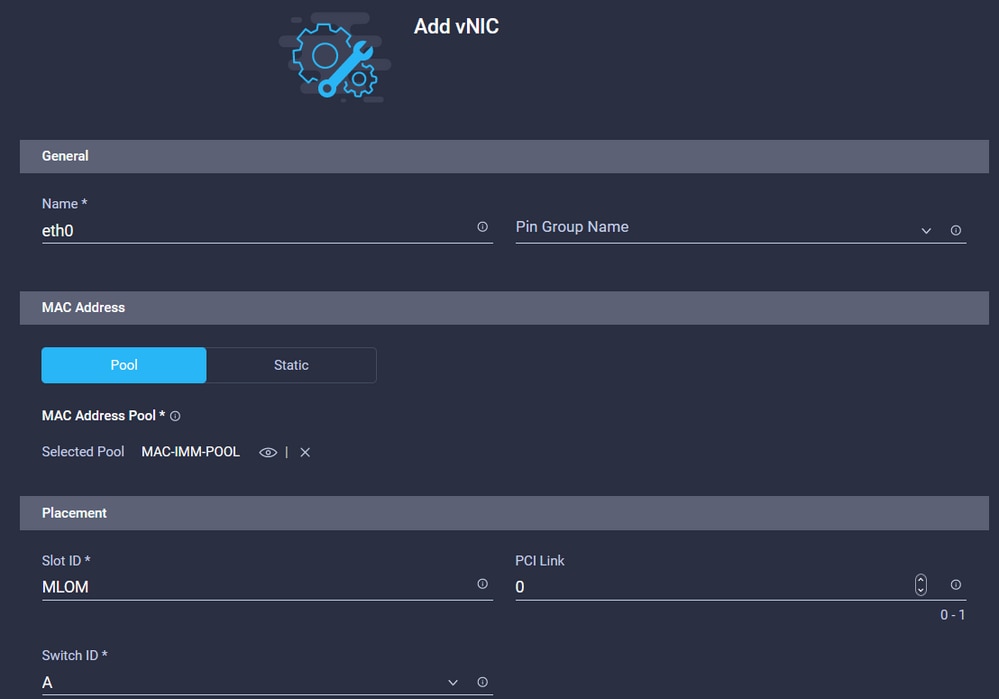
Na política de Conectividade de LAN, navegue até a seção Configuração de vNIC e configure pelo menos duas interfaces de rede. Neste exemplo, as interfaces eth0 e eth1 são criadas.
Na guia de configuração Add vNIC, em General, forneça o nome eth0.
Na seção MAC Address, selecione o MAC Address Pool apropriado.
Na seção Posicionamento, configure o ID do slot como MLOM.
Deixe as opções PCI Link e PCI Order com o valor 0 e Switch ID com a opção A.
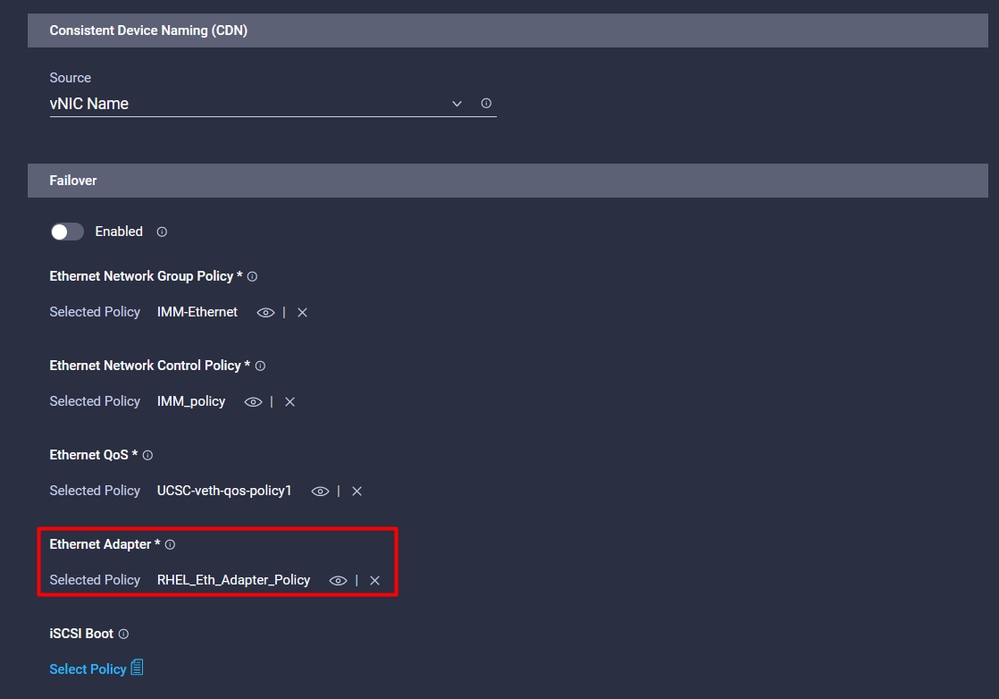
Navegue até o menu Nomenclatura de Dispositivo Consistente (CDN) e selecione Nome da VNIC.
Adicione as políticas Ethernet Network Group Policy, Ethernet Network Control Policy, Ethernet QoS e Ethernet Adapter.
Repita as mesmas etapas para criar a interface eth1, configure os valores PCI Link, PCI Order e Switch ID de acordo.
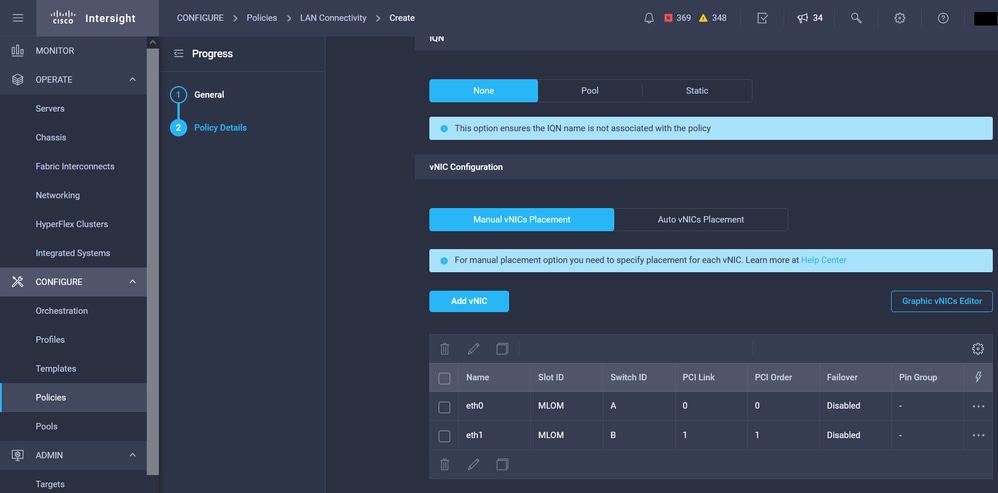
Por fim, crie a Política de Conectividade LAN. Depois de criado, atribua-o a um Perfil de servidor UCS.
Etapa 5. Crie um perfil de servidor.
Navegue até a guia Profiles e selecione Create UCS Server Profile.
Forneça os detalhes de Organização e Nome.
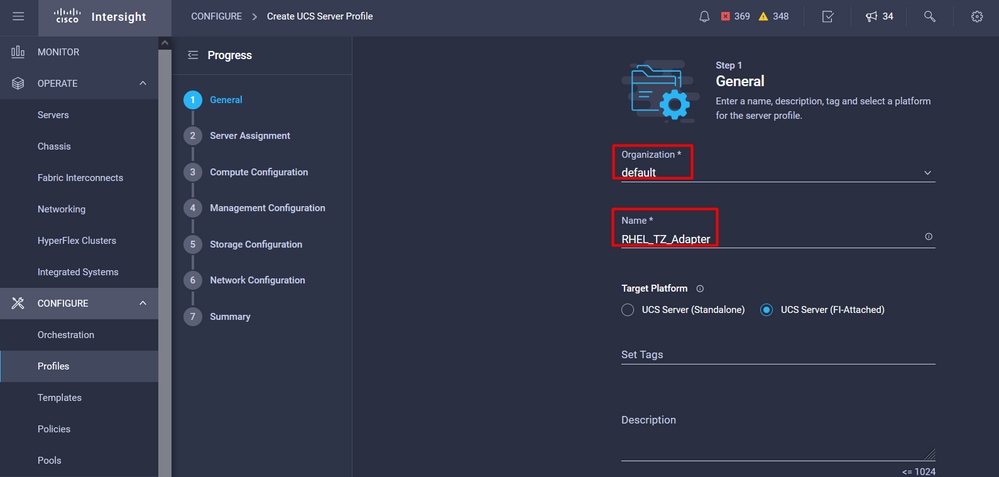
Selecione todas as configurações relacionadas, como as configurações de Computação, Gerenciamento e Armazenamento.
Em Configuração de rede, selecione a política de conectividade de LAN apropriada.
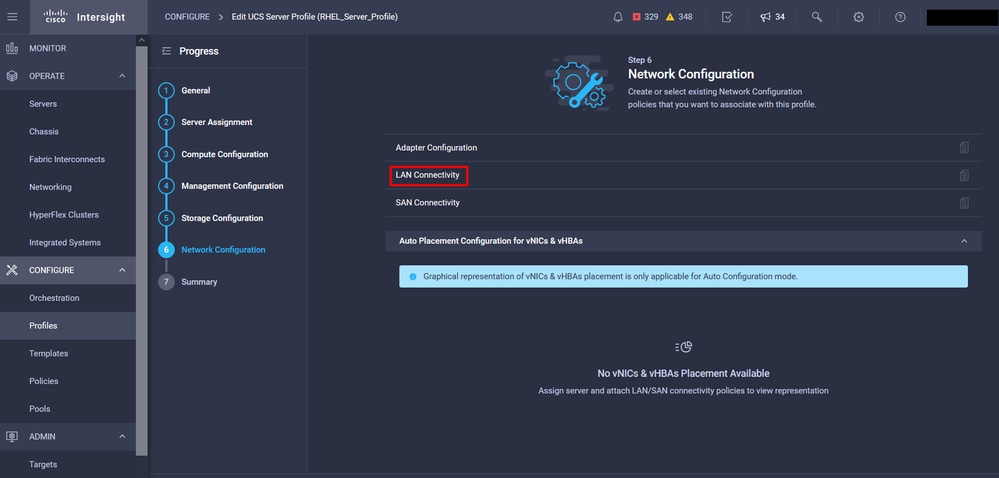
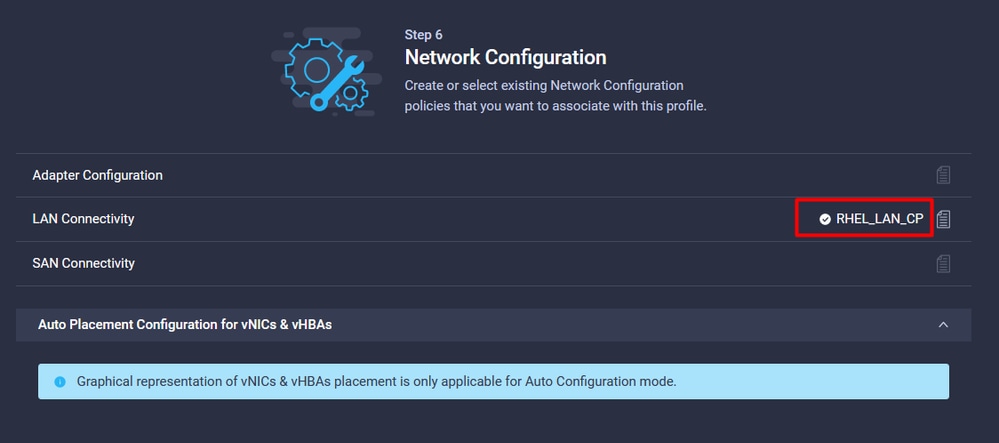
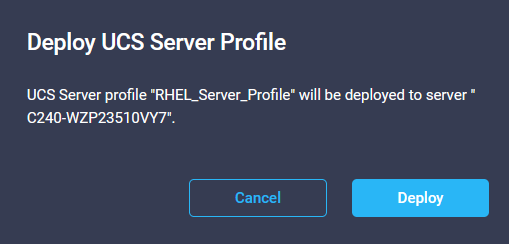
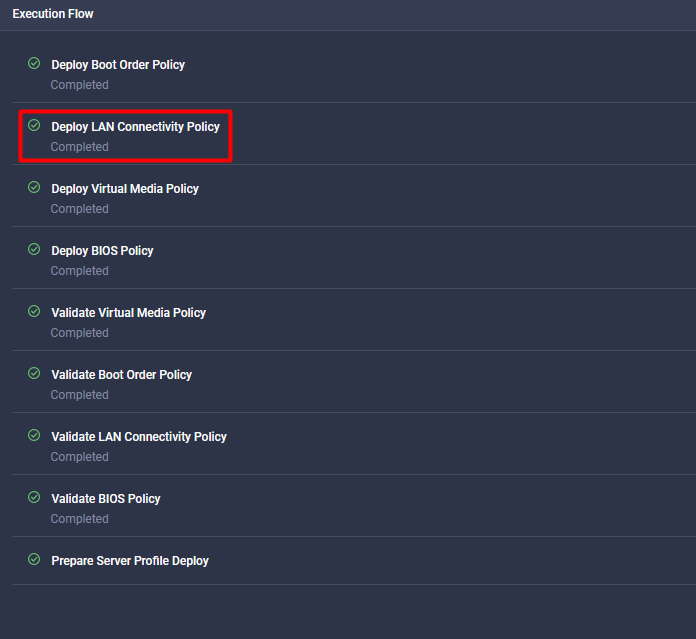
Selecione Deploy para configurar o Server Profile e validar se todas as etapas foram concluídas com êxito.
Verificar
Use esta seção para confirmar se a sua configuração funciona corretamente.
Note: Esses valores foram configurados como exemplo. Os valores reais podem variar de acordo com o modelo do adaptador e a versão do SO.
Valide as configurações do adaptador no RHEL.
Para verificar os recursos disponíveis atualmente fornecidos pelo adaptador VIC, valide as filas de transmissão e recepção no arquivo dmesg:
$ grep enic /var/log/dmesg | grep resources

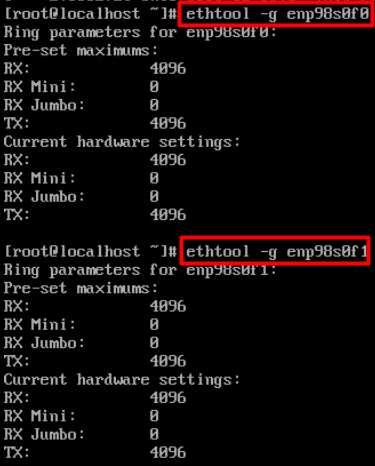
Valide o tamanho do toque configurado.
ethtool -g interface_name
Valide as configurações do adaptador no VMware ESXi.
Para verificar os recursos disponíveis no momento fornecidos pelo adaptador VIC, valide as filas de transmissão e recepção com o comando abaixo, onde X é o número vmnic.
vsish -e get /net/pNics/vmnicX/txqueues/info
vsish -e get /net/pNics/vmnicX/rxqueues/info
Execute este comando para validar o tamanho do toque:
esxcli network nic ring current get -n vmnicX
Valide as configurações do adaptador diretamente no UCS.
Para validar as configurações, conecte-se a qualquer uma das interconexões em malha via SSH.
Conecte ao adaptador de servidor com o comando connect adapter x/y/z onde x é o número do gabinete, y é o número do slot e z é o número do adaptador.
Quando conectado ao adaptador, no login extra, digite dbgsh.
Execute o comando attach-mcp.
Em seguida, execute o comando vnicl para listar as vnics disponíveis.
Procure o nome da vnic correspondente eth0 e eth1 e valide as configurações:
UCS-IMM-A# connect adapter 1/1/1

Entering character mode
Escape character is '^]'.

(none) login: dbgsh
adapter (top):1#
adapter (top):4# attach-mcp
adapter (mcp):1# vnicl
adapter (mcp):19# vnicl

================================
vnicid : 18
name : eth0
type : enet
state : UP
adminst : UP
flags : OPEN, INIT, LINKUP, NOTIFY_INIT, ENABLE, USING_DEVCMD2
ucsm name : eth0
spec_flags : MULTIFUNC, TRUNK
mq_spec_flags :
slot : 0
h:bdf : 0:03:00.0
vs.mac : 00:25:b5:01:00:46
mac : 00:25:b5:01:00:46
vifid : 801
vifcookie : 801
uif : 0
portchannel_bypass : 0x0
cos : 0
vlan : 0
rate_limit : unlimited
cur_rate : unlimited
stby_vifid : 0
stby_vifcookie : 0
stby_recovery_delay : 0
channel : 0
stdby_channel : 0
profile :
stdby_profile :
init_errno : 0
cdn : eth0
devspec_flags : TSO, LRO, RXCSUM, TXCSUM, RSS, RSSHASH_IPV4, RSSHASH_TCPIPV4, RSSHASH_IPV6, RSSHASH_TCPIPV6
lif : 18
vmode : STATIC
encap mode : NONE
host wq : [11-18] (n=8)
host rq : [2010-2017] (n=8) (h=0x080107da)
host cq : [2002-2017] (n=16)
host intr : [3008-3025] (n=18)
notify : pa=0x10384de000/40 intr=17
devcmd2 wq : [19] (n=1)
================================
vnicid : 19
name : eth1
type : enet
state : UP
adminst : UP
flags : OPEN, INIT, LINKUP, NOTIFY_INIT, ENABLE, USING_DEVCMD2
ucsm name : eth1
spec_flags : MULTIFUNC, TRUNK
mq_spec_flags :
slot : 0
h:bdf : 0:03:00.1
vs.mac : 00:25:b5:01:00:45
mac : 00:25:b5:01:00:45
vifid : 800
vifcookie : 800
uif : 1
portchannel_bypass : 0x0
cos : 0
vlan : 0
rate_limit : unlimited
cur_rate : unlimited
stby_vifid : 0
stby_vifcookie : 0
stby_recovery_delay : 0
channel : 0
stdby_channel : 0
profile :
stdby_profile :
init_errno : 0
cdn : eth1
devspec_flags : TSO, LRO, RXCSUM, TXCSUM, RSS, RSSHASH_IPV4, RSSHASH_TCPIPV4, RSSHASH_IPV6, RSSHASH_TCPIPV6
lif : 19
vmode : STATIC
encap mode : NONE
host wq : [20-27] (n=8)
host rq : [2002-2009] (n=8) (h=0x080107d2)
host cq : [1986-2001] (n=16)
host intr : [2976-2993] (n=18)
notify : pa=0x1038e27000/40 intr=17
devcmd2 wq : [28] (n=1)
================================
Informações Relacionadas
Suporte Técnico e Documentação - Cisco Systems
Perfis de servidor na Intersight
Diretrizes de ajuste para placas de interface virtual Cisco UCS (White Paper)
Guia de ajuste de desempenho de rede do Red Hat Enterprise Linux
Ver "rx_no_bufs" cair com o driver genérico da Cisco (conta do Portal do cliente Red Hat necessária)

 Feedback