Introduction
Este documento descreve como concluir a atualização do VMWare Distributed Virtual Switch (DVS) para a versão 7.0 quando o LACP avançado não é usado.
Prerequisites
Requirements
A Cisco recomenda que você tenha conhecimento destes tópicos:
- VMWare
- Switch distribuído (DVS) vSphere
Componentes Utilizados
As informações neste documento são baseadas nestas versões de software e hardware:
The information in this document was created from the devices in a specific lab environment. All of the devices used in this document started with a cleared (default) configuration. Se a rede estiver ativa, certifique-se de que você entenda o impacto potencial de qualquer comando.
Informações de Apoio
A integração do VMM (Monitor de Máquina Virtual) deve ter sido configurada com êxito e implantada anteriormente com uma versão mais antiga do DVS. A atualização é normalmente da versão do VMware DVS anterior à 6.6 para a versão 7.0.x.
O LACP (Link Aggregation Control Protocol) não deve estar em uso. Em vez disso, use a Fixação MAC para trocar informações entre a ACI e a VMWare.
Note: A VMware não suporta mais o LACP básico a partir do DVS 6.6. Você pode ver mais detalhes sobre o bug da Cisco ID .
Note: A Fixação MAC é uma opção entre outras, para saber mais sobre diferentes opções, consulte o documento: Algoritmos de balanceamento de carga disponíveis para switches virtuais.
Problema
Quando a atualização é acionada a partir do vCenter para atualizar a versão 7.0, o processo de pré-atualização falha no lado do VMWare porque o aprimoramento do LACP não está habilitado. Este é um requisito para continuar a atualização, pois nesta nova versão básica, o LACP não é suportado pelo VMWare. Portanto, como a opção Enhance LACP não está habilitada em seu ambiente, este erro aparece:

Tip: Esses documentos são recomendados pela VMware quando a mensagem de erro aparece no processo de pré-atualização: Requisitos de host para agregação de link (etherchannel, port channel ou LACP) no ESXi (1001938) e conversão para suporte LACP avançado em um switch distribuído vSphere - "Source vCenter Server has instance(s) of Distributed Virtual Switch at unsupported lacpApiVersion" (2051311).
Para esclarecer o ponto de vista da ACI sobre o processo de atualização, a atualização é iniciada pelo vCenter e esse processo é descrito no documento: Atualize um vSphere Distributed Switch para uma versão posterior.
Solução
Uma política fictícia na ACI pode forçar a conclusão desse processo quando a integração do VMM estiver em uso. A configuração fictícia é necessária para habilitar a política de LACP avançada nos grupos de endpoint (EPGs).
Caution: Para evitar um efeito, não execute nenhuma alteração dos VMM DVS através do vCenter. Isso interromperia a integração VMM/vCenter. A atualização é permitida porque não há impacto funcional nos recursos, na capacidade, no desempenho e na escala do DVS se a versão do DVS mostrada no vCenter não corresponder à versão do DVS do domínio do VMM configurada no Application Policy Infrastructure Controller (APIC).
Note: A versão do APIC e do DVS de domínio do VMM é usada apenas para a implantação inicial.
A mensagem Failed pre-check due to eLACP not enabled é acionado no lado do VMWare. A recomendação é criar um domínio DVS de teste separado e atualizá-lo do LACP padrão para o avançado.
Se o LACP não estiver em uso para as comunicações no switch, ele não deve causar perda de tráfego no fluxo de tráfego nas máquinas virtuais no ambiente. Você também pode remover a política LACP LAG aprimorada para esse domínio da ACI para garantir que ela não esteja em uso.
Caution: A recomendação é executar essa ação em uma janela de manutenção.
A partir da ACI, uma política fictícia pode ser criada para ativar o recurso:
Etapa 1. Faça login na GUI do Cisco APIC.
Etapa 2. Navegue até Virtual Networking > VMware > VMM Domains > VMware > domain.
Etapa 3. No painel de trabalho, selecione Policy > VSwitch Policy.
Etapa 4. No Enhanced LAG Policy clique no ícone + (sinal de adição) e preencha os detalhes necessários.
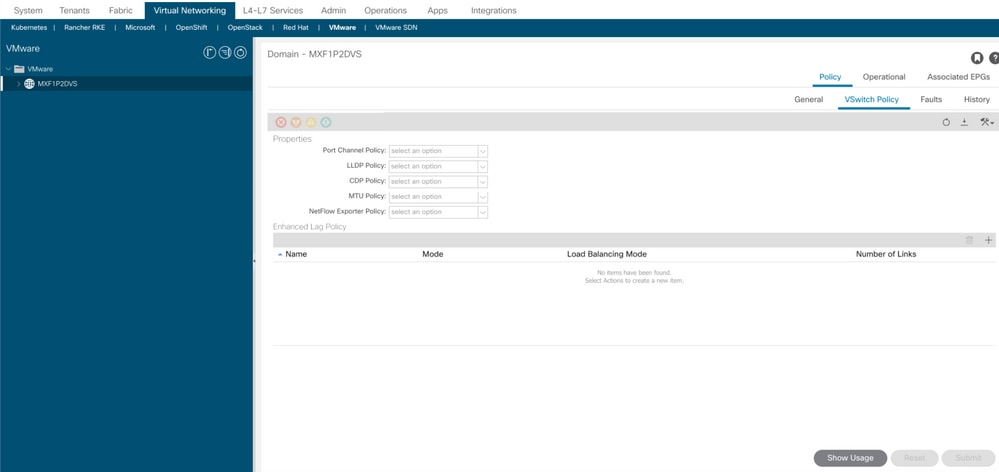
Note: Nesta etapa, você deve configurar a política fictícia com LACP.
Etapa 5. No Name insira o nome (fictício) do LAG.
Etapa 6. Navegue até Mode e, na lista suspensa, selecione LACP Active or LACP Passive.
Etapa 7. No Load Balancing Mode selecione um método de balanceamento de carga.
Etapa 8. Número de links, mantenha-o como padrão (2).
Etapa 9. Clique em Update.

Etapa 10. Remova a política com o ícone de exclusão e clique em Yes.
Etapa 11. Revise no vCenter para verificar se a política foi ativada no DVS.
Depois de implementar a política fictícia, você deve ser capaz de continuar com a atualização sem a mensagem de pré-atualização.
O Cisco CLI Analyzer (somente clientes registrados) aceita alguns comandos show. Use o Cisco CLI Analyzer para visualizar uma análise da saída do comando show.
Note: Consulte Informações Importantes sobre Comandos de Depuração antes de usar comandos debug.
Informações Relacionadas

 Feedback