Inleiding
In dit document wordt beschreven hoe u een inhoudsfilter kunt maken om e-mails met een lege/lege onderwerpkoptekst te identificeren en acties te activeren.
Voorwaarden
Vereisten
Cisco raadt kennis van de volgende onderwerpen aan.
- Cisco Secure Email Gateway (SEG / ESA)
- Inhoudsfilters Kennis
Gebruikte componenten
De informatie in dit document is gebaseerd op de volgende softwareversies.
- Cisco Secure Email Gateway (SEG / ESA) 14.0 en nieuwer
De informatie in dit document is gebaseerd op de apparaten in een specifieke laboratoriumomgeving. Alle apparaten die in dit document worden beschreven, hadden een opgeschoonde (standaard)configuratie. Als uw netwerk live is, moet u zorgen dat u de potentiële impact van elke opdracht begrijpt.
Achtergrondinformatie
Op basis van de behoeften van uw organisatie kunt u acties activeren voor berichten met een lege onderwerpkoptekst
Configureren
Het filter voor binnenkomende inhoud maken
Maak het inhoudsfilter in het ESA:
- Navigeer naar E-mailbeleid > Inkomende inhoudsfilters.
- Klik op Filter toevoegen.
- Geef het filter een naam.
- Gebruik de voorwaarde Onderwerpkop.
- Selecteer voorwaarde Gelijk aan.
- Gebruik deze tekens onder de
^$doos.
- Klik op OK.
- Voeg de actie toe volgens uw gemak en vereisten.
- Verzenden en wijzigingen vastleggen.
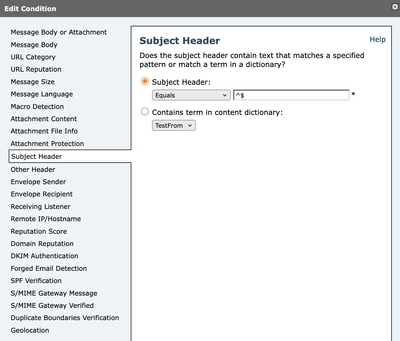 conditie van inhoudsfilter
Voorbeeld inhoudsfilter:
In dit voorbeeld van een inhoudsfilter wordt de voorwaarde ingesteld zoals beschreven in het document en wordt een actie voor het toevoegen van logboekgegevens geactiveerd wanneer een inkomende onderwerpkoptekst van een e-mail leeg is. Het resultaat wordt geregistreerd in de details voor het bijhouden van berichten
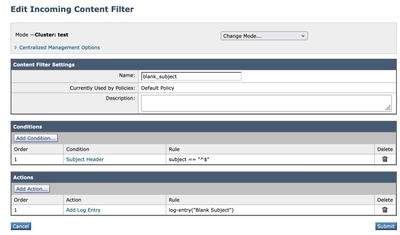 Voorbeeld inhoudsfilter
Inhoudsfilter toevoegen aan beleid voor inkomende e-mail
Zodra u het inhoudsfilter in de ESA hebt gemaakt, moet u ervoor zorgen dat dit wordt ingeschakeld in uw beleid voor inkomende e-mail.
- Navigeer vanuit de ESA GUI naar Mail Policies > Incoming Mail Policies.
- Kies welk beleid uw inhoudsfilter kan gebruiken. Gebruik in dit geval het standaardbeleid.
- Navigeer naar de 7e kolom, degene die gerelateerd is aan Inhoudsfilters en klik op de velden die in die kolom verschijnen.
- Kies de optie Inhoudsfilters inschakelen (Instellingen aanpassen) en kies het inhoudsfilter dat u in dat beleid wilt inschakelen.
- Klik op Indienen en vervolgens op Wijzigingen vastleggen.
Gerelateerde informatie

 Feedback
