Catalyst 9800 WLC에서 모빌리티 토폴로지 구성

목차
소개
이 문서에서는 Catalyst 9800 WLC(Wireless LAN Controller)와 AireOS WLC 간의 토폴로지를 다루는 모빌리티 컨피그레이션 시나리오에 대해 설명합니다.
사전 요구 사항
요구 사항
Cisco에서는 다음 항목에 대한 지식을 권장합니다.
- 무선 컨트롤러에 대한 CLI 또는 GUI 액세스.
사용되는 구성 요소
- AireOS WLC 버전 8.10 MR1 이상 특수 8.5
Inter Release Controller Mobility (IRCM)이미지도 사용할 수 있습니다 - 9800 WLC, Cisco IOS® XE v17.3.4
이 문서의 정보는 특정 랩 환경의 디바이스를 토대로 작성되었습니다. 이 문서에 사용된 모든 디바이스는 초기화된(기본) 컨피그레이션으로 시작되었습니다. 현재 네트워크가 작동 중인 경우 모든 명령의 잠재적인 영향을 미리 숙지하시기 바랍니다.
구성
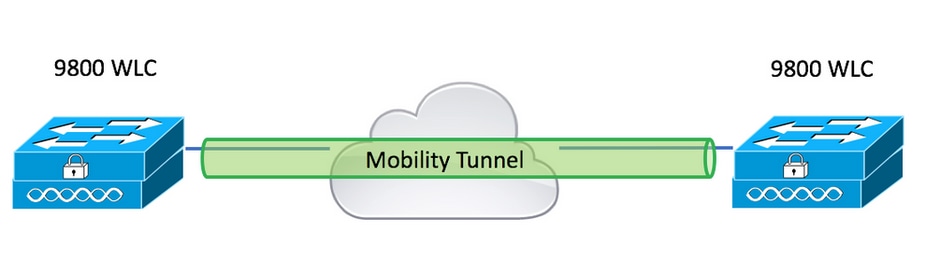
네트워크 다이어그램
지침 및 제한 사항
기본 설정인 9800의 모빌리티 그룹 이름이 기본값입니다.
두 Catalyst 9800 WLC 간의 모빌리티 터널
이 기본 예에서는 2개의 9800 컨트롤러 간에 모빌리티를 설정하는 방법을 설명합니다. 이는 일반적으로 게스트 액세스(앵커) 또는 클라이언트가 컨트롤러 간에 로밍하고 클라이언트 ID를 보존하도록 허용하는 데 사용됩니다.
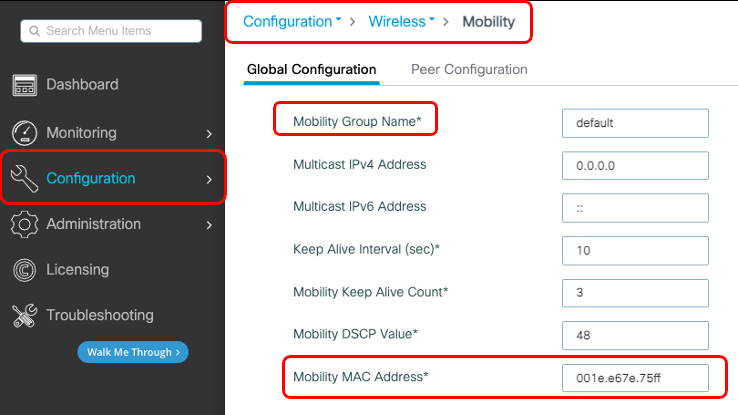
C9800에서 모빌리티를 구성할 때 먼저 모빌리티 그룹 이름을 선택합니다. 미리 채워진 모빌리티 그룹 이름은 기본값이지만 원하는 값으로 사용자 지정할 수 있습니다.
빠른 레이어 2가 이와 같이 로밍하거나 사용 중일 경우 컨트롤러 전체에서 동일한 모빌리티 그룹 Fast Transition (FT) 이름을 Cisco Centralized Key Management (CCKM) 구성해야 합니다.
show version 기본적으로 와 같은 섀시의 기본 이더넷 MAC 주소는 모빌리티 MAC 주소용 GUI에 반영됩니다. CLI에서 기본적으로 모빌리티 MAC은 와 같은 0000.0000.000입니다 show run all | inc mobility mac-address.
9800이 High Availability (HA) Stateful Switchover (SSO):
컨피그레이션을 기본값으로 유지하고 섀시 MAC 주소를 사용하여 모빌리티 터널을 구성하는 경우 장애 조치가 발생할 때 활성 섀시 및 모빌리티 터널이 실패합니다. 따라서 C9800 HA 쌍에 대해 모빌리티 MAC 주소를 구성해야 합니다.
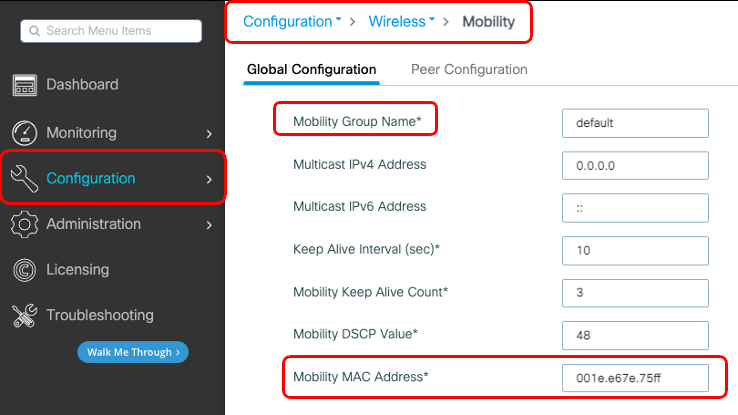
1단계: GUI에서 Configuration > Wireless > Mobility > Global Configuration.
CLI를 통해:
# config t
# wireless mobility mac-address  <AAAA.BBBB.CCCC>
# wireless mobility group name <mobility-group-name>
1단계. 9800 WLC의 모빌리티 컨피그레이션 수집
두 9800 WLC의 경우 로 Configuration > Wireless > Mobility > Global Configuration 이동하여Mobility Group Name및 를 기록해 Mobility MAC Address둡니다.
CLI를 통해:
#show wireless mobility summary

Mobility Summary

Wireless Management VLAN: 2652
Wireless Management IP Address: 172.16.51.88
Wireless Management IPv6 Address:
Mobility Control Message DSCP Value: 48
Mobility Keepalive Interval/Count: 10/3
Mobility Group Name: default
Mobility Multicast Ipv4 address: 0.0.0.0
Mobility Multicast Ipv6 address: ::
Mobility MAC Address: 001e.e67e.75ff
Mobility Domain Identifier: 0x34ac
2단계. 피어 컨피그레이션 추가
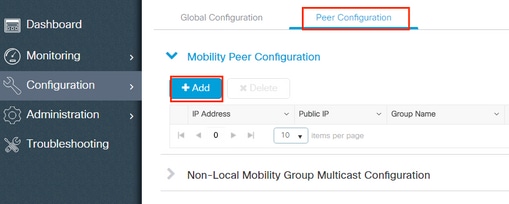
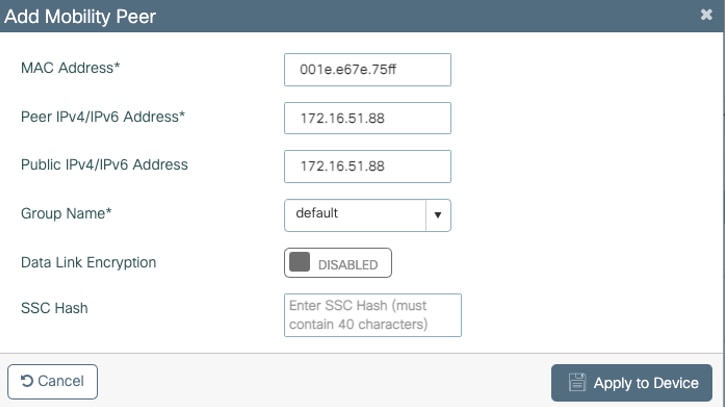
피어 컨트롤러 정보Configuration > Wireless > Mobility > Peer Configuration로 이동하여 입력합니다. 두 9800 WLC에 대해 동일한 작업을 수행합니다.
GUI를 통해 다음을 수행합니다.
CLI를 통해:
# config t
# wireless mobility group member mac-address <peer-mac-address> ip <peer-ip-address> group <group-name> [ data-link-encryption ]
AireOS WLC와 9800-CL 컨트롤러 간의 모빌리티 터널
이 시나리오는 구축이나 컨트롤러 마이그레이션 중에 AireOS 컨트롤러에서 제어하는 AP(액세스 포인트) 영역과 9800에서 제어하는 또 다른 AP 영역에서 네트워크를 분할하는 경우에 brownfield 적합합니다.
AP는 물리적 또는 RF 영역별로 컨트롤러 간에 분산되므로, 클라이언트는 이동할 때만 컨트롤러 간에 로밍하는 것이 좋습니다.
구축을 salt and pepper 피하십시오. 선택적으로, 이 모빌리티 토폴로지는 9800이 외부 guest anchor 컨트롤러 역할을 하고 AireOS가 앵커 컨트롤러 역할을 하는 경우에도 사용할 수 있습니다.
네트워크 다이어그램
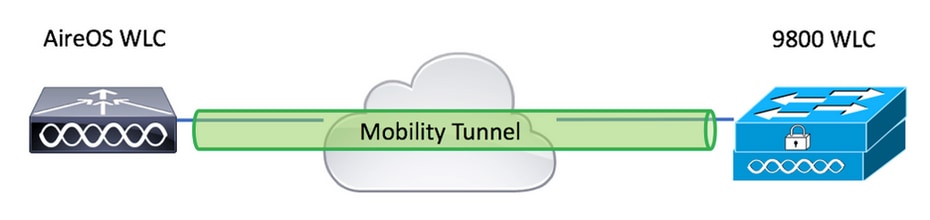
AireOS WLC 구성
9800 컨트롤러가 있는 경우 High Availability모빌리티 MAC 주소를 구성했는지 확인합니다.
1단계. 9800 WLC 모빌리티 정보 수집
GUI를 통해 다음을 수행합니다.
로 Configuration > Wireless > Mobility > Global Configuration 이동하여 해당 및 을(를)Mobility Group Name기록해 Mobility MAC Address둡니다.
CLI를 통해:
#show wireless mobility summary

Mobility Summary

Wireless Management VLAN: 2652
Wireless Management IP Address: 172.16.51.88
Wireless Management IPv6 Address:
Mobility Control Message DSCP Value: 48
Mobility Keepalive Interval/Count: 10/3
Mobility Group Name: default
Mobility Multicast Ipv4 address: 0.0.0.0
Mobility Multicast Ipv6 address: ::
Mobility MAC Address: 001e.e67e.75ff
Mobility Domain Identifier: 0x34ac
2단계. 9800 WLC에서 해시 값 수집
# show wireless management trustpoint

Trustpoint Name : Jay-9800_WLC_TP
Certificate Info : Available
Certificate Type : SSC
Certificate Hash : d7bde0898799dbfeffd4859108727d3372d3a63d
Private key Info : Available
FIPS suitability : Not Applicable
3단계. 9800 WLC 정보를 AireOS WLC에 추가합니다.
GUI를 통해 다음을 수행합니다.
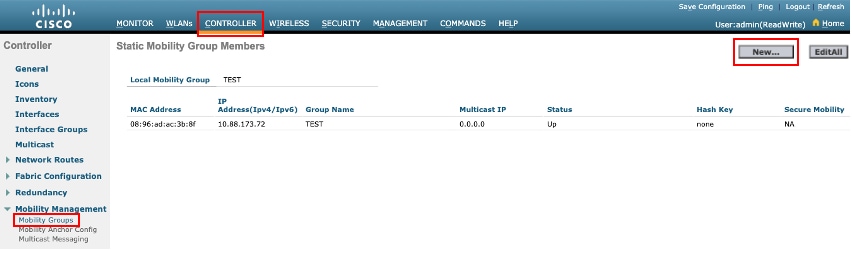
로 이동합니다 CONTROLLER > Mobility Management > Mobility Groups > New.
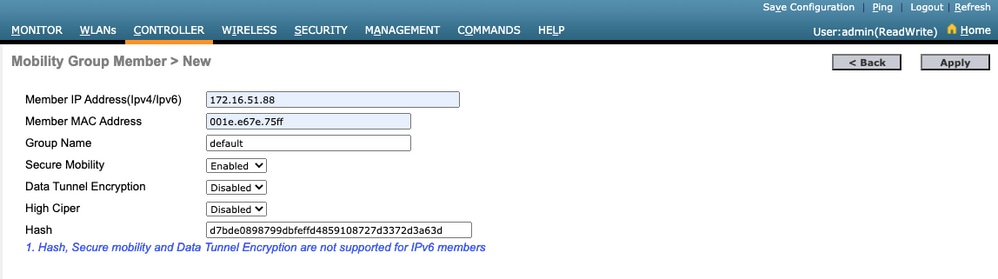
값을 입력하고 Apply.
CLI를 통해:
>config mobility group member add <9800 mac-address> <9800 WLC-IP> <group-name> encrypt enable
>config mobility group member hash <9800 WLC-IP> <9800 WLC-Hash>
>config mobility group member data-dtls <9800 mac-address> disable
9800 WLC 컨피그레이션
1단계. AireOS 모빌리티 정보 수집
GUI를 통해 다음을 수행합니다.
AireOS GUI에 로그인하고 MAC Address(MAC 주소), IP Address(IP 주소) 및 Group Name(그룹 이름)으로 CONTROLLER > Mobility Management > Mobility Groups 이동하여 기록합니다.
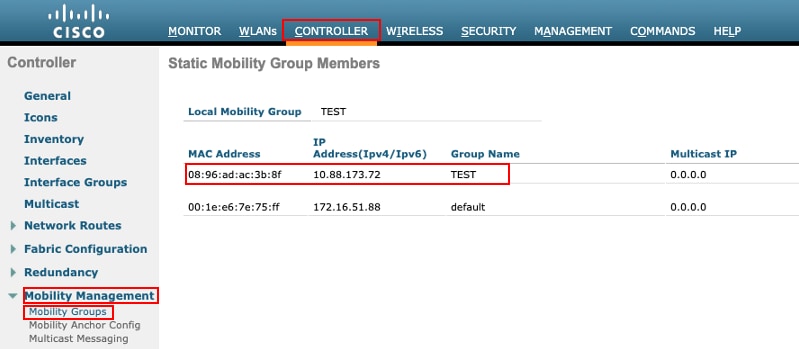
CLI를 통해:
>show mobility summary

Mobility Protocol Port........................... 16666
Default Mobility Domain.......................... TEST
Multicast Mode .................................. Disabled
Mobility Domain ID for 802.11r................... 0x6ef9
Mobility Keepalive Interval...................... 10
Mobility Keepalive Count......................... 3
Mobility Group Members Configured................ 2
Mobility Control Message DSCP Value.............. 48

Controllers configured in the Mobility Group

 MAC Address        IP Address         Group Name                 Multicast IP                                     Status
08:96:ad:ac:3b:8f   10.88.173.72         TEST                       0.0.0.0                                          Up
2단계. 9800 WLC에 AireOS WLC 정보 추가
GUI를 통해 다음을 수행합니다.
로 이동합니다 Configuration > Wireless > Mobility > Peer Configuration > Add.

AireOS WLC 정보를 입력 합니다.
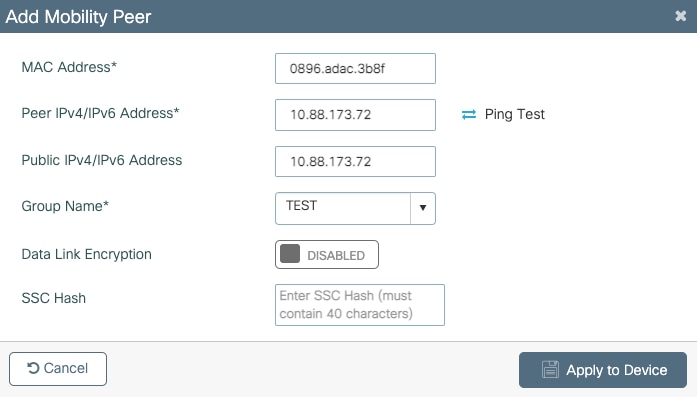
CLI를 통해:
# config t
# wireless mobility group member mac-address <peer-mac-address> ip <ip-address> group <group-name>
다음을 확인합니다.
구성이 올바르게 작동하는지 확인하려면 이 섹션을 활용하십시오.
AireOS WLC 확인
>show mobility summary

Mobility Protocol Port........................... 16666
Default Mobility Domain.......................... TEST
Multicast Mode .................................. Disabled
Mobility Domain ID for 802.11r................... 0x6ef9
Mobility Keepalive Interval...................... 10
Mobility Keepalive Count......................... 3
Mobility Group Members Configured................ 2
Mobility Control Message DSCP Value.............. 48

Controllers configured in the Mobility Group
 MAC Address        IP Address                                       Group Name                        Multicast IP                                     Status
 00:1e:e6:7e:75:ff  172.16.51.88                                      default                            0.0.0.0                                          Up
 08:96:ad:ac:3b:8f  10.88.173.72                                       TEST                              0.0.0.0                                          Up
Catalyst 9800 WLC 확인
#show wireless mobility summary
Mobility Summary

Wireless Management VLAN: 2652
Wireless Management IP Address: 172.16.51.88
Mobility Control Message DSCP Value: 48
Mobility Keepalive Interval/Count: 10/3
Mobility Group Name: mb-kcg
Mobility Multicast Ipv4 address: 0.0.0.0
Mobility Multicast Ipv6 address: ::
Mobility MAC Address: 001e.e67e.75ff

Controllers configured in the Mobility Domain:

 IP               Public Ip         Group Name                       Multicast IPv4    Multicast IPv6                                Status                       PMTU
-----------------------------------------------------------------------------------------------------------------------------------------------------------------------
172.16.51.88       N/A               default                           0.0.0.0           ::                                            N/A                          N/A
10.88.173.72      10.88.173.72        TEST                             0.0.0.0           ::                                            Up                           1385
문제 해결
이 섹션에서는 컨피그레이션 트러블슈팅에 사용되는 정보를 제공합니다.
모빌리티 터널 구현 문제를 해결하려면 다음 명령을 사용하여 프로세스를 디버깅합니다.
아이레OS WLC
1단계. 모빌리티 디버그를 활성화합니다.
debug mobility handoff enable
debug mobility error enable
debug mobility dtls error enable
debug mobility dtls event enable
debug mobility pmtu-discovery enable
debug mobility config enable
debug mobility directory enable
2단계. 구성을 재현하고 출력을 확인합니다.
AirOS WLC에서 성공적인 모빌리티 터널 생성의 예.
*capwapPingSocketTask: Feb 07 09:53:38.507: Client initiating connection on 172.16.0.5:16667 <-> 172.16.0.21:16667
*capwapPingSocketTask: Feb 07 09:53:38.507: Sending packet to 172.16.0.21:16667
*capwapPingSocketTask: Feb 07 09:53:38.508: Received DTLS packet from mobility peer 172.16.0.21 bytes: 48
*capwapPingSocketTask: Feb 07 09:53:38.508: mm_dtls2_process_data_rcv_msg:1207 rcvBufLen 48 clr_pkt_len 2048 peer ac100015
*capwapPingSocketTask: Feb 07 09:53:38.508: Record    : type=22, epoch=0, seq=0
*capwapPingSocketTask: Feb 07 09:53:38.508:    Hndshk : type=3, len=23 seq=0, frag_off=0, frag_len=23
*capwapPingSocketTask: Feb 07 09:53:38.508: Handshake in progress for link 172.16.0.5:16667 <-> 172.16.0.21:16667
*capwapPingSocketTask: Feb 07 09:53:38.508: Sending packet to 172.16.0.21:16667
*capwapPingSocketTask: Feb 07 09:53:38.508: DTLS consumed packet from mobility peer 172.16.0.21 bytes: 48
!
!<--output-omited-->
!
*capwapPingSocketTask: Feb 07 09:53:38.511: dtls2_cert_verify_callback: Forcing Certificate validation as success
*capwapPingSocketTask: Feb 07 09:53:38.511: Peer certificate verified.
*capwapPingSocketTask: Feb 07 09:53:38.511: Handshake in progress for link 172.16.0.5:16667 <-> 172.16.0.21:16667
*capwapPingSocketTask: Feb 07 09:53:38.511: Nothing to send on link 172.16.0.5:16667 <-> 172.16.0.21:16667
*capwapPingSocketTask: Feb 07 09:53:38.511: DTLS consumed packet from mobility peer 172.16.0.21 bytes: 503
*capwapPingSocketTask: Feb 07 09:53:38.511: Received DTLS packet from mobility peer 172.16.0.21 bytes: 56
*capwapPingSocketTask: Feb 07 09:53:38.511: mm_dtls2_process_data_rcv_msg:1207 rcvBufLen 56 clr_pkt_len 2048 peer ac100015
*capwapPingSocketTask: Feb 07 09:53:38.511: Record    : type=22, epoch=0, seq=6
*capwapPingSocketTask: Feb 07 09:53:38.511:    Hndshk : type=13, len=6 seq=3, frag_off=0, frag_len=6
*capwapPingSocketTask: Feb 07 09:53:38.523: Handshake in progress for link 172.16.0.5:16667 <-> 172.16.0.21:16667
*capwapPingSocketTask: Feb 07 09:53:38.523: Sending packet to 172.16.0.21:16667
*capwapPingSocketTask: Feb 07 09:53:38.523: Sending packet to 172.16.0.21:16667
*capwapPingSocketTask: Feb 07 09:53:38.523: Sending packet to 172.16.0.21:16667
*capwapPingSocketTask: Feb 07 09:53:38.523: Sending packet to 172.16.0.21:16667
*capwapPingSocketTask: Feb 07 09:53:38.523: Sending packet to 172.16.0.21:16667
*capwapPingSocketTask: Feb 07 09:53:38.524: Sending packet to 172.16.0.21:16667
*capwapPingSocketTask: Feb 07 09:53:38.524: Sending packet to 172.16.0.21:16667
*capwapPingSocketTask: Feb 07 09:53:38.524: DTLS consumed packet from mobility peer 172.16.0.21 bytes: 56
*capwapPingSocketTask: Feb 07 09:53:38.527: Received DTLS packet from mobility peer 172.16.0.21 bytes: 91
*capwapPingSocketTask: Feb 07 09:53:38.527: mm_dtls2_process_data_rcv_msg:1207 rcvBufLen 91 clr_pkt_len 2048 peer ac100015
*capwapPingSocketTask: Feb 07 09:53:38.527: Record    : type=20, epoch=0, seq=8
*capwapPingSocketTask: Feb 07 09:53:38.527: Connection established for link 172.16.0.5:16667 <-> 172.16.0.21:16667
*capwapPingSocketTask: Feb 07 09:53:38.527: ciperspec 1
*capwapPingSocketTask: Feb 07 09:53:38.527: Nothing to send on link 172.16.0.5:16667 <-> 172.16.0.21:16667
*capwapPingSocketTask: Feb 07 09:53:38.527: DTLS consumed packet from mobility peer 172.16.0.21 bytes: 91
*mmMobility: Feb 07 09:53:38.527: DTLS Action Result message received
*mmMobility: Feb 07 09:53:38.527:  Key plumb succeeded
*mmMobility: Feb 07 09:53:38.527: mm_dtls2_callback: Connection established with 172.16.0.21:16667
*mmMobility: Feb 07 09:53:38.527: mm_dtls2_db_status_up:895 Connections status up for entry 172.16.0.21:16667
*mmMobility: Feb 07 09:53:38.527: mm_dtls2_callback: DTLS Connection established with 172.16.0.21:16667, Sending update msg to mobility HB
Catalyst 9800 WLC
기본적으로 9800 컨트롤러는 특별한 디버그 절차 없이 프로세스 정보를 지속적으로 로깅합니다.
문제 해결을 위해 컨트롤러에 연결하고 무선 구성 요소와 연결된 로그를 검색하기만 하면 됩니다. 로그는 며칠씩 걸릴 수 있습니다. 컨트롤러의 사용 빈도에 따라 다릅니다.
분석을 간소화하려면 시간 범위 또는 마지막 시간(기본 시간은 10분으로 설정됨) 동안 로그를 가져오고 IP 또는 MAC 주소로 필터링할 수 있습니다.
1단계. 컨트롤러 시간의 현재 상태를 확인하여 문제가 발생한 시점까지의 시간 동안 로그를 추적할 수 있습니다.
# show clock
2단계. Cisco IOS 레벨에서 문제와 관련될 수 있는 정보가 있는 경우 컨트롤러 로그를 수집합니다.
# show logging
3단계. 특정 주소에 대한 상시 작동 알림 레벨 추적을 수집합니다. 모빌리티 피어 IP 또는 MAC를 사용하여 필터링할 수 있습니다.
# show logging profile wireless filter ipv4 to-file bootflash:ra-AAAA.BBBB.CCCC.txt
이 명령은 지난 10분 동안 로그를 생성합니다. 명령을 사용하여 이 시간을 조정할 수 있습니다 show logging profile wireless last 1 hour filter mac AAAA.BBBB.CCCC to-file bootflash:ra-AAAA.BBBB.CCCC.txt.
세션에 내용을 표시하거나 파일을 외부 TFTP 서버에 복사할 수 있습니다.
# more bootflash:always-on-<FILENAME.txt>

or

# copy bootflash:always-on-<FILENAME.txt> tftp://a.b.c.d/path/always-on-<FILENAME.txt>
무선 활성 추적
Always-on 로그가 터널 컨피그레이션 중에 트리거된 문제를 파악하는 데 충분한 정보를 제공하지 않는 경우, 조건부 디버그를 활성화하고 추적을 캡처할 수 있습니다. 그러면 Radio Active (RA) 보다 자세한 프로세스 활동이 제공됩니다.
1단계. 이미 활성화된 디버그 조건이 없는지 확인합니다.
# show debugging
IOSXE Conditional Debug Configs:

Conditional Debug Global State: Stop


IOSXE Packet Tracing Configs:


Packet Infra debugs:

Ip Address                                               Port
------------------------------------------------------|----------
모니터링할 주소와 관련이 없는 조건이 표시되면 비활성화합니다.
특정 주소를 제거하려면
# no debug platform condition feature wireless { mac <aaaa.bbbb.cccc> | ip <a.b.c.d> }
모든 조건을 제거하려면(권장 방법):
# clear platform condition all
2단계. 모니터링할 주소의 디버그 조건을 추가합니다.
# debug platform condition feature wireless ip <a.b.c.d>
3단계. 9800 WLC를 사용하여 지정된 주소 활동의 모니터링을 시작합니다.
# debug platform condition start
4단계. 모니터링할 문제 또는 동작을 재현합니다.
5단계. 디버그를 중지합니다.
# debug platform condition stop
6단계. 주소 활동의 결과를 수집합니다.
# show logging profile wireless filter ipv4 to-file bootflash:ra-AAAA.BBBB.CCCC.txt
이 명령은 지난 10분 동안 로그를 생성합니다. 명령 show logging profile wireless last 1 hour filter mac AAAA.BBB.CCCC to-file bootflash:ra-AAAA.BBB.CCCC.txt를 사용하여 이 시간을 조정할 수 있습니다.
를 외부 서버에 FILENAME.txt 복사하거나 화면에 출력을 직접 표시할 수 있습니다.
파일을 외부 서버에 복사:
# copy bootflash:FILENAME.txt tftp://a.b.c.d/ra-FILENAME.txt
콘텐츠 표시:
# more bootflash:ra-FILENAME.txt
7단계. 실패 사유를 여전히 찾을 수 없는 경우 내부 로그 레벨을 수집합니다. 클라이언트를 다시 디버깅할 필요가 없습니다. 내부적으로 이미 저장된 로그를 사용하되, 더 광범위한 로그를 수집합니다.)
# show logging profile wireless internal filter ipv4 to-file bootflash:raInternal-AAAA.BBBB.CCCC.txt
를 외부 서버에 FILENAME.txt 복사하거나 화면에 출력을 직접 표시할 수 있습니다.
파일을 외부 서버에 복사:
# copy bootflash:FILENAME.txt tftp://a.b.c.d/ra-FILENAME.txt
콘텐츠 표시:
# more bootflash:ra-FILENAME.txt
8단계. 디버그 조건을 제거합니다.
# clear platform condition all
9800 WLC에서 성공적인 모빌리티 터널 생성의 예.
2021/09/28 10:20:50.497612 {mobilityd_R0-0}{1}: [errmsg] [26516]: (info): %MM_NODE_LOG-6-MEMBER_ADDED: Adding Mobility member (IP: IP: 172.16.55.28: default)
2021/09/28 10:20:52.595483 {mobilityd_R0-0}{1}: [mm-client] [26516]: (debug): MAC: 0000.0000.0000 Sending keepalive_data of XID (0) to (ipv4: 172.16.55.28 )
2021/09/28 10:20:52.595610 {mobilityd_R0-0}{1}: [mm-pmtu] [26516]: (debug): Peer IP: 172.16.55.28 PMTU size is 1385 and calculated additional header length is 148
2021/09/28 10:20:52.595628 {mobilityd_R0-0}{1}: [mm-client] [26516]: (debug): MAC: 0000.0000.0000 Sending keepalive_ctrl_req of XID (80578) to (ipv4: 172.16.55.28 )
2021/09/28 10:20:52.595686 {mobilityd_R0-0}{1}: [mm-keepalive] [26516]: (note): Peer IP: 172.16.55.28 keepalive data packet misssed, total missed packet = 1
2021/09/28 10:20:52.595694 {mobilityd_R0-0}{1}: [mm-keepalive] [26516]: (note): Peer IP: 172.16.55.28 keepalive ctrl packet misssed, total missed packet = 1
2021/09/28 10:21:02.596500 {mobilityd_R0-0}{1}: [mm-client] [26516]: (debug): MAC: 0000.0000.0000 Sending keepalive_data of XID (0) to (ipv4: 172.16.55.28 )
2021/09/28 10:21:02.596598 {mobilityd_R0-0}{1}: [mm-keepalive] [26516]: (note): Peer IP: 172.16.55.28 keepalive data packet misssed, total missed packet = 2
2021/09/28 10:21:02.598898 {mobilityd_R0-0}{1}: [mm-client] [26516]: (debug): MAC: 001e.e68c.5dff Received keepalive_data, sub type: 0 of XID (0) from (ipv4: 172.16.55.28 )
2021/09/28 10:21:12.597912 {mobilityd_R0-0}{1}: [mm-client] [26516]: (debug): MAC: 0000.0000.0000 Sending keepalive_data of XID (0) to (ipv4: 172.16.55.28 )
2021/09/28 10:21:12.598009 {mobilityd_R0-0}{1}: [mm-keepalive] [26516]: (note): Peer IP: 172.16.55.28 Data link set state to UP (was DOWN)
2021/09/28 10:21:12.598361 {mobilityd_R0-0}{1}: [errmsg] [26516]: (note): %MM_NODE_LOG-5-KEEP_ALIVE: Mobility Data tunnel to peer IP: 172.16.55.28 changed state to UP

! !<--output-omitted--> !

2021/09/28 10:21:22.604098 {mobilityd_R0-0}{1}: [ewlc-infra-evq] [26516]: (debug): DTLS record type: 22, handshake
2021/09/28 10:21:22.604099 {mobilityd_R0-0}{1}: [ewlc-infra-evq] [26516]: (info): DTLS client hello
2021/09/28 10:21:22.611477 {mobilityd_R0-0}{1}: [ewlc-infra-evq] [26516]: (debug): DTLS record type: 22, handshake
2021/09/28 10:21:22.611555 {mobilityd_R0-0}{1}: [ewlc-infra-evq] [26516]: (debug): DTLS record type: 22, handshake
2021/09/28 10:21:22.611608 {mobilityd_R0-0}{1}: [ewlc-infra-evq] [26516]: (debug): DTLS record type: 22, handshake
2021/09/28 10:21:22.611679 {mobilityd_R0-0}{1}: [ewlc-infra-evq] [26516]: (debug): DTLS record type: 22, handshake
2021/09/28 10:21:22.611933 {mobilityd_R0-0}{1}: [mm-dtls] [26516]: (note): Peer IP: 172.16.55.28 Port: 16666, Local IP: 172.16.51.88 Port: 16666 DTLS_SSC_HASH_VERIFY_CB: SSC hash validation success
2021/09/28 10:21:22.612163 {mobilityd_R0-0}{1}: [ewlc-dtls-sessmgr] [26516]: (info): Remote Host: 172.16.55.28[16666] Completed cert verification, status:CERT_VALIDATE_SUCCESS

! !<--output-omitted--> !

2021/09/28 10:21:52.603200 {mobilityd_R0-0}{1}: [mm-keepalive] [26516]: (note): Peer IP: 172.16.55.28 Control link set state to UP (was DOWN)
2021/09/28 10:21:52.604109 {mobilityd_R0-0}{1}: [errmsg] [26516]: (note): %MM_NODE_LOG-5-KEEP_ALIVE: Mobility Control tunnel to peer IP: 172.16.55.28 changed state to UP
임베디드 패킷 캡처
대부분의 경우 WLC 간에 교환되는 패킷을 확인하는 것은 매우 유용합니다. 캡처된 트래픽을 제한하기 위해 로 캡처Access Control Lists (ACLs)를 필터링하는 것이 특히 유용합니다.
CLI의 임베디드 캡처를 위한 컨피그레이션 템플릿입니다.
1단계. 필터 ACL을 생성합니다.
conf t
ip access-list extended <ACL_NAME>
10 permit ip host <WLC_IP_ADDR> host <PEER_WLC_IP_ADDR>
20 permit ip host <PEER_WLC_IP_ADDR>host <WLC_IP_ADDR>
end
2단계. 캡처 매개변수를 정의합니다.
monitor capture <CAPTURE_NAME> access-list <ACL_NAME> buffer size 10 control-plane both interface <INTERFACE_NAME> both limit duration 300
3단계. 캡처를 시작합니다.
monitor capture <CAPTURE_NAME> start
4단계. 캡처를 중지합니다.
monitor capture <CAPTURE_NAME> stop
5단계. GUI에서 Troubleshooting(문제 해결) > Packet Capture(패킷 캡처)로 이동하여 패킷 캡처 파일을 수집합니다.
일반적인 문제 해결 시나리오
다음 예는 9800개의 WLC 사이에 형성된 터널로 구성됩니다.
연결 문제로 인한 제어 및 데이터 경로 중단
문제 해결Always-On-Logs을 위한 추가 정보를 활성화 및 Embedded packet captures 제공:
2021/09/28 09:54:22.490625 {mobilityd_R0-0}{1}: [mm-client] [26516]: (debug): MAC: 0000.0000.0000 Sending keepalive_ctrl_req of XID (80552) to (ipv4: 172.16.55.28 )
2021/09/28 09:54:22.490652 {mobilityd_R0-0}{1}: [mm-keepalive] [26516]: (note): Peer IP: 172.16.55.28 keepalive data packet misssed, total missed packet = 29
2021/09/28 09:54:22.490657 {mobilityd_R0-0}{1}: [mm-keepalive] [26516]: (note): Peer IP: 172.16.55.28 keepalive ctrl packet misssed, total missed packet = 10
2021/09/28 09:54:32.491952 {mobilityd_R0-0}{1}: [mm-client] [26516]: (debug): MAC: 0000.0000.0000 Sending keepalive_data of XID (0) to (ipv4: 172.16.55.28 )
2021/09/28 09:54:32.492127 {mobilityd_R0-0}{1}: [mm-keepalive] [26516]: (note): Peer IP: 172.16.55.28 keepalive data packet misssed, total missed packet = 30
패킷 캡처는 동작을 확인하는 데 유용합니다.

debug 및 WLC 모두 Control 또는 Data ping에 대한 응답이 없음을 확인합니다. 일반적인 시나리오에서는 IP 연결이 허용되지만 포트 16666 또는 16667은 네트워크 전반에서 통신할 수 없음을 보여줍니다.
WLC 간 컨피그레이션 불일치
이 경우 WLC 간의 모든 포트에 대한 연결을 확인했지만 keepalive miss가 계속 표시됩니다.
문제 해결Always-On-Logs을 위한 추가 정보를 활성화 및 Embedded packet captures 제공:
2021/09/28 11:34:22.927477 {mobilityd_R0-0}{1}: [mm-client] [26516]: (debug): MAC: 0000.0000.0000 Sending keepalive_data of XID (0) to (ipv4: 172.16.55.28 )
2021/09/28 11:34:22.928025 {mobilityd_R0-0}{1}: [mm-pmtu] [26516]: (debug): Peer IP: 172.16.55.28 PMTU size is 1385 and calculated additional header length is 148
2021/09/28 11:34:22.928043 {mobilityd_R0-0}{1}: [mm-client] [26516]: (debug): MAC: 0000.0000.0000 Sending keepalive_ctrl_req of XID (80704) to (ipv4: 172.16.55.28 )
2021/09/28 11:34:22.928077 {mobilityd_R0-0}{1}: [mm-keepalive] [26516]: (note): Peer IP: 172.16.55.28 keepalive data packet misssed, total missed packet = 8
2021/09/28 11:34:22.928083 {mobilityd_R0-0}{1}: [mm-keepalive] [26516]: (note): Peer IP: 172.16.55.28 keepalive ctrl packet misssed, total missed packet = 3
피어 172.16.55.28의 내부 로그를 통해 컨피그레이션 불일치를 확인할 수 있습니다
2021/09/28 17:33:22.963 {mobilityd_R0-0}{1}: [mm-keepalive] [27081]: (ERR): Peer IP: 172.16.51.88 Failed to validate endpoint: Invalid argument
2021/09/28 17:33:22.963 {mobilityd_R0-0}{1}: [errmsg] [27081]: (ERR): %MM_NODE_LOG-3-PING_DROPPED: Drop data ping from IP: 172.16.51.88. Failed to validate endpoint
일반적인 컨피그레이션 불일치는 다음과 같습니다. 잘못된 그룹 이름, 불일치 Data Link Encryption 및 잘못된 모빌리티 mac 주소.
그룹 불일치 로그:
2021/09/28 17:33:22.963 {mobilityd_R0-0}{1}: [errmsg] [27081]: (ERR): %MM_INFRA_LOG-3-MSG_PROC_FAILED_GROUP_NAME_HASH: Pkt group name hash: 82FE070E6E9A37A543CEBED96DB0388F Peer group name hash: 3018E2A00F10176849AC824E0190AC86 Failed to validate endpoint. reason: Group name hash mismatch.
MAC 주소 불일치 로그:
2021/09/28 19:09:33.455 {mobilityd_R0-0}{1}: [errmsg] [27081]: (ERR): %MM_INFRA_LOG-3-MSG_PROC_FAILED_MAC_ADDR: Pkt MAC: 001e.e67e.75fa Peer MAC: 001e.e67e.75ff Failed to validate endpoint. reason: MAC address mismatch.
DTLS 핸드셰이크 문제
이러한 종류의 문제는 WLC 간의 DTLS 터널 설정과 관련이 있습니다. 데이터 경로는 UP이지만 제어 경로는 그대로 남아 있는 경우가 DOWN있습니다.
문제 해결Always-On-Logs을 위한 추가 정보를 활성화 및 Embedded packet captures 제공:
2021/09/28 19:30:23.534 {mobilityd_R0-0}{1}: [mm-msg] [27081]: (ERR): Peer IP: 172.16.51.88 Port: 16666 DTLS_MSG: DTLS message process failed. Error: Invalid argument
2021/09/28 19:30:23.534 {mobilityd_R0-0}{1}: [errmsg] [27081]: (warn): %MM_NODE_LOG-4-DTLS_HANDSHAKE_FAIL: Mobility DTLS Ctrl handshake failed for 172.16.51.88 HB is down, need to re-initiate DTLS handshake
2021/09/28 19:30:23.534 {mobilityd_R0-0}{1}: [ewlc-capwapmsg-sess] [27081]: (ERR): Source IP:172.16.51.88[16666], DTLS message process failed. length:52
및 show wireless management trustpoint 명령show crypto pki trustpoints 을 사용하여 인증서 정보를 확인합니다.
HA SSO 시나리오
고가용성 SSO 쌍에 컨트롤러가 있는 경우 알아야 할 중요한 사항이 있습니다. 모빌리티 MAC 주소는 기본적으로 구성되지 않으며, 장애 조치가 발생할 경우 모빌리티 터널이 중단될 수 있습니다.
show wireless mobility summary(무선 모빌리티 요약 표시)는 현재 사용 중인 모빌리티 MAC을 제공하지만 반드시 구성할 필요는 없습니다. 컨피그레이션에 show run으로 구성된 mobility MAC이 있는지 확인 | 모빌리티.
실행 중인 컨피그레이션에서 모빌리티 mac이 구성되지 않은 경우, 스탠바이 WLC로 장애 조치할 때 변경되며, 이로 인해 모빌리티 터널이 실패합니다.
간단한 해결 방법은 Configuration(컨피그레이션) > Wireless(무선) > Mobility web UI(모빌리티 웹 UI) 페이지로 이동하여 apply(적용)를 선택하는 것입니다. 그러면 현재 모빌리티 MAC이 컨피그레이션에 저장됩니다. 그러면 MAC는 장애 조치 시 동일하게 유지되며 모빌리티 터널이 보존됩니다.
이 문제는 주로 명령줄을 통해 모빌리티 컨피그레이션을 수행하고 모빌리티 MAC 주소를 구성하는 것을 잊은 경우에 발생합니다. 설정을 적용하면 웹 UI에서 모빌리티 MAC 주소를 자동으로 저장합니다.
관련 정보
개정 이력
| 개정 | 게시 날짜 | 의견 |
|---|---|---|
5.0 |
04-Jun-2026
|
업데이트된 제목, 소개, 대체 텍스트, 참가자 제목 및 서식 |
3.0 |
10-Nov-2022
|
HA SSO 시나리오에 대한 참고 사항이 추가되었습니다. |
2.0 |
04-Oct-2022
|
수리 CCW 알림, 기계 번역 마스킹, 문법, 구조, 구두점. |
1.0 |
14-Sep-2021
|
최초 릴리스 |
 피드백
피드백