WAP571 또는 WAP571E에서 Cloudshark 통합
목표
이 문서에서는 패킷 캡처를 관리하기 위해 액세스 포인트에 CloudShark 계정을 통합하는 방법을 설명합니다.
소개
패킷 캡처(PCAP 파일이라고도 함)는 문제 해결에 도움이 될 수 있는 툴입니다. 네트워크의 디바이스 간에 전송되는 모든 패킷을 실시간으로 기록합니다. 패킷을 캡처하면 네트워크 트래픽의 세부사항을 파고들 수 있습니다. 여기에는 디바이스 검색, 프로토콜 대화, 실패한 인증, 민감한 정보 전송 등의 모든 사항이 포함될 수 있습니다. 특정 트래픽 흐름의 경로 및 선택한 네트워크의 디바이스 간 모든 상호 작용을 확인할 수 있습니다. 이러한 패킷은 필요에 따라 추가 분석을 위해 저장할 수 있습니다. 패킷 전송을 통한 네트워크 내부 동작의 x-ray와 같습니다.
CloudShark는 패킷을 업로드, 저장 또는 공유할 수 있는 클라우드 스토리지를 제공하는 유료 서드파티 서비스입니다. 또한 CloudShark는 PCAP 파일에 포함된 패킷의 문제를 해결할 수 있는 분석 툴을 제공합니다. 독립된 여러 네트워크를 관리하는 관리자는 중앙의 한 곳에서 모든 패킷 캡처를 보고, 공유하고, 분석할 수 있습니다.
참고: 다른 패킷 캡처와 마찬가지로, 공유 시에도 중요한 데이터를 철저하게 보호해야 합니다.
자세한 내용과 자세한 내용은 여기 Cloudshark 웹 사이트를 참조하십시오.
WAP125 또는 WAP581에서 CloudShark를 통합하는 방법에 대한 기사를 읽으려면 여기를 클릭하십시오.
참고: WAP571 또는 WAP571E와 다른 디바이스를 사용 중이지만 패킷 캡처 기능이 없는 경우 WireShark로 대체할 수 있습니다.
적용 가능한 디바이스
- WAP571
- WAP571E
소프트웨어 버전
- 1.1.0.3
CloudShark Online 및 WAP에 설정
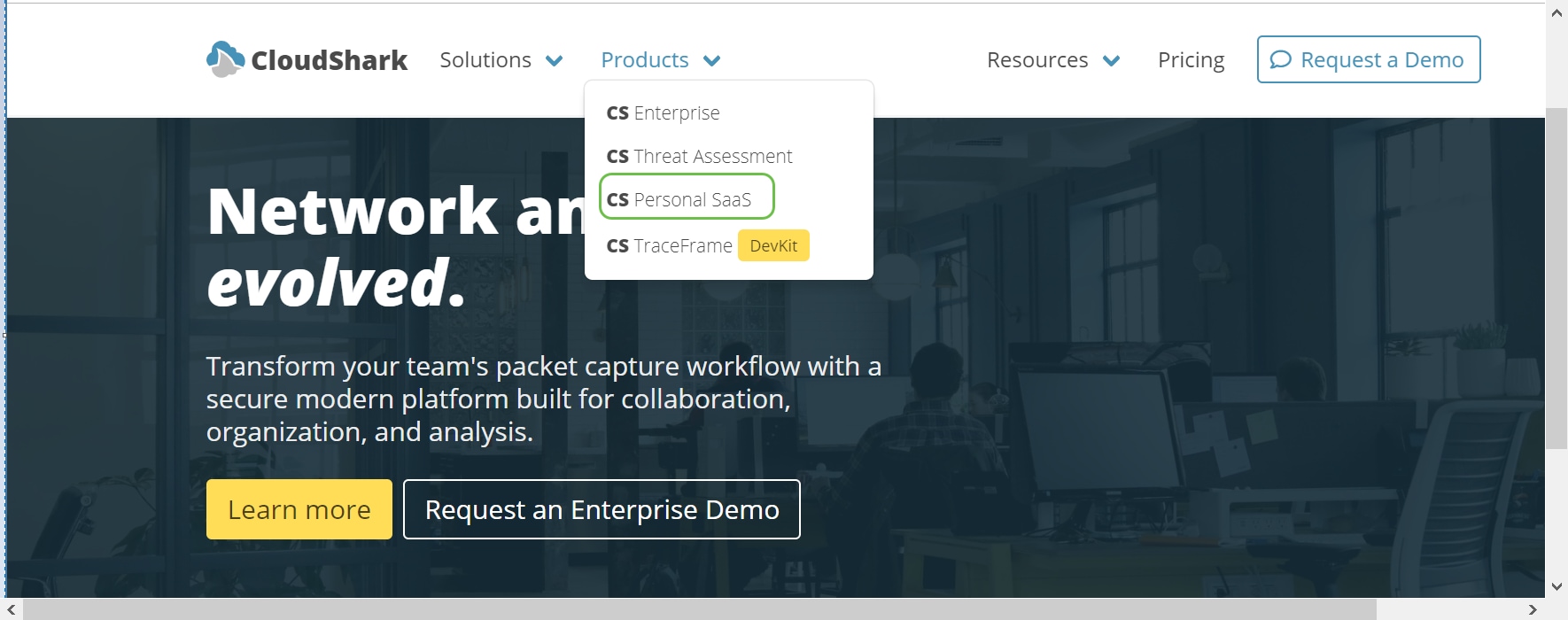
1단계. 다음 사이트로 이동합니다. CloudShark 웹 사이트. Products(제품) 탭의 드롭다운 메뉴에서 CS Personal SaaS를 선택합니다.
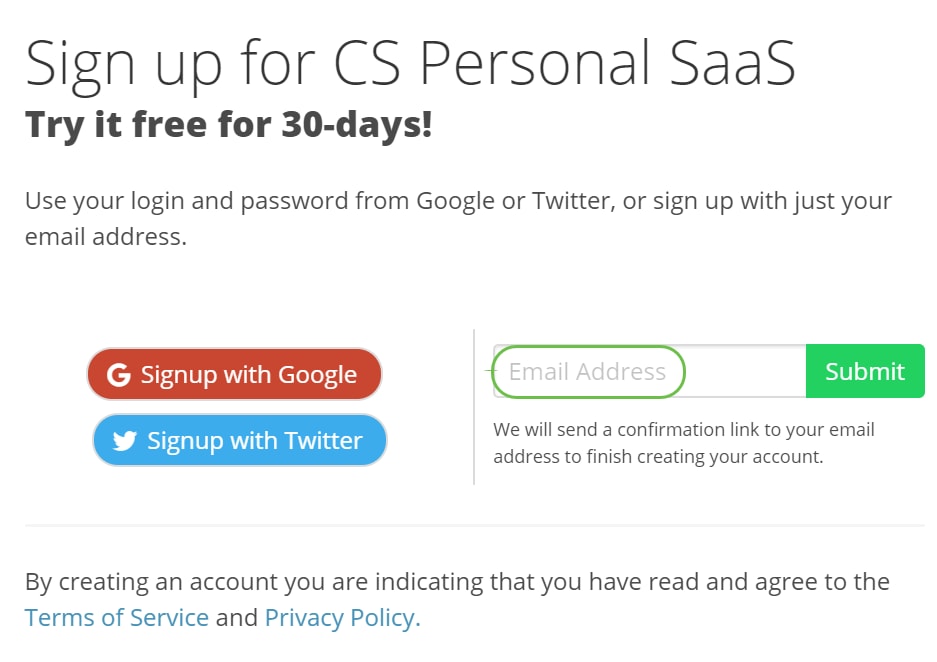
2단계. CloudShark는 30일 무료 평가판을 제공합니다. 기존 계정이 없는 경우 무료 평가판을 선택합니다.

3단계. 계정을 생성합니다. 이메일 주소를 입력하여 등록 정보를 얻거나 다른 계정을 사용하여 서드파티 인증을 받으십시오.
4단계. 어카운트를 생성하면 시작 화면이 나타납니다.
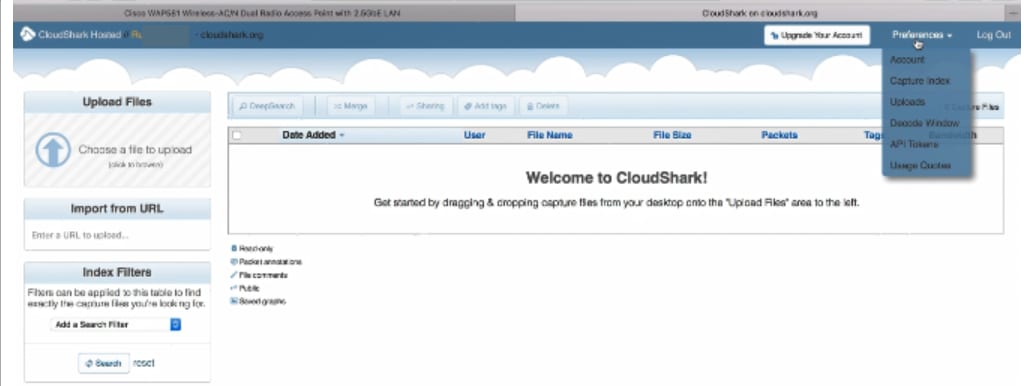
5단계. 화면 오른쪽 상단에서 Preferences(환경 설정) > API tokens(API 토큰)를 클릭합니다.
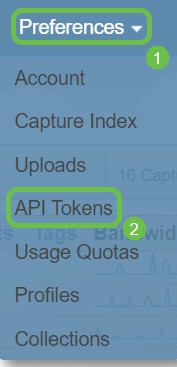
6단계. API 토큰이 나타납니다. 나중에 사용할 수 있도록 강조 표시하고 복사한 다음 텍스트 파일에 저장하는 것이 매우 중요합니다.

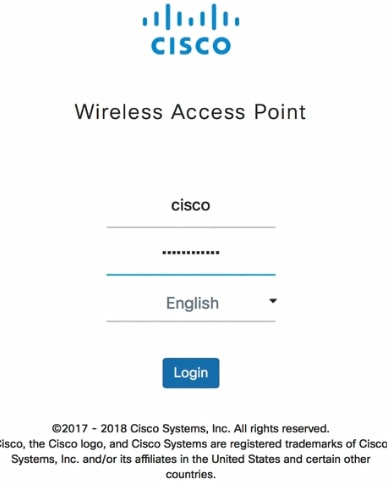
7단계. 웹 브라우저에서 WAP(무선 액세스 포인트)의 IP 주소를 입력합니다. 자격 증명을 입력합니다. 이 디바이스에 처음 액세스했거나 공장 재설정을 수행한 경우 기본 사용자 이름과 비밀번호는 cisco입니다.
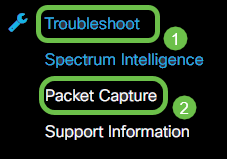
8단계. 탐색 창에서 Troubleshoot(문제 해결) > Packet Capture(패킷 캡처)를 선택합니다.
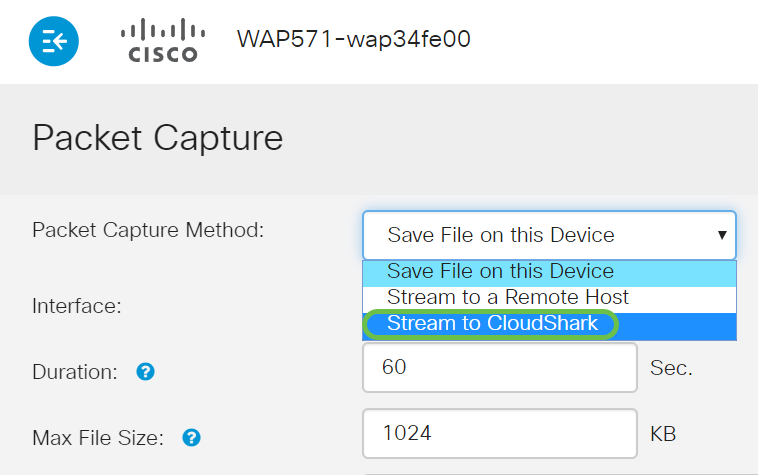
9단계. Packet Capture Method(패킷 캡처 방법) > Stream to Cloudshark(Cloudshark로 스트림) 드롭다운 메뉴를 클릭합니다.
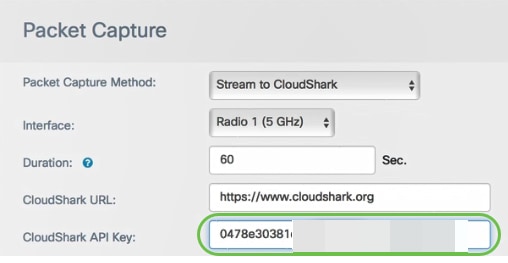
10단계. 6단계에서 API 키를 입력합니다.
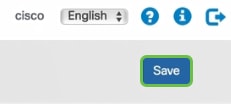
11단계. 화면 오른쪽 상단에 있는 저장 버튼을 클릭합니다.
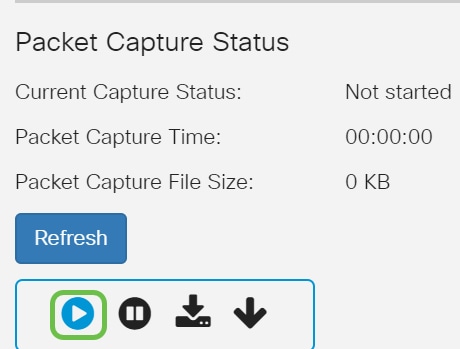
12단계. Packet Capture(패킷 캡처) 페이지 하단에서 재생 아이콘을 클릭하여 패킷 캡처를 시작합니다.
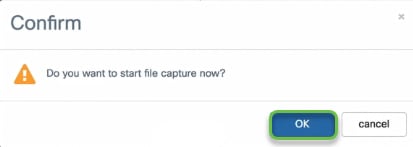
13단계. 확인 창이 열립니다. 패킷 캡처를 시작하려면 OK(확인)를 클릭합니다.
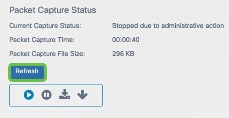
14단계. 최종 크기와 시간을 보려면 [새로 고침]을 한 번 더 누릅니다.
15단계 캡처를 중지하려면 화면 하단의 일시 중지 아이콘을 클릭합니다.
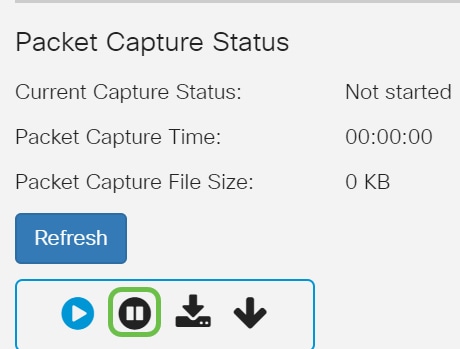
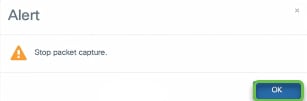
16단계. 확인 창이 열립니다. 캡처를 중지하려면 OK 버튼을 클릭합니다.
17단계 캡처가 수신되었는지 확인하려면 CloudShark 계정에 로그인합니다. 검토하려면 패킷이 해당 위치에 나타나야 합니다. 세부 정보를 보려면 파일 이름을 클릭합니다.
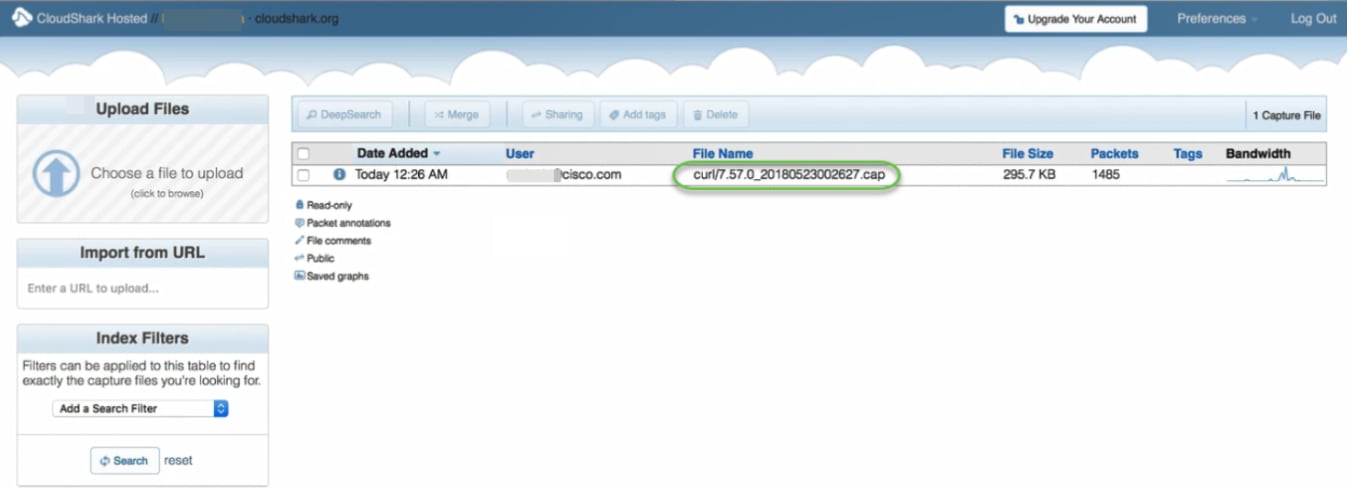
CloudShark 분석 옵션
PCAP 파일이 CloudShark에 저장되면 필요에 맞게 활용할 수 있는 다양한 툴이 제공됩니다. 일부 영역은 아래에 강조 표시되어 있습니다.
1단계. 캡처에 대한 자세한 내용을 보려면 추가 정보를 클릭합니다.

세부사항은 다양한 옵션과 함께 새 팝업으로 표시됩니다.
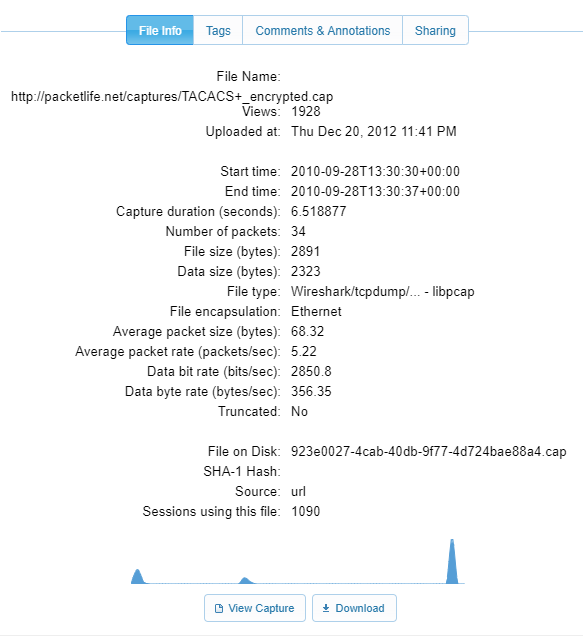
2단계. 세부 정보를 보려면 파일 이름을 클릭합니다.
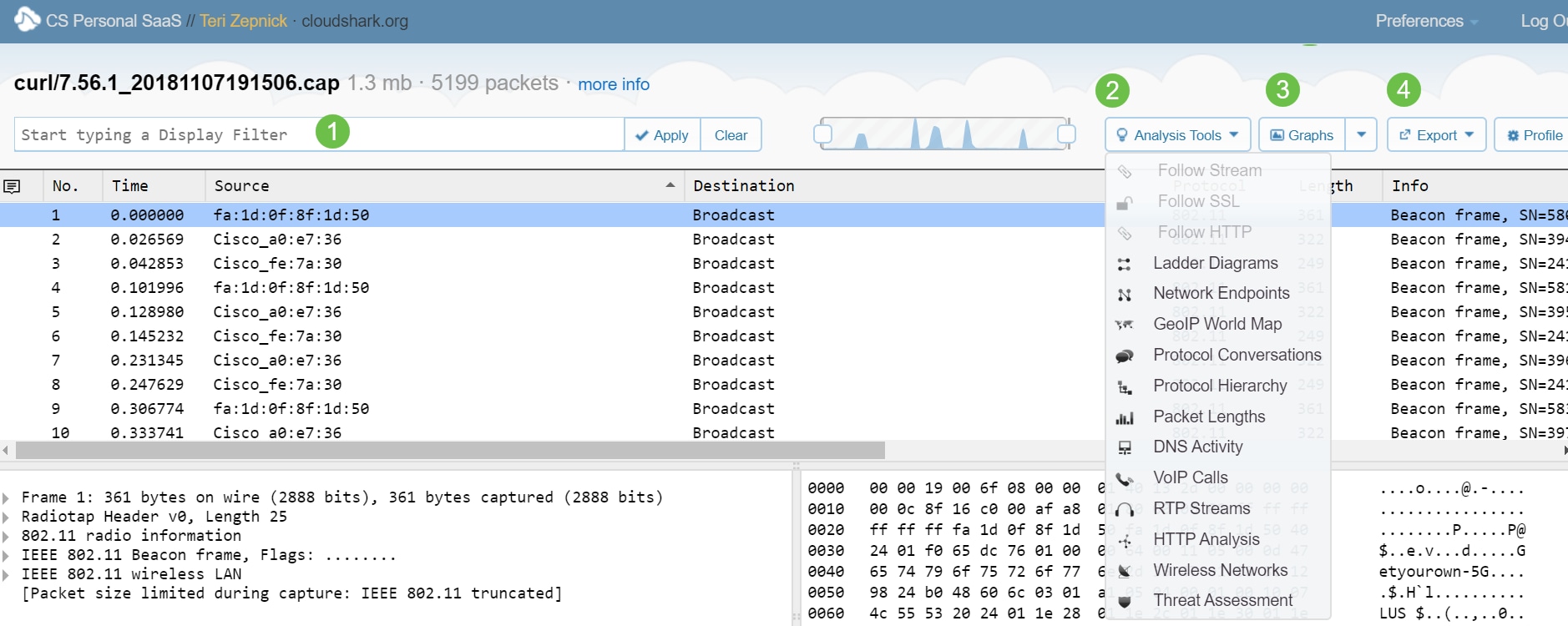
3단계. 파일 이름을 클릭하면 세부사항이 표시됩니다. 필터링, 분석, 그래프 및 내보내기를 위한 패킷 캡처 옵션에 대한 일부 세부사항은 이 화면에 나와 있습니다.
- 표시 필터를 입력하고 적용하려면 선택합니다.
- 다양한 분석 툴을 살펴보십시오.
- 그래프를 생성합니다.
- PCAP 파일 내보내기
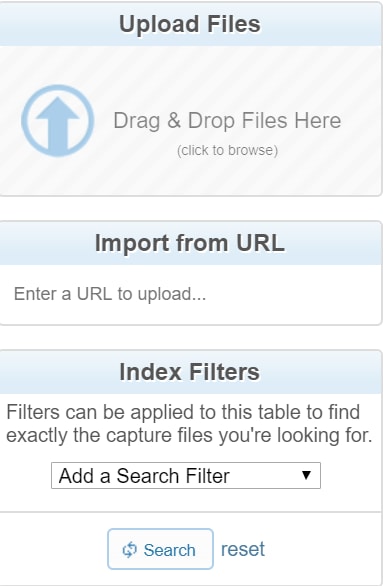
5단계. 다른 PCAP 파일이나 URL을 업로드하거나 필터를 적용하려면 기본 화면의 왼쪽으로 이동하여 옵션을 선택합니다.
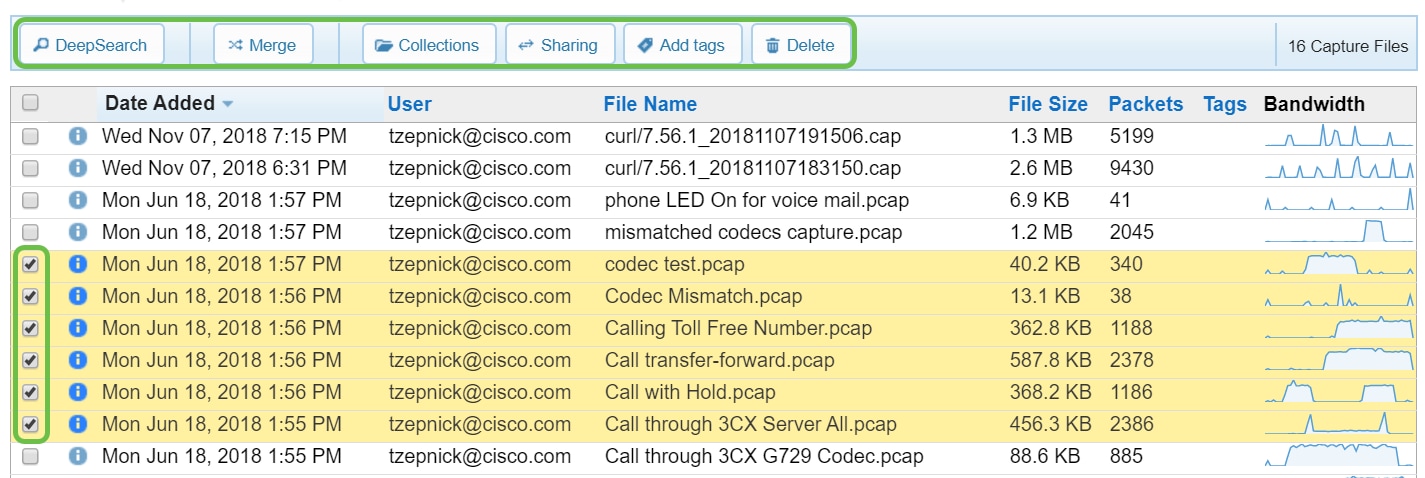
6단계. 이 화면에서는 파일 그룹을 검색하고 병합할 영역을 강조 표시합니다. 여기에서 컬렉션을 만들거나 태그를 공유하거나 추가할 수도 있습니다.
결론
이제 설정을 완료하고 WAP571 또는 WAP571E를 CloudShark와 통합하는 방법을 더 잘 알고 있어야 합니다.
 피드백
피드백