Sx250, Sx350, SG350X 및 Sx550X Series 스위치에 대한 Smartport 모범 사례
목표:
이 문서의 목적은 Sx250, Sx350, SG350X 및 Sx550X Series 스위치에서 Smartport를 다룰 때 몇 가지 모범 사례를 설명하는 것입니다.
적용 가능한 디바이스 | 소프트웨어 버전
- Sx250 시리즈 | 2.5.7(최신 버전 다운로드)
- Sx350 시리즈 | 2.5.7(최신 버전 다운로드)
- SG350X 시리즈 | 2.5.7(최신 버전 다운로드)
- Sx550X 시리즈 | 2.5.7(최신 버전 다운로드)
소개
이제 Smartport 기능에 대해, 그리고 이 기능이 귀사에 적합한지 알아보겠습니다!
아시다시피 Smartport는 연결하는 디바이스 유형에 따라 스위치 포트에 미리 구성된 설정을 적용합니다. Auto Smartport를 사용하면 스위치가 디바이스를 탐지할 때 이러한 컨피그레이션을 인터페이스에 자동으로 적용할 수 있습니다.
Smartport에는 프린터, 데스크톱, 게스트, 서버, 호스트, IP 카메라, IP 전화, 스위치, 라우터 및 무선 액세스 포인트에 대한 사전 설정이 있습니다.
Smartport는 VLAN을 설정하지 않고 어떤 장치를 포트에 추가할지 확신할 수 없는 경우에 유용합니다. 즉, VLAN을 설정하는 경우 포트에 어떤 디바이스가 들어가는지 알고 있으면 Smartport 기능에 문제가 발생할 수 있으며 Smartport를 전역적으로 비활성화할 수 있습니다.
다른 많은 상황에서 Smartport 기능은 네트워크에서 시간을 크게 절약할 수 있습니다. 그러나 단순한 네트워크에서조차 문제를 일으키고 상황을 더 복잡하게 만드는 경우가 있을 수 있습니다. 네트워크에서 Smartport 기능을 가장 효과적으로 구성할 수 있도록 몇 가지 옵션을 정렬하겠습니다.
대부분의 경우 이 기능은 스위치에서 기본적으로 활성화되어 있습니다. 계속 읽으면서 자세히 알아보십시오.
Smartport 기능이 활성화되어 있는지 확인하는 방법
펌웨어 버전 확인
펌웨어 버전 2.5.5.47 이하의 경우 Smartport 기능은 기본적으로 활성화되어 있습니다. 따라서 이 설정을 변경하지 않으면 활성화됩니다.
2.4.5.47(또는 이전) 펌웨어 버전이 있고 최신(2021년 2월 릴리스) 2.5.7 버전(또는 사용 가능한 경우 이상)으로 업그레이드하는 경우 기본 설정은 Smartport 기능이 활성화된 상태로 유지됩니다.
2.5.7 펌웨어 버전 이상의 라우터를 구매하는 경우 펌웨어는 기본적으로 Smartport 기능을 사용할 수 없게 됩니다. 일부 고객은 Smartport 기능을 사용할 필요가 없거나 연결 문제가 발생했으며 고객은 Smartport 기능이 활성화된 것을 인식하지 못했기 때문에 이러한 변경이 이루어졌습니다.
펌웨어 업그레이드에 대한 자세한 단계를 원하는 경우 스위치에서 펌웨어 업그레이드를 확인하십시오.
Smartport 기능이 활성화되어 있는지 수동으로 확인
기능을 활성화했는지 확실하지 않으면 확인할 수 있습니다.
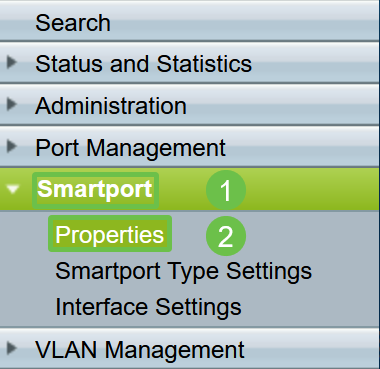
1단계
Smartport(Smartport) > Properties(속성)로 이동합니다.
2단계
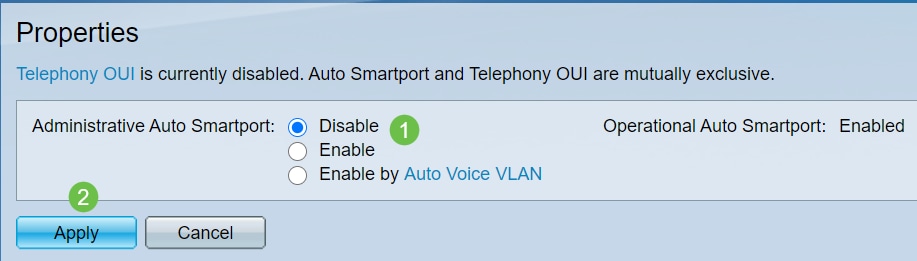
이 위치에서는 Smartport 설정을 보거나 선택한 경우 기능을 비활성화할 수 있습니다.
3단계(선택 사항)
추가 옵션의 경우 표시 모드를 기본에서 고급으로 변경합니다. 화면 오른쪽 상단에 있습니다.

4단계(선택 사항)
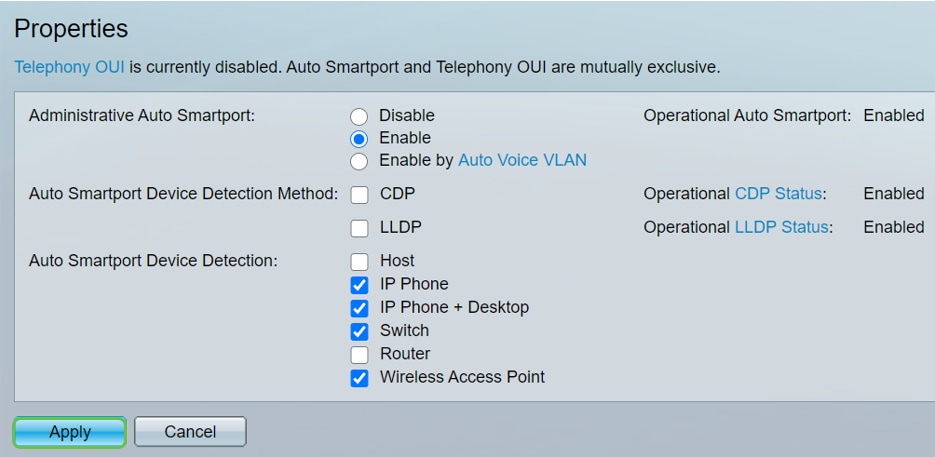
네트워크에 가장 적합한 조정을 수행합니다. 적용을 클릭합니다.
5단계
구성을 영구적으로 저장하려면 화면 오른쪽 상단의 Save(저장)를 클릭합니다.

Smartport 기능 옵션
어떤 장치가 스위치에 연결될지 모르거나 어떤 장치가 네트워크에 연결될지처럼 네트워크 토폴로지를 모르는 경우 Smartport가 효과적인 옵션이 될 수 있습니다. Smartport의 효율성을 높이기 위해 개별 포트별로 또는 모든 포트에 대해 전역적으로 Smartport를 활성화 또는 비활성화할 수 있습니다.
포트별 구성
어떤 디바이스가 연결될지 모르는 경우, 디바이스가 연결될 포트를 식별하고 포트를 구성합니다.
1단계
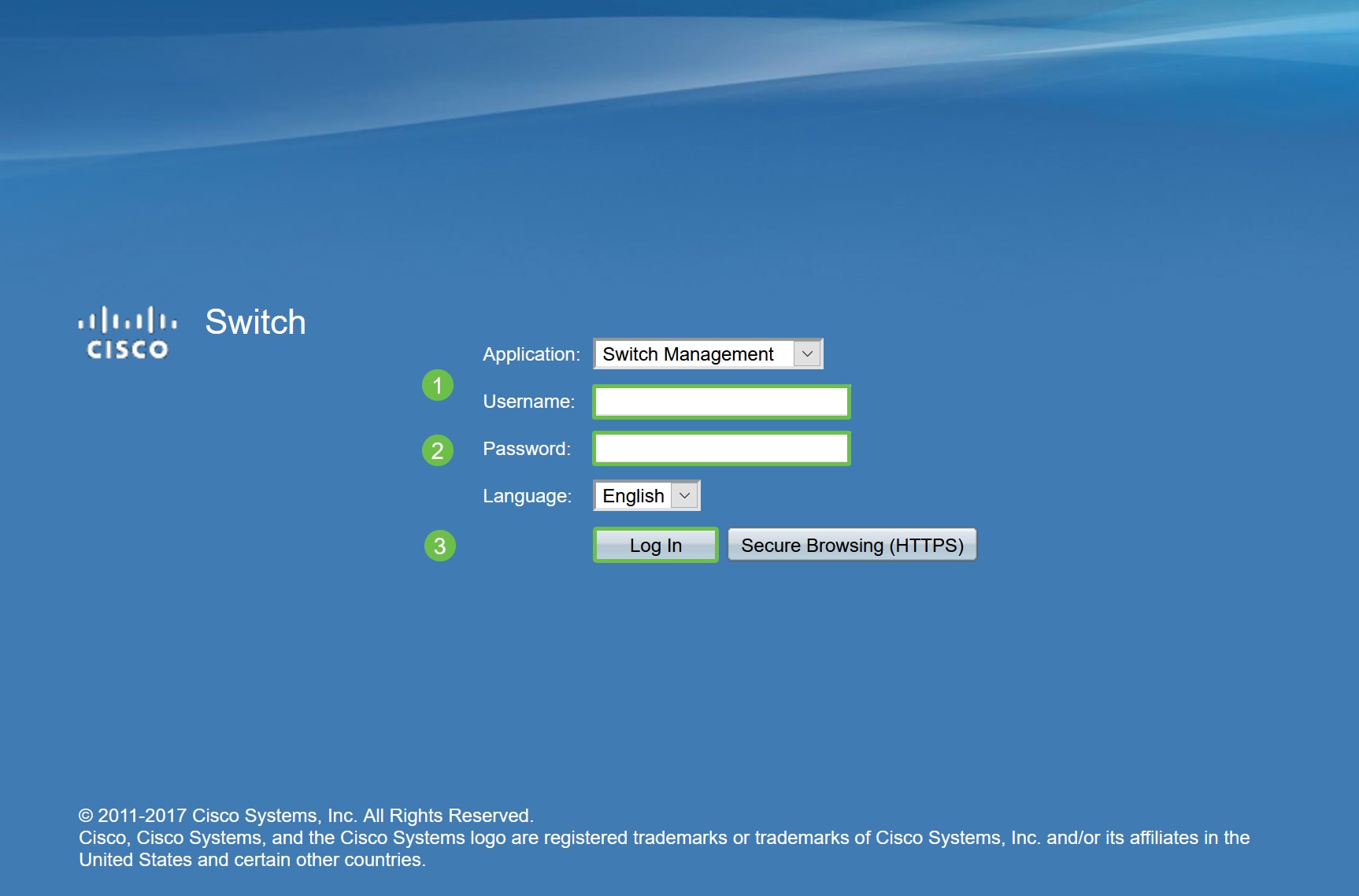
스위치에 로그인합니다.
2단계
웹 UI(사용자 인터페이스)에서 표시 모드를 기본에서 고급으로 변경합니다. 화면 오른쪽 상단에 있습니다.
3단계
Smartport > 속성을 선택합니다.
4단계
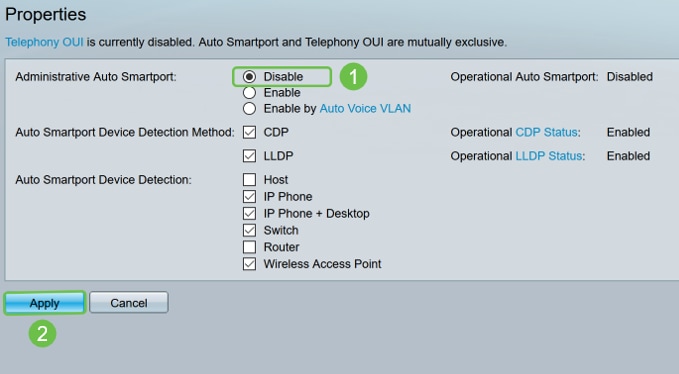
스위치에서 Smartport를 전역적으로 비활성화하려면 Administrative Auto Smartport 옆에 있는 Disable을 선택합니다. 적용을 클릭합니다.
이렇게 하면 모든 인터페이스에서 Smartport가 비활성화되지만 수동 VLAN 컨피그레이션에는 영향을 주지 않습니다.
5단계
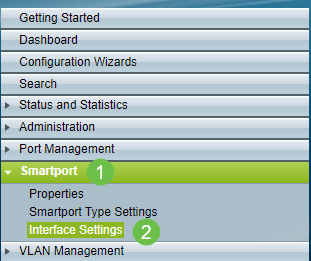
Smartport > Interface Settings(인터페이스 설정)로 이동합니다.
6단계
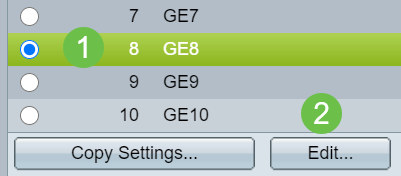
Smartport 인터페이스 설정에서 포트를 선택하고 Edit를 클릭합니다.
7단계
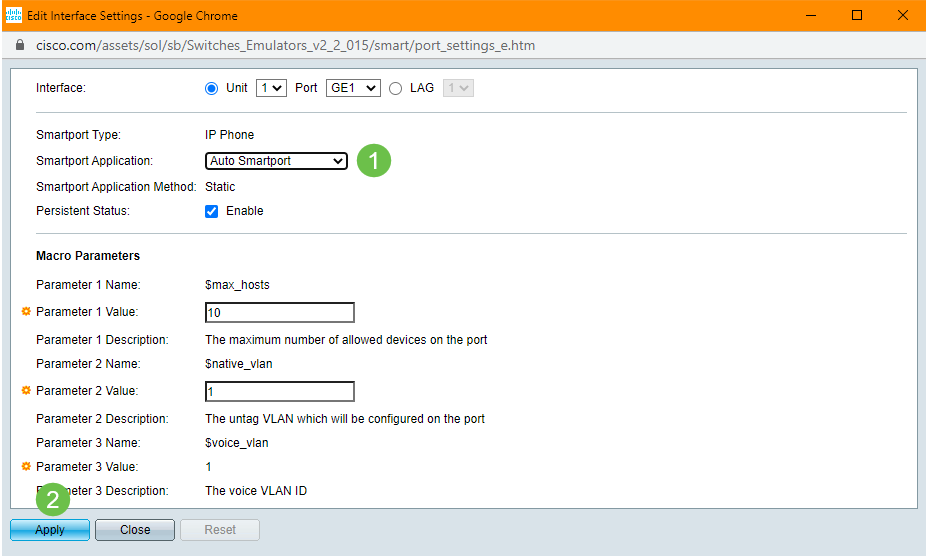
어떤 유형의 디바이스가 연결될 수 있는지 알지 못하며 해당 포트가 VLAN에 포함되지 않을 경우 해당 인터페이스에서 Auto Smartport를 선택합니다.
8단계
구성을 영구적으로 저장하려면 화면 오른쪽 상단의 Save(저장)를 클릭합니다.
모든 포트에서 Smartport 기능 활성화 또는 비활성화
1단계
Smartport > 속성을 선택합니다.
2단계
고급 모드에 있는지 확인합니다. 화면 오른쪽 상단에 있습니다.
3단계
스위치에서 Smartport를 전역으로 활성화하거나 비활성화하려면 Administrative Auto Smartport 옆에서 Enable 또는 Disable을 선택합니다. Apply(적용) 버튼을 클릭합니다.
이렇게 하면 모든 인터페이스에서 Smartport 기능이 활성화 또는 비활성화됩니다. 이 기능을 활성화하도록 선택하면 수동 VLAN 컨피그레이션에 영향을 줄 수 있습니다.
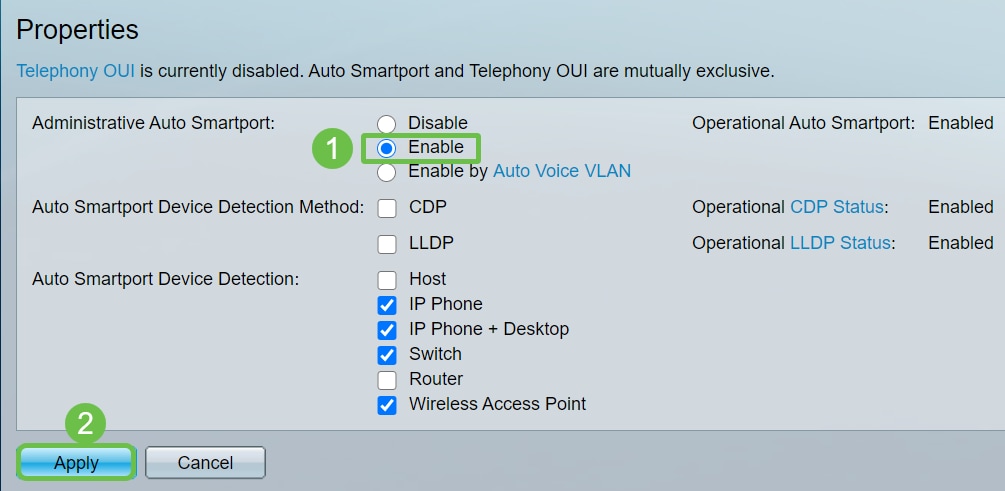
4단계
구성을 영구적으로 저장하려면 화면 오른쪽 상단의 Save(저장)를 클릭합니다.
결론
Smartport는 매우 편리할 수 있으며 알 수 없는 네트워크에서 추측에 많이 걸리지 않습니다. 이 가이드에서는 네트워크에 효율적일 경우를 대비하여 Smartport를 구성하는 가장 좋은 방법에 대해 살펴보았습니다. Smartports에 문제가 발생하는 경우 Sx250, Sx350, SG350X 또는 Sx550X Series Switch에서 Smartports 문제 해결을 참조하십시오.
개정 이력
| 개정 | 게시 날짜 | 의견 |
|---|---|---|
1.0 |
01-Mar-2021
|
최초 릴리스 |
 피드백
피드백