스위치에서 802.1x 서플리컨트 자격 증명 구성
소개
IEEE 802.1x는 클라이언트와 서버 간의 액세스 제어를 용이하게 하는 표준입니다. LAN(Local Area Network) 또는 스위치로 클라이언트에 서비스를 제공하려면 먼저 스위치 포트에 연결된 클라이언트를 RADIUS(Remote Authentication Dial-In User Service)를 실행하는 인증 서버에서 인증해야 합니다.
802.1x 인증은 권한 없는 클라이언트가 공개적으로 액세스 가능한 포트를 통해 LAN에 연결하는 것을 제한합니다. 802.1x 인증은 클라이언트-서버 모델입니다. 이 모델에서 네트워크 디바이스는 다음과 같은 특정 역할을 갖습니다.
- 클라이언트 또는 신청자 — 클라이언트 또는 신청자는 LAN에 대한 액세스를 요청하는 네트워크 디바이스입니다. 클라이언트가 인증자에 연결되어 있습니다.
- 인증자 — 인증자는 네트워크 서비스를 제공하고 서 플리 컨 트 포트가 연결 된 네트워크 장치 입니다. 다음 인증 방법이 지원됩니다.
- 802.1x 기반 — 모든 인증 모드에서 지원됩니다. 802.1x 기반 인증에서 인증자는 802.1x 메시지 또는 EAPoL(EAP over LAN) 패킷에서 EAP(Extensible Authentication Protocol) 메시지를 추출하여 RADIUS 프로토콜을 사용하여 인증 서버에 전달합니다.
- MAC 기반 — 모든 인증 모드에서 지원됩니다. MAC(Media Access Control) 기반의 인증자는 네트워크 액세스를 원하는 클라이언트를 대신하여 소프트웨어의 EAP 클라이언트 부분을 실행합니다.
- 웹 기반 — 다중 세션 모드에서만 지원됩니다. 웹 기반 인증을 사용하는 경우 인증자 자체는 네트워크 액세스를 원하는 클라이언트 대신 소프트웨어의 EAP 클라이언트 부분을 실행합니다.
- 인증 서버 — 인증 서버는 클라이언트의 실제 인증을 수행합니다. 디바이스의 인증 서버는 EAP 확장을 사용하는 RADIUS 인증 서버입니다.
참고: 네트워크 디바이스는 클라이언트이거나 신청자, 인증자 또는 포트당 둘 다일 수 있습니다.
아래 이미지는 특정 역할에 따라 디바이스를 구성한 네트워크를 표시합니다. 이 예에서는 SG350X 스위치가 사용됩니다.
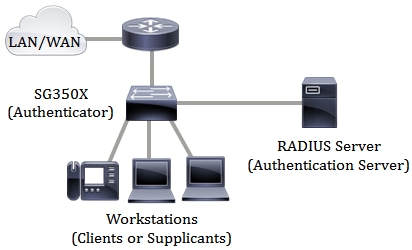
그러나 스위치의 일부 포트를 서 플리 컨 트로 구성 할 수 있습니다. 신청자 자격 증명이 스위치의 특정 포트에 구성되면 802.1x를 지원하지 않는 디바이스를 직접 연결하여 디바이스가 보안 네트워크에 액세스할 수 있도록 할 수 있습니다. 아래 이미지는 스위치를 신청자로 구성한 네트워크의 시나리오를 보여줍니다.
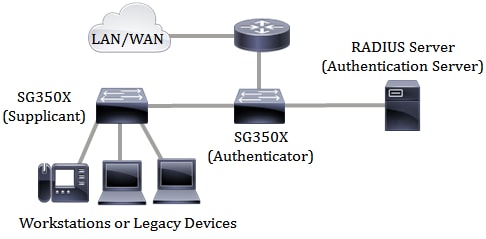
- RADIUS 서버를 구성합니다. 스위치에서 RADIUS 서버 설정을 구성하는 방법을 알아보려면 여기를 클릭하십시오.
- VLAN(Virtual Local Area Network)을 생성합니다. 스위치의 웹 기반 유틸리티를 사용하여 VLAN을 생성하려면 여기를 클릭합니다. CLI 기반 지침을 보려면 여기를 클릭하십시오.
- 스위치에서 Port to VLAN 설정을 구성합니다. 웹 기반 유틸리티를 사용하여 구성하려면 여기를 클릭합니다. CLI를 사용하려면 여기를 클릭합니다.
- 스위치에 전역 802.1x 속성을 구성합니다. 스위치의 웹 기반 유틸리티를 통해 전역 802.1x 속성을 구성하는 방법에 대한 지침을 보려면 여기를 클릭하십시오. CLI 기반 지침을 보려면 여기를 클릭하십시오.
- (선택 사항) 스위치에서 시간 범위를 구성합니다. 스위치에서 시간 범위 설정을 구성하는 방법을 알아보려면 여기를 클릭하십시오. CLI를 사용하려면 여기를 클릭합니다.
- 스위치에 802.1x 신청자 자격 증명을 구성합니다. 지침은 이 문서에서 제공됩니다. CLI 기반 지침을 보려면 여기를 클릭하십시오.
- 802.1x 포트 인증을 구성합니다. 스위치의 웹 기반 유틸리티를 사용하려면 여기를 클릭하십시오. CLI를 사용하려면 여기를 클릭합니다.
목표
유선 네트워크에서 스위치를 802.1x 서플리컨트(클라이언트)로 구성할 수 있습니다. 스위치가 802.1x를 사용하여 인증할 수 있도록 암호화된 사용자 이름 및 비밀번호를 구성할 수 있습니다.
IEEE 802.1x 포트 기반 네트워크 액세스 제어를 사용하는 네트워크에서 신청자는 802.1x 인증자가 액세스 권한을 부여할 때까지 네트워크에 액세스할 수 없습니다. 네트워크에서 802.1x를 사용하는 경우 인증자에게 정보를 제공할 수 있도록 스위치에 802.1x 인증 정보를 구성해야 합니다.
이 문서에서는 스위치에 802.1x 신청자 자격 증명을 구성하는 방법에 대한 지침을 제공합니다.
적용 가능한 디바이스
- Sx350X 시리즈
- SG350X 시리즈
- SG550X 시리즈
소프트웨어 버전
- 2.3.0.130
802.1x 신청자 자격 증명 구성
802.1x 신청자 자격 증명 생성
1단계. 스위치의 웹 기반 유틸리티에 로그인한 다음 Display Mode(디스플레이 모드) 드롭다운 목록에서 Advanced(고급)를 선택합니다.
참고: 디바이스 모델에 따라 사용 가능한 메뉴 옵션이 달라질 수 있습니다. 이 예에서는 SG350X-48MP가 사용됩니다.


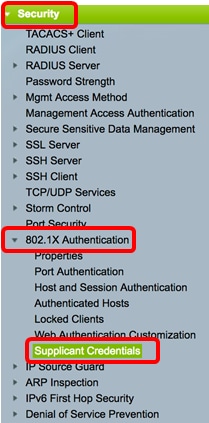
2단계. Security(보안) > 802.1X Authentication(802.1X 인증) > Supplicant Credentials(신청자 자격 증명)를 선택합니다.

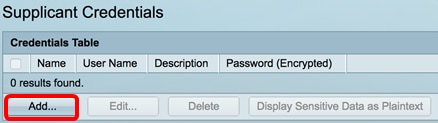
3단계. Add(추가) 버튼을 클릭하여 신청자에 대한 새 사용자 자격 증명을 추가합니다.
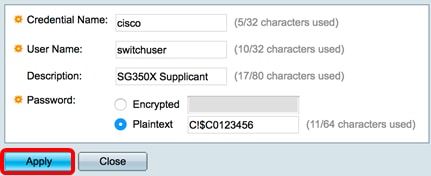
4단계. Credential Name(자격 증명 이름) 필드에 자격 증명 이름을 입력합니다.

참고: 이 예에서는 cisco를 입력합니다.
5단계. User Name(사용자 이름) 필드에 자격 증명 이름과 연결할 사용자 이름을 입력합니다.

참고: 이 예에서는 switchuser가 사용됩니다.
6단계. (선택사항) Description(설명) 필드에 자격 증명의 설명을 입력합니다.

참고: 이 예에서는 SG350X 서플리컨트가 사용됩니다.
7단계. 사용할 비밀번호 유형에 해당하는 라디오 버튼을 클릭한 다음 할당된 필드에 비밀번호를 입력합니다.

참고: 이 예제에서는 일반 텍스트를 선택하고 사용한 비밀번호는 C!$C0123456입니다.
8단계. Apply(적용)를 클릭하고 Close(닫기)를 클릭합니다.
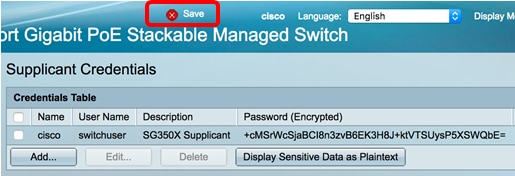
9단계(선택 사항) Save(저장) 버튼을 클릭하여 설정을 시작 컨피그레이션 파일에 저장합니다.
802.1x 신청자 자격 증명 편집
1단계. 수정할 해당 자격 증명 이름의 확인란을 클릭합니다.

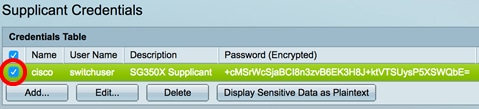
참고: 이 예에서는 cisco를 선택합니다.
2단계. [편집] 단추를 누릅니다.
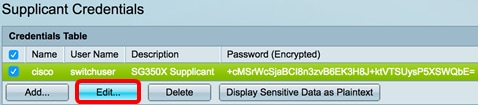
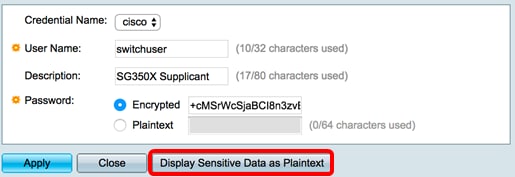
3단계(선택 사항) 암호화된 비밀번호를 일반 텍스트로 표시하려면 Display Sensitive Data as Plaintext(민감한 데이터를 일반 텍스트로 표시) 버튼을 클릭합니다.
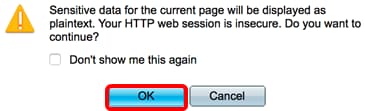
4단계. (선택 사항) 암호화된 비밀번호를 일반 텍스트로 표시하려면 OK를 클릭합니다.
5단계. 자격 증명 세부 정보를 적절히 업데이트합니다.
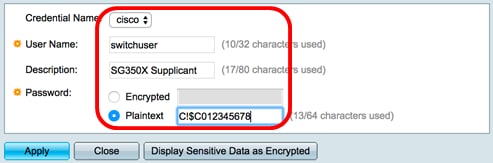
참고: 이 예에서는 비밀번호가 C!$C012345678으로 업데이트됩니다.
6단계. Apply(적용)를 클릭하고 Close(닫기)를 클릭합니다.
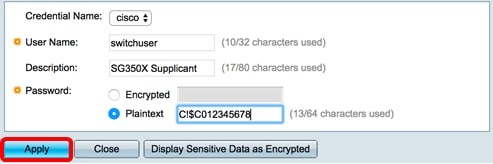
이제 스위치에서 신청자 자격 증명 세부 정보를 성공적으로 수정해야 합니다.
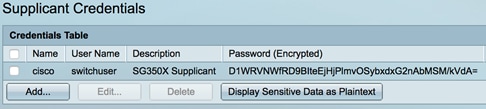
암호화된 비밀번호를 일반 텍스트로 표시
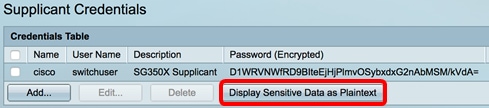
1단계. 암호화된 비밀번호를 일반 텍스트로 표시하려면 Display Sensitive Data as Plaintext(민감한 데이터를 일반 텍스트로 표시) 버튼을 클릭합니다.
2단계. (선택 사항) 비밀번호는 일반 텍스트 형식으로 표시됩니다. 암호화된 비밀번호를 표시하려면 Display Sensitive Data as Encrypted(민감한 데이터를 암호화된 것으로 표시) 버튼을 클릭합니다.
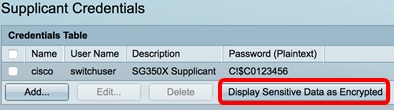
이제 민감한 비밀번호를 일반 텍스트로 표시했어야 합니다.
802.1x 신청자 자격 증명 삭제
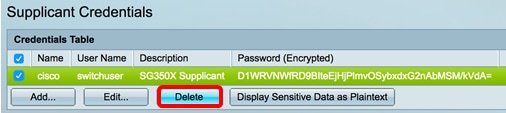
1단계. 삭제할 해당 자격 증명 이름의 확인란을 클릭합니다.
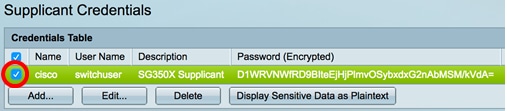
2단계. 삭제 버튼을 클릭합니다.
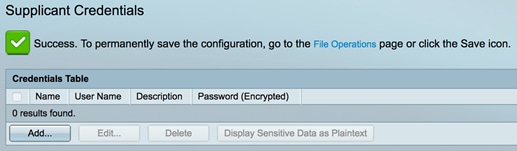
이제 스위치의 신청자 자격 증명 테이블에서 항목을 성공적으로 삭제해야 합니다.
802.1x 서플리컨트 인터페이스 구성
구성된 802.1x 신청자 자격 증명을 적용하려면 인증자에게 정보를 제공할 수 있도록 스위치에 802.1x 인증 정보를 구성해야 합니다. 스위치에 802.1x 포트 인증을 구성하려면 위의 사전 요구 사항을 참조하십시오.
 피드백
피드백