스위치에서 링크 플래핑 진단
목표
이 글의 목적은 SG350X를 예로 사용하여 스위치에서 발생한 링크 플랩 문제를 진단하고 해결하는 방법을 설명하는 것입니다.
적용 가능한 디바이스 | 소프트웨어 버전
- Sx350 | 2.5.7.85(최신 버전 다운로드)
- SG350X | 2.5.7.85(최신 버전 다운로드)
- Sx550X | 2.5.7.85(최신 버전 다운로드)
소개
링크 플랩이라고도 하는 포트 플랩은 스위치의 물리적 인터페이스가 최소 10초 동안 1초에 세 번 이상 계속 위아래로 진행되는 상황입니다. 일반적인 원인은 대개 불량, 지원되지 않음, 비표준 케이블 또는 SFP(Small Form-Factor Pluggable) 또는 기타 링크 동기화 문제와 관련이 있습니다. 링크 플래핑의 원인은 간헐적이거나 영구적일 수 있습니다.
링크 플래핑은 물리적 간섭인 경향이 있으므로 이 문서에서는 이를 진단하고 방지하기 위해 수행할 수 있는 단계와 절차에 대해 설명합니다. 또한 이 문서에는 링크 플래핑 문제를 방지하거나 해결하기 위해 스위치에 구성할 수 있는 설정도 포함되어 있습니다.
목차
- 링크 플래핑 식별
- 케이블을 포함한 디바이스의 물리적 및 하드웨어 확인
- 토폴로지 분석
- 링크 플랩 방지를 구성하는 방법
- EEE(Energy Efficient Ethernet) 비활성화
- Smartport 비활성화
링크 플래핑 식별
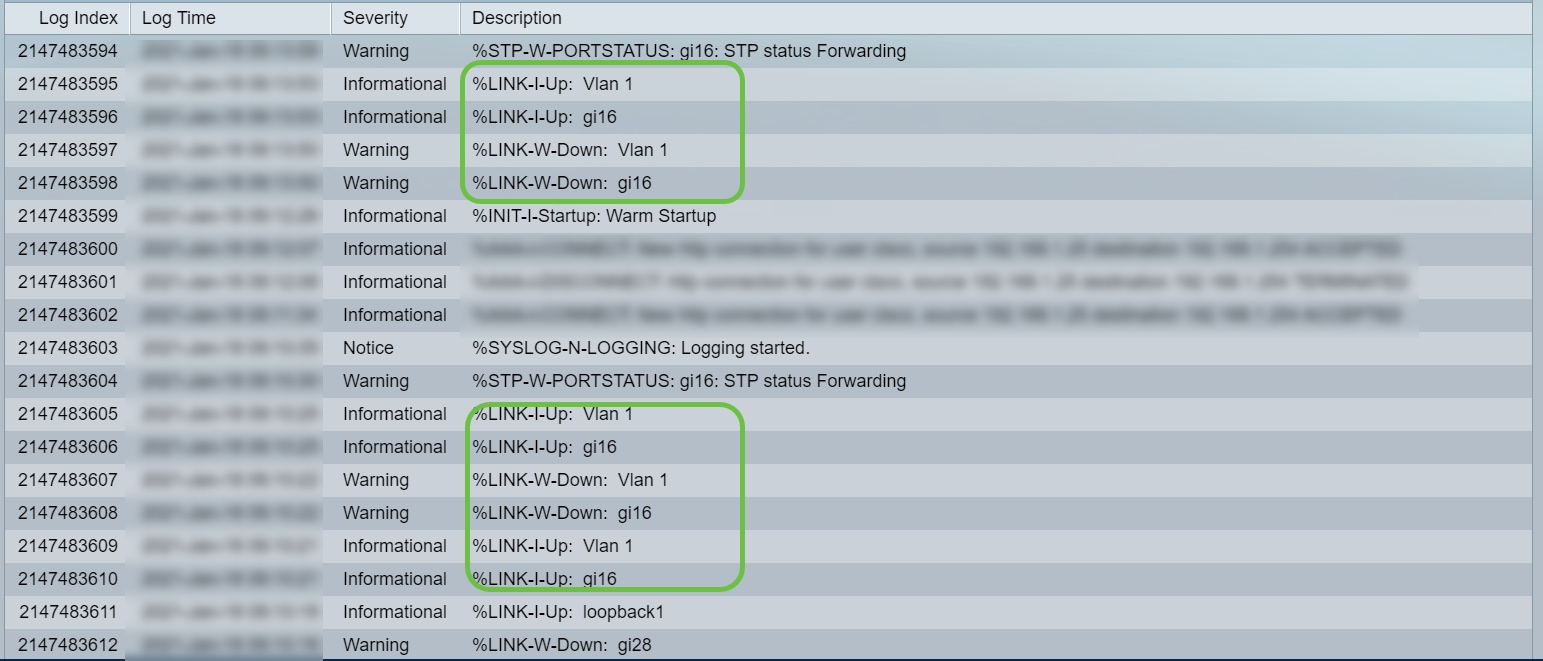
링크 플래핑은 네트워크에서 쉽게 식별할 수 있습니다. 특정 디바이스의 연결이 간헐적으로 이루어집니다. 링크 플래핑은 디바이스의 syslog에서 확인 및 식별될 수 있습니다. syslog 메시지는 스위치 내에서 발생할 수 있는 이벤트, 오류 또는 심각한 문제에 대한 정보를 제공합니다. syslog를 검토할 때 짧은 시간 내에 연속으로 나타나는 "작동" 및 "작동 중지" 항목을 찾습니다. 또한 이러한 항목은 문제를 일으키는 정확한 포트를 설명하며, 해당 포트의 트러블슈팅을 진행할 수 있습니다.
케이블을 포함한 디바이스의 물리적 및 하드웨어 확인
링크 플래핑의 일반적인 원인은 일반적으로 잘못되었거나 지원되지 않거나 비표준 케이블 또는 SFP(Small Form-Factor Pluggable) 또는 기타 링크 동기화 문제와 관련이 있습니다. 문제를 일으키는 포트에서 사용 중인 이더넷 케이블 및 케이블을 테스트합니다. 디바이스가 최신 펌웨어에 있는지 확인합니다.
1단계
케이블 및 모니터를 교체해 보십시오. 문제가 지속되면 2단계로 진행합니다.
2단계
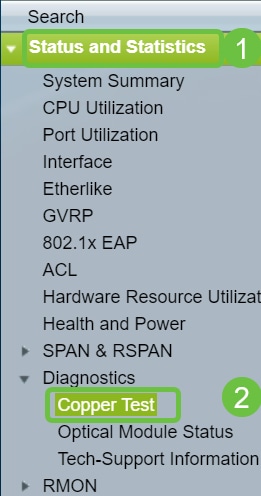
Status and Statistics(상태 및 통계) > Diagnostics(진단) > Copper Test(구리 테스트)로 이동합니다.
3단계
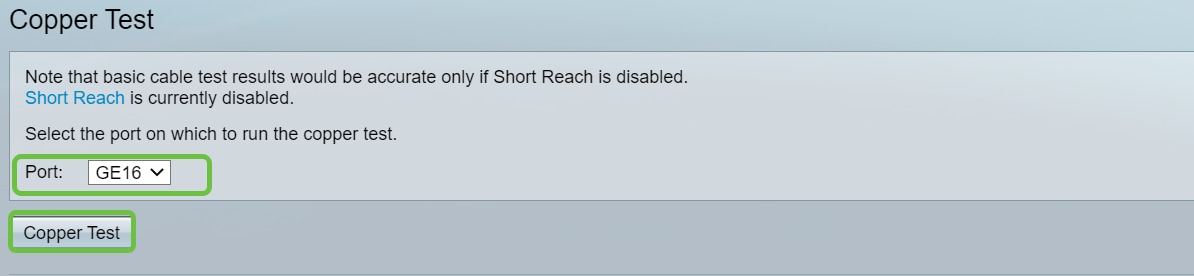
드롭다운 메뉴에서 Port를 선택합니다. 이 예제에서는 GE16을 선택합니다. Copper Test(구리 테스트)를 클릭합니다.
4단계
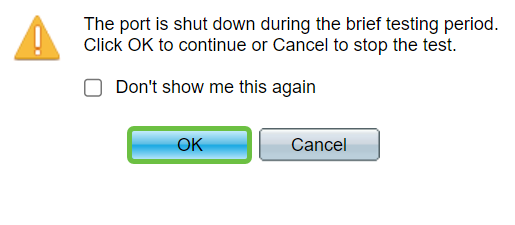
경고가 표시됩니다. 단기간 동안 포트가 종료된다는 점에 유의하십시오. 확인을 선택합니다.
5단계
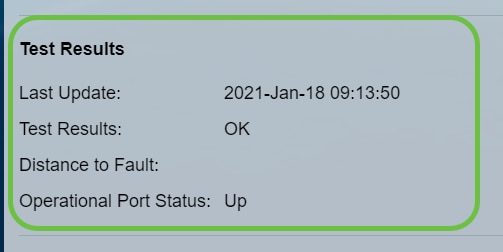
테스트 결과가 표시됩니다. OK라고 표시되어 있으면 케이블이 아닐 가능성이 높습니다. 결과가 좋지 않으면 케이블을 변경하고 구리 테스트를 반복하여 케이블이 아닌지 확인합니다.
토폴로지 분석
스위치의 컨피그레이션 문제가 아니라 물리적 문제인지 확인하려면 스위치에 연결된 디바이스를 분석해야 합니다. 다음을 확인합니다.
- 어떤 장치가 스위치에 연결되어 있습니까?
- 어떤 포트가 문제의 원인이며 어떤 장치가 해당 포트에 연결되어 있습니까?
- 포트입니까, 장치입니까?
- 스위치에 연결된 각 디바이스를 분석합니다. 해당 장비에 문제가 발생한 적이 있습니까?
- 다른 디바이스를 연결하고 문제가 지속되는지 확인하여 포트를 테스트합니다.
- 디바이스에서 다른 포트에 문제가 발생하는지 확인합니다.
- 포트인지 또는 디바이스인지 확인하여 트러블슈팅 프로세스를 계속하는 방법을 결정합니다.
- 디바이스인 경우 해당 디바이스에 대한 지원 관리 팀에 문의해야 할 수 있습니다.
- 포트임을 확인했으면 컨피그레이션과 관련된 문제인지 물리적 문제인지 확인해야 합니다.
링크 플랩 방지를 구성하는 방법
링크 플랩 방지는 스위치 및 네트워크 운영에 대한 중단을 최소화합니다. 과도한 링크 플랩 이벤트를 경험하는 포트를 상태 포트의 err-disable로 자동 설정하여 네트워크 토폴로지를 안정화시킵니다. 이 메커니즘은 또한 플래핑의 근본 원인을 디버깅하고 찾는 시간을 제공합니다. syslog 메시지 또는 SNMP(Simple Network Management Protocol) 트랩이 전송되어 링크 플랩 및 포트 종료에 대한 알림을 전송합니다. 시스템 관리자가 특별히 활성화한 경우에만 인터페이스가 다시 활성화됩니다. CLI 기반 지침을 보려면 CLI를 통해 Configure Link Flap Prevention Settings on a Switch 문서를 참조하십시오.
1단계
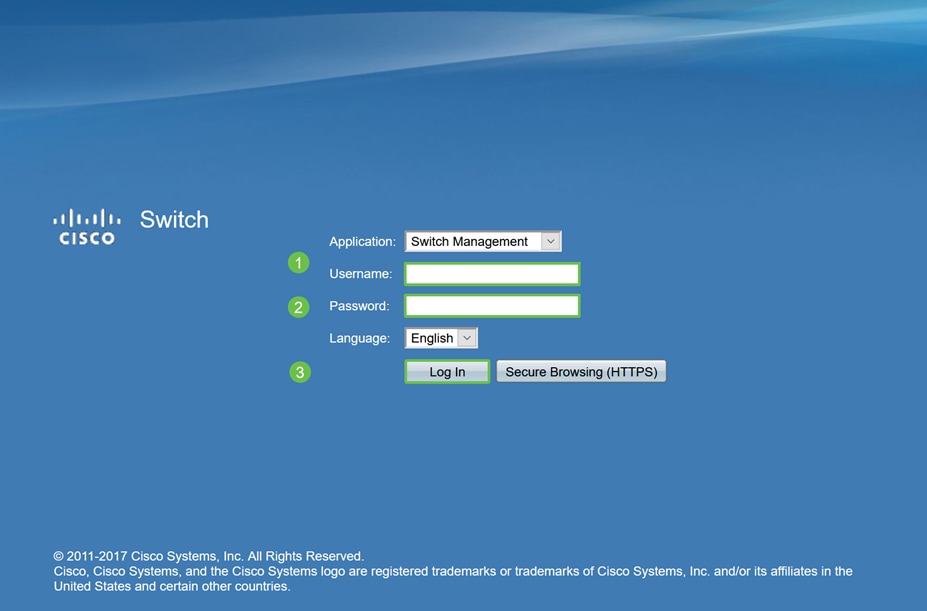
스위치의 GUI(Graphical User Interface)에 로그인합니다.
2단계
고급 표시 모드를 선택합니다.

3단계
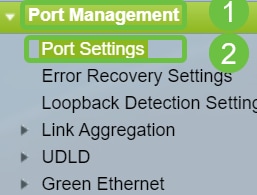
Port Management(포트 관리) > Port Settings(포트 설정)로 이동합니다.
4단계
Port Settings(포트 설정) 페이지에서 Enable(활성화) 상자를 선택하여 Link Flap Prevention(링크 플랩 방지)을 활성화합니다. 적용을 클릭합니다.

5단계
저장을 클릭합니다.

EEE(Energy Efficient Ethernet) 비활성화
토폴로지, 디바이스를 확인하고 Link Flap Prevention을 활성화한 후에도 여전히 링크 플랩이 발생합니까? EEE(Energy Efficient Ethernet)를 비활성화해 보십시오. EEE의 목적은 이더넷 링크에 유휴 시간과 에너지 절약 기회가 있다는 것입니다. 그러나 모든 장치가 EEE 802.3AZ와 호환되지 않으며 이를 비활성화하는 것이 최선의 동작일 수 있습니다.
1단계
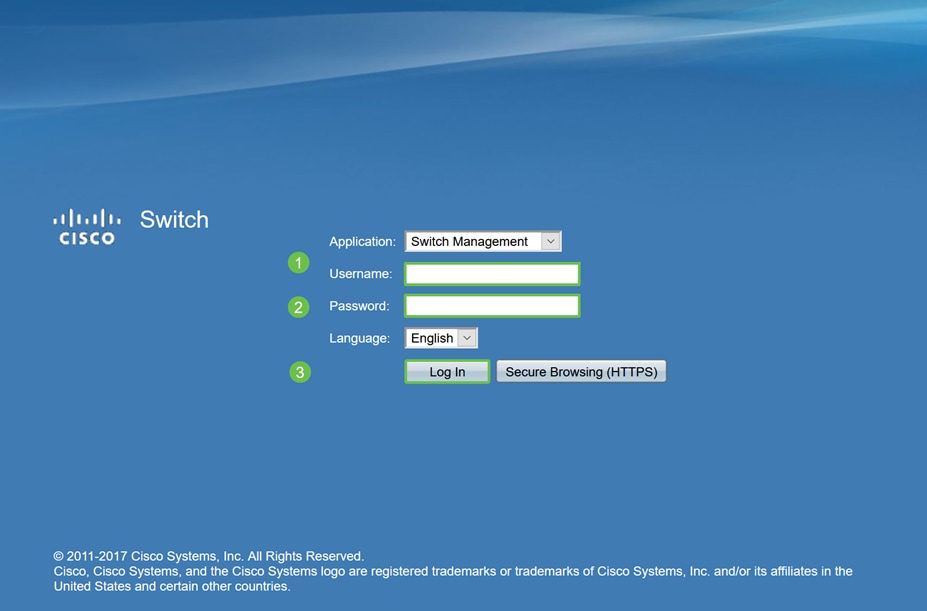
스위치 GUI에 로그인합니다.
2단계
고급 표시 모드를 선택합니다.
3단계
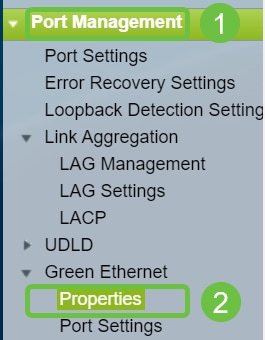
Port Management(포트 관리) > Green Ethernet(녹색 이더넷) > Properties(속성)로 이동합니다.
4단계
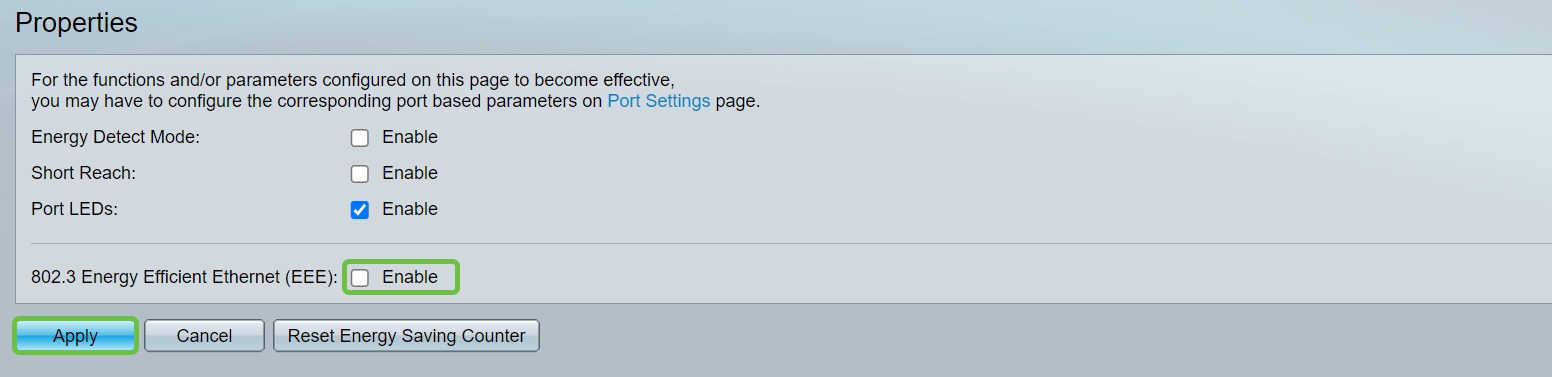
Enable(활성화) 상자의 선택을 취소하여 802.3 EEE(Energy Efficient Ethernet)를 비활성화할 수 있습니다. 적용을 클릭합니다.
5단계
저장을 클릭합니다.
Smartport 비활성화
Smartport 기능은 연결을 시도하는 디바이스의 유형에 따라 스위치 포트에 미리 구성된 설정을 적용합니다. Auto Smartport를 사용하면 스위치가 디바이스를 탐지할 때 이러한 컨피그레이션을 인터페이스에 자동으로 적용할 수 있습니다. 경우에 따라 Smartport에서 디바이스를 잘못 감지할 수 있으며, 이로 인해 특정 포트가 "플랩"될 수 있습니다. 이를 방지하려면 Smartport를 비활성화할 수 있습니다.
1단계
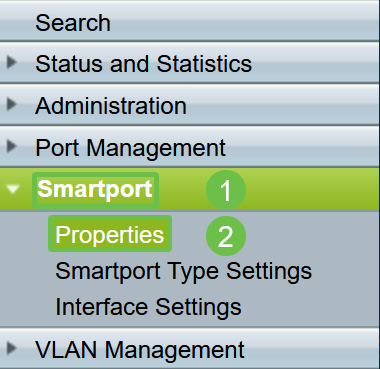
Smartport > 속성을 선택합니다.
2단계
스위치에서 Smartport를 전역적으로 비활성화하려면 Administrative Auto Smartport 옆에 있는 Disable을 선택합니다. 적용을 클릭합니다.
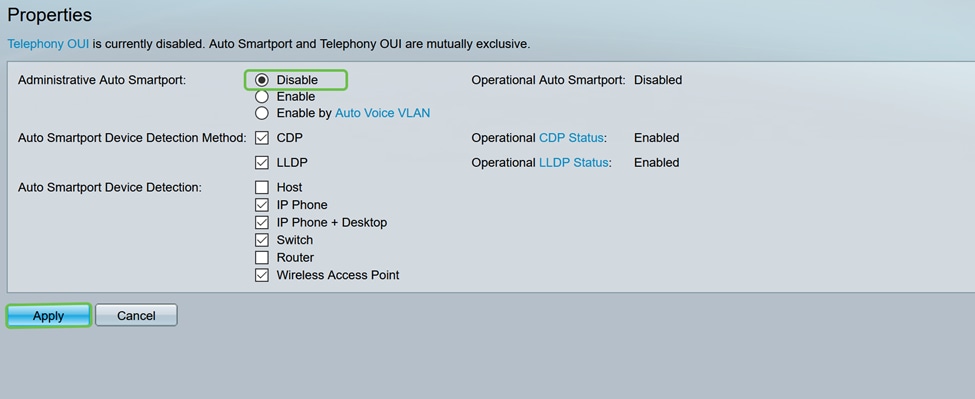
이렇게 하면 모든 인터페이스에서 Smartport가 비활성화되지만 수동 VLAN 컨피그레이션에는 영향을 주지 않습니다.
Smartport 문제가 있습니까? Smartport 기능으로 인해 스위치에 문제가 발생하는 경우 이를 식별, 문제 해결 및 비활성화하는 방법을 알아보십시오.
결론
링크 플래핑은 네트워크에서 비활성화될 수 있습니다. 하지만 이제 학습한 이 모든 정보를 사용하여 링크 플래그 지정 문제를 쉽게 진단, 예방 및 해결할 수 있습니다.
개정 이력
| 개정 | 게시 날짜 | 의견 |
|---|---|---|
1.0 |
03-May-2021
|
최초 릴리스 |
 피드백
피드백