RV340W에서 종속 포털 구성
목표
종속 포털 기능은 내부 네트워크의 보안을 유지하면서 클라이언트 및 다른 방문객에게 무선 액세스를 제공하는 편리하고 안전하며 비용 효율적인 방법을 제공합니다. 게스트 네트워크는 파트너와의 비즈니스를 간소화하고 고객 만족도 향상 및 직원 생산성 향상 등 여러 가지 중요한 비즈니스 목적을 지원할 수 있습니다. RV340W와 같은 무선 기능이 있는 WAP(Wireless Access Point) 및 라우터에서 종속 포털을 구성할 수 있습니다.
무료 또는 유료 Wi-Fi를 제공하는 공용 환경에서는 사용자가 인터넷에 연결하기 전에 가상 게이트웨이에 도착하도록 하는 것이 회사에 유리할 수 있습니다. 종속 포트에 대해 관리자가 가질 수 있는 몇 가지 기능과 사용이 있습니다. 게스트 네트워크와 가상 게이트웨이를 보유하면 사용자가 회사의 공식 페이지로 리디렉션하여 트래픽과 페이지 보기를 얻을 수 있습니다.
이 문서에서는 종속 포털 프로파일을 구성하고 이를 RV340W의 SSID에 연결하는 방법을 보여 줍니다.
적용 가능한 디바이스
- RV340W
소프트웨어 버전
- 1.0.01.16
종속 포털 구성
종속 포털 프로필 생성
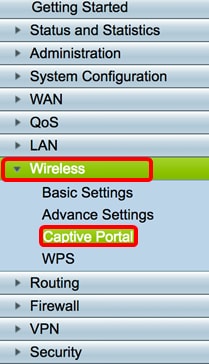
1단계. 라우터의 웹 기반 유틸리티에 로그인하고 Wireless(무선) > Captive Portal(종속 포털)을 선택합니다.
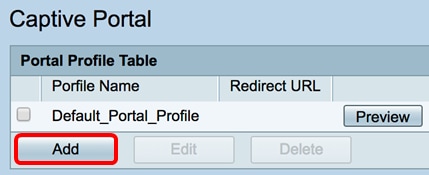
2단계. Add(추가)를 클릭하여 새 종속 포털 프로필을 생성합니다.
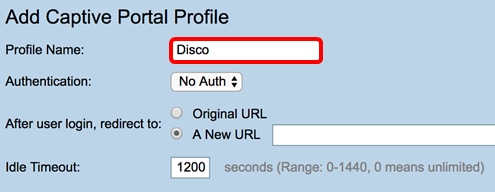
3단계. Profile Name(프로필 이름) 필드에 종속 포털 프로필의 이름을 입력합니다
참고: 이 예에서는 Disco가 사용됩니다.
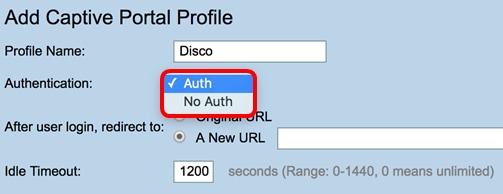
4단계. Authentication(인증) 드롭다운 메뉴에서 Captive Portal(종속 포털)에 들어갈 때 인증이 필요한지 여부를 선택합니다. 옵션은 다음과 같습니다.
- Auth(인증) — 이 옵션을 선택하면 인터넷에 연결할 때 인증이 활성화됩니다.
- No Auth(인증 없음) — 이 옵션을 선택하면 종속 포털에 도달할 때 인증이 비활성화됩니다.
참고: 이 예에서는 Auth(인증)가 선택됩니다.
5단계. After user login(사용자 로그인 후) 영역에서 라디오 버튼을 선택하여 사용자가 종속 포털에 도착한 후 수행할 작업을 결정합니다. 옵션은 다음과 같습니다.
- 원래 URL — 인터넷에 연결할 때 새 페이지로 리디렉션하지 않습니다.
- 새 URL — 인증 후 사용자를 새 페이지로 리디렉션하려면 이 옵션을 선택합니다. A New URL(새 URL) 필드에 URL(Universal Resource Locator)을 입력합니다.
참고: 이 예에서는 Original URL이 선택됩니다.
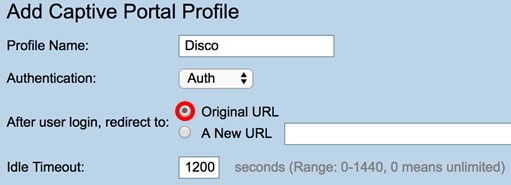
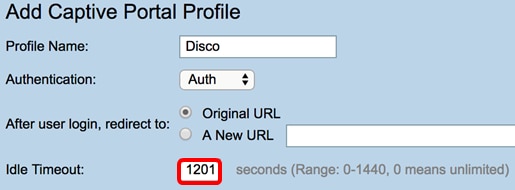
6단계. 0~1440 범위의 Idle Timeout(유휴 시간 제한) 필드에 값을 초 단위로 입력합니다. 클라이언트가 로그아웃하고 재인증하기 전에 연결 상태를 유지할 수 있는 제한을 설정합니다. 값을 0으로 입력하면 클라이언트가 무제한 기간 동안 연결된 상태를 유지할 수 있습니다.
참고: 이 예에서는 1201이 사용됩니다.
포털 페이지 사용자 지정
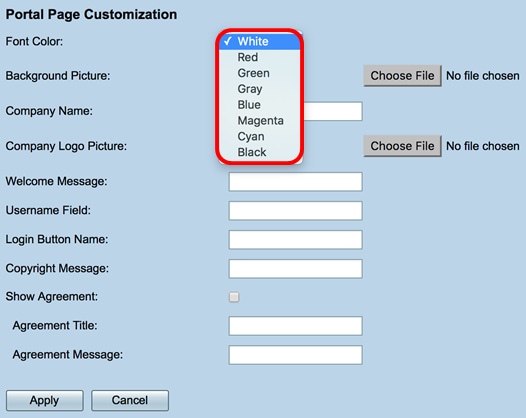
7단계. [글꼴 색상] 드롭다운 메뉴에서 글꼴 색상을 선택합니다.
참고: 이 예제에서는 흰색을 선택합니다.
8단계. (선택 사항) Background Picture(배경 그림) 영역에서 Choose File(파일 선택)을 클릭하고 종속 포털의 배경 이미지로 설정할 이미지를 선택합니다. 이 단계에서 이미지가 정의되지 않은 경우 종속 포털은 기본 Cisco 백그라운드를 사용합니다.
참고: 이 예제에서는 비어 있습니다. 이미지 형식은 .PNG, .JPG, .BMP. 및 .GIF여야 합니다. 최대 크기는 128KB입니다.
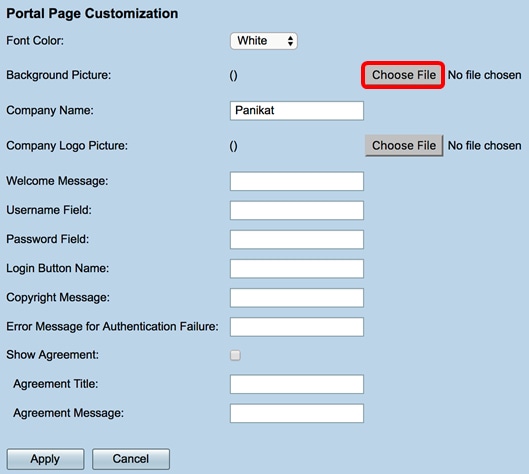
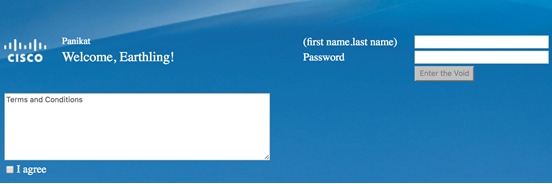
9단계. 회사 이름 필드에 종속 포털 페이지에 표시할 회사 이름을 입력합니다.
참고: 이 예에서는 Panikat가 사용됩니다.
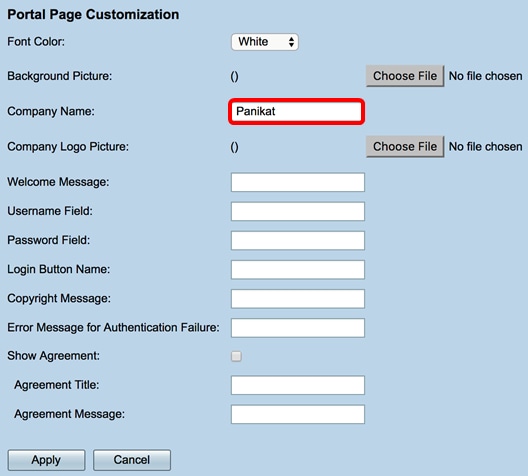
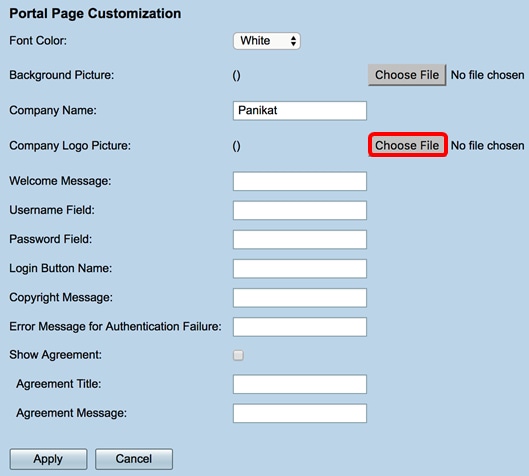
10단계. Company Logo Picture(회사 로고 그림) 영역에서 Choose File(파일 선택)을 클릭하고 회사 로고를 설정할 이미지를 선택합니다. 이 단계에서 이미지가 정의되지 않은 경우 종속 포털은 기본 Cisco 로고를 사용합니다.
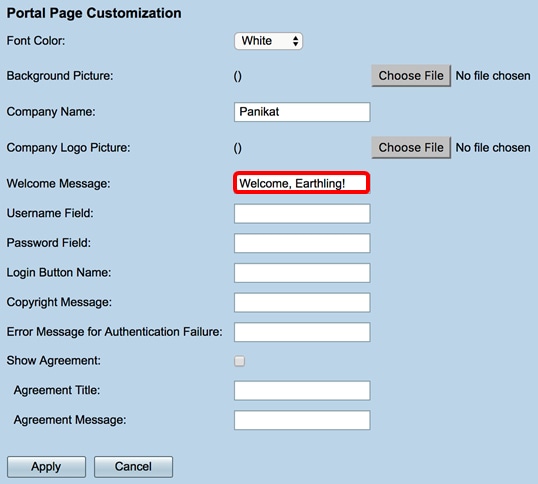
11단계. Welcome Message(시작 메시지) 필드에 클라이언트가 성공적으로 연결되었을 때 표시되는 메시지를 입력합니다.
참고: 이 예에서는 Earthling! 시작 메시지로 사용됩니다.
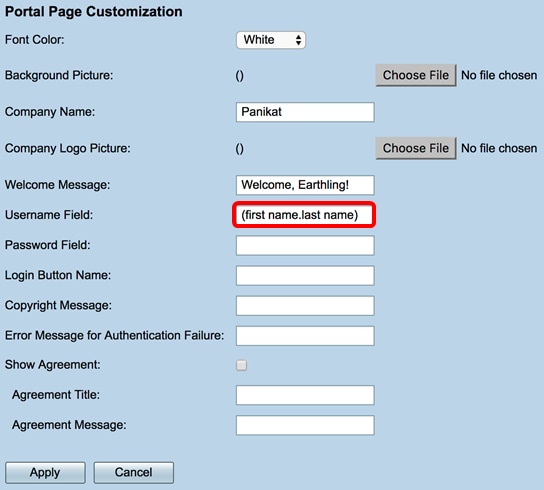
12단계. (선택사항) 4단계에서 Auth(인증)를 선택한 경우 Captive Portal(종속 포털) 페이지에 표시될 때 해당 필드 옆에 표시될 레이블이 지정된 사용자 이름 필드에 텍스트를 입력합니다.
참고: 이 예에서는 (first name.last name)이 사용됩니다.
13단계. (선택사항) 비밀번호 필드에 종속 포털 페이지에 표시될 때 해당 필드 옆에 표시될 텍스트를 입력합니다.
참고: 이 예에서는 Password가 사용됩니다.
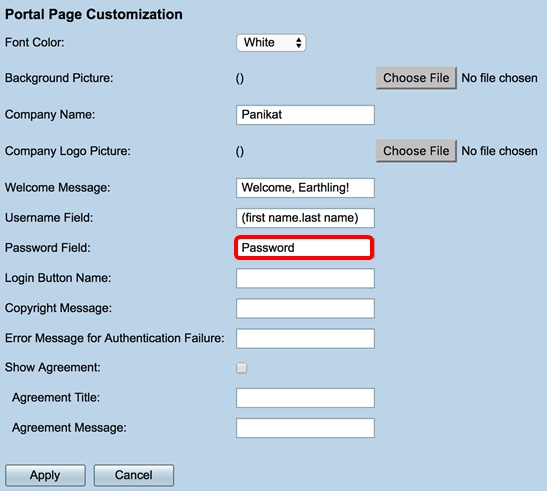
14단계. 로그인 버튼 이름 필드에 종속 포털 페이지의 로그인 버튼에 표시할 텍스트를 입력합니다.
참고: 이 예제에서는 Enter the Void is used를 사용합니다.
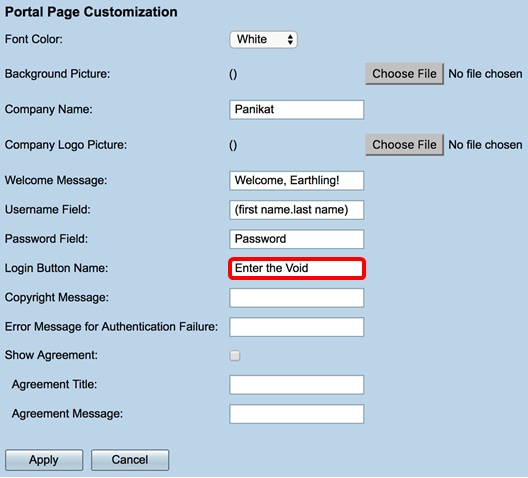

15단계. Copyright Message(저작권 메시지) 필드에 종속 포털 페이지 하단에 표시할 저작권 메시지를 입력합니다.
참고: 이 예에서는 © 2017 Disco Networks가 사용됩니다.
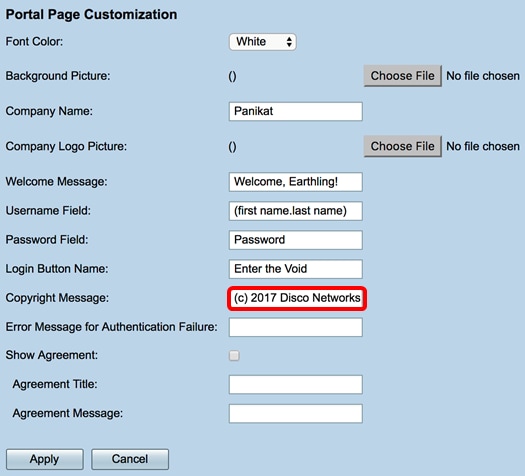
16단계. Error Message for Authentication Failure(인증 실패에 대한 오류 메시지) 필드에 잘못된 사용자 이름 또는 비밀번호로 인해 사용자가 인증에 실패할 경우 표시할 메시지를 입력합니다.
참고: 이 예에서는 Try again이 사용됩니다.
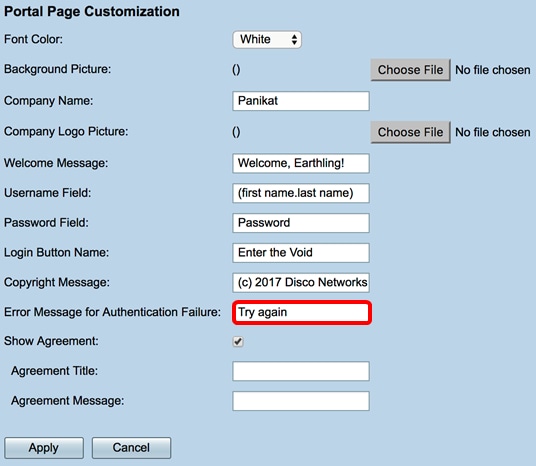
17단계. 종속 포털 페이지에 약관 및 계약 메시지를 표시하려면 계약 표시 체크박스를 선택합니다. 이 확인란을 선택하지 않은 상태로 두려면 20단계로 건너뜁니다.
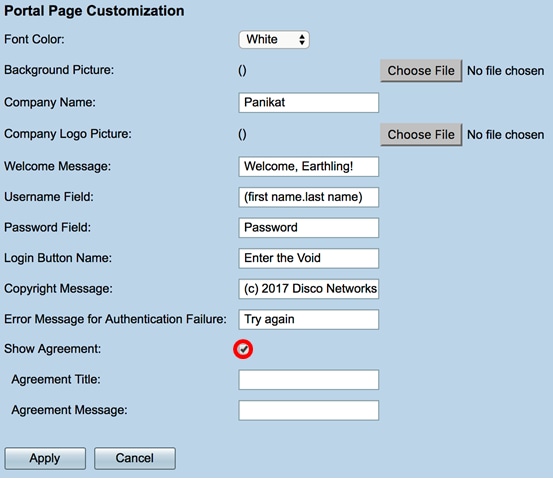
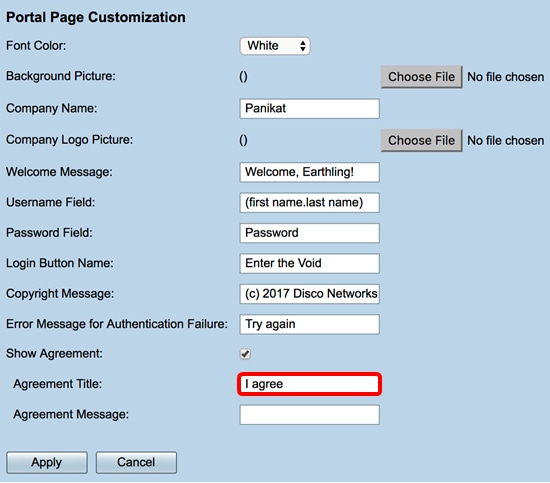
18단계. 계약 제목 필드에서 종속 포털 페이지의 계약 확인란 옆에 표시할 메시지를 입력합니다.
참고: 이 예에서는 I agree가 사용됩니다.
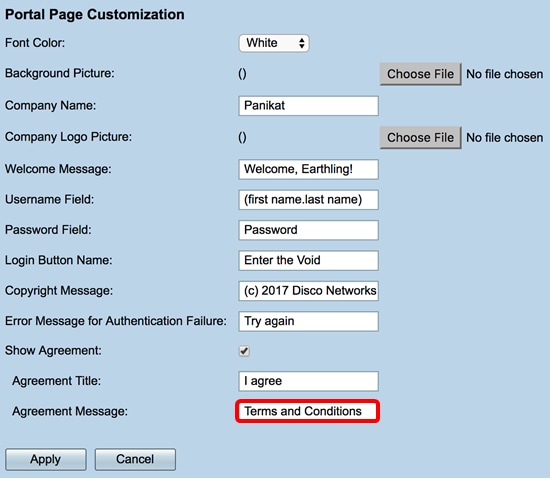
19단계. 계약 메시지 필드에 종속 포털 페이지에 표시될 계약 정책 메시지를 입력합니다.
참고: 이 예제에서는 약관이 사용됩니다.
20단계. 적용을 클릭합니다.
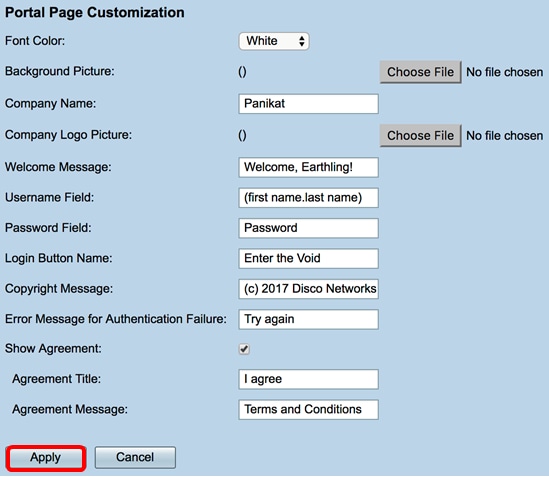
기본 종속 포털 컨피그레이션 페이지로 이동합니다.
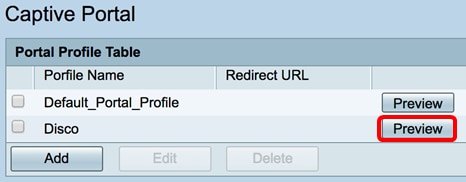
21단계. (선택 사항) Preview(미리 보기)를 클릭하여 최근에 구성된 종속 포털 페이지를 봅니다.
아래 이미지는 구성된 종속 포털의 미리 보기입니다.
이제 RV340W에서 종속 포털 프로파일을 성공적으로 구성하고 사용자 지정했어야 합니다.
종속 포털 프로필을 SSID(Service Set Identifier)에 연결
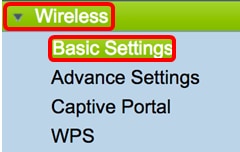
1단계. 웹 기반 유틸리티에 로그인하고 Wireless(무선) > Basic Settings(기본 설정)를 선택합니다.
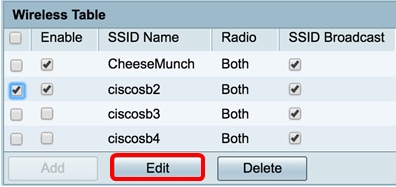
2단계. 무선 테이블에서 종속 포털 프로파일에 연결할 SSID의 확인란을 선택합니다.
참고: 이 예제에서는 ciscosb2를 선택합니다.
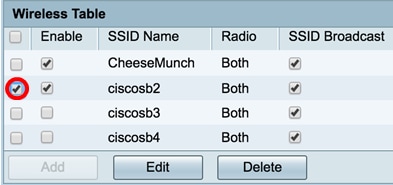
3단계. 편집을 클릭합니다.
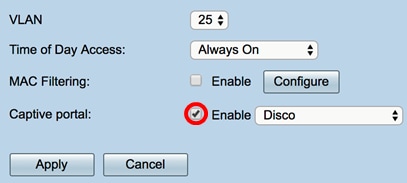
4단계. Enable Captive Portal(종속 포털 활성화) 확인란을 선택합니다.
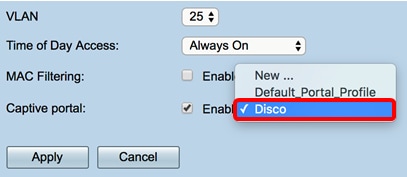
5단계. Captive portal(종속 포털) 드롭다운 목록에서 SSID와 연결할 프로파일을 선택합니다.
참고: 이 예제에서는 Disco를 선택합니다.
6단계. 적용을 클릭합니다.
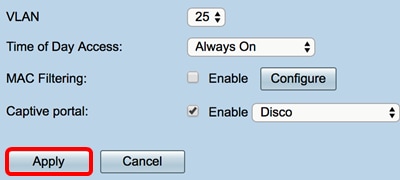
이제 종속 포털 프로필을 SSID에 성공적으로 연결해야 합니다.
 피드백
피드백