RV13x 및 RV32x Series Router에서 웹 필터링 구성
목표
웹 필터링은 웹 평판 인덱스의 점수에 따라 웹 사이트를 심사하고, 차단 목록에 키워드 또는 도메인 이름을 추가하고, 서버 IP 주소별로 작업장에서 생산성을 높임으로써 이미 보안된 네트워크를 개선하고 작업장에서 생산성을 높일 수 있는 라우터의 기능입니다.
관리자나 기업에는 일반적인 네트워크 보안, IoT(Internet of Things), 네트워크에서 구현하려는 규칙에 대해 논의하는 기존 지침이 있을 수 있지만 특정 부서에 대해서는 예외적인 사항을 발견할 수 있습니다. 관리자는 예약된 규칙을 생성하여 예외 목록에 바인딩하여 특정 시간대에 특정 웹 사이트에 대한 액세스를 허용하거나 네트워크의 나머지 사용자가 액세스를 거부하는 동안 특정 사용자 또는 사용자에게 모든 웹 사이트에 대한 액세스를 허용할 수 있습니다.
이 문서에서는 RV Series Router에서 웹 필터링을 구성하는 방법을 설명합니다. 이 컨피그레이션에서는 기능의 중요성도 강조합니다.
적용 가능한 디바이스
- RV130
- RV130W
- RV325
- RV320
소프트웨어 버전
- 1.0.3.14 - RV130, RV130W
- 1.3.1.12 - RV320, RV325
웹 필터링 구성
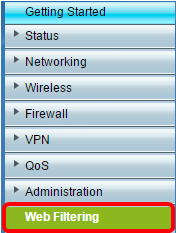
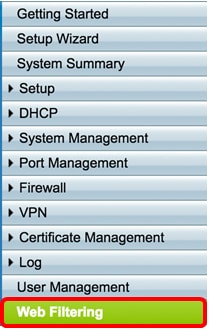
1단계. 웹 기반 유틸리티에 로그인하고 웹 필터링을 선택합니다.
|
RV130, RV130W
|
RV320, RV325 |
|---|---|
 |
 |
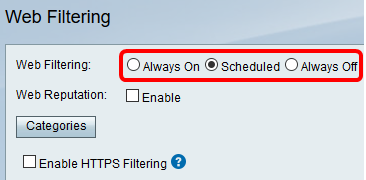
2단계. Web Filtering(웹 필터링) 영역에서 라디오 버튼을 선택합니다. 기본적으로 웹 필터링은 항상 꺼짐으로 설정됩니다. 옵션은 다음과 같습니다.
- Always On — 웹 필터링이 항상 활성화되어 있습니다.
- Scheduled(예약됨) — 웹 필터링을 구현할 일정을 설정합니다.
- Always Off — 웹 필터링을 비활성화합니다.
참고: 이 예에서는 예약된 웹 필터가 생성됩니다.
3단계. Always On(항상 켜짐) 또는 Scheduled(예약)를 선택하여 웹 필터링이 활성화되는 즉시 최종 사용자 사용권 계약이 나타납니다. 계약을 검토하고 Agree(동의)를 클릭하여 설정을 계속합니다.

4단계. 저장을 클릭합니다.
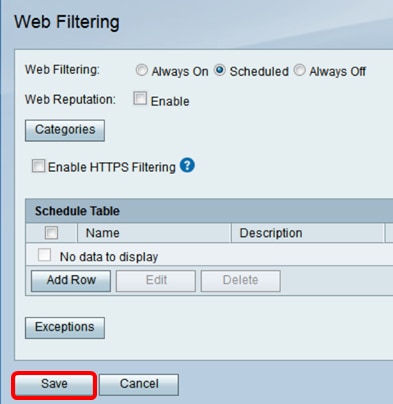
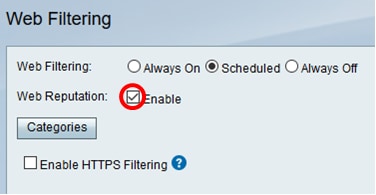
5단계. 웹 평판 인덱스를 기반으로 필터링을 사용하려면 Web Reputation(웹 평판) 확인란을 선택합니다.
참고: 웹 평판 인덱스를 기반으로 웹 사이트 또는 URL의 악명에 따라 콘텐츠가 필터링됩니다. 점수가 40점 이하로 내려가면 웹사이트가 차단된다. 웹 신뢰도에 대한 자세한 내용을 보려면 여기를 클릭하십시오.
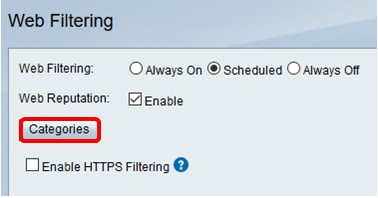
6단계. 필터를 관리하고 적용하려면 Categories(카테고리)를 클릭합니다. 범주 페이지로 이동합니다.
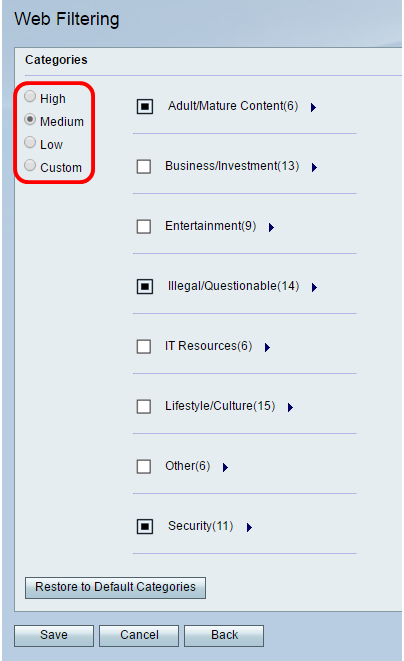
7단계. 라디오 버튼을 클릭하여 네트워크 정책에 가장 적합한 필터링 범위를 빠르게 정의합니다. 옵션은 High(높음), Medium(중간), Low(낮음) 및 Custom(사용자 지정)입니다.
- 낮음 — 성인/성인 콘텐츠 및 보안이 이 옵션으로 활성화됩니다. 필터를 더 세부적으로 조정하려면 해당 하위 확인란을 선택합니다.
- 보통 — 성인/성인 콘텐츠, 불법/의심 콘텐츠, 보안 기능이 이 옵션으로 활성화됩니다. 필터를 더 세부적으로 조정하려면 해당 하위 확인란을 선택합니다.
- 높음 — 성인/성인 콘텐츠, 비즈니스/투자, 엔터테인먼트, 불법/의심, IT 리소스, 라이프스타일/문화, 보안 등이 이 옵션으로 지원됩니다. 필터를 더 세부적으로 조정하려면 해당 하위 확인란을 선택합니다.
- Custom(사용자 지정) — 사용자 지정 관리자가 생성한 필터를 허용하는 기본값은 없습니다.
참고: 이 예제에서는 중간 범주를 선택합니다.
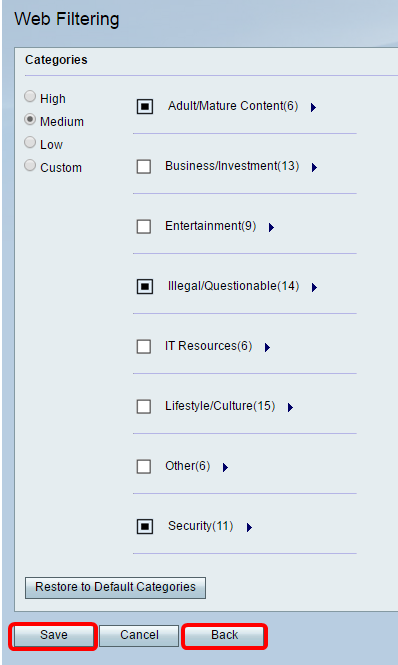
8단계. Save and Back(저장 및 뒤로)을 클릭하여 Filter(필터) 페이지로 돌아가서 설정을 계속합니다.
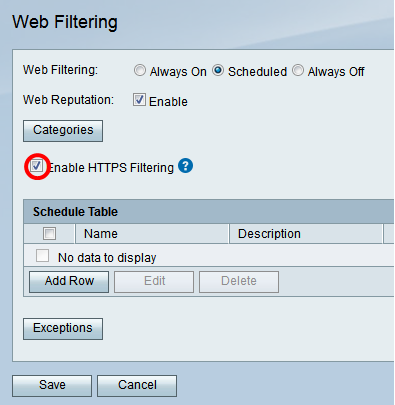
9단계. Enable HTTPS filtering(HTTPS 필터링 활성화) 확인란을 선택하여 URL 대신 웹 서버의 IP 주소를 기준으로 콘텐츠를 필터링합니다. 보안 HTTP 또는 HTTPS가 있는 웹 사이트에 액세스할 수 있습니다. 보안 URL과 상관없이 웹 사이트를 차단하려면 확인란을 선택하지 않은 상태로 둡니다.
참고: URL이 암호화되므로 여러 웹 사이트에서 동일한 웹 서버 IP 주소를 사용하는 경우가 많습니다. 이 경우 해당 IP 주소와 연결된 웹 사이트 범주가 여러 개 있는 경우 라우터가 해당 페이지를 차단하지 않습니다. 그러나 해당 페이지와 연결된 카테고리가 하나뿐이거나, 성인 콘텐츠 호스트가 연결되어 있거나, IP 주소가 악성코드를 호스팅하거나 배포하는 것으로 알려진 경우 라우터가 페이지를 차단합니다.
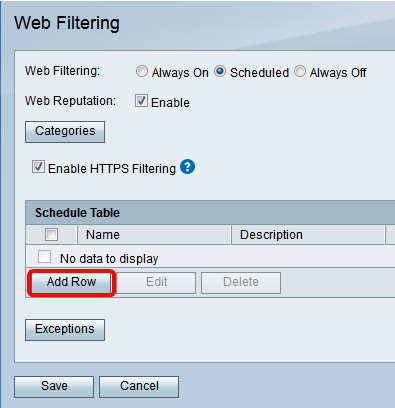
10단계. Schedule Table(일정 테이블)에서 Add Row(행 추가)를 클릭하여 구현할 예약된 규칙 또는 정책을 생성합니다.
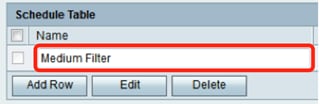
11단계. 규칙을 더 쉽게 식별할 수 있도록 이름 필드에 사용자 정의 이름을 생성합니다.
참고: 아래 예에서는 Medium Filter가 사용됩니다.
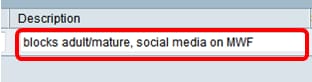
12단계. 규칙 및 정책을 더 쉽게 식별할 수 있도록 설명 필드에 이 규칙에 대한 설명을 입력합니다.
참고: 아래 예에서는 MWF의 성인/성인 소셜 미디어를 차단합니다.
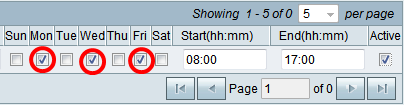
13단계. 이 규칙을 적용할 요일에 대한 체크박스를 선택합니다.
참고: 이 예에서는 Monday, Wednesday, Friday를 선택했습니다.
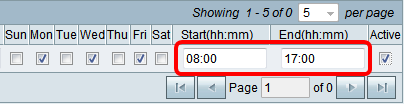
14단계. 군 사용 시간을 사용하여 규칙을 적용할 시간을 입력합니다. 따라서 하루 종일 규칙과 정책을 전환할 수 있습니다.
참고: 이 예에서는 08:00~17:00이 사용됩니다.
15단계. 활성 체크박스를 선택하여 스케줄링된 규칙을 사용으로 설정합니다.
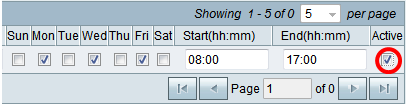
참고: 구현할 규칙의 수에는 제한이 없습니다.
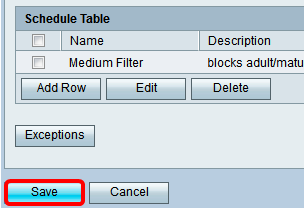
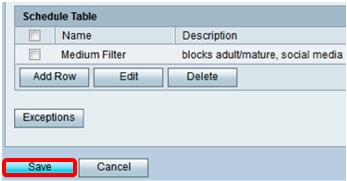
16단계. 저장을 클릭합니다.
참고: 활성화/비활성화 후 컨피그레이션을 저장하는 것이 중요합니다. 그렇지 않으면 다른 설정 단계를 이동한 후 설정이 손실됩니다.
17단계(선택 사항) 예외를 클릭합니다. 예외 목록 페이지로 이동합니다.

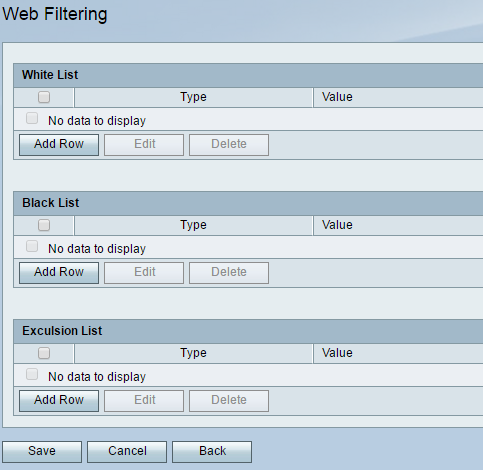
18단계(선택 사항) 필터링 프로세스에서 허용, 거부 또는 제외할 목록을 만듭니다. 만들려는 목록의 유형을 선택합니다. 옵션은 다음과 같습니다.
- 허용 목록 — 수신 URL이 허용 목록에 포함된 경우 URL이 허용됩니다. 그렇지 않은 경우 웹 카테고리를 선택합니다.
- 차단 목록 — 수신 URL이 차단 목록에 포함된 경우 URL은 허용되지 않습니다.
- 제외 목록 — 수신 URL이 제외 목록에 있고 해당 웹 평판 인덱스 값이 40보다 낮지 않은 경우 URL은 안전하며 허용되거나 그 반대의 경우도 마찬가지입니다. 수신 URL이 제외 목록에 없는 경우 차단 목록에 있는지 확인합니다. 차단 목록에 있으면 URL이 차단됩니다. 차단 목록에 없는 경우 허용 목록에 있는지 확인합니다.
참고: URL의 평판 인덱스 값이 40보다 낮지 않으면 안전하며 액세스가 허용됩니다.
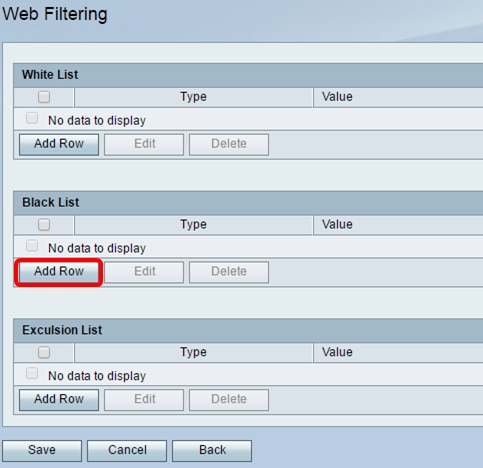
19단계. 항목을 생성하려면 행 추가를 누릅니다.
참고: 이 예에서는 차단 목록이 생성됩니다.
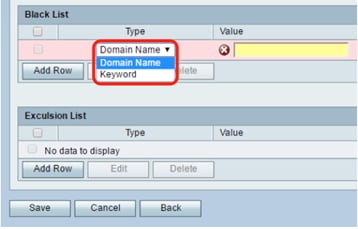
20단계. Type 드롭다운 목록에서 키워드에 따라 또는 도메인 이름을 통해 데이터를 차단할지 여부를 선택합니다.
참고: 이 예에서는 Domain Name(도메인 이름)이 선택됩니다.
21단계. 값 필드에 도메인 이름을 입력합니다.
참고: 이 예에서는 www.facebook.com가 사용됩니다. HTTPS 필터링이 활성화된 경우 HTTPS를 사용하는 모든 수신 URL은 차단되지 않습니다.
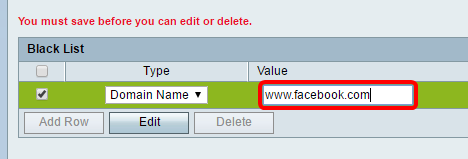
22단계. 저장을 클릭합니다.
23단계(선택 사항) 웹 사이트 또는 URL이 필터링 또는 차단되었는지 확인하려면 웹 브라우저로 이동하여 방금 차단한 도메인 이름을 입력합니다.
참고: 이 예에서는 www.facebook.com입니다.
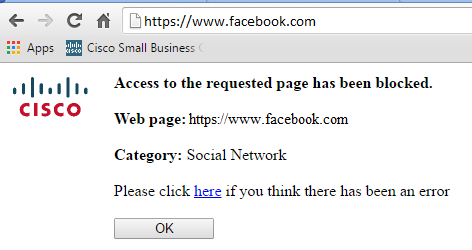
이제 라우터에서 웹 필터링을 성공적으로 구성했어야 합니다.
모든 Cisco 비즈니스 문서, 설명서 및 펌웨어 업그레이드에 대해 다음 제품 페이지를 참조하십시오.
개정 이력
| 개정 | 게시 날짜 | 의견 |
|---|---|---|
1.0 |
13-Dec-2018
|
최초 릴리스 |
 피드백
피드백