RV215W의 기본 무선 설정 구성
목표
무선 네트워크는 케이블로 연결되지 않은 컴퓨터 네트워크입니다. WLAN(Wireless Local Area Network)은 무선 통신을 사용하여 짧은 거리에서 여러 디바이스를 연결하는 무선 네트워크의 한 유형입니다.
이 문서에서는 네트워크 보안 구성을 포함하여 RV215W에서 기본 무선 설정을 구성하는 방법에 대해 설명합니다.
색인
· 일반 설정
· 무선 테이블 편집
· 보안 비활성화
· WEP 보안 구성
· WPA-개인 보안 구성
· WPA-엔터프라이즈 보안 구성
· WPA2-개인/WPA2-개인 혼합 보안 구성
· WPA2-엔터프라이즈/WPA2-엔터프라이즈 혼합 보안 구성
· MAC 필터링 편집
· 액세스 시간
· 게스트 네트워크 수정
· WPS 방법 1 구성
· WPS 방법 2 구성
· WPS 방법 3 구성
적용 가능한 디바이스
· RV215W
소프트웨어 버전
•1.1.0.5
기본 설정 컨피그레이션
일반 설정
1단계. 웹 구성 유틸리티에 로그인하고 Wireless(무선) > Basic Settings(기본 설정)를 선택합니다. Basic Settings(기본 설정) 페이지가 열립니다.
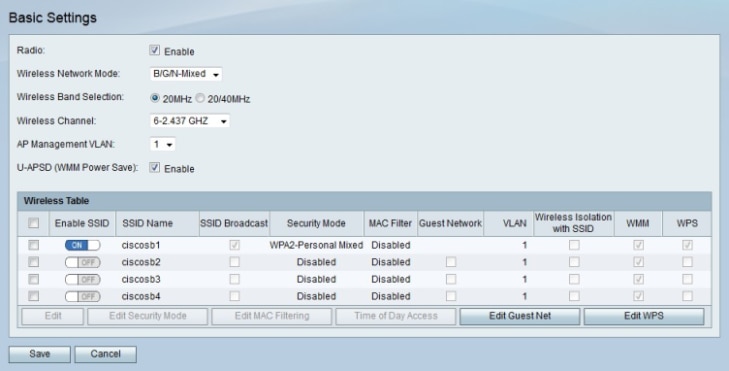
2단계. 무선 무선을 활성화하려면 Radio(무선) 필드에서 Enable(활성화)을 선택합니다.
3단계. Wireless Network Mode(무선 네트워크 모드) 드롭다운 목록에서 무선 모드를 선택합니다.
· B/G/N-Mixed — 네트워크에는 wireless-B, wireless-G 및 wireless-N 디바이스가 혼합되어 있습니다.
· B-Only — 네트워크에는 무선 B 디바이스만 포함됩니다.
· G-Only — 네트워크에는 wireless-G 디바이스만 포함됩니다.
· N-Only — 네트워크에는 wireless-N 디바이스만 포함됩니다.
· B/G-Mixed — 네트워크에는 wireless-B와 wireless-G 디바이스가 혼합되어 있습니다.
· G/N 혼합 — 네트워크에는 wireless-G 및 wireless-N 장치가 혼합되어 있습니다.
4단계. 네트워크 모드에 무선-N 장치가 포함된 경우 Wireless Band Selection(무선 대역 선택) 필드에서 원하는 무선 신호 대역폭에 해당하는 라디오 버튼을 클릭합니다. 대역폭이 높을수록 신호가 전달할 수 있는 데이터 양이 증가합니다.
· 20MHz - 무선 신호의 표준 주파수.
· 20/40MHz — 20MHz 및 40MHz 신호를 자동으로 사용합니다. 40MHz 신호는 더 많은 대역폭을 제공하지만 간섭이 발생하기 쉽습니다. 이 옵션은 연결된 무선 장치가 40MHz 주파수와 호환되는 경우에만 사용됩니다.
5단계. Wireless Channel(무선 채널) 드롭다운 목록에서 무선 채널을 선택합니다. 인접 네트워크에서 현재 사용 중이 아닌 채널을 선택합니다.
6단계. AP Management VLAN(AP 관리 VLAN) 드롭다운 목록에서 관리 VLAN이 될 VLAN을 선택합니다.
7단계. (선택 사항) U-APSD 필드에서 Enable(활성화)을 선택하여 U-APSD(Unscheduled Automatic Power Save Delivery)를 활성화합니다. U-APSD는 무선 장치가 전력을 절약할 수 있도록 해주는 기능입니다. 그러나 U-APSD는 무선 장치의 처리량 성능을 줄일 수 있습니다.
8단계. 저장을 클릭합니다.
무선 테이블 편집
1단계. 웹 구성 유틸리티에 로그인하고 Wireless(무선) > Basic Settings(기본 설정)를 선택합니다. Basic Settings(기본 설정) 페이지가 열립니다.
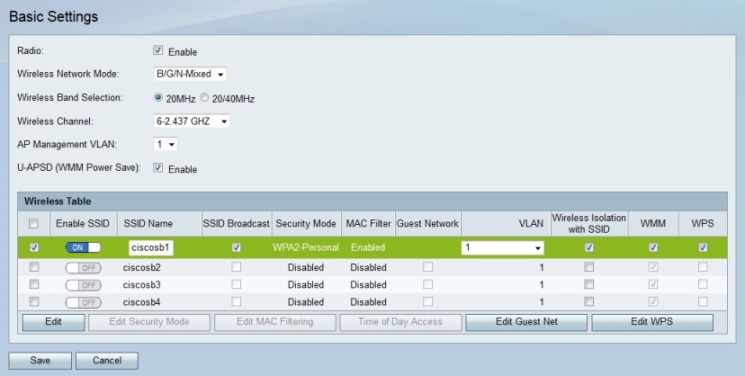
2단계. Wireless Table(무선 테이블)에서 수정할 네트워크의 확인란을 선택합니다.
3단계. 지정된 네트워크를 편집하려면 편집을 누릅니다.
4단계. Enable SSID(SSID 활성화) 버튼을 클릭하여 네트워크를 활성화합니다. SSID(Service Set Identifier)는 무선 네트워크의 이름입니다.
5단계. SSID Name(SSID 이름) 필드에 네트워크 이름을 입력합니다. 네트워크의 모든 디바이스는 이 SSID를 사용하여 서로 통신해야 합니다.
6단계. 무선 브로드캐스트를 활성화하려면 SSID Broadcast를 선택합니다. RV215W는 SSID 브로드캐스트가 활성화된 경우 인근 무선 디바이스에 가용성을 광고합니다.
7단계. 구성된 네트워크를 게스트 네트워크로 만들려면 Guest Network(게스트 네트워크)를 선택합니다. 게스트 네트워크는 임시 사용자를 위해 설계된 네트워크의 작은 부분입니다. 이는 게스트가 프라이빗 Wi-Fi 키를 노출할 필요 없이 네트워크를 사용할 수 있도록 하는 데 사용됩니다.
참고: 게스트 네트워크는 AP 관리 VLAN에서 구성할 수 없습니다.
8단계. VLAN 드롭다운 목록에서 네트워크와 연결된 VLAN을 선택합니다.
9단계. SSID를 사용한 무선 격리를 선택하여 지정된 네트워크의 장치가 서로 통신하지 않도록 합니다.
10단계. WMM을 선택하여 네트워크에서 WMM(Wi-Fi Multimedia)을 활성화합니다. WMM은 무선 장치를 통한 멀티미디어 스트리밍을 개선하는 데 사용됩니다. WMM은 무선 연결을 통해 전송되는 멀티미디어 트래픽에 더 높은 우선 순위를 부여합니다.
11단계. (선택 사항) WPS를 선택하여 지정된 네트워크를 WPS(Wi-Fi Protected Setup) 네트워크로 지정합니다. WPS는 쉽고 안전한 네트워크 구성을 가능하게 하는 기능입니다. 이 기능을 사용하면 장치가 네트워크에 쉽게 연결할 수 있습니다.
12단계. 저장을 클릭합니다.
보안 사용 안 함
테스트 네트워크를 설정할 때 사용하기 쉽도록 RV215W에서 무선 보안을 비활성화할 수 있지만, 보안을 비활성화하는 것은 권장되지 않습니다.
1단계. 웹 구성 유틸리티에 로그인하고 Wireless(무선) > Basic Settings(기본 설정)를 선택합니다. Basic Settings(기본 설정) 페이지가 열립니다.
2단계. 수정할 네트워크의 확인란을 선택합니다.
3단계. Edit Security Mode(보안 모드 수정)를 클릭하여 지정된 네트워크의 보안을 수정합니다. Security Settings(보안 설정) 페이지가 열립니다.
4단계. (선택 사항) Select SSID(SSID 선택) 드롭다운 목록에서 보안을 구성할 SSID를 선택합니다.
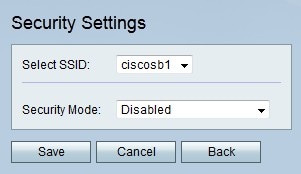
5단계. Security Mode(보안 모드) 드롭다운 목록에서 Disabled(비활성화됨)를 선택합니다. 무선 네트워크에 대해 보안이 비활성화되어 있습니다.
6단계. 저장을 클릭합니다.
WEP 보안 구성
WEP(Wired Equivalent Privacy)는 무선 네트워크를 보호하는 알고리즘입니다. WEP는 WPA보다 안전하지 않은 기본 암호화 방법을 제공합니다. WEP는 연결된 네트워크 장치가 WPA를 지원하지 않는 경우에 사용됩니다.
1단계. 웹 구성 유틸리티에 로그인하고 Wireless(무선) > Basic Settings(기본 설정)를 선택합니다. Basic Settings(기본 설정) 페이지가 열립니다.
2단계. 수정할 네트워크의 확인란을 선택합니다.
3단계. Edit Security Mode(보안 모드 수정)를 클릭하여 지정된 네트워크의 보안을 수정합니다. Security Settings(보안 설정) 페이지가 열립니다.

4단계. (선택 사항) Select SSID(SSID 선택) 드롭다운 목록에서 보안을 구성할 SSID를 선택합니다.
5단계. Security Mode(보안 모드) 드롭다운 목록에서 WEP를 선택합니다.
6단계. Authentication Type(인증 유형) 드롭다운 목록에서 무선 네트워크에 대한 인증 유형을 선택합니다.
· 개방형 시스템 — 누구나 액세스 포인트에 연결할 수 있지만, 네트워크의 액세스 포인트를 통해 트래픽을 전달하려면 WEP 키가 필요합니다.
· 공유 키 — WEP 키를 사용하여 액세스 포인트를 연결하고 네트워크의 액세스 포인트를 통해 트래픽을 전달해야 합니다.
7단계. Encryption(암호화) 드롭다운 목록에서 WEP 키의 암호화 방법을 선택합니다.
· 10/64비트(10 16진수) - 40비트 키를 제공합니다.
· 26/128비트(16진수 26개) — 104비트 키를 제공합니다. 이것이 더 안전한 암호화입니다.
8단계. Passphrase(패스프레이즈) 필드에 8자보다 큰 패스프레이즈를 입력합니다.
9단계. Generate(생성)를 클릭하여 Key 1, Key 2, Key 3, Key 4 필드에 키를 생성합니다.
참고: Key 1, Key 2, Key 3, Key 4 필드에 키를 수동으로 입력할 수도 있습니다.
10단계. TX Key(TX 키) 드롭다운 목록에서 사용자가 무선 네트워크에 액세스하기 위해 입력해야 하는 키를 선택합니다.
11단계. (선택 사항) Unmask Password를 선택하여 키의 문자열을 표시합니다.
12단계. 저장을 클릭합니다.
WPA-개인 보안 구성
WPA(Wi-Fi Protected Access)는 무선 네트워크의 보안 표준입니다. WEP의 보안 결함으로 인해 WEP를 대체하기 위해 WPA가 만들어졌습니다. WPA-개인은 사용자가 거의 없는 네트워크에 사용되는 WPA 버전입니다. WPA-개인은 모든 사용자가 무선 네트워크에 액세스하는 데 사용할 공유 키를 제공합니다. WPA는 키 암호화 방법인 TKIP(Temporal Key Integrity Protocol) 및 AES(Advanced Encryption Standard)와 함께 도입되었습니다. TKIP를 지원하는 네트워킹 디바이스가 더 많지만 AES가 더 강력한 암호화 방법입니다.
1단계. 웹 구성 유틸리티에 로그인하고 Wireless(무선) > Basic Settings(기본 설정)를 선택합니다. Basic Settings(기본 설정) 페이지가 열립니다.
2단계. 수정할 네트워크의 확인란을 선택합니다.
3단계. Edit Security Mode(보안 모드 수정)를 클릭하여 지정된 네트워크의 보안을 수정합니다. Security Settings(보안 설정) 페이지가 열립니다.
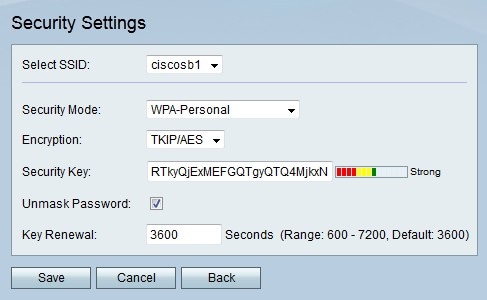
4단계. (선택 사항) Select SSID(SSID 선택) 드롭다운 목록에서 보안을 구성할 SSID를 선택합니다.
5단계. Security Mode(보안 모드) 드롭다운 목록에서 WPA-Personal을 선택합니다.
6단계. Encryption(암호화) 드롭다운 목록에서 WPA 키에 대한 암호화 방법을 선택합니다.
· TKIP/AES — 이 옵션은 무선 네트워크에 연결된 모든 디바이스가 AES를 지원하지 않는 경우에 선택됩니다.
· AES — 이 옵션은 무선 장치에 연결된 모든 장치가 AES를 지원하는 경우에 적합합니다.
7단계. Security Key(보안 키) 필드에 보안 키를 입력합니다.
8단계. (선택 사항) Unmask Password를 선택하여 키의 문자열을 표시합니다.
9단계. 키 갱신 필드에 시간을 입력합니다. RV215W에서 새 키를 생성하기 전에 키를 사용하는 시간입니다.
10단계. 저장을 클릭합니다.
WPA-엔터프라이즈 보안 구성
WPA(Wi-Fi Protected Access)는 무선 네트워크의 보안 표준입니다. WEP의 보안 결함으로 인해 WEP를 대체하기 위해 WPA가 만들어졌습니다. WPA-엔터프라이즈는 기업과 같이 사용자가 많은 네트워크에 권장되는 WPA 버전입니다. 액세스 권한을 얻는 데 사용되는 인증은 RADIUS 서버에 의해 제어됩니다. 즉, 연결된 각 사용자에게 무선 네트워크에 액세스하기 위한 고유 키가 제공됩니다. WPA는 키 암호화 방법인 TKIP(Temporal Key Integrity Protocol) 및 AES(Advanced Encryption Standard)와 함께 도입되었습니다. TKIP를 지원하는 네트워킹 디바이스가 더 많지만 AES가 더 강력한 암호화 방법입니다.
1단계. 웹 구성 유틸리티에 로그인하고 Wireless(무선) > Basic Settings(기본 설정)를 선택합니다. Basic Settings(기본 설정) 페이지가 열립니다.
2단계. 수정할 네트워크의 확인란을 선택합니다.
3단계. Edit Security Mode(보안 모드 수정)를 클릭하여 지정된 네트워크의 보안을 수정합니다. Security Settings(보안 설정) 페이지가 열립니다.
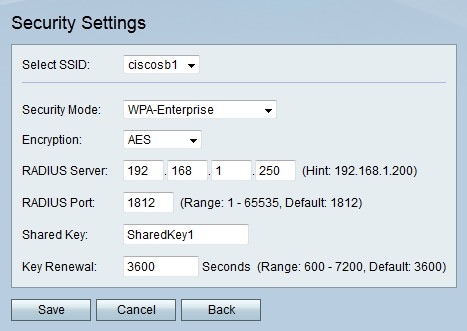
4단계. (선택 사항) Select SSID(SSID 선택) 드롭다운 목록에서 보안을 구성할 SSID를 선택합니다.
5단계. Security Mode(보안 모드) 드롭다운 목록에서 WPA-Enterprise를 선택합니다.
6단계. Encryption(암호화) 드롭다운 목록에서 WPA 키에 대한 암호화 방법을 선택합니다.
· TKIP/AES — 이 옵션은 무선 네트워크에 연결된 모든 디바이스가 AES를 지원하지 않는 경우에 선택됩니다.
· AES — 이 옵션은 무선 장치에 연결된 모든 장치가 AES를 지원하는 경우에 적합합니다.
7단계. RADIUS Server(RADIUS 서버) 필드에 RADIUS 서버의 IP 주소를 입력합니다.
8단계. RADIUS Port(RADIUS 포트) 필드에 RADIUS 서버에 액세스하는 데 사용되는 포트 번호를 입력합니다.
9단계. Shared Key(공유 키) 필드에 무선 사용자의 사전 공유 키를 입력합니다. 사전 공유 키는 모든 사용자에게 사용되는 키입니다. 사전 공유 키 기능은 RADIUS 인증과 함께 추가된 보안 기능입니다.
10단계. 키 갱신 필드에 시간을 입력합니다. RV215W에서 새 키를 생성하기 전에 키를 사용하는 시간입니다.
11단계. 저장을 클릭합니다.
WPA2-개인/WPA2-개인 혼합 보안 구성
WPA2(Wi-Fi Protected Access 2)는 무선 네트워크의 보안 표준입니다. WPA2는 WPA의 향상된 기능입니다. WPA2는 WPA보다 강력한 보안을 제공하지만 WPA2는 처리 성능을 더 많이 요구합니다. WPA2-개인/WPA2-개인 혼합은 사용자가 거의 없는 네트워크에 사용되는 WPA2 버전입니다. WPA2-개인 혼합은 WPA2를 사용할 수 없는 이전 장치의 이전 버전과의 호환성을 위해 설계되었습니다. 가능한 경우 WPA2-개인 혼합을 사용하지 마십시오. 덜 안전한 연결을 제공하려면 WPA2-개인 혼합을 사용하십시오. WPA2-개인은 모든 사용자가 무선 네트워크에 액세스하는 데 사용할 공유 키를 제공합니다. WPA2는 TKIP(Temporal Key Integrity Protocol) 및 AES(Advanced Encryption Standard)의 암호화 방법을 사용합니다. TKIP를 지원하는 네트워킹 디바이스가 더 많지만 AES가 더 강력한 암호화 방법입니다.
1단계. 웹 구성 유틸리티에 로그인하고 Wireless(무선) > Basic Settings(기본 설정)를 선택합니다. Basic Settings(기본 설정) 페이지가 열립니다.
2단계. 수정할 네트워크의 확인란을 선택합니다.
3단계. Edit Security Mode(보안 모드 수정)를 클릭하여 지정된 네트워크의 보안을 수정합니다. Security Settings(보안 설정) 페이지가 열립니다.
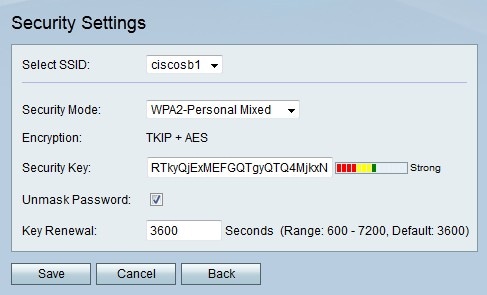
4단계. (선택 사항) Select SSID(SSID 선택) 드롭다운 목록에서 보안을 구성할 SSID를 선택합니다.
5단계. Security Mode(보안 모드) 드롭다운 목록에서 WPA2-Personal 또는 WPA2-Personal Mixed(WPA2-Personal 혼합)를 선택합니다. WPA2-개인은 무선 네트워크의 모든 장치가 AES를 지원하는 경우에 사용됩니다. 모든 장치가 AES를 지원하지 않는 경우 WPA2-개인 혼합이 사용됩니다.
참고: 보안 방법에서 사용하는 암호화 유형이 Encryption(암호화) 필드에 표시됩니다.
6단계. Security Key(보안 키) 필드에 보안 키를 입력합니다.
7단계. (선택 사항) Unmask Password를 선택하여 키의 문자열을 표시합니다.
8단계. Key Renewal 필드에 시간을 입력합니다. RV215W에서 새 키를 생성하기 전에 키를 사용하는 시간입니다.
9단계. 저장을 클릭합니다.
WPA2-엔터프라이즈/WPA2-엔터프라이즈 혼합 보안 구성
WPA2(Wi-Fi Protected Access 2)는 무선 네트워크의 보안 표준입니다. WPA2는 WPA의 향상된 기능입니다. WPA2는 WPA보다 강력한 보안을 제공하지만 WPA2는 처리 성능을 더 많이 요구합니다. WPA2-엔터프라이즈/WPA2-엔터프라이즈 혼합은 여러 사용자(예: 회사)가 있는 네트워크에 사용되는 WPA2 버전입니다. WPA2-엔터프라이즈 혼합은 WPA2를 사용할 수 없는 구형 장치의 이전 버전과의 호환성을 위해 설계되었습니다. 가능한 경우 WPA2-엔터프라이즈 혼합을 사용하지 마십시오. 덜 안전한 연결을 제공하려면 WPA2-엔터프라이즈 혼합을 사용하십시오. 사용자가 액세스 권한을 얻었는지 여부를 확인하는 인증은 RADIUS 서버에 의해 제어됩니다. 즉, 연결된 각 사용자에게 무선 네트워크에 액세스하기 위한 고유 키가 제공됩니다. WPA2는 TKIP(Temporal Key Integrity Protocol) 및 AES(Advanced Encryption Standard)의 암호화 방법을 사용합니다. TKIP를 지원하는 네트워킹 디바이스가 더 많지만 AES가 더 강력한 암호화 방법입니다.
1단계. 웹 구성 유틸리티에 로그인하고 Wireless(무선) > Basic Settings(기본 설정)를 선택합니다. Basic Settings(기본 설정) 페이지가 열립니다.
2단계. 수정할 네트워크의 확인란을 선택합니다.
3단계. Edit Security Mode(보안 모드 수정)를 클릭하여 지정된 네트워크의 보안을 수정합니다. Security Settings(보안 설정) 페이지가 열립니다.
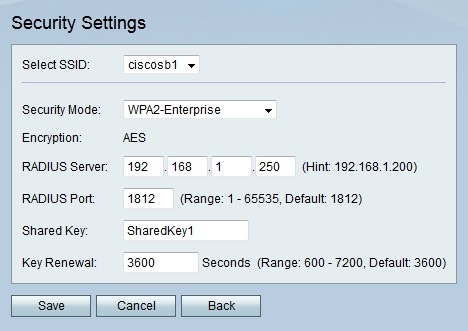
4단계. (선택 사항) Select SSID(SSID 선택) 드롭다운 목록에서 보안을 구성할 SSID를 선택합니다.
5단계. Security Mode(보안 모드) 드롭다운 목록에서 WPA2-Enterprise(WPA2-엔터프라이즈) 또는 WPA2-Enterprise Mixed(WPA2-엔터프라이즈 혼합)를 선택합니다. WPA2-Enterprise는 무선 네트워크의 모든 장치가 AES를 지원하는 경우에 사용됩니다. 모든 장치가 AES를 지원하지 않는 경우 WPA2-엔터프라이즈 혼합이 사용됩니다.
참고: 보안 방법에서 사용하는 암호화 유형이 Encryption(암호화) 필드에 표시됩니다.
6단계. RADIUS Server(RADIUS 서버) 필드에 RADIUS 서버의 IP 주소를 입력합니다.
7단계. RADIUS Port(RADIUS 포트) 필드에 RADIUS 서버에 액세스하는 데 사용되는 포트를 입력합니다.
8단계. Shared Key(공유 키) 필드에 무선 사용자의 사전 공유 키를 입력합니다. 사전 공유 키는 모든 사용자에게 사용되는 키입니다. 사전 공유 키 기능은 RADIUS 인증과 함께 추가된 보안 기능입니다.
9단계. 키 갱신 필드에 시간을 입력합니다. RV215W에서 새 키를 생성하기 전에 키를 사용하는 시간입니다.
10단계. 저장을 클릭합니다.
MAC 필터링 편집
MAC 필터링은 연결 장치의 MAC 주소를 기반으로 무선 네트워크에 대한 액세스를 허용하거나 거부하는 데 사용됩니다.
1단계. 웹 구성 유틸리티에 로그인하고 Wireless(무선) > Basic Settings(기본 설정)를 선택합니다. Basic Settings(기본 설정) 페이지가 열립니다.
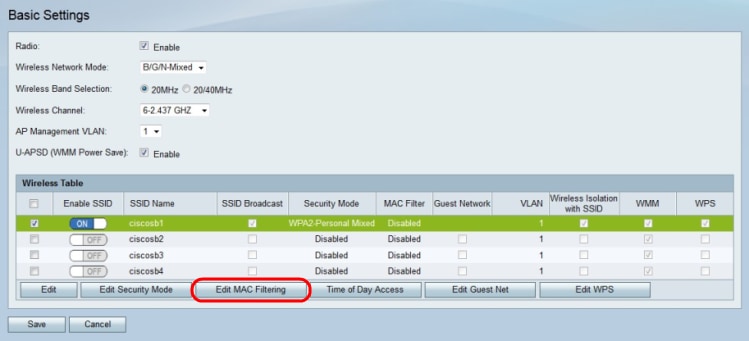
2단계. 수정할 네트워크의 확인란을 선택합니다.
3단계. Edit MAC Filtering(MAC 필터링 수정)을 클릭하여 지정된 네트워크에 대한 MAC 액세스 제어 목록을 생성합니다. Wireless MAC Filter 페이지가 열립니다.
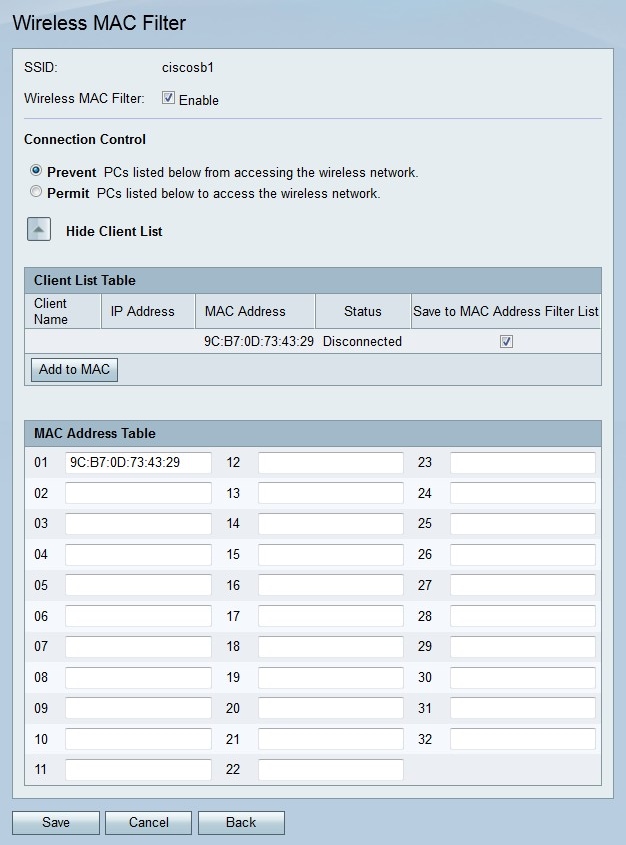
4단계. 네트워크에서 MAC 필터링을 활성화하려면 Enable(활성화)을 선택합니다.
5단계. Connection Control(연결 제어) 필드에서 원하는 목록 유형에 해당하는 라디오 버튼을 클릭합니다.
· PC 차단 — 나열된 MAC 주소가 있는 PC가 네트워크에 진입하는 것을 차단합니다.
· PC 허용 — 나열된 MAC 주소가 있는 PC가 네트워크에 진입할 수 있도록 허용합니다.
6단계. MAC 주소 테이블에 원하는 MAC 주소를 입력합니다.
7단계. 저장을 클릭합니다.
액세스 시간
Time of Day Access 기능은 구성된 일정에 따라 사용자에 대한 액세스만 허용하는 데 사용됩니다.
1단계. 웹 구성 유틸리티에 로그인하고 Wireless(무선) > Basic Settings(기본 설정)를 선택합니다. Basic Settings(기본 설정) 페이지가 열립니다.
2단계. 수정할 네트워크의 확인란을 선택합니다.
3단계. Time of Day Access를 클릭하여 사용자가 지정된 네트워크에 액세스할 수 있는 시간을 구성합니다. The Time of Day Access 페이지가 열립니다.
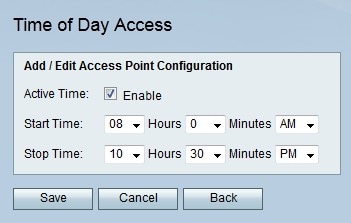
4단계. 네트워크에 대한 시간 액세스를 활성화하려면 Active Time 필드에서 Enable을 선택합니다.
5단계. Start Time 필드에 네트워크 액세스가 시작되는 시간을 입력합니다.
6단계. Stop Time 필드에 네트워크 액세스가 종료되는 시간을 입력합니다.
7단계. 저장을 클릭합니다.
게스트 네트워크 편집
게스트 네트워크는 임시 사용자를 위해 설계된 네트워크의 작은 부분입니다. 게스트가 개인 Wi-Fi 키를 노출할 필요 없이 네트워크를 사용할 수 있도록 하는 데 사용됩니다. 사용자의 액세스 시간 및 대역폭 사용을 제한하도록 게스트 네트워크를 구성할 수 있습니다.
1단계. 웹 구성 유틸리티에 로그인하고 Wireless(무선) > Basic Settings(기본 설정)를 선택합니다. Basic Settings(기본 설정) 페이지가 열립니다.
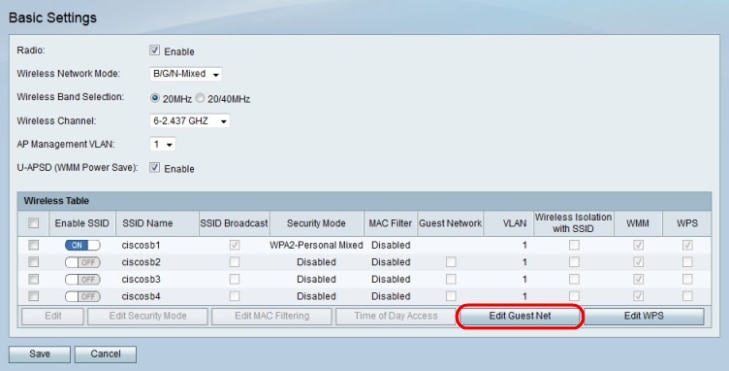
2단계. Edit Guest Network(게스트 네트워크 수정)를 클릭하여 게스트 네트워크를 구성합니다. Guest Net Settings 페이지가 열립니다.
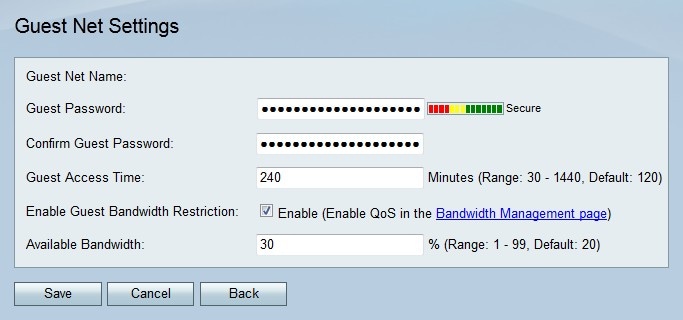
3단계. 사용자가 게스트 네트워크를 입력하는 데 사용할 비밀번호를 Guest Password 필드에 입력합니다.
4단계. 사용자가 게스트 네트워크를 입력하는 데 사용할 비밀번호를 Confirm Guest Password 필드에 다시 입력합니다.
5단계. Guest Access Time(게스트 액세스 시간)에 사용자가 게스트 네트워크에 연결된 상태를 유지할 수 있는 시간을 입력합니다.
6단계. 게스트 네트워크가 수신하는 대역폭의 양을 제한하려면 Enable Guest Bandwidth Restriction(게스트 대역폭 제한 활성화)을 선택합니다.
참고: Bandwidth Management(대역폭 관리) 페이지에서 대역폭 관리를 활성화해야 합니다.
7단계. Available Bandwidth(사용 가능한 대역폭) 필드에 게스트 네트워크에서 사용할 수 있는 대역폭의 백분율을 입력합니다.
8단계. 저장을 클릭합니다.
WPS 방법 1 구성
Wi-Fi Protected Setup(WPS)은 쉽고 안전한 무선 네트워크 설정을 제공하는 기능입니다. WPS에 연결하려면 연결 장치가 WPS를 지원해야 하며 WPA 보안과 호환되어야 합니다. 첫 번째 구성 방법은 RV215W WPS 버튼 및 클라이언트 장치 버튼을 눌러야 하는 간단한 방법입니다. 두 버튼을 모두 누르면 클라이언트 디바이스가 WPS 네트워크에 연결됩니다.
1단계. 웹 구성 유틸리티에 로그인하고 Wireless(무선) > Basic Settings(기본 설정)를 선택합니다. Basic Settings(기본 설정) 페이지가 열립니다.
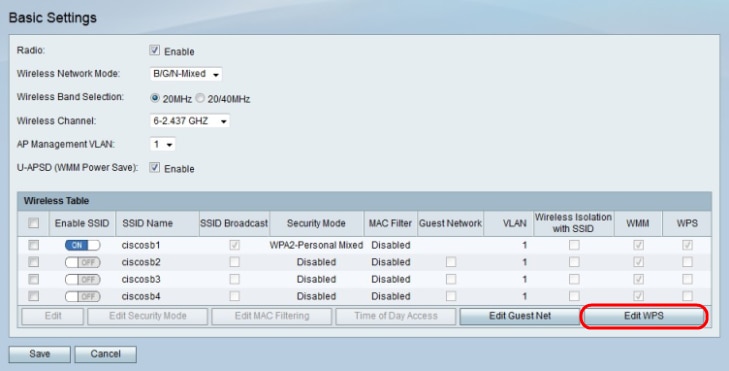
2단계. Edit WPS(WPS 수정)를 클릭하여 WPS를 구성합니다. WPS 페이지가 열립니다.
참고: WPS 페이지는 Wireless(무선) > WPS를 통해서도 액세스할 수 있습니다.
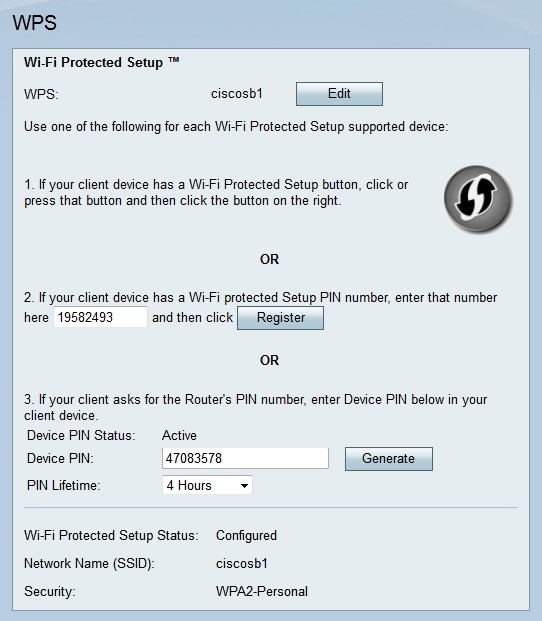
3단계. Edit(편집)를 클릭하여 WPS를 활성화할 무선 네트워크를 선택합니다.
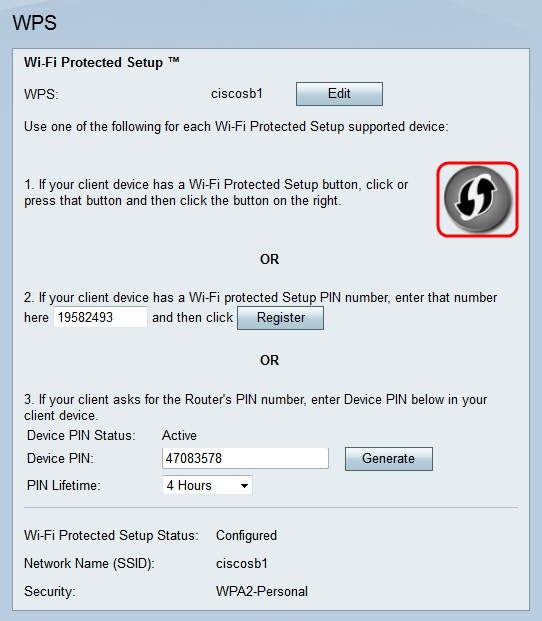
4단계. WPS 페이지에서 WPS 버튼을 클릭합니다.
5단계. 클라이언트 장치 또는 클라이언트 장치의 유틸리티 화면에서 WPS 버튼을 클릭하여 클라이언트 장치를 WPS 네트워크에 연결합니다.
다음 필드는 WPS 컨피그레이션의 정보를 표시합니다.
· Wi-Fi Protected Setup Status(Wi-Fi 보호 설정 상태) - WPS 컨피그레이션의 상태.
· 네트워크 이름(SSID) — RV215W에서 WPS 컨피그레이션에 할당하는 네트워크 이름입니다.
· WPA2-개인 — WPS 컨피그레이션에서 사용하는 보안 유형입니다.
WPS 방법 2 구성
Wi-Fi Protected Setup(WPS)은 쉽고 안전한 무선 네트워크 설정을 제공하는 기능입니다. WPS에 연결하려면 연결 장치가 WPS를 지원해야 하며 WPA 보안과 호환되어야 합니다. 두 번째 방법은 클라이언트 장치의 PIN 번호가 필요합니다. WPS 페이지에 PIN 번호를 입력하면 클라이언트 디바이스가 WPS 네트워크에 연결됩니다.
1단계. 웹 구성 유틸리티에 로그인하고 Wireless(무선) > Basic Settings(기본 설정)를 선택합니다. Basic Settings(기본 설정) 페이지가 열립니다.
2단계. Edit WPS(WPS 수정)를 클릭하여 WPS를 구성합니다. WPS 페이지가 열립니다.
참고: WPS 페이지는 Wireless(무선) > WPS를 통해서도 액세스할 수 있습니다.
3단계. Edit(편집)를 클릭하여 WPS를 활성화할 무선 네트워크를 선택합니다.
4단계. 클라이언트 장치의 PIN 번호를 입력합니다.
5단계. Register(등록)를 클릭하여 WPS 네트워크를 생성합니다.
다음 필드는 WPS 컨피그레이션의 정보를 표시합니다.
· Wi-Fi Protected Setup Status(Wi-Fi 보호 설정 상태) - WPS 컨피그레이션의 상태.
· 네트워크 이름(SSID) — RV215W에서 WPS 컨피그레이션에 할당하는 네트워크 이름입니다.
· WPA2-개인 — WPS 컨피그레이션에서 사용하는 보안 유형입니다.
WPS 방법 3 구성
Wi-Fi Protected Setup(WPS)은 쉽고 안전한 무선 네트워크 설정을 제공하는 기능입니다. WPS에 연결하려면 연결 장치가 WPS를 지원해야 하며 WPA 보안과 호환되어야 합니다. 세 번째 방법은 사용자가 클라이언트 디바이스의 WPS 컨피그레이션 페이지에서 RV215W의 PIN 번호를 입력해야 합니다.
1단계. 웹 구성 유틸리티에 로그인하고 Wireless(무선) > Basic Settings(기본 설정)를 선택합니다. Basic Settings(기본 설정) 페이지가 열립니다.
2단계. Edit WPS(WPS 수정)를 클릭하여 WPS를 구성합니다. WPS 페이지가 열립니다.
참고: WPS 페이지는 Wireless(무선) > WPS를 통해서도 액세스할 수 있습니다.
3단계. Edit(편집)를 클릭하여 WPS를 활성화할 무선 네트워크를 선택합니다.
4단계. RV215W의 PIN 번호를 생성하려면 Generate를 클릭합니다.
5단계. PIN Lifetime(PIN 수명) 드롭다운 목록에서 새 PIN이 생성되기 전에 경과해야 하는 시간을 선택합니다.
6단계. 클라이언트 디바이스 컨피그레이션에서 지정된 RV215W PIN 번호를 입력합니다. 클라이언트 디바이스가 WPS 네트워크에 연결됩니다.
다음 필드는 WPS 컨피그레이션의 정보를 표시합니다.
· Wi-Fi Protected Setup Status(Wi-Fi 보호 설정 상태) - WPS 컨피그레이션의 상태.
· 네트워크 이름(SSID) — RV215W에서 WPS 컨피그레이션에 할당하는 네트워크 이름입니다.
· WPA2-개인 — WPS 컨피그레이션에서 사용하는 보안 유형입니다.
RV215W 라우터에 대한 다른 모든 문서를 보려면 여기를 클릭하십시오.
 피드백
피드백