Cisco UCS 로컬 영역 지정 컨피그레이션의 예
목차
목차
개요
Cisco Unified Computing SystemTM(Cisco UCS®) Release 2.1에는 Local Zoning 기능이 도입되어 업스트림 Cisco® MDS 9000 제품군 또는 Cisco Nexus® 5000 Series 스위치 없이 DAS(Direct-Attached Storage) 어레이에 대한 Zoning이 가능합니다. 이 문서에서는 로컬 영역 지정을 위해 Cisco UCS를 준비하는 방법에 대해 설명하고, 전체 Cisco UCS 토폴로지의 컨텍스트에서 로컬 영역 지정 기능과 관련된 고려 사항에 대해 설명하며, 기능이 구성된 후 로컬 영역 지정을 확인하고 수정하는 방법을 보여 줍니다.
대상
이 문서는 Cisco UCS 2.1에 도입된 Cisco UCS Local Zoning 기능을 이해하고 배포하는 데 관심이 있는 시스템 설계자 및 엔지니어를 대상으로 합니다. 이 문서에서는 Cisco UCS 및 Cisco 네트워킹 제품의 관점에서 FCoE(Fibre Channel over Ethernet), LAN, FC(Fibre Channel) 및 스토리지에 대한 기본 기능 지식과 업계 표준에 대한 일반적인 이해를 전제로 합니다.
테스트 환경
테스트 환경에는 다음이 포함됩니다.
- Cisco UCS
- Cisco UCS 6248UP 48포트 Fabric Interconnect 2개
- Cisco UCS 2208XP Fabric Extender I/O 모듈(IOM) 2개
- Cisco UCS 5108 Blade Server Chassis 1개
- Cisco UCS B200 M3 Blade Server 1개, Cisco UCS VIC(Virtual Interface Card) 1240 mLOM(modular LAN on motherboard)
- 스토리지
- 8Gbps Fibre Channel 어댑터가 포함된 EMC VNX5700
로컬 영역 지정 구성
참고: FC 또는 FCoE 업링크가 있는 경우 현재 Cisco UCS 로컬 영역 지정 기능이 지원되지 않습니다. 계속하기 전에 FC 및 FCoE 업링크를 비활성화하고 제거하십시오.
FC 스위칭 모드 설정
Cisco UCS Local Zoning(Cisco UCS 로컬 영역 지정) 기능을 사용하려면 Cisco UCS Fabric Interconnect를 기본 FC End-Host 모드가 아닌 FC Switching Mode(FC 스위칭 모드)로 구성해야 합니다.
Cisco UCS Manager의 탐색 창에서 SAN 탭을 선택하고 탐색 트리에서 최상위 SAN 노드를 선택합니다. 기본 창에서 SAN Uplinks(SAN 업링크) 탭을 선택합니다. 이 탭에는 Port and Port Channels(포트 및 포트 채널) 및 SAN Pin Groups(SAN 핀 그룹) 창이 표시됩니다.
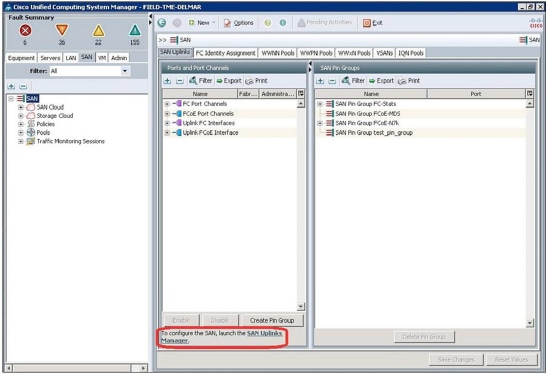
기본 창에서 SAN Uplinks Manager 링크를 클릭합니다. SAN Uplinks Manager 창이 나타납니다.
SAN Uplinks Manager(SAN 업링크 관리자) 창에서 SAN Uplinks(SAN 업링크) 탭을 선택합니다.
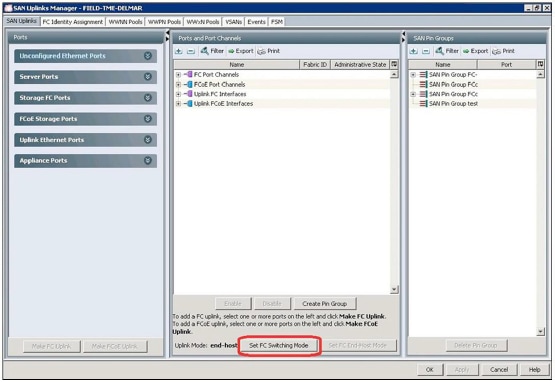
참고: FC 업링크 모드를 변경하면 양쪽 패브릭 인터커넥트가 즉시 재부팅되어 10~15분 동안 중단됩니다. 계획된 유지 관리 기간 동안에만 업링크 모드를 변경해야 합니다.
Uplink Mode(업링크 모드) 필드에는 Cisco UCS가 현재 FC End-Host(FC 엔드 호스트) 모드인지 FC Switching(FC 스위칭) 모드인지 표시됩니다. Cisco UCS가 이미 FC 스위칭 모드인 경우 Cancel(취소)을 클릭하고 다음 단계로 진행합니다.
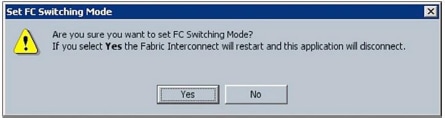
Cisco UCS가 FC End-Host 모드인 경우 Set FC Switching Mode(FC 스위칭 모드 설정)를 클릭하여 업링크 모드를 FC Switching 모드로 변경합니다. Set FC Switching Mode(FC 스위칭 모드 설정) 경고 창이 나타납니다. 계속하려면 예를 클릭합니다.
Set FC Switching Mode success(FC 스위칭 모드 설정 성공) 창이 나타납니다. OK(확인)를 클릭합니다.
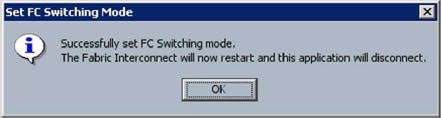
이제 두 Cisco UCS 패브릭 인터커넥트가 모두 재부팅됩니다.
로컬 영역 지정 및 기존 업링크 고려 사항
FC 또는 FCoE 업링크가 있을 경우 현재 Cisco UCS 로컬 영역 지정 기능이 지원되지 않습니다. Cisco UCS DAS는 현재 다음 구성을 지원합니다.
- 업링크 조닝(zoning)을 사용하는 직접 연결 스토리지: 이 구성에서는 FC 또는 FCoE 스토리지가 Fabric Interconnect에 직접 연결되며, Cisco UCS 외부에서 Cisco MDS 9000 제품군 또는 Cisco Nexus 5000 Series 스위치를 통해 조닝이 수행됩니다. 이 컨피그레이션에서는 로컬 조닝이 지원되지 않습니다.
- 로컬 조닝 (zoning) 을 사용하는 DAS(Direct Attach Storage): 이 컨피그레이션에서는 FC 또는 FCoE 스토리지가 패브릭 인터커넥트에 직접 연결되며 Cisco UCS Local Zoning 기능을 사용하여 zoning을 수행합니다. 기존 FC 또는 FCoE 업링크 연결을 종료해야 합니다. Cisco UCS는 현재 Cisco UCS Local Zoning 기능을 사용하여 활성 FC 또는 FCoE 업링크 연결의 공존을 지원하지 않습니다.
업링크가 이전에 연결되었거나 활성 상태이고 현재 종료되거나 제거된 경우 Cisco UCS Fabric Interconnect CLI(command-line interface)에서 여기에 표시된 명령을 실행하여 이전에 노스바운드 Cisco MDS 9000 제품군 및 Cisco Nexus 5000 Series 스위치에서 상속되었지만 더 이상 유효하지 않거나 필요하지 않은 영역을 제거할 수 있습니다.
기존 영역을 표시하려면 Fabric Interconnect CLI에서 다음 명령을 입력합니다.
FIELD-TME-DELMAR-A# connect nxos
FIELD-TME-DELMAR-A(nxos)# show zone
zone name MM-Server1 vsan 1
pwwn 20:93:59:04:14:45:01:4f
pwwn 20:93:59:04:14:45:01:5e
pwwn 50:0a:09:81:87:99:99:c9
pwwn 50:0a:09:82:87:99:99:c9
zone name MM-Server2 vsan 1
pwwn 20:93:59:04:14:45:01:2f
pwwn 20:93:59:04:14:45:01:3f
pwwn 50:0a:09:81:87:99:99:c9
pwwn 50:0a:09:82:87:99:99:c9


FIELD-TME-DELMAR-A(nxos)#
      exit
기존 VSAN 이름을 표시하려면 다음 명령을 입력합니다. 이 목록은 필요하지 않은 영역이 VSAN 이름을 기준으로 정리되기 때문에 필요합니다.
FIELD-TME-DELMAR-A# scope fc-uplink
FIELD-TME-DELMAR-A /fc-uplink # show vsan
VSAN:
Name         Id    FCoE VLAN   Fabric ID   FC Zoning   Overall status
------       ----- ----------- ----------- ----------- ---------------
default      1     138         Dual        Disabled    Ok
FC-Stats-A   300   300         A           Disabled    Ok
FC-Stats-B   301   301         B           Disabled    Ok
FCoE-VSAN100 100   100         A           Disabled    Ok
FCoE-VSAN101 101   101         B           Disabled    Ok
FIELD-TME-DELMAR-A /fc-uplink # exit
기존 조닝을 제거하려면 정리해야 할 각 VSAN에 대해 여기에 표시된 명령을 입력합니다.
원래 "듀얼 모드" VSAN으로 생성된 VSAN의 경우 다음 명령을 입력합니다.
FIELD-TME-DELMAR-A# scope fc-uplink
FIELD-TME-DELMAR-A /fc-uplink # scope vsan default
Note: "default" is the name of VSAN0001,        replace "default" with appropriate VSAN names

FIELD-TME-DELMAR-A /fc-uplink/vsan # clear-unmanaged-fc-zones-all
FIELD-TME-DELMAR-A /fc-uplink/vsan* # commit-buffer
FIELD-TME-DELMAR-A /fc-uplink/vsan # exit
FIELD-TME-DELMAR-A /fc-uplink # exit
FIELD-TME-DELMAR-A#
원래 패브릭 A 또는 패브릭 B에서 생성한 VSAN의 경우 다음 명령을 입력합니다.
FIELD-TME-DELMAR-A# scope fc-uplink
FIELD-TME-DELMAR-A /fc-uplink # scope fabric a
FIELD-TME-DELMAR-A /fc-uplink/fabric # scope vsan FC-Stats-A
      (replace with appropriate vsan name)
FIELD-TME-DELMAR-A /fc-uplink/fabric/vsan # clear-unmanaged-fc-zones-all
FIELD-TME-DELMAR-A /fc-uplink/fabric/vsan # commit-buffer
FIELD-TME-DELMAR-A /fc-uplink/fabric/vsan # exit
FIELD-TME-DELMAR-A /fc-uplink/fabric* # exit
FIELD-TME-DELMAR-A /fc-uplink # exit
FIELD-TME-DELMAR-A#
양쪽 패브릭 인터커넥트의 각 VSAN 이름에 대해 이 단계를 반복합니다.
명령 처리가 완료되면 각 패브릭 인터커넥트에 로그인하고 nxos 범위에 연결한 다음 show zone 명령을 입력하여 영역이 제거되었는지 확인합니다.
스토리지 클라우드에서 VSAN 생성
패브릭 A와 패브릭 B의 스토리지 클라우드 컨테이너에서 VSAN을 생성해야 합니다. 로컬 영역 지정을 지원하기 위해 생성된 VSAN은 SAN 클라우드 컨테이너에서 복제해서는 안 됩니다.
참고: VSAN이 Storage Cloud 컨테이너에 생성되지 않으면 VSAN을 직접 연결 스토리지 포트에 할당할 수 없습니다.
Cisco UCS Manager의 탐색 창에서 SAN 탭을 선택하고 스토리지 클라우드 노드를 선택합니다. 기본 창에서 VSAN 탭을 선택한 다음 All 탭을 선택합니다.
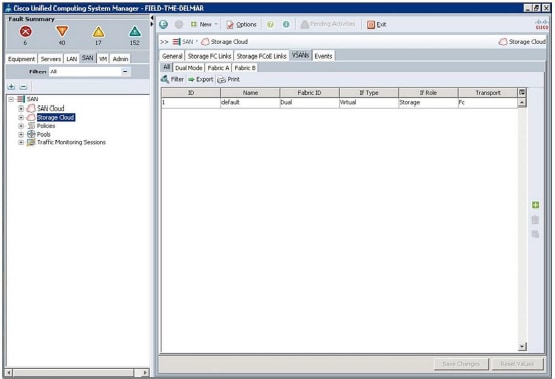
주 창에서 오른쪽의 녹색 + 버튼을 클릭합니다. Create VSAN(VSAN 생성) 창이 나타납니다.
다음과 같이 필드를 완료합니다.
- 이름: VSAN의 이름을 입력합니다.
- FC 영역 지정: 설정을 Enabled(활성화됨)로 변경합니다.
- 패브릭 라디오 버튼: 패브릭 A를 선택합니다.
- VSAN ID: 패브릭 A에서 생성 중인 VSAN의 VSAN ID를 입력합니다.
- FCoE VLAN: 이 VSAN에 매핑되는 VLAN의 FCoE VLAN ID를 입력합니다.
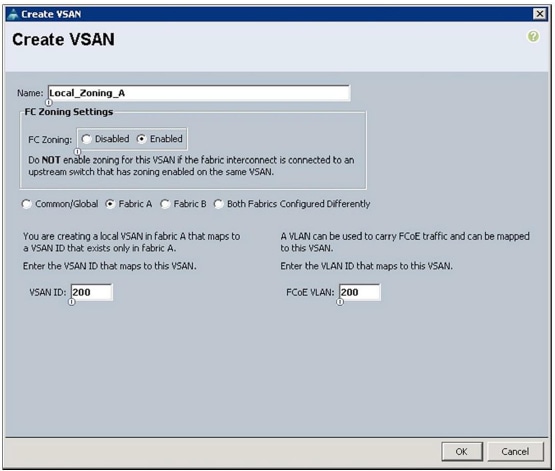
OK(확인)를 클릭합니다. VSAN 생성 성공 창이 나타납니다. OK(확인)를 클릭합니다.
패브릭 B에 대해 동일한 프로세스를 반복합니다.
주 창에서 오른쪽의 녹색 + 버튼을 클릭합니다. Create VSAN(VSAN 생성) 창이 나타납니다. 다음과 같이 필드를 완료합니다.
- 이름: VSAN의 이름을 입력합니다.
- FC 영역 지정: 설정을 Enabled(활성화됨)로 변경합니다.
- 패브릭 라디오 버튼: 패브릭 B를 선택합니다.
- VSAN ID: 패브릭 A에서 생성 중인 VSAN의 VSAN ID를 입력합니다.
- FCoE VLAN: 이 VSAN에 매핑되는 VLAN의 FCoE VLAN ID를 입력합니다.
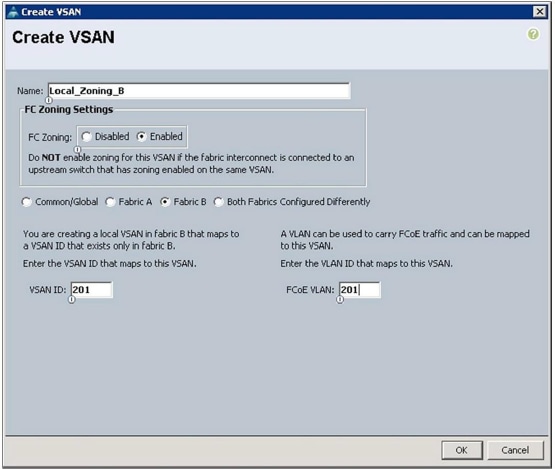
OK(확인)를 클릭합니다. VSAN 생성 성공 창이 나타납니다. OK(확인)를 클릭합니다.
직접 연결 파이버 채널 및 FCoE 스토리지 구성
로컬 조닝에는 직접 연결 FC 또는 FCoE 스토리지와 FC 또는 FCoE 스토리지 포트의 컨피그레이션이 필요합니다.
참고: 검증된 DAS(Direct Attach) FC 및 FCoE 스토리지 공급업체는 현재 EMC, Hitachi Data Systems 및 NetApp으로 제한되어 있습니다. 최신 Cisco UCS 하드웨어 호환성 목록에서 자격을 갖춘 공급업체 및 모델을 참조하십시오. http://www.cisco.com/en/US/products/ps10477/prod_technical_reference_list.html
Cisco UCS Manager의 탐색 창에서 Equipment(장비) 탭을 선택합니다. Equipment(장비) 노드를 확장한 다음 Fabric Interconnects(패브릭 인터커넥트) 노드를 확장한 다음 Fabric Interconnect A(기본) 노드를 확장합니다. FC 또는 FCoE DAS(Direct Attach Storage) 디바이스가 연결된 모듈을 확장합니다(이 문서에서는 포트가 이더넷이 아닌 FC로 이미 구성되어 있다고 가정합니다). 그런 다음 FC Ports 노드를 확장하고 스토리지가 연결된 FC 포트를 선택합니다. 주 창에서 General(일반) 탭을 선택하면 포트에 대한 Physical Display(물리적 표시) 창이 표시됩니다.
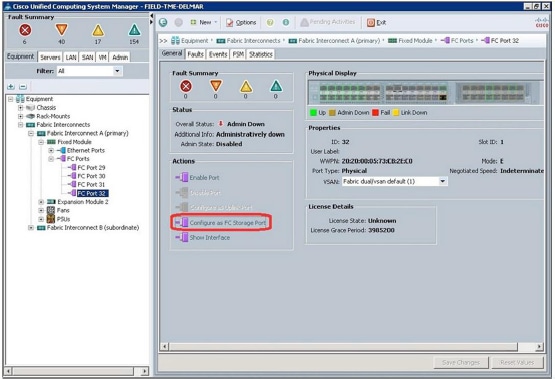
기본 창의 Actions(작업) 섹션에서 Configure as FC Storage Port(FC 스토리지 포트로 구성)를 클릭합니다. 확인 창이 나타납니다. Yes(예)를 클릭합니다. 성공 창이 나타납니다. OK(확인)를 클릭합니다.
주 창의 Properties(속성) 섹션에서 VSAN 드롭다운 메뉴를 클릭하고 이전 섹션에서 생성한 VSAN으로 포트를 설정합니다.
참고: VSAN이 이전에 Storage Cloud 컨테이너에 생성되지 않은 경우 드롭다운 메뉴에서 VSAN을 사용하여 직접 연결 스토리지 포트에 할당할 수 없습니다.
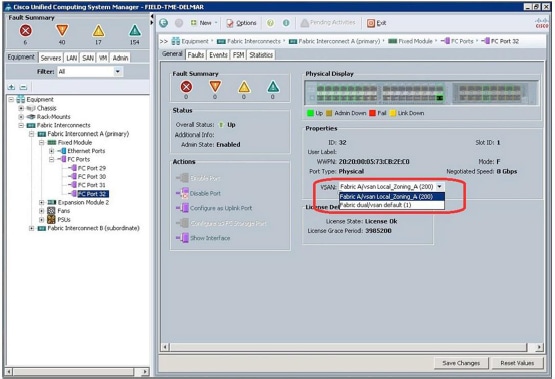
포트가 원하는 VSAN으로 설정되면 Save Changes(변경 사항 저장)를 클릭합니다. 성공 창이 나타납니다. OK(확인)를 클릭합니다.
Fabric Interconnect A 및 Fabric Interconnect B에 연결된 각 직접 연결 스토리지 포트에 대해 위의 단계를 반복합니다.
새 서비스 프로필에서 로컬 영역 지정 구성
로컬 조닝은 새 서비스 프로파일과 기존 서비스 프로파일 모두에 적용할 수 있습니다. 이 섹션에서는 새 서비스 프로필에 대한 로컬 조닝 생성에 대해 설명합니다.
참고: 서비스 프로필을 생성할 때 로컬 영역 지정을 생성하려면 Create Service Profile (expert)(서비스 프로필 생성(전문가)) 마법사를 선택해야 합니다.
참고: 이 문서에서는 독자가 서비스 프로필 생성 프로세스를 이해한다고 가정합니다. 여기에 나와 있는 단계는 Create Service Profile (expert)(서비스 프로파일 생성(전문가)) 마법사의 Storage(스토리지) 및 Zoning(영역 지정) 섹션에 대한 것입니다. 이 문서에는 다른 섹션에 대한 단계는 포함되어 있지 않습니다.
Expert 마법사를 사용하여 서비스 프로필을 생성합니다. '스토리지' 섹션에 도달할 때까지 원하는 대로 모든 섹션을 작성합니다.
Storage(스토리지) 섹션이 표시되면 여기에 표시된 대로 컨피그레이션을 완료합니다.

- 로컬 스토리지: 로컬 스토리지를 사용할 경우 원하는 대로 스토리지를 구성합니다.
- SAN 연결을 어떻게 구성하시겠습니까? Expert 라디오 버튼을 선택합니다.
- World Wide Node 이름: 드롭다운 메뉴에서 WWNN 풀을 선택합니다.
가상 호스트 버스 어댑터(vHBA)를 생성하려면 창 하단에 있는 녹색 + 버튼을 클릭합니다. vHBA 생성
창이 나타납니다.
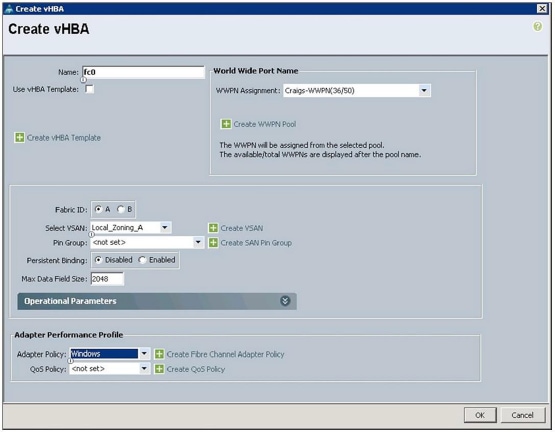
다음과 같이 컨피그레이션을 완료합니다.
- 이름: vHBA의 이름을 입력합니다.
- World Wide Port 이름: 드롭다운 메뉴에서 WWPN Pool(WWPN 풀)을 선택합니다.
- 패브릭 ID: 패브릭 A를 선택합니다.
- VSAN 선택: Storage Cloud(스토리지 클라우드) 컨테이너에서 생성된 VSAN을 선택합니다.
- 핀 그룹: 로컬 영역 지정을 사용하므로 <설정되지 않음>을 선택합니다.
- 영구 바인딩: Disabled 또는 Enabled를 선택합니다.
- 최대 데이터 필드 크기: 원하는 대로 기본값을 사용하거나 크기를 설정합니다.
- 어댑터 정책: 원하는 대로 정책을 설정합니다.
- QoS 정책: 원하는 대로 정책을 설정합니다.
컨피그레이션이 완료되면 OK(확인)를 클릭합니다.
위의 단계를 반복합니다. 두 번째 vHBA의 녹색 + 버튼을 클릭하고 fabric B(패브릭 B)를 선택합니다.
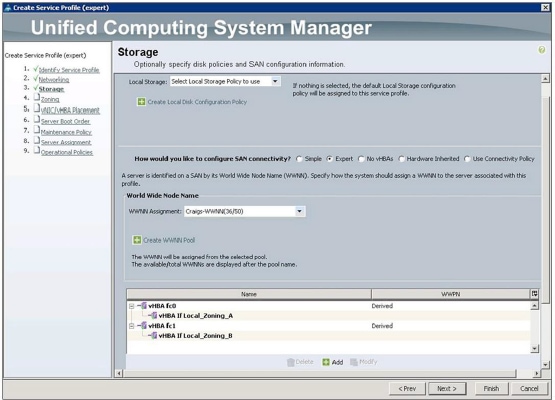
각 vHBA에 대해 vHBA 생성이 완료되면 Next(다음)를 클릭합니다.
마법사의 Zoning 섹션이 나타납니다. 이 섹션에서는 로컬 영역 지정을 구성합니다. 로컬 영역 생성은 다단계 프로세스입니다. 로컬 조닝의 기본 구조는 다음과 같습니다.
- 스토리지 연결 정책: 이 컨테이너는 vHBA 개시자 그룹에 할당할 FC 대상 엔드포인트를 구성합니다. 이 컨테이너는 vHBA 개시자 그룹 유형이 단일 개시자 단일 대상 또는 단일 개시자 다중 대상인지 여부도 지정합니다.
- 단일 이니시에이터 단일 대상: 이 유형은 각 영역에 단일 vHBA WWPN 및 단일 스토리지 대상 WWPN이 포함되도록 지정합니다.
예: vHBA_0, Storage_Target_1, Storage Target_2
Zone1: vHBA0
       Storage_Target_1
Zone2: vHBA0
       Storage_Target_2d
- 단일 이니시에이터 다중 대상: 이 유형은 각 영역에 여러 스토리지 대상 WWPN이 있는 단일 vHBA WWPN이 포함되도록 지정합니다.
- FC 대상 엔드포인트: 이 구성은 패브릭 인터커넥트에 직접 연결되는 FC 또는 FCoE 스토리지 대상의 WWPN을 정의합니다.
- vHBA 개시자 그룹: 이 컨테이너는 스토리지 연결 정책에 정의된 스토리지 대상 엔드포인트 WWPN과 함께 vHBA 개시자 WWPN을 포함할 "영역"입니다.
예: vHBA_0, Storage_Target_1, Storage Target_2
Zone1: vHBA0
       Storage_Target_1
       Storage_Target_2
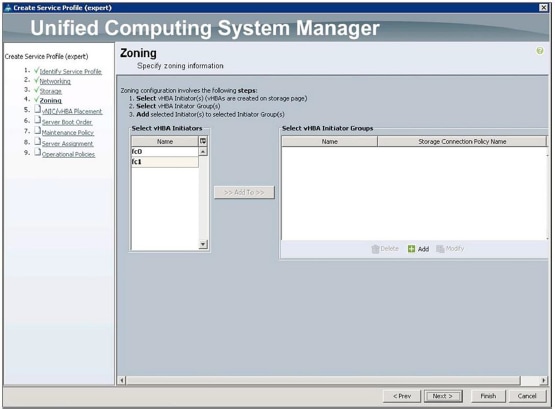
참고: 계속하기 전에 스토리지 대상 엔드포인트 WWPN을 사용할 수 있도록 합니다.
Select vHBA Initiator Groups(vHBA 개시자 그룹 선택) 창 하단에 있는 녹색 + 버튼을 클릭합니다. create vHBA Initiator Group(vHBA 개시자 그룹 생성) 창이 나타납니다.
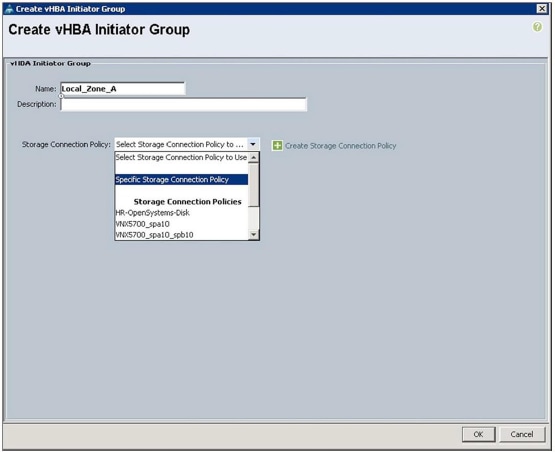
다음과 같이 vHBA Initiator Group(vHBA 개시자 그룹) 필드를 완료합니다.
- 이름: vHBA 개시자 그룹의 이름을 입력합니다.
참고: vHBA 개시자 그룹 이름은 최대 16자로 구성할 수 있습니다.
- 스토리지 연결 정책: 드롭다운 메뉴에서 특정 스토리지 연결 정책을 선택합니다.
참고: Storage Connection Policy(스토리지 연결 정책) 드롭다운 메뉴에서 이전에 생성한 스토리지 연결 정책을 선택할 수도 있습니다. 그러나 이 문서에서는 이 서비스 프로필에 대한 특정 스토리지 연결 정책이 생성됩니다.
드롭다운 메뉴에서 특정 스토리지 연결 정책을 선택하면 Create vHBA Initiator(vHBA 개시자 생성)가
Group(그룹) 창이 확장되어 Storage Connection Policy(스토리지 연결 정책) 작성을 위한 추가 필드가 표시됩니다.

다음과 같이 필드를 완료합니다.
- 영역 지정 유형: 이 필드에서 Single Initiator Single Target(단일 개시자 단일 대상) 또는 Single Initiator Multiple Targets(단일 개시자 다중 대상)를 선택합니다. 앞서 소개한 예에서 볼 수 있는 것처럼, 두 옵션의 차이점은 단일 이니시에이터 단일 타겟의 경우 모든 스토리지 타겟 엔드포인트에 대해 별도의 영역이 생성되며 단일 이니시에이터 다중 타겟의 경우 모든 스토리지 타겟 엔드포인트를 포함하는 하나의 영역이 생성된다는 것입니다. 서비스 프로필 생성이 완료되면 GUI 및 CLI의 출력에서 이러한 결과를 확인할 수 있습니다.
이 문서에서는 Single Initiator Single Target(단일 개시자 단일 대상) 옆의 라디오 버튼을 클릭합니다.
참고: 기본 조닝 (zoning) 유형은 Single Initiator Single Target 입니다.
- FC 대상 엔드포인트: 이 창에서는 스토리지 대상 엔드포인트의 WWPN이 추가됩니다. FC Target Endpoints 창의 오른쪽에 있는 녹색 + 버튼을 클릭합니다. create FC Target Endpoint(FC 대상 엔드포인트 생성) 창이 나타납니다.
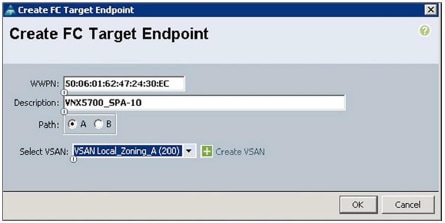
다음과 같이 필드를 완료합니다.
- WWPN: 이 필드는 Fabric Interconnect A에 연결된 스토리지 대상 엔드포인트의 WWPN을 표시합니다.
- 설명: 스토리지 대상 엔드포인트에 대한 설명을 입력합니다. 화면 이미지에 스토리지 모델(VNX5700) 및 서비스 프로세서 지정(SPA-10)이 입력되었습니다.
- 경로: 스토리지 대상 엔드포인트가 연결된 패브릭 인터커넥트에 해당하는 경로를 선택합니다.
- VSAN 선택: 드롭다운 메뉴에서 이전에 구성한 VSAN을 선택합니다.
컨피그레이션이 완료되면 OK(확인)를 클릭합니다.
이 단계에서는 Fabric A(Fabric Interconnect A에 연결된 스토리지 대상 엔드포인트 및 Fabric A에 생성되어 할당된 VSAN)에 초점을 맞춥니다. 생성된 vHBA에 조닝하여 패브릭 A에 할당할 각 스토리지 대상 엔드포인트에 대해 이 단계를 반복합니다.
이 예에서는 EMC VNX5700 스토리지를 사용합니다. EMC VNX 기술을 사용하는 경우 SP-A(Service Processor A) 및 SP-B(Service Processor B)에는 각각 두 패브릭에 분산된 여러 개의 포트가 있습니다. 좀 더 구체적으로 설명하면, 이 예에서는 SP-A-10 및 SPB-10이 Cisco UCS Fabric Interconnect A에 물리적으로 연결되고, SPA-11 및 SPB-11이 Cisco UCS Fabric Interconnect B에 물리적으로 연결됩니다.
다음 창에는 스토리지 대상 엔드포인트 SPA-10(50:06:01:62:47:24:30:ec) 및 SPB-10(50:06:01:6a:47:24:30:ec)이 추가되었으며, 이 두 엔드포인트는 Local_Zone_A라는 vHBA 개시자 그룹에 Fabric Interconnect A에 연결됩니다.
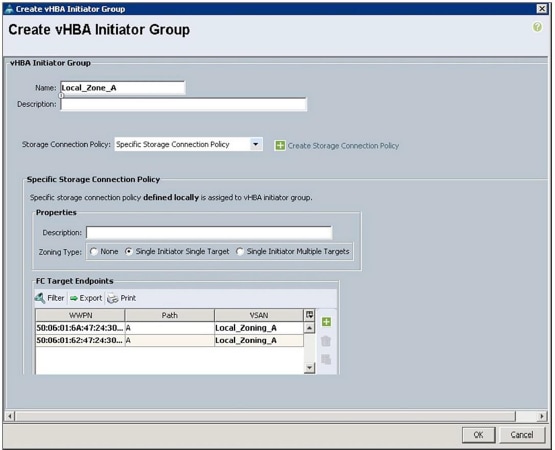
OK(확인)를 클릭합니다.
이제 방금 생성한 vHBA 개시자 그룹을 표시하는 Zoning 창이 나타납니다. 이제 vHBA를
vHBA 개시자 그룹에 연결합니다. 이 단계에서는 호스트 이니시에이터를 스토리지 대상에 "영역"으로 설정합니다.
패브릭 A로 작업한 적이 있으므로 vHBA 개시자 선택 섹션에서 fc0 (vHBA0)을 클릭합니다. 이 선택 항목은 강조 표시됩니다.
그런 다음 Select vHBA Initiator Groups(vHBA 개시자 그룹 선택) 섹션에서 Local_Zone_A를 클릭합니다. 이제 강조 표시됩니다.
fc0(vHBA0) 및 Local_Zone_A가 모두 강조 표시되면 Select vHBA Initiators(vHBA 개시자 선택) 및 Select vHBA Initiator Groups(vHBA 개시자 그룹 선택) 섹션 사이의 Add To(추가) 버튼이 활성화됩니다.
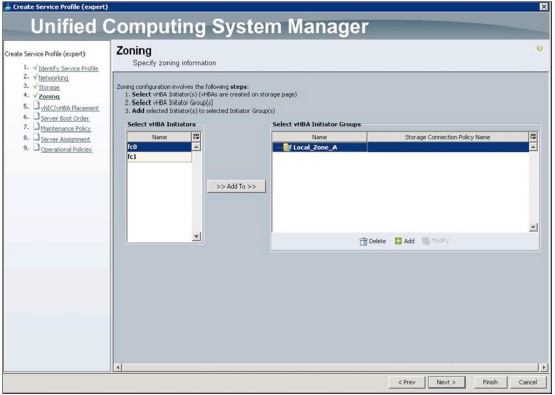
Add To(추가 대상) 버튼을 클릭합니다.
이제 fc0(vHBA0) 설정이 Local_Zone_A vHBA 개시자 그룹에 나타납니다.
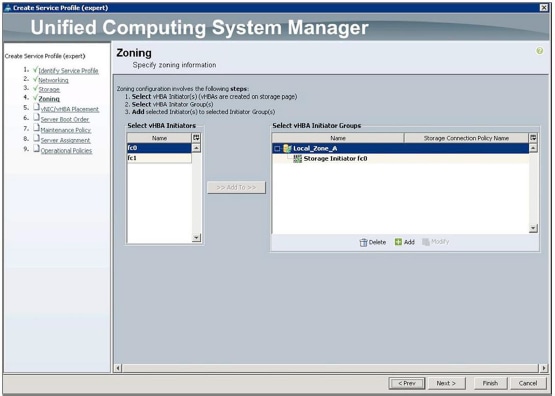
이제 fc0(vHBA0) 및 스토리지 대상 엔드포인트를 포함하는 로컬 영역이 정의되었습니다.
패브릭 B, Local_Zone_B 생성, 패브릭 인터커넥트 B에 연결되는 스토리지 대상 엔드포인트 생성, 경로 B 지정, 패브릭 B에서 이전에 생성한 VSAN에 대해 위의 단계를 반복합니다.
vHBA에 조닝(zoning)할 각 스토리지 대상 엔드포인트에 대한 다음 단계는 패브릭 B에 생성 및 할당됩니다.
컨피그레이션이 완료되면 Zoning(영역 지정) 창이 여기에 표시된 화면 이미지와 유사해집니다.
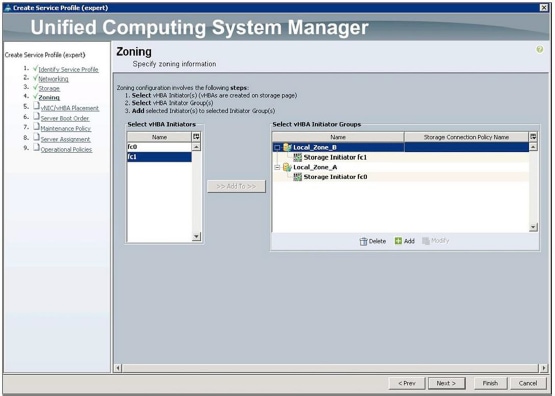
로컬 영역 A 및 로컬 영역 B가 정의되었습니다. Next(다음)를 클릭합니다.
Create Service Profile (expert)(서비스 프로파일 생성(전문가)) 마법사의 Server Boot Order(서버 부팅 순서) 페이지로 이동합니다.
참고: 이 문서에서는 독자가 이미 SAN에서 로컬 부팅 및 부팅을 구성하는 방법을 알고 있다고 가정합니다.
참고: Boot-from-SAN 컨피그레이션에서 스토리지 대상 엔드포인트의 WWPN이 앞서 설명한 로컬 조닝 단계에 구성된 스토리지 대상 엔드포인트와 동일한 경우, 서비스 프로필의 Server Boot Order(서버 부팅 순서) 섹션에 지정된 스토리지 대상 엔드포인트에서 영역이 자동으로 생성되므로 중복 영역이 생성됩니다.
Create Service Profile (expert)(서비스 프로필 생성(전문가)) 마법사의 나머지 섹션을 완료한 후 Finish(마침) 버튼을 클릭하여 새 서비스 프로필을 저장합니다.
Cisco UCS Manager GUI를 사용하여 vHBA 개시자 그룹 보기 및 수정
완료된 서비스 프로필에서 vHBA 개시자 그룹을 확인하거나 수정하려면 Cisco UCS Manager 기본 탐색 창에서 Server(서버) 탭을 선택하고 탐색 트리에서 Servers(서버) 노드, Service Profiles(서비스 프로필) 노드 및 Root(루트) 노드(또는 다른 조직 컨테이너)를 확장합니다. 그런 다음 서비스 프로필을 선택합니다. 기본 Cisco UCS Manager 창에서 Storage(스토리지) 탭을 선택한 다음 vHBA Initiator Groups(vHBA 개시자 그룹) 탭을 선택합니다. 서비스 프로필 생성 프로세스에서 이전에 생성한 vHBA 개시자 그룹이 기본 Cisco UCS Manager 창에 나타납니다.
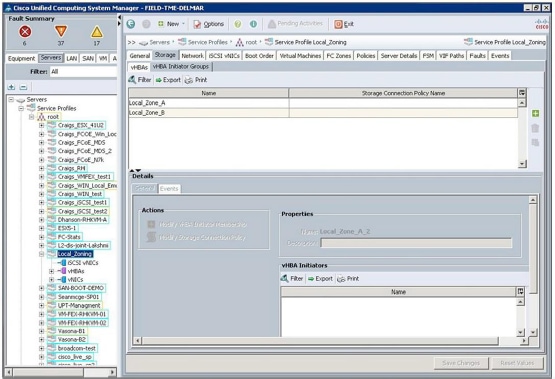
이 창에서 vHBA 개시자 그룹을 보고 수정할 수 있습니다. 기존 vHBA 개시자 그룹을 보려면 그룹의 이름을 클릭합니다. vHBA 개시자 그룹의 세부 정보는 화면 하단의 세부 정보 섹션에 표시됩니다(특정 스토리지 접속 정책 세부 정보를 보려면 세부 정보 화면 오른쪽의 스크롤 막대를 사용합니다).
vHBA Initiator Group(vHBA 개시자 그룹) 이름을 클릭하면 창 오른쪽에 있는 Action(작업) 버튼(Trash Can(휴지통) 및 Modify(수정) 버튼)이 활성화됩니다. 녹색 + 버튼을 클릭하여 vHBA 개시자 그룹을 서비스 프로필에 추가할 수 있습니다. 기존 vHBA 개시자 그룹을 수정하려면 녹색 + 버튼 아래의 수정 작업 버튼을 클릭하십시오. 기존 vHBA 개시자 그룹에 대한 다른 모든 세부 정보는 창의 세부 정보 섹션에서 수정할 수 있습니다.
Cisco UCS Manager GUI를 사용하여 서비스 프로필 로컬 영역 보기
참고: 영역은 서비스 프로파일이 하드웨어와 연결된 경우에만 패브릭 인터커넥트에서 활성화됩니다. 서비스 프로필이 하드웨어와 연결되어 있지 않으면 영역이 FC Zones(FC 영역) 탭 또는 CLI에 나타나지 않습니다. 서비스 프로필이 하드웨어와 연결 해제되면 Fabric Interconnect에서 이전에 활성화되었던 영역이 비활성화되어 FC Zones(FC 영역) 탭 및 CLI에서 영역이 제거됩니다.
Cisco UCS Manager 내에서 서비스 프로필에 대해 생성된 로컬 영역을 보려면 Cisco UCS Manager 기본 탐색 창에서 Server(서버) 탭을 선택하고 탐색 트리에서 Servers(서버) 노드, Service Profiles(서비스 프로필) 노드 및 Root(루트) 노드(또는 다른 조직 컨테이너)를 확장합니다. 그런 다음 서비스 프로필을 선택합니다. 기본 Cisco UCS Manager 창에서 FC Zones(FC 영역) 탭을 선택합니다. 서비스 프로필과 연결된 영역 목록이 나타납니다.
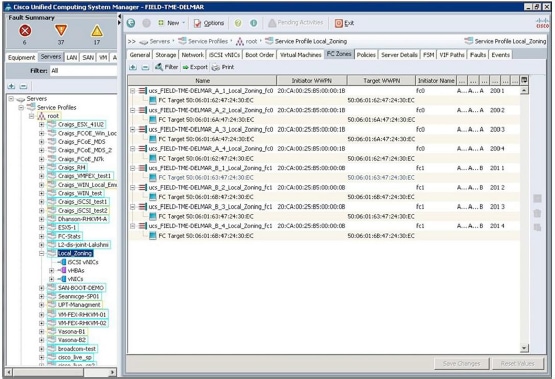
참고: 이 서비스 프로필의 로컬 영역 목록에서 모든 영역이 중복되었습니다. 앞서 언급한 것처럼, 이는 Zones(영역) 페이지에서 영역이 생성되고 동일한 개시자 및 대상이 부팅 정책에 구성된 경우에 발생합니다.
Cisco UCS Manager GUI를 사용하여 전역 로컬 영역 보기
이 Cisco UCS 도메인에서 전역적으로 생성된 로컬 영역을 보려면 탐색 창에서 SAN 탭을 선택하고 탐색 트리에서 최상위 SAN 컨테이너를 선택합니다. 기본 Cisco UCS 창에서 VSAN 탭을 선택한 다음 FC Zones(FC 영역) 탭을 선택합니다. 이 Cisco UCS 도메인에서 생성된 모든 로컬 영역 목록이 기본 Cisco UCS Manager 창에 나타납니다.

CLI를 사용하여 로컬 영역 보기
Cisco UCS Fabric Interconnect CLI에서 nxos 범위를 통해 영역을 볼 수 있습니다.
SSH(Secure Shell) 또는 텔넷을 통해 패브릭 인터커넥트 CLI에 로그인합니다.
CLI 프롬프트에서 다음 명령을 입력합니다.
FIELD-TME-DELMAR _A # connect nxos
Cisco Nexus Operating System (NX-OS) Software
TAC support: http://www.cisco.com/tac
Copyright (c) 2002-2012, Cisco Systems, Inc. All rights reserved.
The copyrights to certain works contained in this software are
owned by other third parties and used and distributed under license.
Certain components of this software are licensed under the GNU
General Public License (GPL) version 2.0 or the GNU Lesser General
Public License (LGPL) Version 2.1. A copy of each such license is
available at http://www.opensource.org/licenses/gpl-2.0.php and
http://www.opensource.org/licenses/lgpl-2.1.php

FIELD-TME-DELMAR _A (nxos)# show zone
zone name ucs_FIELD-TME-DELMAR_A_1_Local_Zoning_fc0 vsan 200
  pwwn 20:ca:00:25:b5:00:00:1b
  pwwn 50:06:01:62:47:24:30:ec

zone name ucs_FIELD-TME-DELMAR_A_2_Local_Zoning_fc0 vsan 200
  pwwn 20:ca:00:25:b5:00:00:1b
  pwwn 50:06:01:6a:47:24:30:ec

zone name ucs_FIELD-TME-DELMAR_A_3_Local_Zoning_fc0 vsan 200
  pwwn 20:ca:00:25:b5:00:00:1b
  pwwn 50:06:01:6a:47:24:30:ec

zone name ucs_FIELD-TME-DELMAR_A_4_Local_Zoning_fc0 vsan 200
  pwwn 20:ca:00:25:b5:00:00:1b
  pwwn 50:06:01:62:47:24:30:ec
FIELD-TME-DELMAR _A (nxos)#
show zone 명령의 결과가 나타납니다. 이 시스템에는 현재 이 문서에서 생성한 서비스 프로필의 로컬 영역만 포함되어 있으므로 각 영역은 단일 이니시에이터 단일 대상 형식으로 표시됩니다
이는 서비스 프로필에서 선택한 옵션이었기 때문입니다.
Single Target Multiple Targets(단일 대상 다중 대상)를 선택한 경우 show zone 명령의 결과에 다음이 표시됩니다.
zone name ucs_FIELD-TME-DELMAR_A_1_Local_Zoning_fc0 vsan 200
  pwwn 20:ca:00:25:b5:00:00:1b
  pwwn 50:06:01:62:47:24:30:ec
  pwwn 50:06:01:6a:47:24:30:ec

zone name ucs_FIELD-TME-DELMAR_A_2_Local_Zoning_fc0 vsan 200
  pwwn 20:ca:00:25:b5:00:00:1b
  pwwn 50:06:01:62:47:24:30:ec

zone name ucs_FIELD-TME-DELMAR_A_3_Local_Zoning_fc0 vsan 200
  pwwn 20:ca:00:25:b5:00:00:1b
  pwwn 50:06:01:6a:47:24:30:ec
이 목록에서 첫 번째 영역은 3개의 WWPN을 보여줍니다. vHBA 이니시에이터의 WWPN(pwwn 20:ca:00:25:b5:00:00:1b) 및 스토리지 대상의 두 WWPN(pwwn 50:06:01:62:47:24:30:ec 및 pwwn 50:06:01:6a:47:24:30:ec)
다음 두 영역은 단일 이니시에이터 단일 타겟입니다. 이러한 영역은 부팅 정책에 지정된 스토리지 대상에 대해 Cisco UCS에 의해 자동으로 구축되었습니다. 앞서 언급한 것처럼 이러한 영역은 중복됩니다. 단일 이니시에이터 다중 대상 영역이면 충분합니다. 그러나 Cisco UCS 영역 지정 구성은 현재 이렇게 설계되었습니다.
WWPN의 로그인 여부를 나타내는 영역을 보려면 다음 명령을 입력합니다.
FIELD-TME-DELMAR _A(nxos)# show zone active
FIELD-TME-DELMAR _A (nxos)# show zone active
zone name ucs_FIELD-TME-DELMAR_A_1_Local_Zoning_fc0 vsan 200
* fcid 0xcf0001 [pwwn 20:ca:00:25:b5:00:00:1b]
* fcid 0xcf00ef [pwwn 50:06:01:62:47:24:30:ec]

zone name ucs_FIELD-TME-DELMAR_A_2_Local_Zoning_fc0 vsan 200
* fcid 0xcf0001 [pwwn 20:ca:00:25:b5:00:00:1b]
* fcid 0xcf01ef [pwwn 50:06:01:6a:47:24:30:ec]

zone name ucs_FIELD-TME-DELMAR_A_3_Local_Zoning_fc0 vsan 200
* fcid 0xcf0001 [pwwn 20:ca:00:25:b5:00:00:1b]
* fcid 0xcf01ef [pwwn 50:06:01:6a:47:24:30:ec]

zone name ucs_FIELD-TME-DELMAR_A_4_Local_Zoning_fc0 vsan 200
* fcid 0xcf0001 [pwwn 20:ca:00:25:b5:00:00:1b]
* fcid 0xcf00ef [pwwn 50:06:01:62:47:24:30:ec]
이 목록에는 활성 상태이고 로그인한 영역 및 WWPN이 표시됩니다(로그인한 WWPN의 fcid 값 앞에 별표[*]가 표시되어 있음).
영역 이름 암호 해독
다음 영역 이름을 고려하십시오.
zone name ucs_ FIELD-TME-DELMAR_A _1_Local_Zoning_fc0 vsan 200
이름은 다음과 같이 해독할 수 있습니다.
- ucs: Cisco UCS 로컬 영역입니다. FIELD-TIME-DELMAR_A: 이 영역은 Fabric Interconnect A의 Cisco UCS Domain FIELD-TME-DELMAR에 있습니다.
- 1: 영역 번호 1입니다. 영역은 1부터 순차적으로 번호가 매겨집니다.
- 로컬 영역 지정(_Z): 서비스 프로필 이름입니다.
- fc0: 패브릭 A에 연결된 서비스 프로필의 vHBA 이름입니다.
Cisco UCS 로컬 조닝 제한 사항
다음 최대값에 유의하십시오.
- 최대 영역 수: VSAN당 8,000개, 패브릭당 총 8,000개
- 서비스 프로필당 최대 대상 포트 수: 64.
자세한 정보
Cisco UCS Manager GUI 컨피그레이션 가이드의 "파이버 채널 조닝 구성" 섹션을 참조하십시오.
http://www.cisco.com/en/US/products/ps10281/products_installation_and_configuration_guides_list.html
개정 이력
| 개정 | 게시 날짜 | 의견 |
|---|---|---|
1.0 |
20-May-2013
|
최초 릴리스 |
 피드백
피드백