소개
이 문서에서는 KVM(Kernel Virtual Machine)을 사용하지 않고 명령줄 모드에서 Cisco UCS(Unified Computing System) 진단 도구를 실행하는 방법에 대해 설명합니다.
SOL(Serial Over Lan) 기능을 활용하여 진단 툴과 연결합니다.
기고자: Ravi Kumar 및 Saurabh Kalra, Cisco TAC 엔지니어
사전 요구 사항
요구 사항
다음 주제에 대한 지식을 보유하고 있으면 유용합니다.
- 호환 진단 도구: 진단 도구 이미지는 특정 서버 모델에 대한 Cisco Software Download 웹 사이트에서 다운로드할 수 있습니다.
- SSH(Secure Shell)는 CIMC(Cisco Integrated Management Controller)에서 사용하도록 설정하고 네트워크에서 허용해야 합니다.
사용되는 구성 요소
이 문서의 정보는 다음 소프트웨어 및 하드웨어 버전을 기반으로 합니다.
- UCS C240-M4
- 서버 펌웨어: 4.0(2f)
- UCS C Series Diagnostics Tool 버전 6.0(2a)
이 문서의 정보는 특정 랩 환경의 디바이스를 토대로 작성되었습니다. 이 문서에 사용된 모든 디바이스는 초기화된(기본) 컨피그레이션으로 시작되었습니다. 현재 네트워크가 작동 중인 경우 모든 명령의 잠재적인 영향을 미리 숙지하시기 바랍니다.
구성
1단계. Sol 사용
SoL(Serial over LAN)은 IP를 통해 SSH 세션을 통해 관리되는 시스템의 직렬 포트 입력 및 출력을 리디렉션할 수 있는 메커니즘입니다.
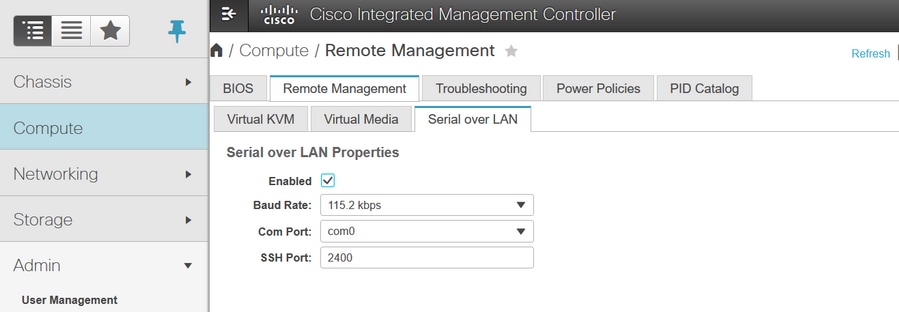
- CIMC에 로그인하고 Compute(컴퓨팅) > Remote Management(원격 관리) > Serial over LAN(Serial over LAN)으로 이동합니다.
- Serial over LAN을 활성화합니다.
GUI:
CLI:
Server# scope sol
Server /sol # set enabled yes
Server /sol *# set baud-rate 115200
Server /sol *# commit
2단계. 진단 ISO를 CIMC 매핑된 vMedia 볼륨으로 매핑합니다.
- Compute(컴퓨팅) > Remote Management(원격 관리) > Virtual Media(가상 미디어)로 이동합니다.
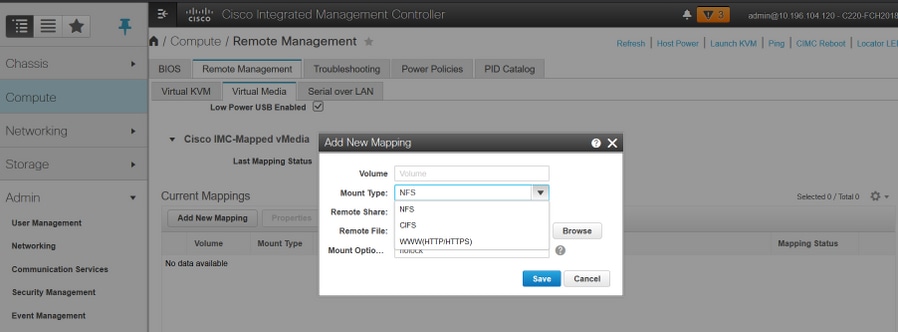
- Cisco-IMC mapped vMedia에서 새 매핑을 추가합니다.
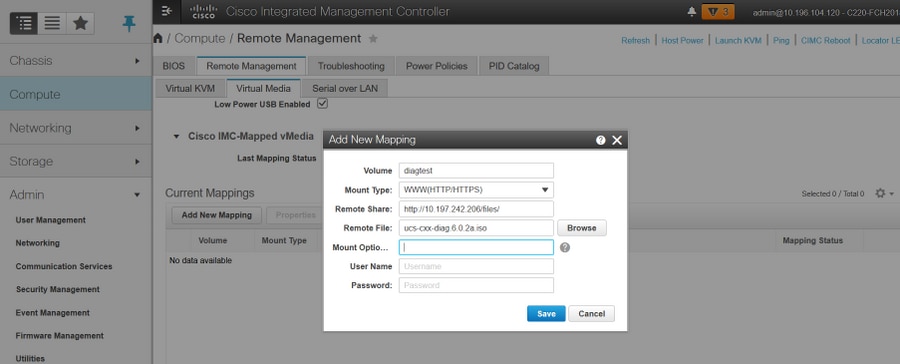
- Add New Mapping 팝업 창에서 매핑의 세부사항을 입력합니다.
참고: HTTP 마운트 유형을 사용하며 SMB 및 NFS와 같은 다른 옵션이 있습니다.
GUI:
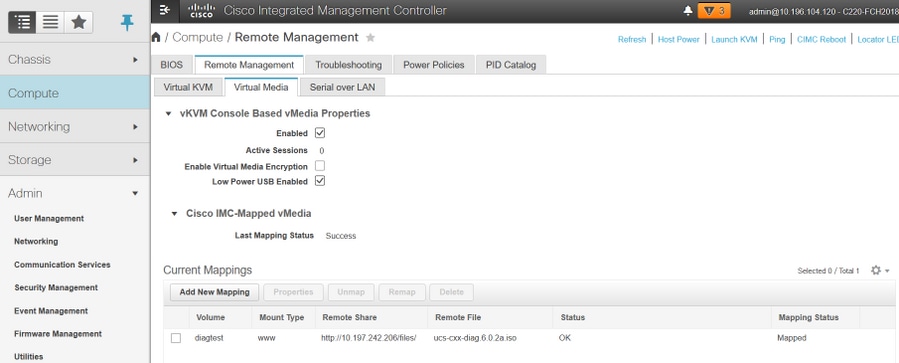
매핑 상태가 OK(확인)로 표시되고 매핑 상태가 Mapped(매핑됨)로 표시되는지 확인합니다. 즉, CIMC가 ISO를 매핑했으며 이 ISO를 사용하여 서버를 부팅할 수 있습니다.
3단계. 부팅 순서를 구성하고 Cisco CIMC 매핑 vDVD를 부팅 디바이스로 만듭니다.
- Compute(컴퓨팅) > Bios > Configure Boot Order(부팅 순서 구성)로 이동합니다.
- 아래로 스크롤하여 Configure Boot order(부팅 순서 구성)를 클릭합니다.
- 화면의 창 팝업에서 고급 탭으로 이동합니다.
- Add Boot Device(부팅 디바이스 추가)에서 Add Virtual Media(가상 미디어 추가)를 선택합니다.
- Virtual Media 추가에 대한 정보를 채우는 다른 창 팝업
- 원하는 이름을 입력하고 Sub Type 드롭다운 메뉴에서 CIMC MAPPED DVD를 선택합니다.
- 주문을 1번째 우선순위로 유지하고 변경 사항을 저장합니다.
CIMC GUI:
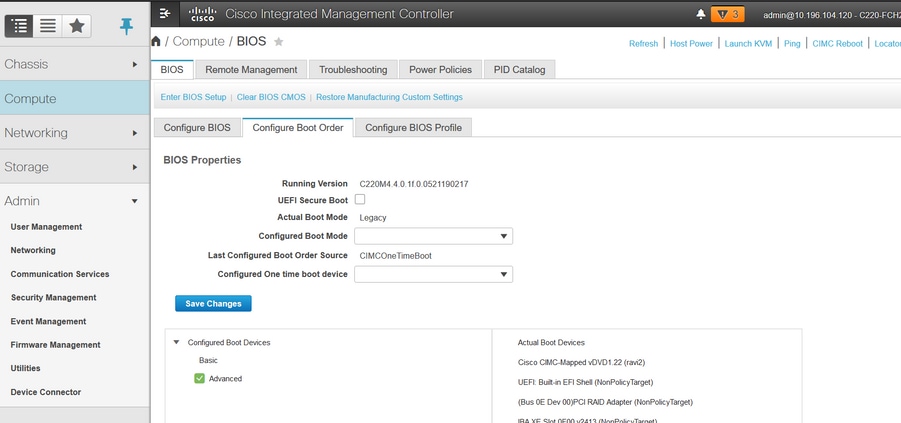
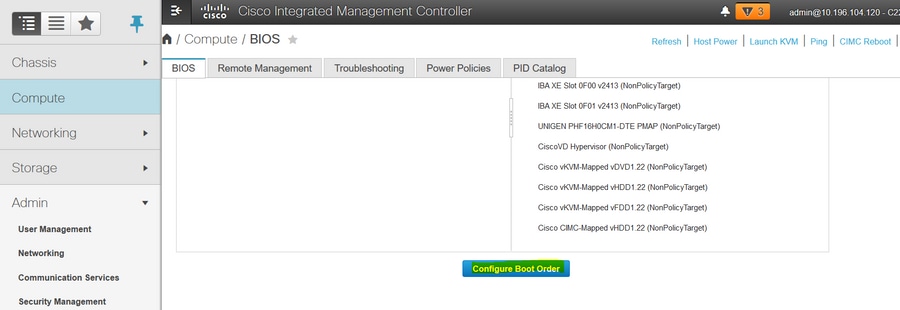
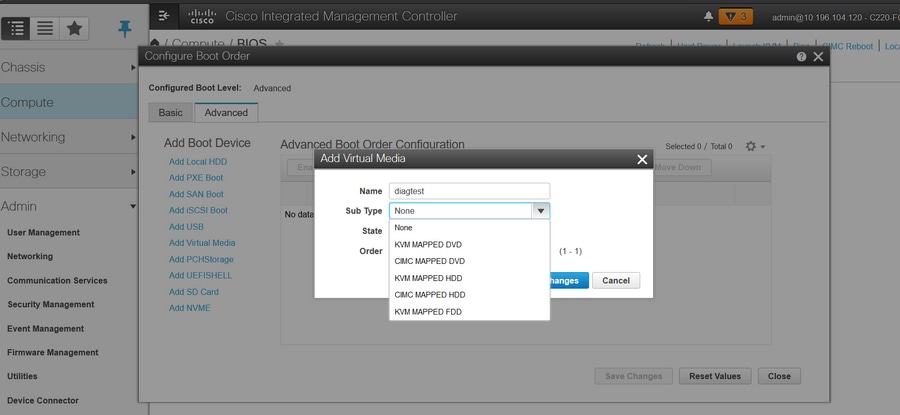
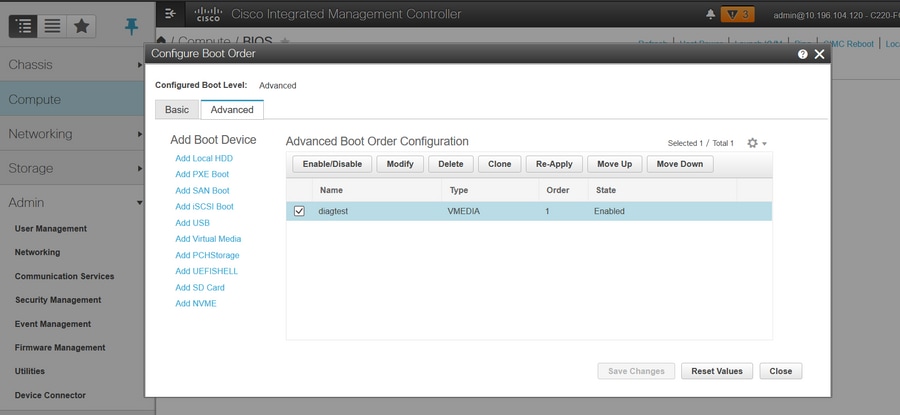

또는 부팅 순서를 변경하지 않으려면 CIMC 매핑된 DVD로 일회성 부팅 순서를 구성하십시오. 이렇게 하면 구성된 부팅 순서와 상관없이 다음 재부팅 시 diag-ISO가 부팅됩니다.
이제 SoL이 활성화되고 진단 ISO가 CIMC Mapped DVD로 매핑되며 부팅 순서가 구성되어 SSH 세션을 CIMC IP로 시작하고 호스트에 연결하여 SSH에서 출력을 리디렉션할 준비가 되었습니다.
- 서버 전원을 껐다가 켜서 진단 테스트 도구 부팅 Diag 툴은 CIMC 매핑 vDVD에 마운트되고 첫 번째 부팅 디바이스(또는 1회 부팅 디바이스)로 구성되므로 Diag 테스트는 자동으로 부팅되어야 합니다
- CIMC IP에 대한 SSH
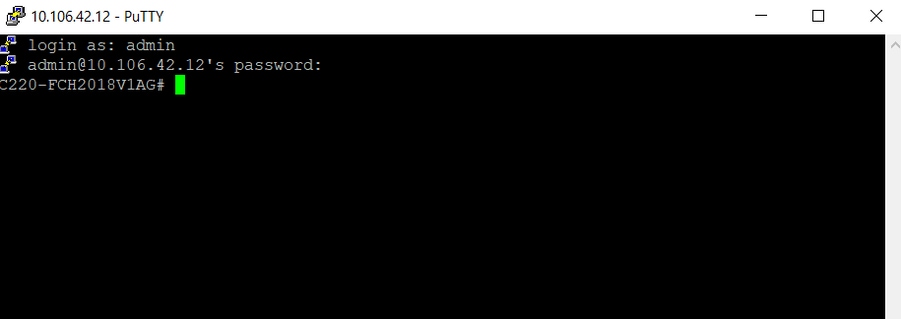
3. connect host를 실행하여 SSH(SOL)를 통해 서버 Serial 콘솔에 연결합니다.
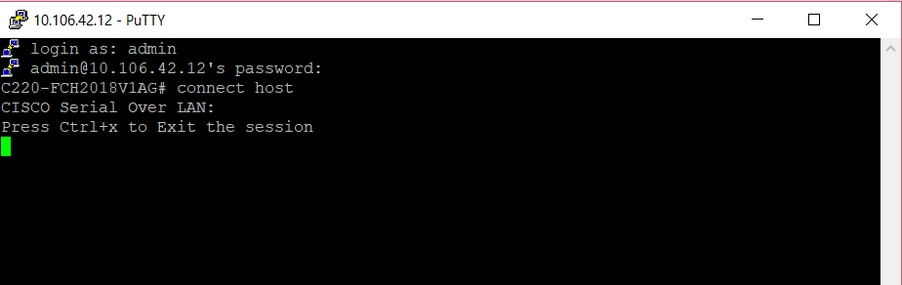
4. 출력이 SOL(SSH 세션)로 리디렉션될 때까지 기다립니다. 서버에서 bios post를 수행하고 진단 도구가 백그라운드에서 부팅되는 동안 SSH 화면에서 어떤 작업도 표시되지 않을 수 있습니다. diag 툴이 부팅되면 EULA(End-User License Agreement) 화면이 표시되며, 이 때 SOL(SSH 세션)에서 출력이 시작됩니다. Lab에서 진단 툴이 부팅되는 데 3~5분이 걸렸습니다.
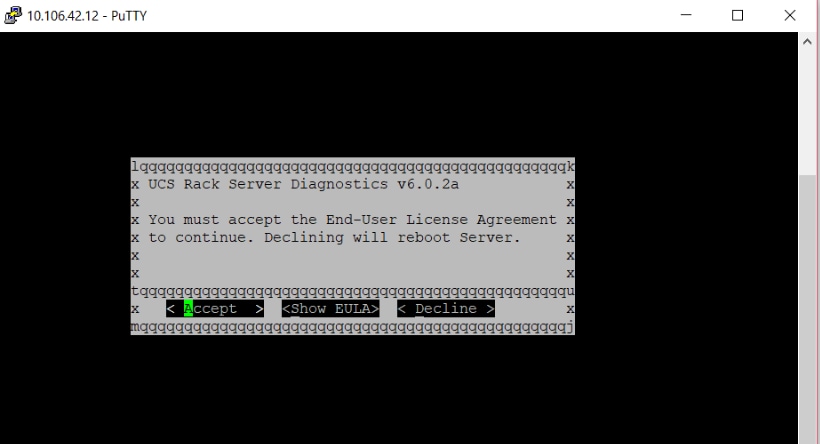
5. EULA(Accept가 강조 표시된 경우 a를 누르거나 Enter를 누릅니다)가 수락되면 diag# 명령줄이 표시됩니다. 이 그림에는 사용 가능한 명령이 나와 있습니다.

참고: SOL 컨피그레이션에 사용되는 SSH 포트가 네트워크에서 허용되는지 확인합니다.
다음을 확인합니다.
UCS 랙 서버 진단 v6.0.2a
스크롤 막대를 왼쪽 및 오른쪽 클릭하여 아래로 스크롤하고 위로 스크롤합니다
을 누릅니다. 언제든지 사용 가능한 명령/하위 명령 목록을 확인할 수 있습니다.
diag#?
 Cimc                         cimc tests
 clear                          clear commands
 comprehensive       comprehensive test suite
 cpu                            cpu tests
 gui                             enter GUI mode
 memory                    memory tests
 pci                              pci tests
 quick                         quick test suite
 reboot                       reboot the server
 saveusb                   save logs to USB drive
 server                       server information
 show                        show information
 smbios                    show smbios information

diag# show
  analysis                show test analysis
  cpu                         show /proc/cpuinfo
  ecc                         show ecc info
  ipmi                       show ipmi sensor info
  log                         show test log
  memory                show /proc/memory
  performance       show processor perf ctr monitor info
  sel                         show sel log
  spd                       show dimm spd info
  status                   show test status
  temperature        show system temperature info
  version                 blade diagnostics software version
DIag 툴 버전을 확인하려면 다음을 수행합니다.
diag# show version
6.0.2a

 피드백
피드백