ISE RADIUS를 통한 SWA 2단계 인증 구성

소개
이 문서에서는 Cisco ISE®를 RADIUS 서버로 사용하는 Secure Web Appliance에서 2단계 인증을 구성하는 방법에 대해 설명합니다.
사전 요구 사항
요구 사항
다음 주제에 대한 지식을 보유하고 있으면 유용합니다.
- 기본 RADIUS 지식
- SWA에 대한 기본 지식
- Cisco ISE(Identity Service Engine)의 인증 및 권한 부여 정책 구성에 대한 지식
Cisco에서는 다음과 같은 기능도 권장합니다.
- 호환되는 WSA 및 ISE 버전
- ISE가 Active Directory 또는 LDAP에 통합됨
- SWA(Secure Web Appliance) 및 Cisco ISE(Identity Service Engine) 관리 액세스
- Active Directory 또는 LDAP가 사용자 이름 'Admin'으로 구성되어 SWA 기본 'Admin' 계정을 인증합니다.
사용되는 구성 요소
이 문서의 정보는 다음 소프트웨어 버전을 기반으로 합니다.
- ISE 3.0.0
- SWA 14.0.2-012
이 문서의 정보는 특정 랩 환경의 디바이스를 토대로 작성되었습니다. 이 문서에 사용된 모든 디바이스는 초기화된(기본) 컨피그레이션으로 시작되었습니다. 현재 네트워크가 작동 중인 경우 모든 명령의 잠재적인 영향을 미리 숙지하시기 바랍니다.
배경 정보
SWA의 관리 사용자에 대해 2차 요인 인증을 활성화하면 SWA에 구성된 자격 증명이 확인되면 디바이스에서 RADIUS 서버를 통해 사용자 자격 증명을 2차 검증합니다.
네트워크 토폴로지
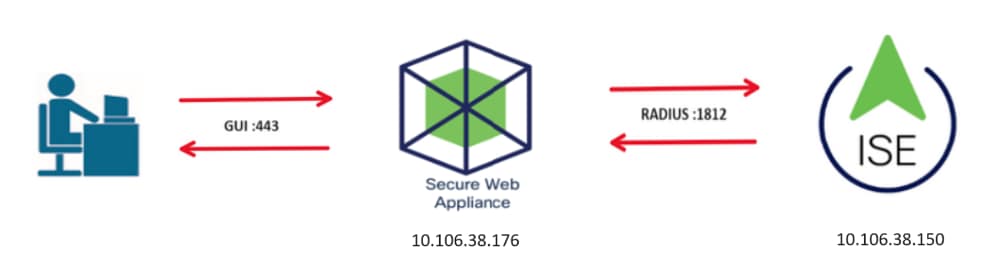 이미지 - 네트워크 토폴로지 다이어그램
관리 사용자는 자격 증명을 사용하여 포트 443의 SWA에 액세스하고 SWA는 RADIUS 서버를 통해 자격 증명을 확인하여 2단계 인증을 수행합니다.
컨피그레이션 단계
ISE 구성
1. 새 네트워크 장치를 추가하고 관리 > 네트워크 리소스 > 네트워크 장치 > +추가로 이동합니다.
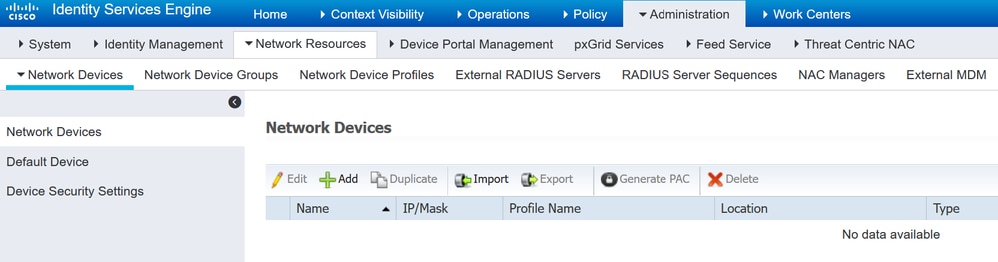 ISE에서 SWA를 네트워크 디바이스로 추가
2. ISE에서 네트워크 디바이스 구성
2.1. 네트워크 장치 개체에 이름을 할당합니다.
2.2. SWA IP 주소를 삽입합니다.
2.3. RADIUS 확인란을 선택합니다.
2.4. 공유 암호를 정의합니다.

참고: SWA를 구성하려면 나중에 동일한 키를 사용해야 합니다.
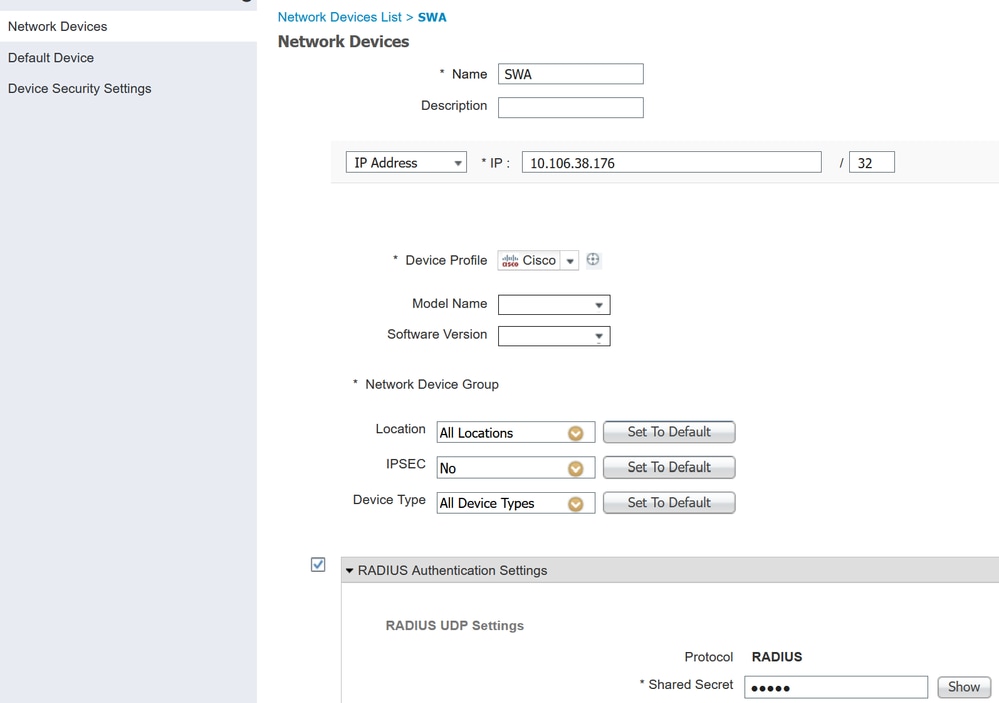 SWA 네트워크 디바이스 공유 키 구성
2.5. 제출을 클릭합니다.
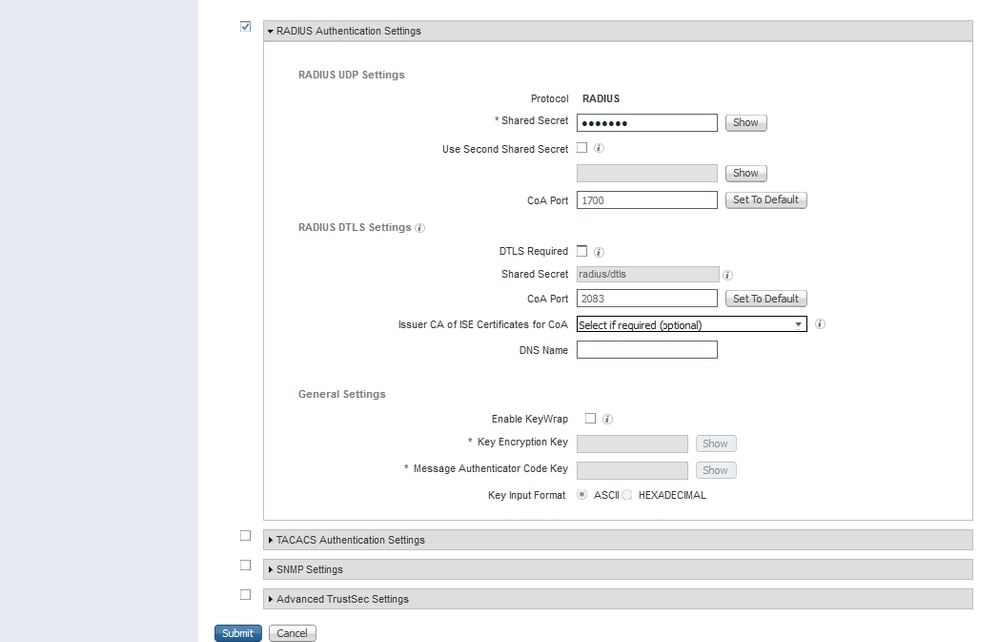 네트워크 디바이스 컨피그레이션 제출
3. SWA에 구성된 사용자 이름과 일치하는 네트워크 액세스 사용자를 생성해야 합니다. Administration(관리) > Identity Management(ID 관리) > Identities(ID) > +Add(추가)로 이동합니다.
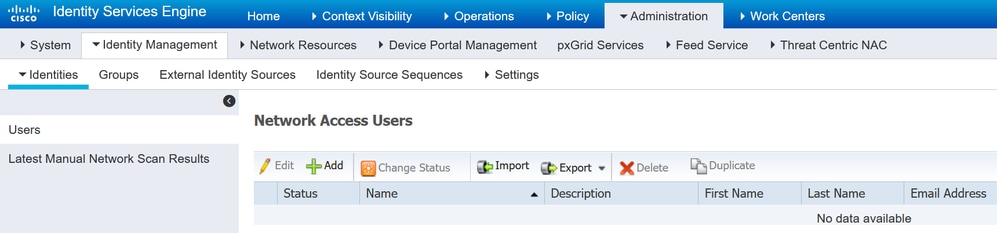 ISE에서 로컬 사용자 추가
3.1. 이름을 지정합니다.
3.2. (선택 사항) 사용자의 이메일 주소를 입력합니다.
3.3. 비밀번호를 설정합니다.
3.4. 저장을 클릭합니다.
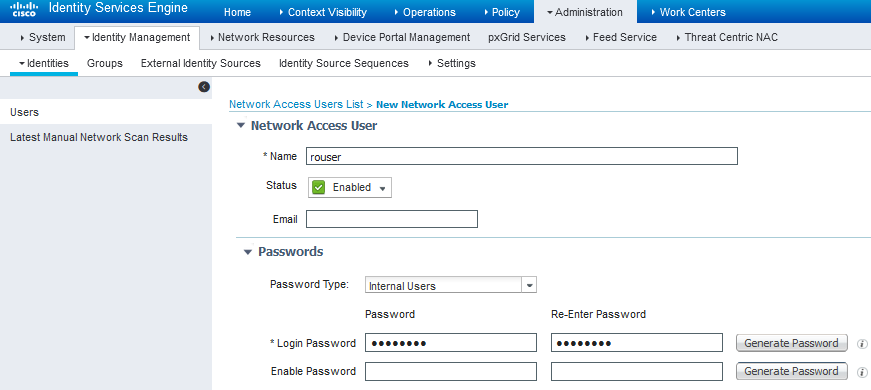 ISE에서 로컬 사용자 추가
4. SWA IP 주소와 일치하는 정책 집합을 생성합니다. 이렇게 하면 이러한 사용자 자격 증명을 사용하여 다른 디바이스에 액세스할 수 없습니다.
4.1. Policy(정책) > Policy Sets(정책 세트)로 이동하고 왼쪽 상단 모서리에 있는 + 아이콘을 클릭합니다.
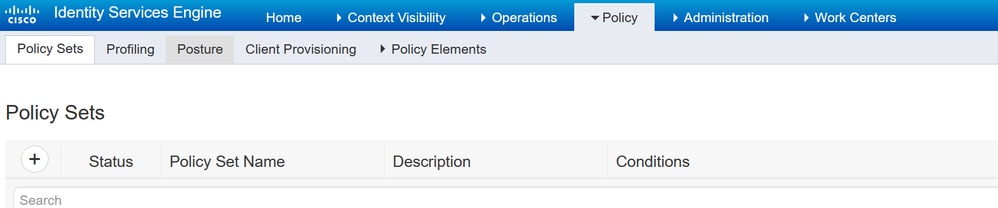 ISE에 정책 집합 추가
4.2. 새 행이 정책 세트의 맨 위에 배치됩니다. 새 정책의 Name(이름)을 입력합니다.
4.3. RADIUS NAS-IP-Address 특성에 대한 조건을 추가하여 SWA IP 주소와 일치시킵니다.
4.4. 사용을 클릭하여 변경 사항을 유지하고 편집기를 종료합니다.
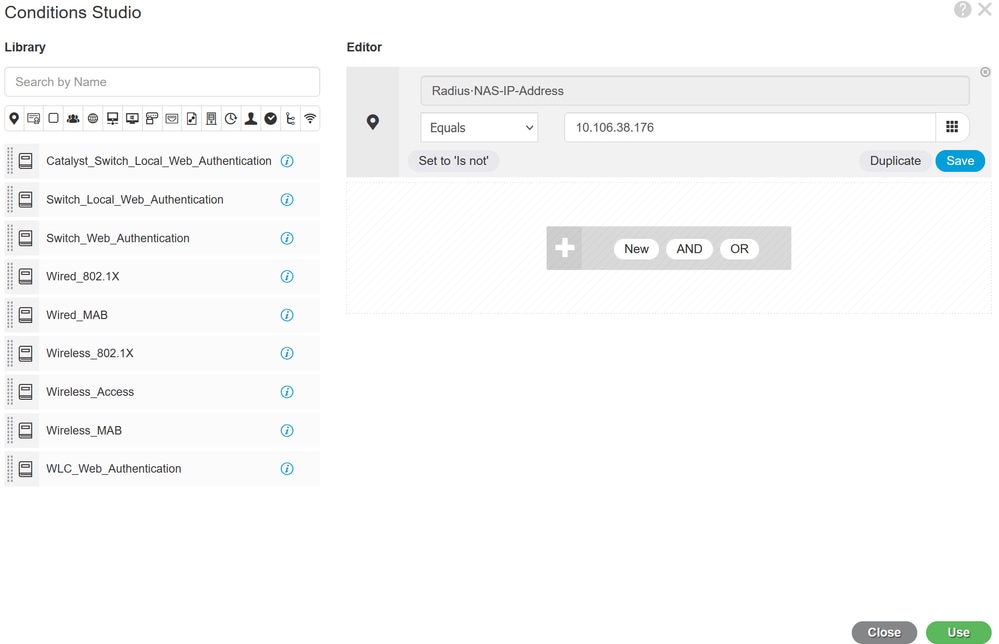 SWA 네트워크 디바이스를 매핑하기 위한 정책 추가
4.5. 저장을 클릭합니다.
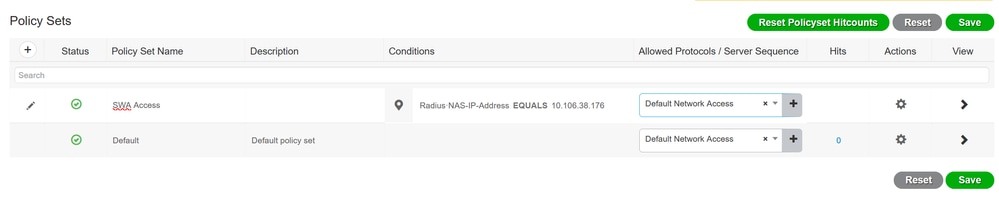 정책 저장
참고: 이 예에서는 Default Network Access Protocols 목록을 사용합니다. 새 목록을 만들고 필요에 따라 목록을 좁힐 수 있습니다.
5. 새 정책 세트를 보려면 뷰 열에서 > 아이콘을 누릅니다.
5.1. Authorization Policy(권한 부여 정책) 메뉴를 확장하고 + 아이콘을 클릭하여 인증된 모든 사용자에 대한 액세스를 허용하는 새 규칙을 추가합니다.
5.2. 이름을 입력합니다.
5.3. AuthenticationStatus Equals AuthenticationPassed 속성을 가진 사전 네트워크 액세스와 일치하는 조건을 설정하고 Use를 클릭합니다.
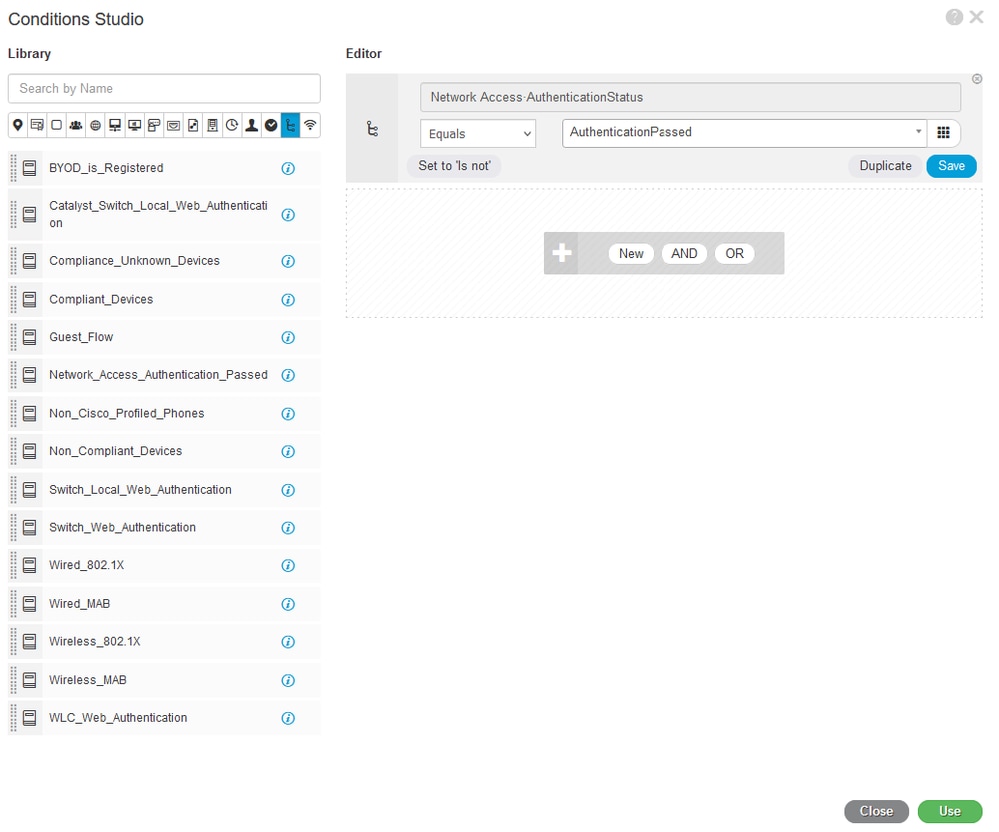 권한 부여 조건 선택
6. 기본 PermitAccess를 Authorization Profile로 설정하고 Save(저장)를 클릭합니다.
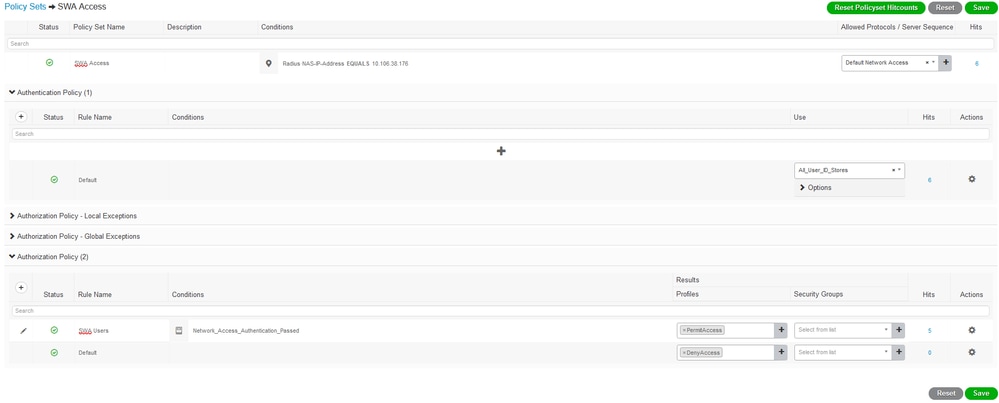 권한 부여 프로파일 선택
SWA 컨피그레이션
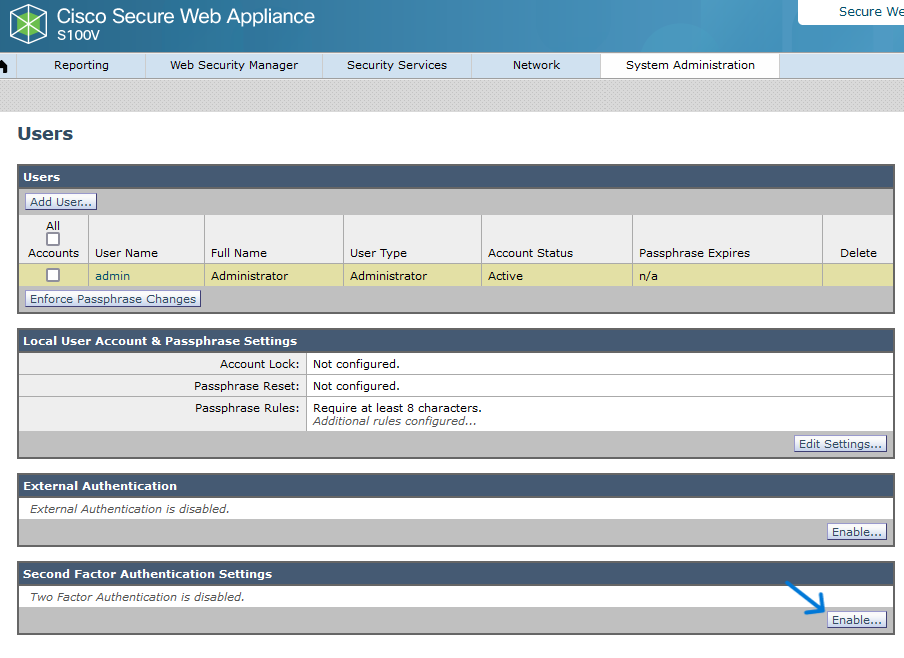
1. SWA GUI에서 System Administration(시스템 관리)으로 이동하고 Users(사용자)를 선택합니다.
2. 2차 요소 인증 설정에서 사용을 클릭합니다.
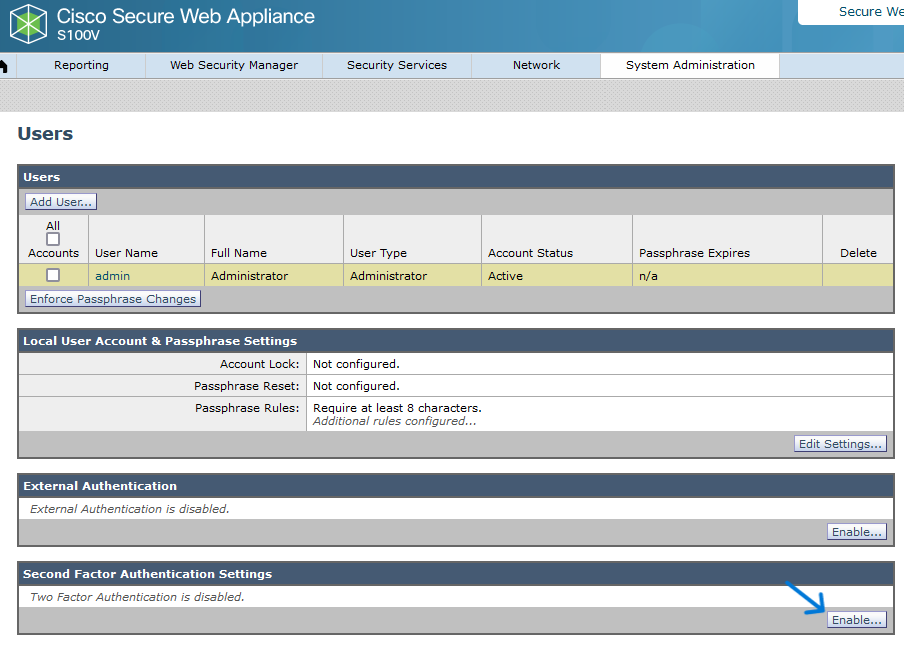 SWA에서 두 번째 요소 인증 활성화
3. RADIUS Server Hostname(RADIUS 서버 호스트 이름) 필드에 ISE의 IP 주소를 입력하고 ISE 컨피그레이션의 2단계에서 구성한 Shared Secret(공유 암호)을 입력합니다.
4. 2단계 시행을 사용가능으로 설정할 사전 정의된 역할을 선택합니다.

주의: SWA에서 두 번째 요소 인증을 활성화하는 경우 기본 관리자 어카운트도 두 번째 요소 시행을 위해 활성화됩니다. ISE는 Admin을 네트워크 액세스 사용자로 구성할 수 없으므로 ISE를 LDAP 또는 AD(Active Directory)와 통합하여 관리자 자격 증명을 인증해야 합니다.
 SWA에서 두 번째 요소 인증 활성화
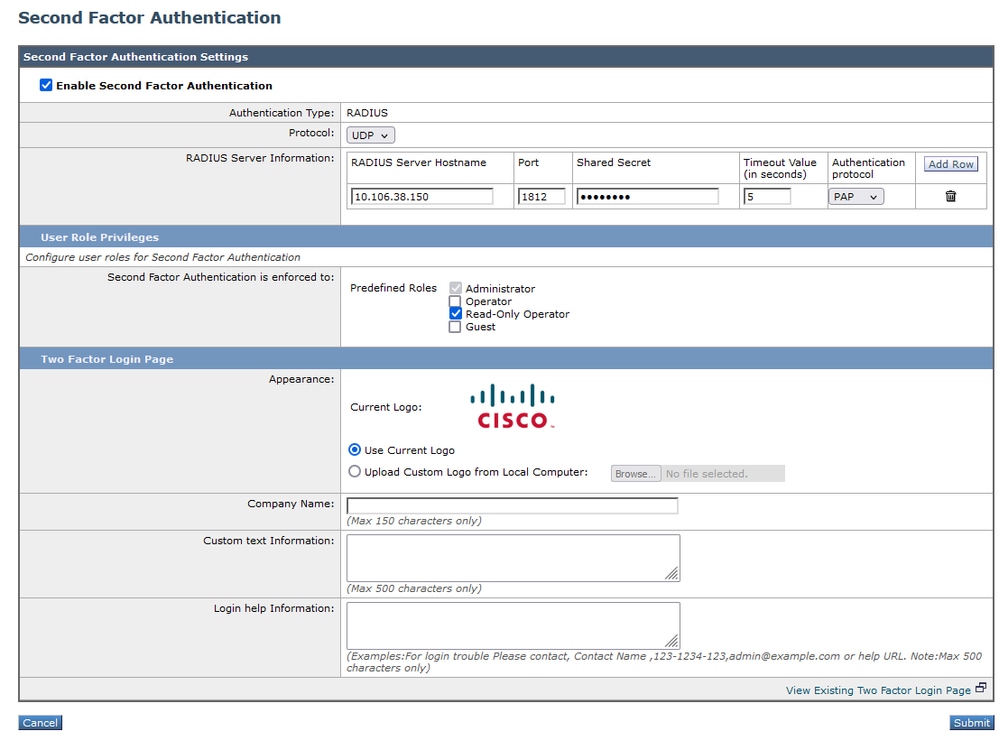 두 번째 요소 인증 구성
5. SWA에서 사용자를 구성하려면 사용자 추가를 클릭합니다. 사용자 이름을 입력하고 원하는 역할에 필요한 사용자 유형을 선택합니다. 패스프레이즈를 입력하고 패스프레이즈를 다시 입력합니다.
 SWA의 사용자 컨피그레이션
6. 변경 사항 제출 및 커밋을 클릭합니다.
다음을 확인합니다.
구성된 사용자 자격 증명을 사용하여 SWA GUI에 액세스합니다. 인증에 성공하면 보조 인증 페이지로 리디렉션됩니다. ISE에 구성된 보조 인증 자격 증명을 입력해야 합니다.
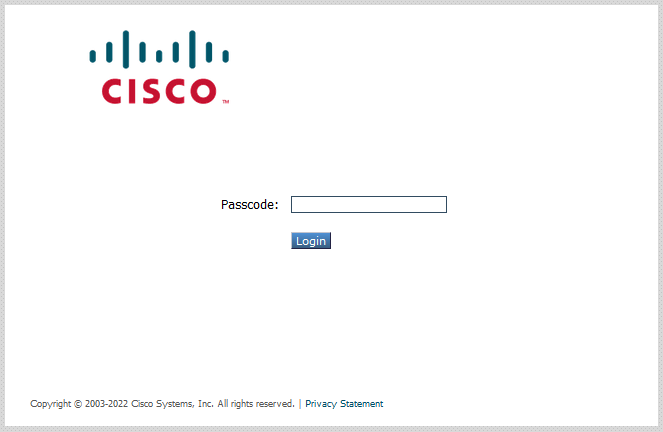 2차 요인 로그인 확인
관련 콘텐츠
- AsyncOS 14.0 for Cisco Secure Web Appliance 사용 설명서
- ISE 3.0 관리 설명서
- Secure Web Appliance용 ISE 호환성 매트릭스
- ISE GUI 및 CLI용 AD 통합 로그인
개정 이력
| 개정 | 게시 날짜 | 의견 |
|---|---|---|
2.0 |
22-Oct-2026
|
서론, 맞춤법, 문법, 간격, 가독성을 위한 별도의 섹션, 대체 텍스트, 고정 URL 및 CCW 알림에 삽입된 가로줄 등이 업데이트되었습니다. |
1.0 |
06-Feb-2024
|
최초 릴리스 |
 피드백
