소개
이 문서에서는 vManage 재부팅 및 버전 20.3.2.1 릴리스에서 커널 패닉이 발생할 때 발생하는 문제를 설명합니다.
문제
일부 구축에서 커널 패닉 현상이 발생했으며 vManage 인스턴스가 재부팅된 것으로 관찰되었습니다. APP-server는 메모리 공간이 많은 것으로 관찰되었습니다. 시그니처는 OOM(Out of Memory)으로 인해 충돌하는 Linux 프로세스이며, 사용 가능한 메모리가 더 낮거나 약 300MB의 여유 공간을 차지합니다.
파악된 문제 영역은 다음과 같습니다.
1. IDE와 SCSI
2. OOM - 커널 패닉
솔루션
이 문서에서는 ESXI 6.7(16713306)에서 수행해야 하는 변경 사항을 안내합니다.
데이터 디스크 컨트롤러 구성
이 옵션은 기본 하드웨어에서 지원하는 기능에 따라 사용할 수 있습니다. 데이터 저장소가 관리되는 디스크 유형이 HDD인 경우 SCSI 옵션만 사용할 수 있습니다. 디스크 호스팅 데이터 저장소가 미디어 유형 SSD인 경우 SCSI 및 SATA를 모두 구성할 수 있습니다. 여기서는 디스크 컨트롤러를 SATA로 구성하는 것이 좋습니다.
계속하기 전에 config-db 백업 또는 VM 스냅샷을 만듭니다.
다음 단계를 수행합니다.
- vManage CLI 세션에서 Request nms all stop 명령을 사용합니다.
- VM 전원을 끕니다.
- vManage 인스턴스가 아직 추가되지 않은 경우 각 인스턴스에 새 디바이스를 추가합니다.
- 새 디바이스는 SCSI 또는 SATA를 읽어야 합니다.
- SATA 또는 SCSI로 호스팅 /opt/data를 수행하는 디스크의 VM 설정을 수정합니다.
- VM 전원을 다시 켭니다.
HDD 디스크 유형 구성 - IDE에서 SCSI
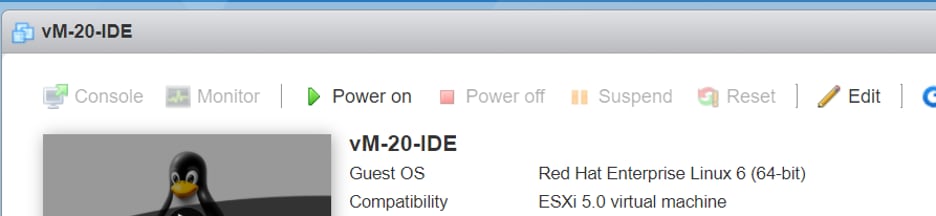
1. 컨트롤러를 변경해야 하는 VM에 대해 Edit(편집) 옵션을 선택합니다.
2. 이미지에 표시된 대로 다른 장치 추가 옵션을 선택합니다.
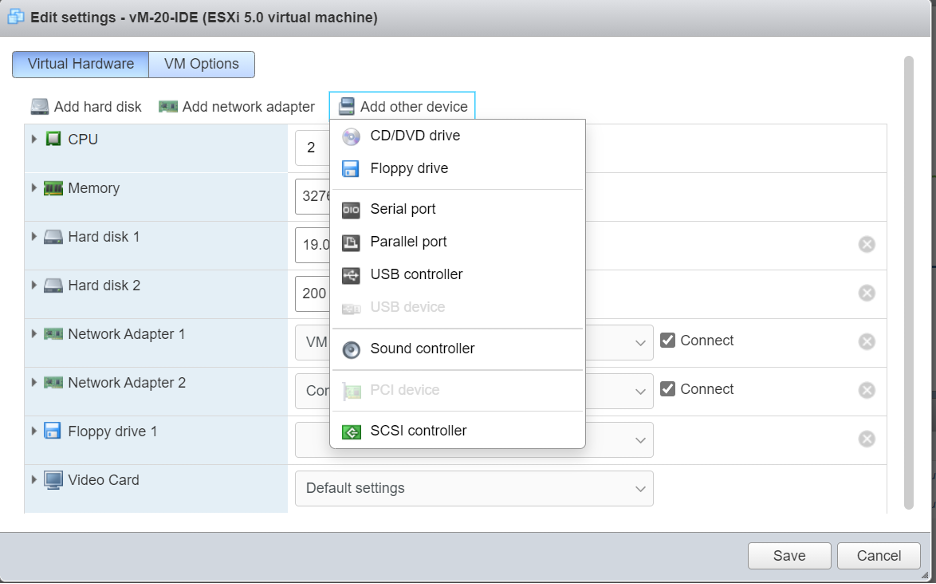
기본 하드웨어를 기준으로 컨트롤러 유형을 선택합니다.
하드 디스크 유형에 따라 옵션을 선택합니다.
3. /opt/data가 호스트된 디스크를 클릭합니다. 다음과 같이 IDE일 가능성이 높습니다.
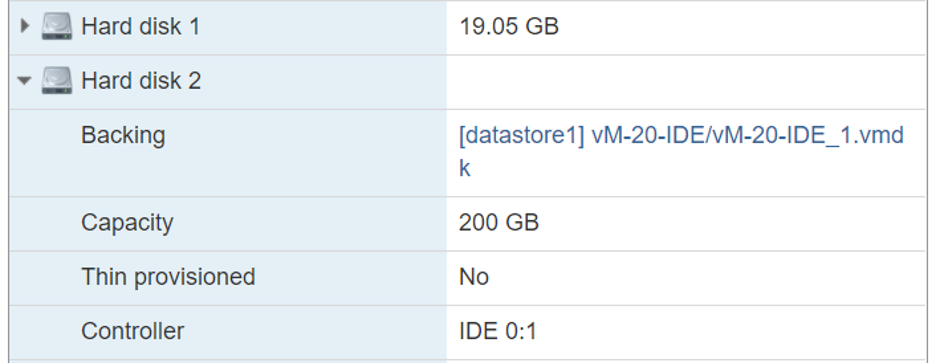
4. 마지막으로 IDE에서 SCSI 또는 SATA로 전환합니다.

5. 저장을 클릭합니다.
6. VM 전원을 다시 켭니다.
20.3.2.1로 업그레이드합니다.
시스템을 버전 20.3.2.1로 업그레이드함에 따라 vAnalytics와 CloudServices의 통합 방식이 바뀌었습니다. 이러한 향상된 변경 사항을 적용하려면 관리자가 수동으로 클라우드 서비스 및 vAnalytics를 활성화해야 합니다.
1. Config-DB를 최적화하여 쿼리 시간을 훨씬 단축했습니다.
2. 장치 데이터로 인한 과부하가 없도록 시스템 친화적인 최적화가 실시되었으며, 디스크 공간의 80%를 사용하는 경우 데이터 수집을 중단하는 데 필요한 보호 조치가 마련되었습니다.
3. vAnalytics가 vManage에서 데이터를 수집하지 않는 경우, vManage 시스템은 디스크에 무분별하게 쓰기를 유지하지 않습니다. vManage에서 vAnalytics에 10%의 디스크 공간 백로그가 있는 것으로 확인될 경우, vAnalytics에서 데이터 수집을 다시 시작할 때까지 vAnalytics에 대한 데이터 쓰기가 중지됩니다.

 피드백
피드백