소개
이 문서에서는 CUAC(Cisco Unified Attendant Console) 운영자에 대한 기존 평가 라이센스를 생성하는 프로세스에 대해 설명합니다. Cisco Unified Attendant Console Standard 또는 Advanced에 대한 평가 라이센스를 생성할 수 있습니다. 응용 프로그램을 처음으로 설치할 때 CUAC를 사용하면 응용 프로그램이 10일 동안 완전히 작동할 수 있습니다. 이 10일 기간이 지나면 평가판 라이센스 또는 영구 라이센스를 설치할 수 있습니다. 평가판 라이센스는 60일 동안 유효하며 이 기간은 확장할 수 없습니다. 60일 마크에 도달하면 콘솔에 영구 라이센스를 설치해야 합니다.
사전 요구 사항
시작하기 전에 다음에 대한 정보가 있는지 확인합니다.
- Cisco Unified Attendant Console 표준
-
오퍼레이터 머신에 설치된 CUAC 표준
-
CUAC 표준 클라이언트의 머신/등록 코드 Help(도움말)로 이동한 다음 Cisco Unified Attendant Console Standard 정보를 참조하여 등록 코드를 찾을 수 있습니다.
-
표준 라이센스를 설치하는 경우 라이센스 활성화 코드(LAC)가 필요합니다.
-
업그레이드 라이센스를 설치하는 경우 업그레이드 라이센스 활성화 코드(LAC)와 이전에 등록된 머신/등록 코드 또는 라이센스 활성화 코드(LAC)가 필요합니다.
- Cisco Unified Attendant Console 고급
-
Windows 서버에 CUAC Advanced 설치
-
CUAC Advanced 서버 웹 사이트의 등록 코드. Help(도움말)로 이동한 다음 Licensing(라이센싱)을 클릭하여 등록 코드를 찾을 수 있습니다.
-
표준 라이센스를 설치하는 경우 라이센스 활성화 코드(LAC)가 필요합니다.
-
업그레이드 라이센스를 설치하는 경우 업그레이드 라이센스 활성화 코드(LAC)와 이전에 등록한 등록 코드 또는 라이센스 활성화 코드(LAC)가 필요합니다.
CUAC용 데모 또는 평가 라이센스 생성
1단계:
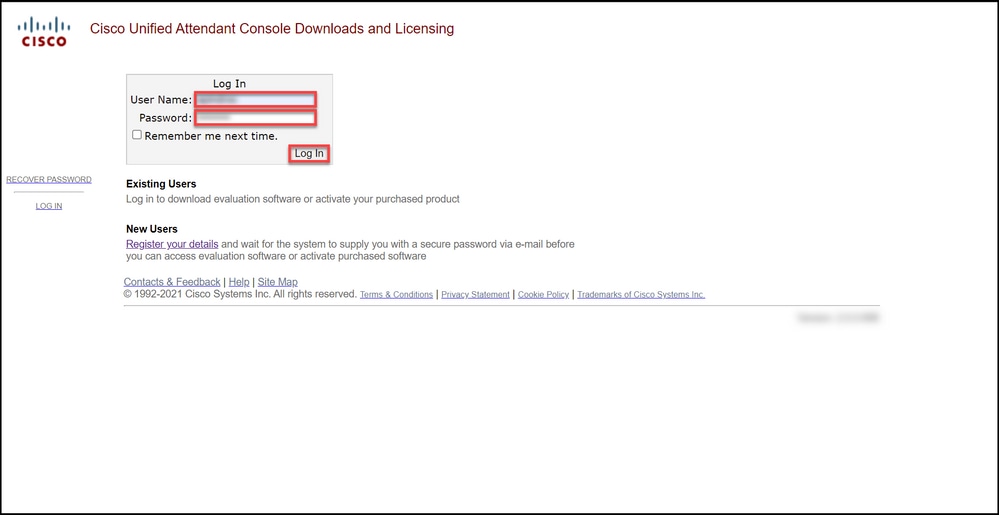
Cisco/OEM 사용자 웹 사이트로 이동하여 자격 증명으로 로그인합니다.
참고: 이 페이지는 Cisco.com 계정과 연결되어 있지 않으므로 아직 계정이 없는 경우 Register your details(세부 정보 등록) 버튼을 클릭하여 등록할 수 있습니다. 세부 정보를 입력한 후 등록을 클릭합니다. 시스템에 등록이 성공적으로 완료되었음을 확인하는 알림 메시지가 표시됩니다. 비밀번호가 포함된 이메일이 지정한 주소로 전송됩니다. 이메일을 받으면 로그인하여 페이지를 사용할 수 있습니다.
2단계:
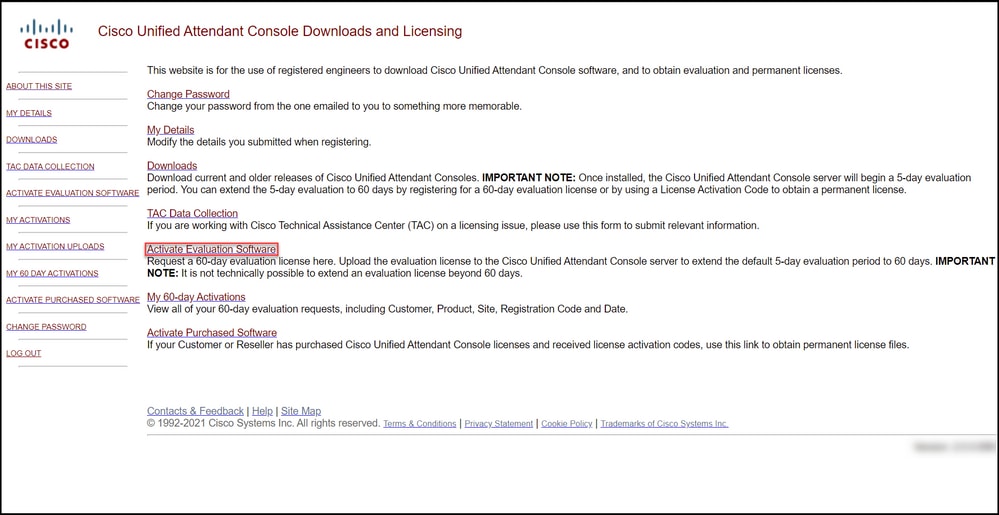
Activate Evaluation Software를 클릭합니다.
단계 결과: 시스템에 60일 평가 라이센스 페이지가 표시됩니다.
3단계:
60일 평가 라이센스 페이지에서 다음을 수행합니다.
|
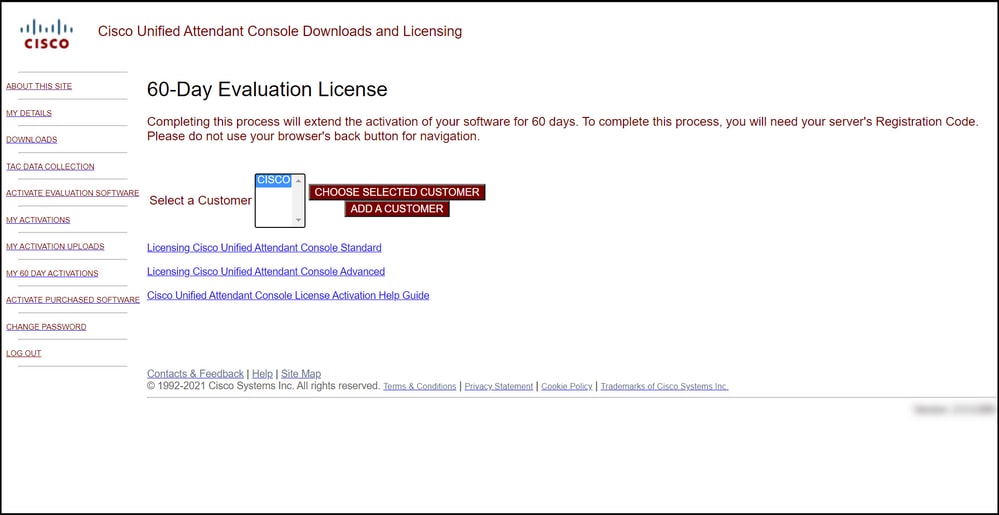
고객 선택 필드에 대해 다음 옵션 중 하나를 선택합니다.
|
그리고
|
|
a. 고객이 목록에 있는 경우 고객을 클릭한 다음 선택한 고객 선택을 클릭하여 선택을 확인합니다.
|
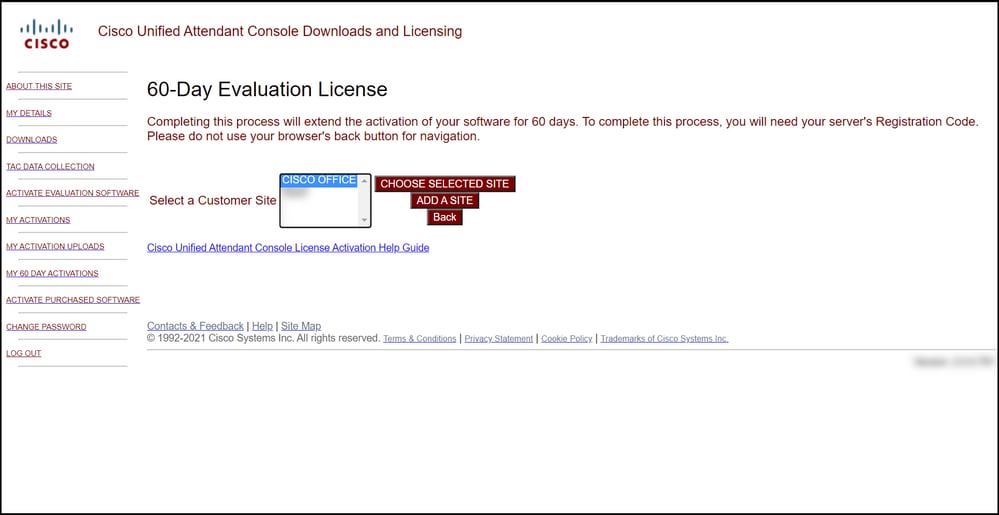
고객 사업장 선택 필드에서 다음 옵션 중 하나를 선택합니다.
a. 고객 사업장이 목록에 있는 경우 고객 사업장을 선택한 다음 선택한 사업장 선택을 클릭하여 선택을 확인합니다.
b. 고객 사업장이 목록에 없으면 사업장 추가를 누릅니다. [고객]에 대한 고객 사업장 추가 페이지에서 해당 필드에 사업장 이름과 사업장 주소를 입력한 후 다음을 누릅니다. 이제 드롭다운 목록에 새로 추가된 고객 사업장이 표시됩니다. 고객 사업장 선택 필드에서 새로 추가된 고객 사업장을 선택한 다음 선택한 사업장 선택을 클릭합니다.
|
|
b. 고객이 목록에 없으면 고객 추가를 클릭합니다.
|
1. 고객명 필드에 고객명을 입력한 다음 실행을 누릅니다.
2. [고객]에 대한 고객 지점 추가 페이지에서 해당 필드에 지점명과 지점 주소를 입력한 후 다음을 누릅니다. 이제 드롭다운 목록에 새로 추가된 고객이 표시됩니다.
3. 드롭다운 목록에서 고객을 선택하고 선택한 고객 선택을 눌러 선택을 확인합니다.
|
4단계:
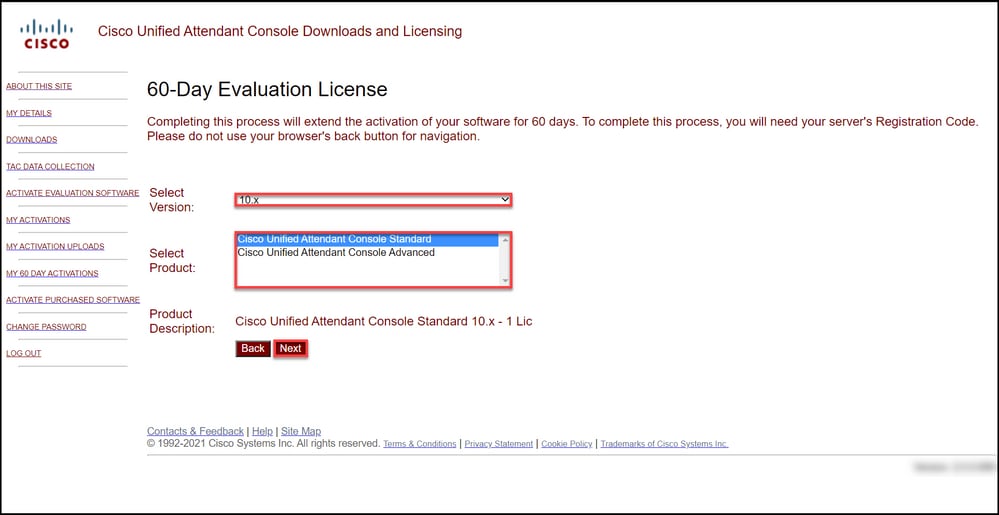
버전 선택 드롭다운 목록에서 버전 10.x 또는 11.x를 선택하고 제품 선택 드롭다운 목록에서 다음 옵션 중 하나를 선택합니다.
a. Cisco Unified Attendant Console 표준
b. Cisco Unified Attendant Console 고급
Next(다음)를 클릭합니다.
5단계:
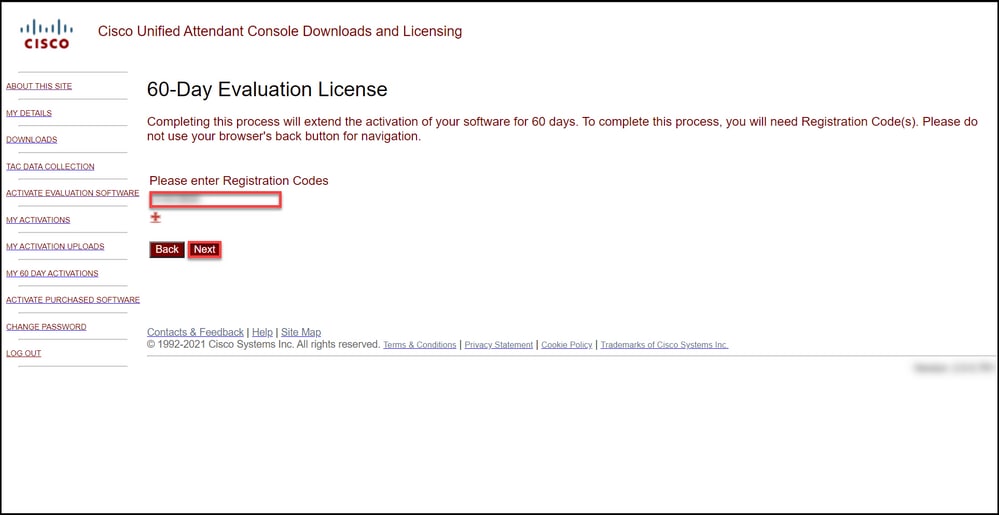
Please enter Registration Codes(등록 코드를 입력하십시오) 필드에 등록 코드를 입력합니다.
6단계:
시스템은 60일 평가 라이센스를 생성할 등록 코드를 표시합니다. 그러면 시스템에서 Cisco/OEM 사용자 웹 사이트의 로그인과 연결된 이메일 주소로 라이센스 파일을 보냅니다. Additional email address(추가 이메일 주소) 필드에 라이센스 파일을 보낼 추가 이메일 주소를 입력할 수 있습니다. Submit(제출)을 클릭합니다.
단계 결과: 라이센스 활성화 코드가 생성되었고 사용자에게 이메일로 전송되었음을 확인하는 알림 메시지가 표시됩니다.
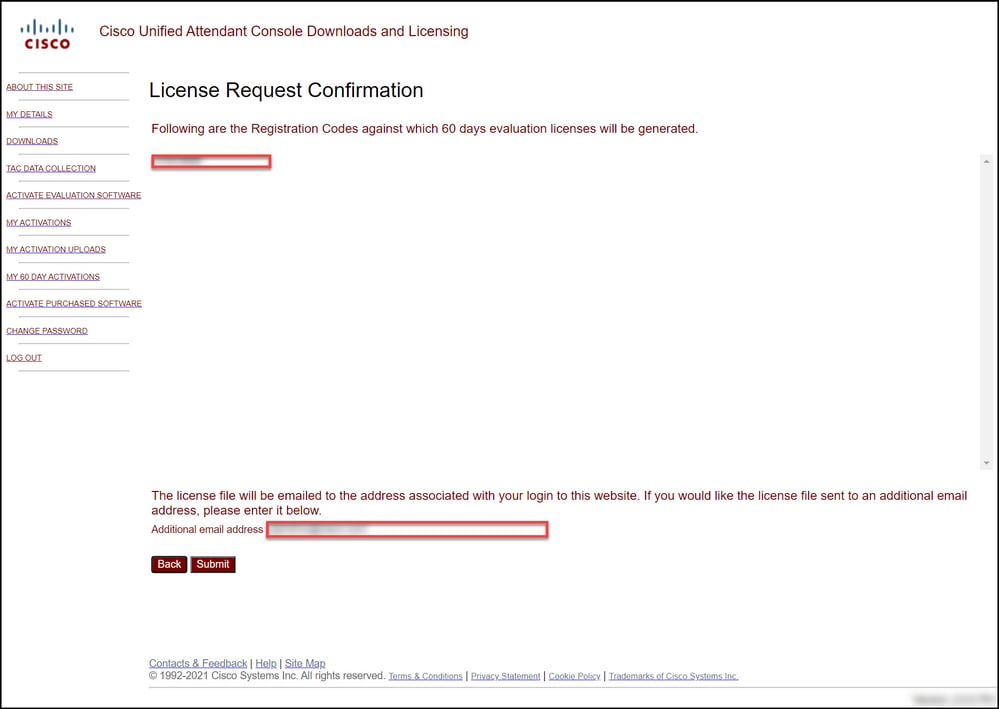
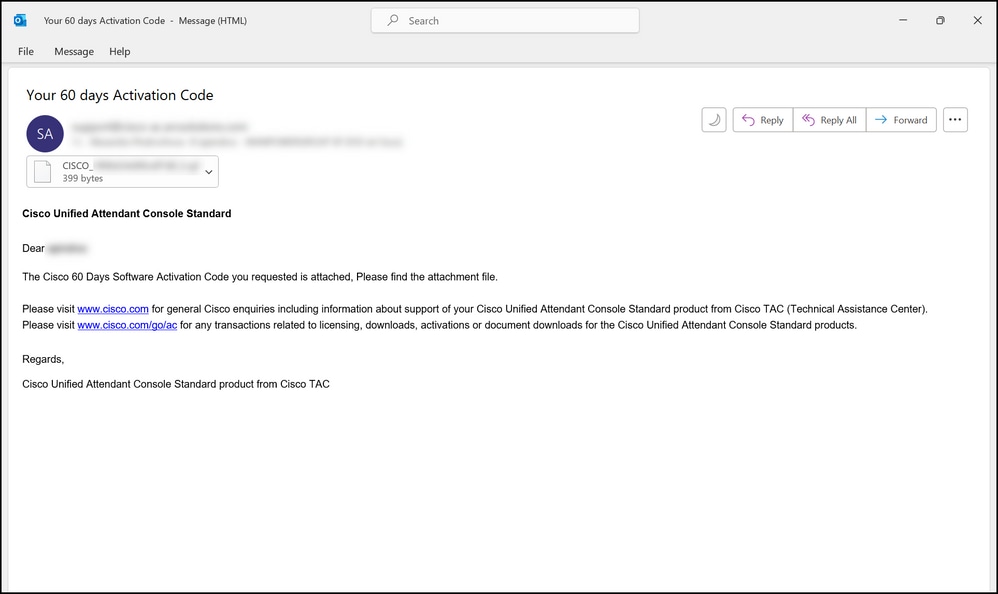
그림 1 - 소프트웨어 활성화 코드가 포함된 이메일의 예.
문제 해결
데모 또는 평가 라이센스 제작에 문제가 있는 경우 SCM(Support Case Manager)에서 케이스를 엽니다.
다음 단계
라이센스 키 파일을 받은 후 라이센스 설치 및 지침은 제품 컨피그레이션 가이드를 참조하십시오.
관련 정보
ISE(Identity Services Engine)용 데모 또는 평가 라이선스를 생성하는 방법
Cisco Unified Communications 및 Cisco Emergency Responder용 데모나 평가 라이선스를 생성하는 방법
SEG (IronPort)에 대한 데모 또는 평가 라이센스를 생성하는 방법
 피드백
피드백