소개
이 문서에서는 Cisco UCSM(Unified Computing System Management)과 통합된 HyperFlex(HX) 서버가 검색되지 않는 경우 살펴볼 체크리스트에 대해 설명합니다.
시작하기 전에
팁: 서버 CIMC(Cisco Integrated Management Controller)가 Cisco UCS Manager와 통합되도록 공장 기본 설정으로 설정되어 있는지 확인합니다.
시나리오 1(어댑터 슬롯 설치)
HyperFlex 서버(예: C240M5)의 경우 검색이 가능하도록 모듈형 MLOM(LAN on Motherboard) 슬롯이 FI(Fabric Interconnect)에 케이블로 연결되어 있어야 합니다.
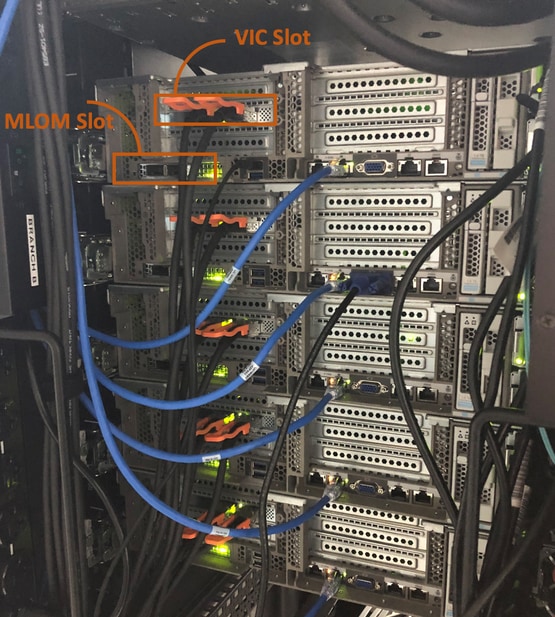
이 시나리오에서는 VIC(Virtual Interface Card) 슬롯이 FI에 연결되어 있으므로 서버가 검색되지 않습니다.
검색을 완료하려면 MLOM 슬롯을 FI에 연결해야 합니다. (HyperFlex 서버 검색에는 MLOM이 필수입니다.)
참조: SingleConnect와 Cisco UCS Manager 통합
시나리오 2(검색 및 관리 연결 정책)
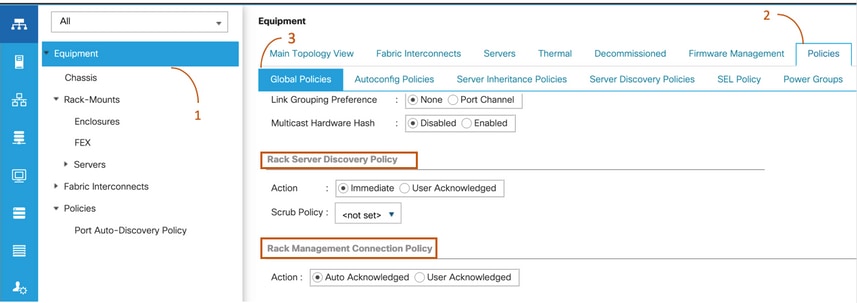
랙 서버 검색 정책 및 랙 관리 연결 정책이 변경되지 않았는지 확인합니다
-
자동 승인됨: C-Series Rack-Mount Server에 대해 권장되는 기본 연결 모드입니다. 연결 모드가 자동 승인되면 물리적 연결을 설정한 직후 Cisco UCS Manager는 랙 서버를 검색하고 지정된 관리 정책을 기반으로 서버 관리를 시작합니다.
-
사용자 승인됨: 연결 모드가 사용자 승인인 경우 물리적 연결을 설정한 후 수동으로 연결을 승인하고 Cisco UCS Manager GUI 또는 Cisco UCS Manager CLI(Command Line Interface)에서 연결 모드를 지정하여 검색을 시작해야 합니다.Cisco UCS Manager는 연결 모드를 지정할 때까지 C-Series Rack-Mount Serverdiscovery를 시작하지 않습니다.
시나리오 3(VIC 1400을 FI에 연결)
VIC 1400을 FI에 연결할 때는 다음 기준을 염두에 두어야 합니다.
다음 이미지는 C-Series Rack-Mount의 직접 연결 모드 물리적 연결 샘플을 보여줍니다
Cisco UCS VIC 1455가 설치된 서버. Cisco UCS VIC 1457의 포트 연결은 동일하게 유지됩니다.
경고: 25GE 수동 구리 케이블을 사용하지 않는 것이 좋습니다. 자세한 내용은 CSCvq50343 및 CSCvq를 참조하십시오38756
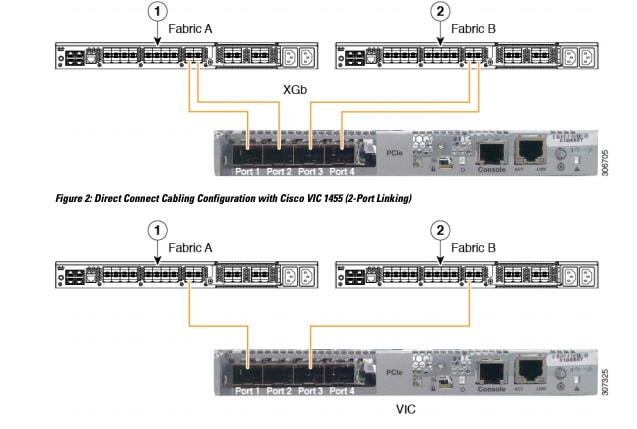
참고 다음 제한 사항이 적용됩니다.
포트 1과 2는 동일한 패브릭 인터커넥트(예: Fabric-A)에 연결해야 합니다.
포트 3 및 4는 동일한 Fabric Interconnect(예: Fabric-B)에 연결해야 합니다.
이는 카드 내부에 있는 내부 포트 채널링 아키텍처 때문입니다.
포트 1과 2(3 및 4) 간의 연결이 내부 포트 채널을 형성하기 때문에 포트 1과 3이 사용됩니다.
주의: 포트 1은 Fabric Interconnect A에, 포트 2는 Fabric Interconnect B에 연결하지 마십시오.
포트 1과 3만 사용하십시오. 포트 1과 2를 사용하면 검색 및 컨피그레이션이 실패합니다.
시나리오 4(링크 교육)
Cisco 40Gbps VIC/MLOM(1300/1400) 카드에는 속도/교육 옵션이 있습니다.
이러한 옵션은 모델/펌웨어/CIMC에 따라 다릅니다.
| 관리 속도 |
링크 교육 |
| 40Gbps |
끄기 |
| 40Gbps |
On |
| 4x10Gbps |
끄기 |
| 자동 |
끄기 |
| 자동 |
ON |
잘못된 속도/교육을 선택하면 링크가 나타나지 않아 "연결 표시등"을 얻을 수 없습니다.
격리 문제 해결로 인해 "불량 카드"가 비작동 상태의 일반적인 요인이 되기 때문에 종종 이는 "불량 카드"로 오인됩니다.
UCSM 통합 서버에 대한 해결 방법
- 키보드/모니터 연결
- [F8] - CIMC를 구성하고 IP(인터넷 프로토콜) 주소를 입력합니다(CIMC 구성).
- 네트워크/랩톱에 관리 포트 연결
- 새로 구성된 CIMC IP에 액세스하여 CIMC 웹 GUI(그래픽 사용자 인터페이스)에 액세스하고 다음을 변경합니다
CIMC 웹 GUI를 통해 VIC 컨피그레이션 보기
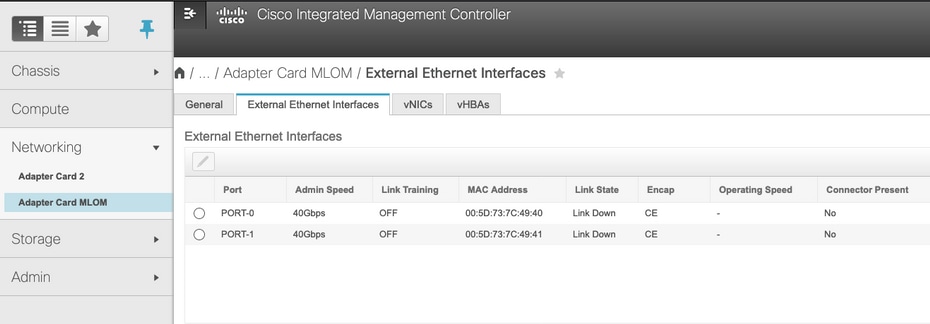
관리 속도 변경
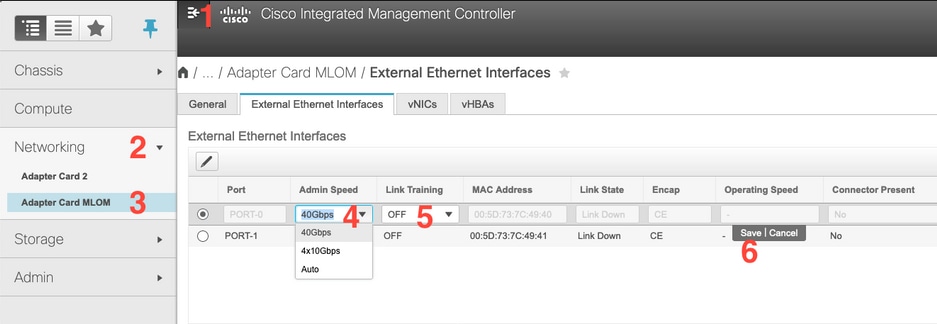
링크 교육 변경

공장 기본값으로 재설정
BIOS/[F8] 메뉴에서 "공장 초기화"를 수행하면 VIC 컨피그레이션이 재설정되지 않을 수 있습니다.
CIMC 웹 GUI를 통해 재설정하면 VIC 컨피그레이션을 공장 기본값으로 재설정하는 옵션이 제공됩니다.

5. 서버를 재부팅하고 공장 기본값으로 CIMC 재설정을 수행합니다. ("F8" 키를 눌러 "CIMC Config"를 입력하고 Factory Defaults(공장 기본값)에서 "CIMC Factory Default(CIMC 공장 기본값)를 선택합니다. 저장하려면 F10을 누르십시오.)
6. 전원 케이블을 30초 동안 잡아당깁니다.
7. 10G 케이블을 다시 연결합니다.
8. 전원 케이블을 다시 연결하고 전원을 켭니다.
그러면 재검색 프로세스가 시작됩니다.
참고: 이 동작은 결함 CSCvq의 일부로 추적됩니다21079
시나리오 5(소프트웨어 버전 불일치)
Hyperlfex 서버가 UCSM에서 검색할 수 있도록 하는 데 필요한 것보다 낮은 CIMC 버전으로 들어온 경우 서버는 검색하지 않습니다
예를 들어 HX240c M5 서버를 6400 Series FI와 통합할 경우 HX240c M5의 최소 CIMC 버전은 4.0(1a)입니다
|
서버
|
최소 소프트웨어 버전
UCS 6200 Series FI
|
최소 소프트웨어 버전
UCS 6332, 6332-16UP
|
최소 소프트웨어 버전
UCS 6454
|
권장 소프트웨어 버전
UCS 6200 Series FI
UCS 6332, 6332-16UP FI
UCS 6454
|
|
C240 M5
|
3.2(1d)
|
3.2(1d)
|
4.0(1a) |
4.0(4f)
|
참조: UCSM과 통합할 랙 서버의 최소 호스트 펌웨어 버전
이 경우 서버를 독립형 서버로 변환(CIMC 구성)하고 HUU(Host Upgrade Utility)를 사용하여 펌웨어를 업그레이드하는 방법밖에 없습니다. (HUU를 사용하여 펌웨어 업그레이드)
서버를 적절한 수준의 CIMC로 업그레이드한 후 다음을 수행합니다.
1. 서버를 재부팅하고 공장 기본값으로 CIMC 재설정을 수행합니다. ("F8" 키를 눌러 "CIMC Config"를 입력하고 Factory Defaults(공장 기본값)에서 "CIMC Factory Default(CIMC 공장 기본값)를 선택합니다. 저장하려면 F10을 누르십시오.)
2. 전원 케이블을 30초 동안 잡아당깁니다.
3. 10G 케이블을 다시 연결합니다.
4. 전원 케이블을 다시 연결하고 전원을 켭니다.
그러면 재검색 프로세스가 시작됩니다.
시나리오 6(FI 서비스 확인)
HX 서버가 UCSM과 통합하는 권장 버전과 일치하지만 4.0 UCSM 펌웨어의 6400 FI에서 검색하지 못하는 경우:
FI의 "show pmon state(pmon 상태 표시)"를 확인하고 두 개의 pmon 서비스만 실행 중인지 확인합니다.
UCS-A(local-mgmt)# pmon 상태 표시
svc_sam_samcproxy 실행 중 0(4) 0 0 아니오
svc_sam_samcstatsproxy 실행 중 0(4) 0 0 아니오
참고: 이는 결함 CSCvo의 일부로 추적되고 있습니다64592  .
.

 피드백
피드백