소개
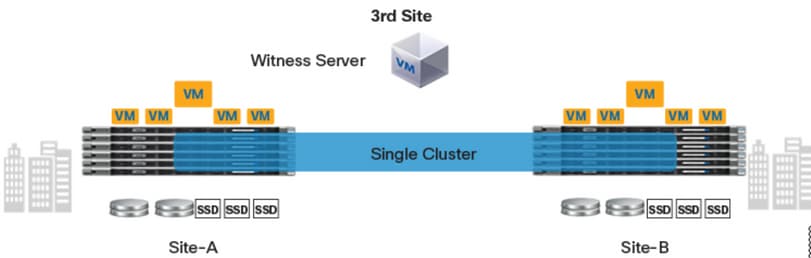
Hyperflex 확장 클러스터는 지리적으로 분산된 노드가 있는 단일 클러스터입니다. 클러스터의 양쪽은 특정 사용자 VM의 기본 역할을 합니다. 이러한 VM의 데이터는 다른 사이트에 동기적으로 복제됩니다. 스트레치된 클러스터를 사용하면 사이트 중 하나가 완전히 다운되더라도 전체 클러스터에 액세스할 수 있습니다. 일반적으로 이러한 사이트는 대기 시간이 짧은 전용 고속 링크로 연결됩니다.
HyperFlex Stretched Cluster를 사용하면 높은 가동 시간(RTO(Recovery Time Objective)과 데이터 손실(RPO(Recovery Point Objective))이 없는 미션 크리티컬 워크로드를 위해 액티브-액티브 재해 방지 솔루션을 구축할 수 있습니다.
사전 요구 사항
요구 사항
- 클러스터의 모든 노드는 동일한 M5 모델(All HX220 M5) 또는 (HX 240 M5)이어야 합니다
- M5 노드만 검색 클러스터에서 지원됩니다.
- 스트레치 클러스터는 ESXi HX 플랫폼에서만 지원됩니다.
- 각 사이트에는 최소 2개의 노드가 있어야 합니다.
- 두 클러스터에 사용된 모든 VLAN은 동일해야 합니다
- 클러스터 스트레치 컨피그레이션에는 감시 VM이 필요합니다.
- Stretch Clusters에는 6노드 클러스터에 필요한 동일한 수의 IP 주소가 필요합니다
- 스트레치 클러스터에는 vCenter 인스턴스가 하나만 사용됩니다.
- 스트레치 클러스터가 제대로 작동하려면 DRS 및 HA가 포함된 vCenter가 필요합니다.
사용되는 구성 요소
- HX 설치 프로그램
- Cisco HX M5 서버
- VMware vCenter
- Cisco UCSM
- VMware ESXi
기타 요구 사항
구성
네트워크 다이어그램
설정
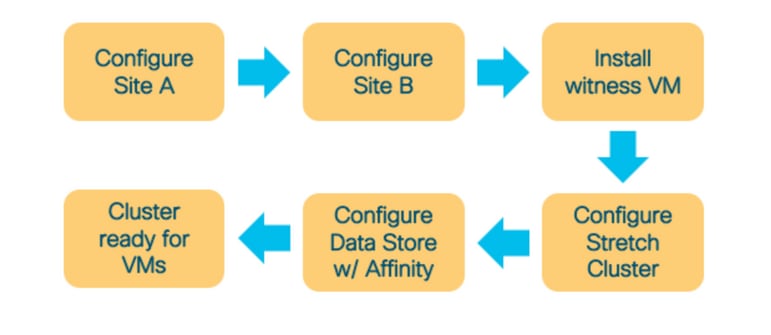
스트레치 클러스터에 대한 모든 컨피그레이션은 단일 HX 설치 관리자에서 수행됩니다. 스트레치 클러스터 설치 단계에 대한 워크플로는 다음과 같습니다.
사이트 A 구성
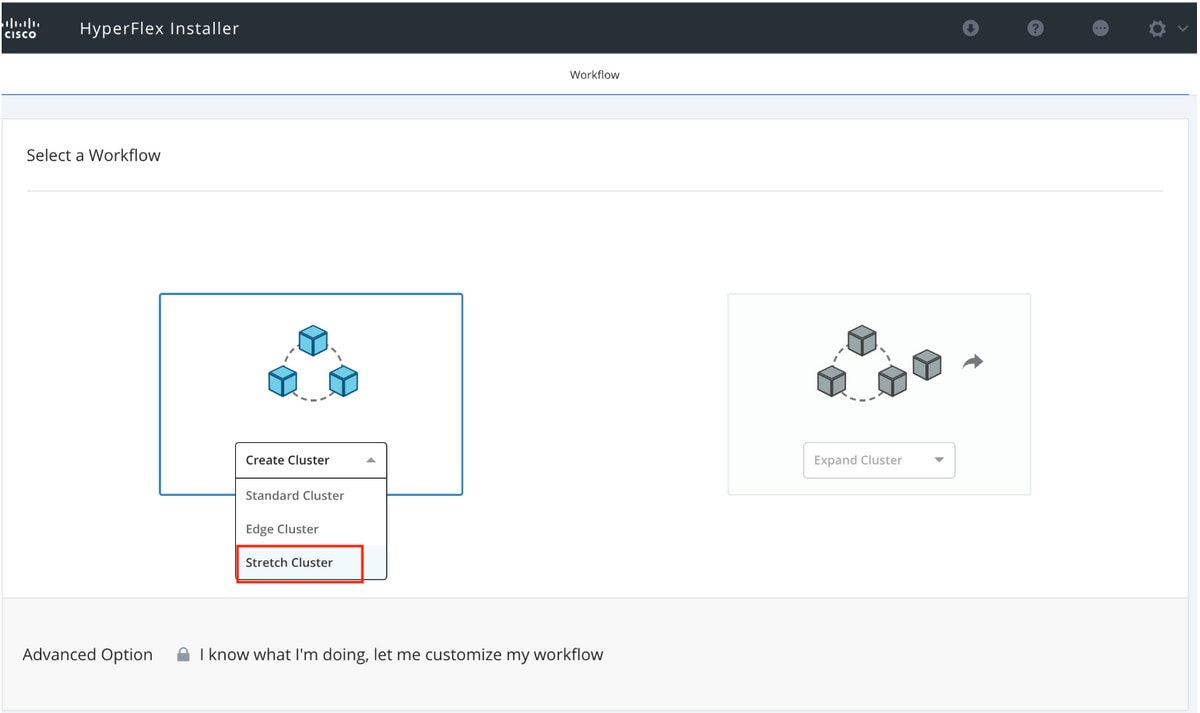
1단계. 할당된 각 HX 설치 프로그램에 로그온하여 클러스터 컨피그레이션을 시작합니다. 설치 프로그램이 이전 설치 상태를 계속 표시하고 있는 경우, 위의 막대에서 휠을 클릭하고 Start Over(처음부터 시작)를 선택하여 새로 설치를 시작합니다. 워크플로 선택 —> 클러스터 생성 —>(선택) 스트레치 클러스터.
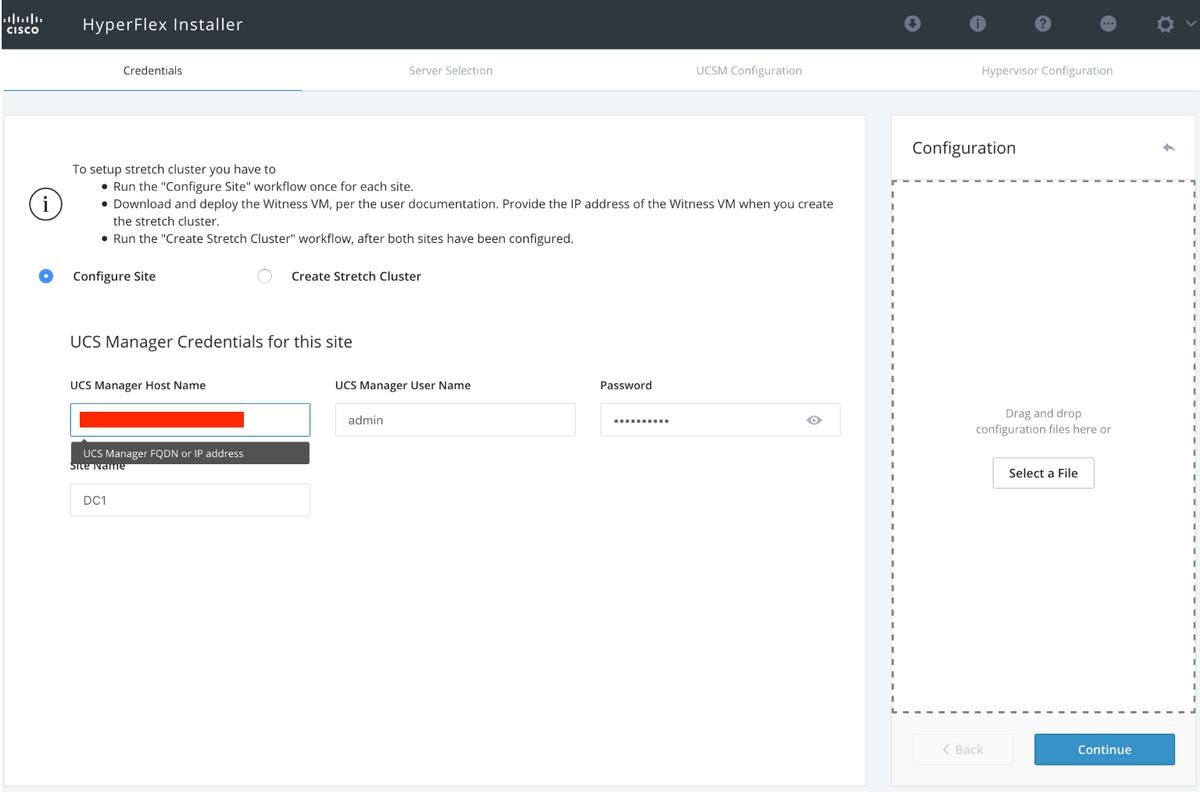
2단계. 사이트 구성 워크플로의 사이트 이름에 UCSM 자격 증명 및 DC를 입력합니다. 그런 다음 계속을 클릭합니다.
3단계. 서버 선택에서 소스 서버를 선택하고 계속을 누릅니다.

4단계. UCSM 컨피그레이션 섹션에서 VLAN ID 및 VLAN 이름을 입력합니다. 여기서는 CIMC에 Inband를 사용했습니다. Continue(계속)를 클릭합니다.
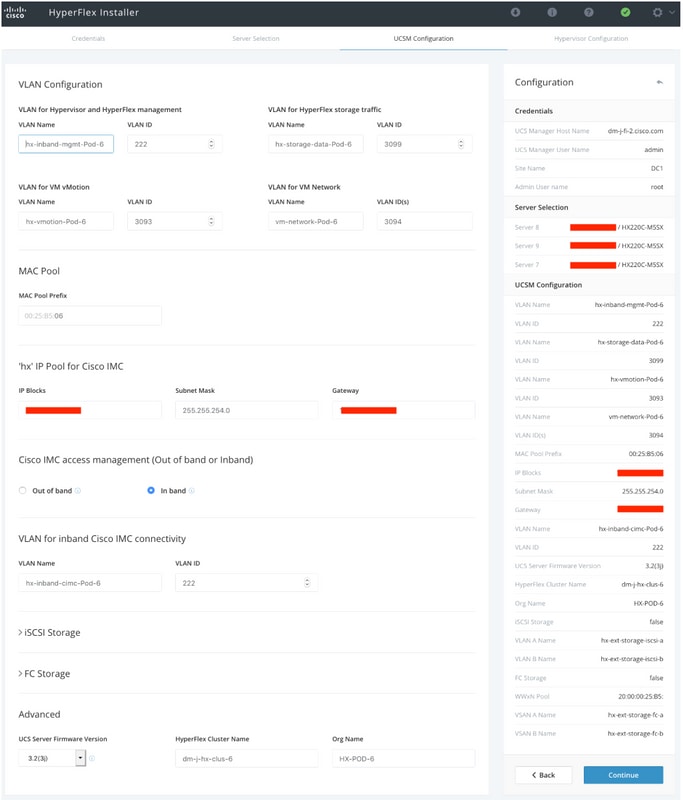
5단계. Hypervisor Configuration(하이퍼바이저 컨피그레이션) 섹션에서 요청한 모든 정보를 제공합니다. 그런 다음 Configure Site(사이트 구성)를 클릭하여 사이트 컨피그레이션을 시작합니다.
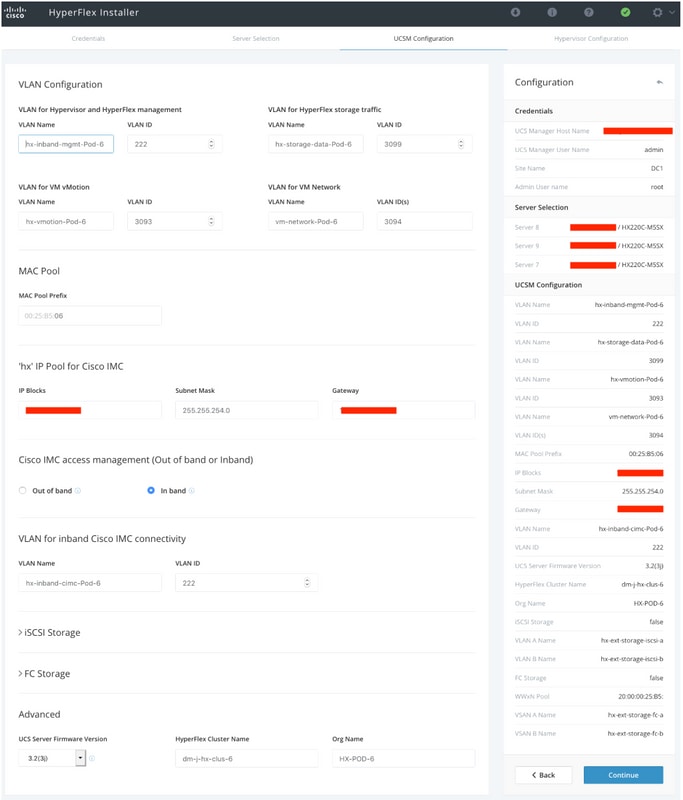
6단계. 사이트 A 하이퍼바이저 컨피그레이션이 성공적인지 확인합니다.

사이트 B 구성
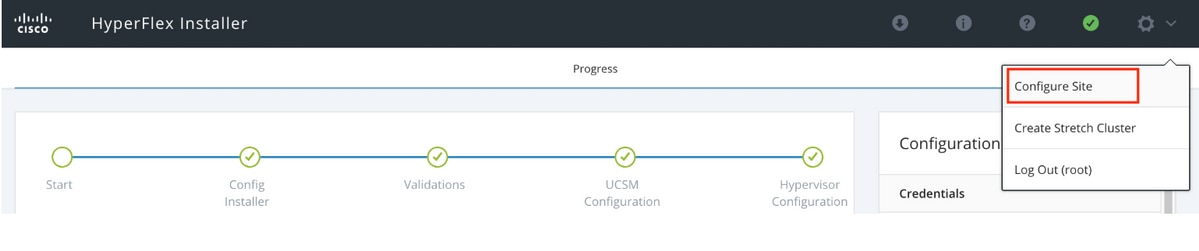
1단계. 아래와 같이 휠을 클릭하고 Configure Site(사이트 구성)를 선택하여 사이트 B 구성을 시작합니다.
2단계. 사이트 구성 워크플로에서 사이트 이름에 대상 UCSM 자격 증명 및 대상 DC를 입력합니다. 그런 다음 계속을 클릭합니다.

3단계. 서버 선택에서 소스 서버를 선택하고 계속을 누릅니다.
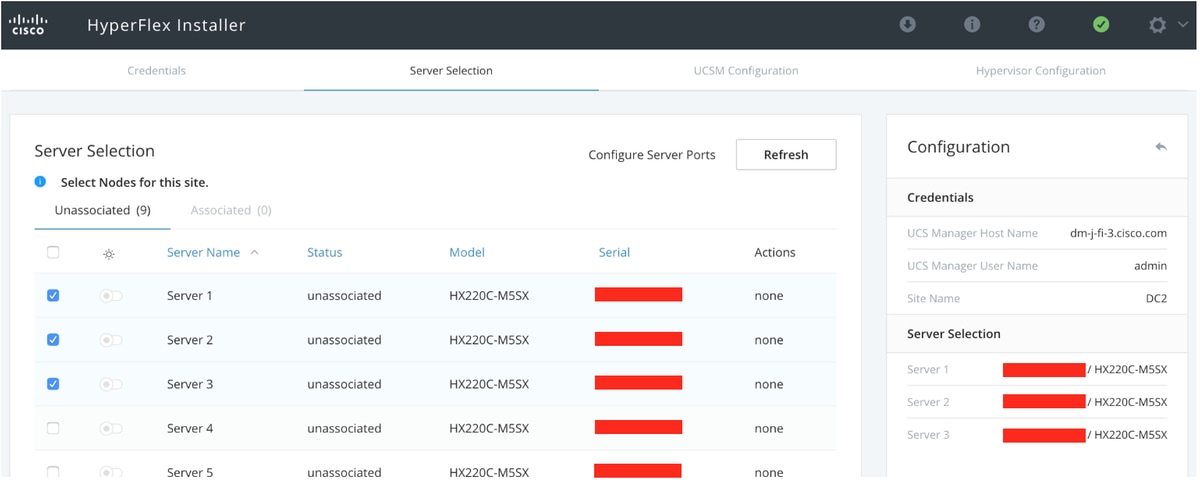
4단계. UCSM 컨피그레이션 섹션에서 VLAN ID 및 VLAN 이름을 입력합니다. 여기서는 CIMC에 Inband를 사용했습니다. Continue(계속)를 클릭합니다.
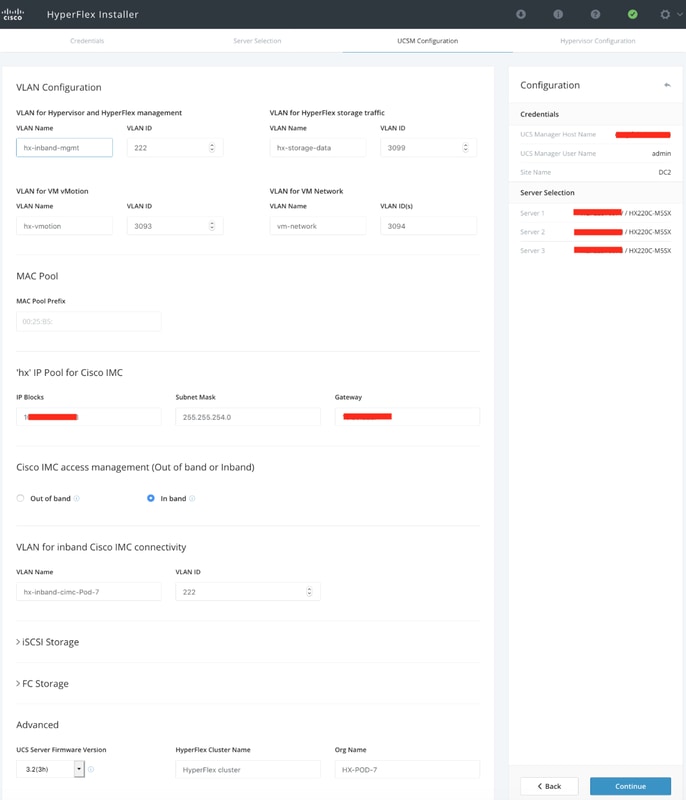
5단계. 하이퍼바이저 컨피그레이션 섹션에서 요청된 모든 정보를 제공합니다. 그런 다음 Configure Site(사이트 구성)를 클릭하여 사이트 컨피그레이션을 시작합니다.
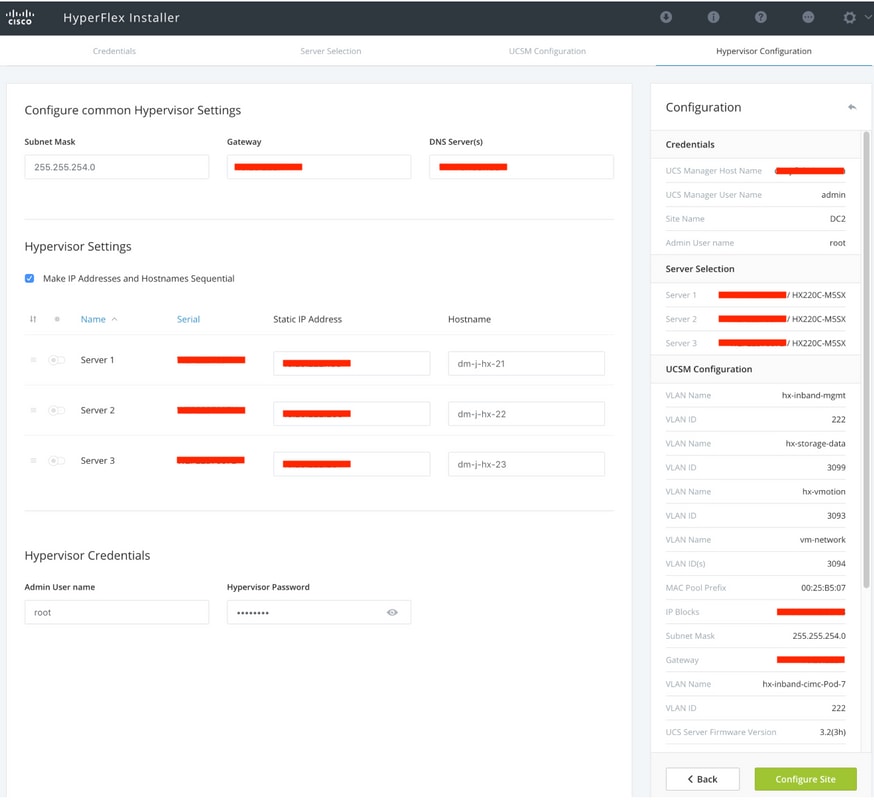
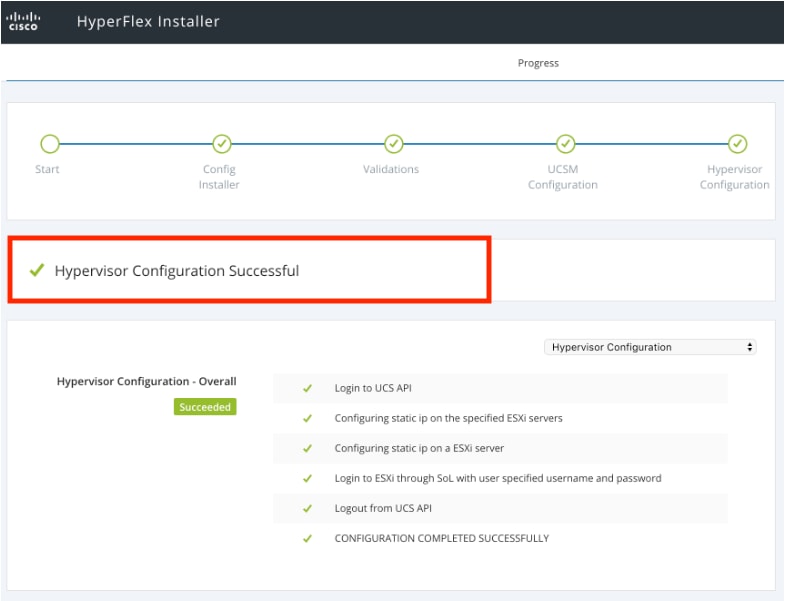
6단계. 사이트 B 하이퍼바이저 컨피그레이션이 성공적인지 확인합니다.
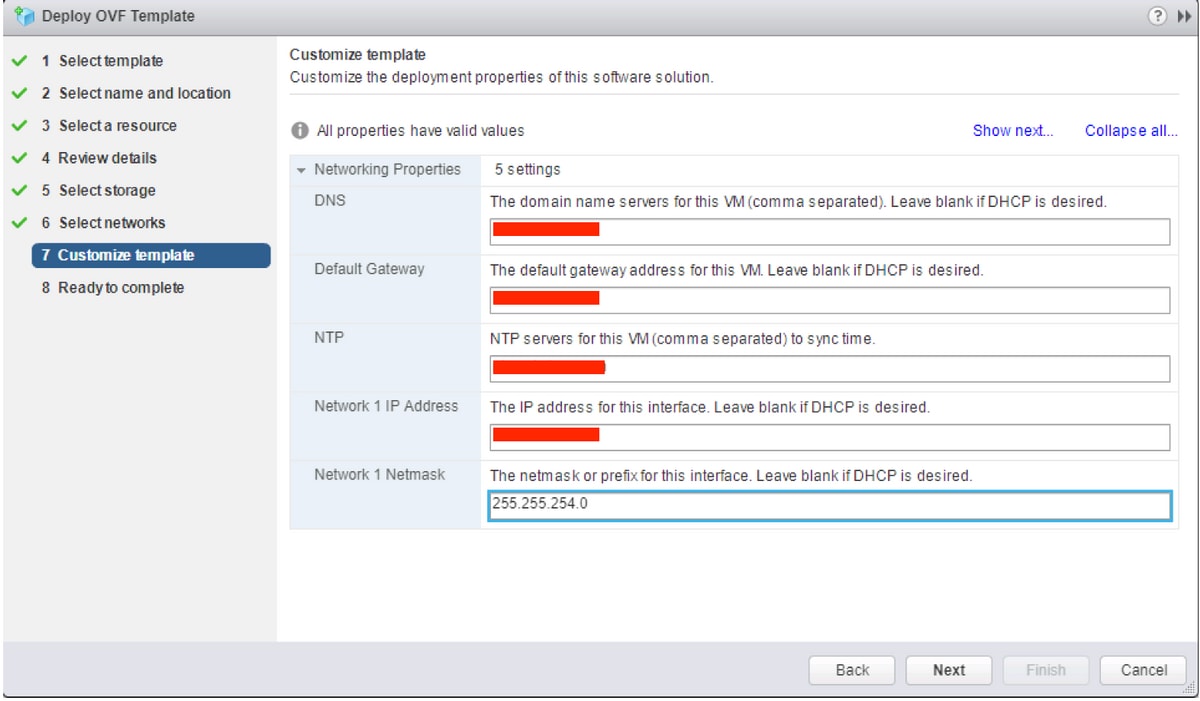
HX 감시 VM 구축
- 이 단계는 더 진행하기 전에 중요한 단계입니다. HX 미러링 모니터 VM이 설치 및 실행 중이어야 성공적으로 설치할 수 있습니다.
- OVA 이미지는 ESXi 호스트에 구축해야 합니다.
- 이 VM에 대한 연결을 테스트하고 로그인이 작동하는지 확인하십시오.
- OVA 설치 속성은 아래를 참조하십시오.
스트레치 클러스터 만들기
1단계.
- 스트레치 클러스터 구성을 시작하려면 설치 관리자의 Wheel로 이동하고 Create Stretch Cluster(스트레치 클러스터 생성)를 선택하여 스트레치 클러스터 구성을 시작합니다.
- 자격 증명 화면에서는 소스(사이트 A) 및 대상(사이트 B) UCSM과 해당 자격 증명, 사이트 이름, UCSM 조직 이름, vCenter 및 Hypervisor 자격 증명을 제공합니다. Continue(계속)를 클릭하여 Server Selection(서버 선택) 화면으로 이동합니다.
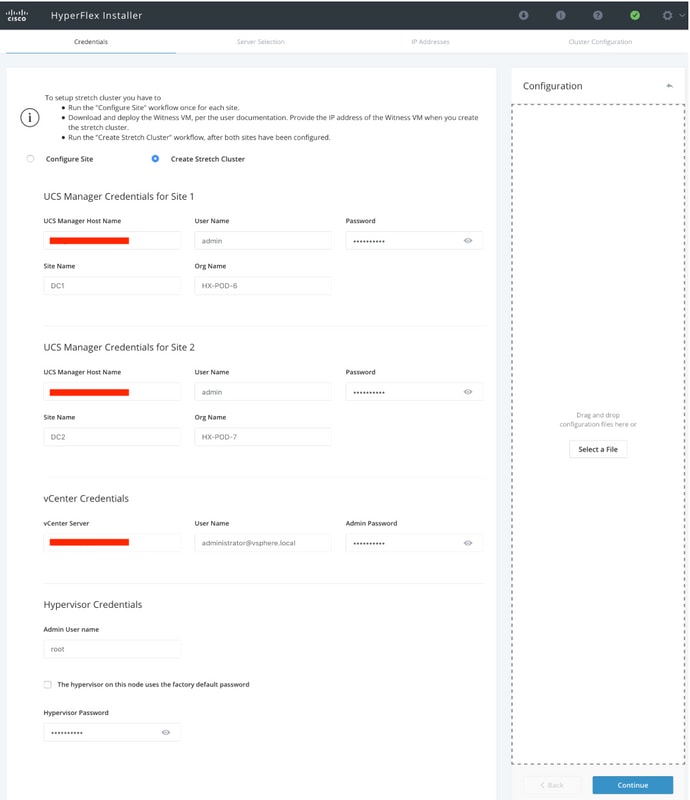
2단계. 모든 서버(소스 및 대상 서버 모두)가 선택된 대로 표시되는지 확인합니다. 그런 다음 Continue(계속)를 클릭합니다.
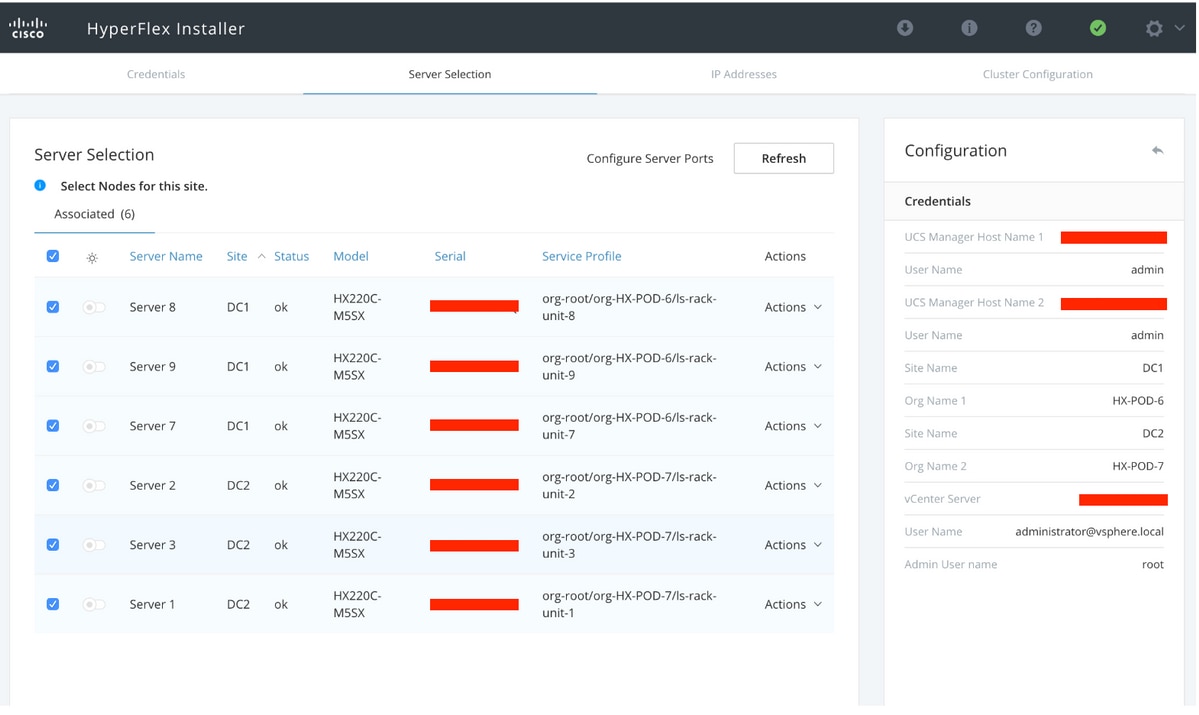
3단계. IP Address(IP 주소) 섹션에서 Hypervisor 및 Storage Controller Mgmt(Public Routable) IP와 그의 DATA(Private Non Routable) IP를 제공합니다. 또한 관리 및 데이터 네트워크 모두에 클러스터 IP를 제공합니다. Continue(계속)를 클릭합니다.
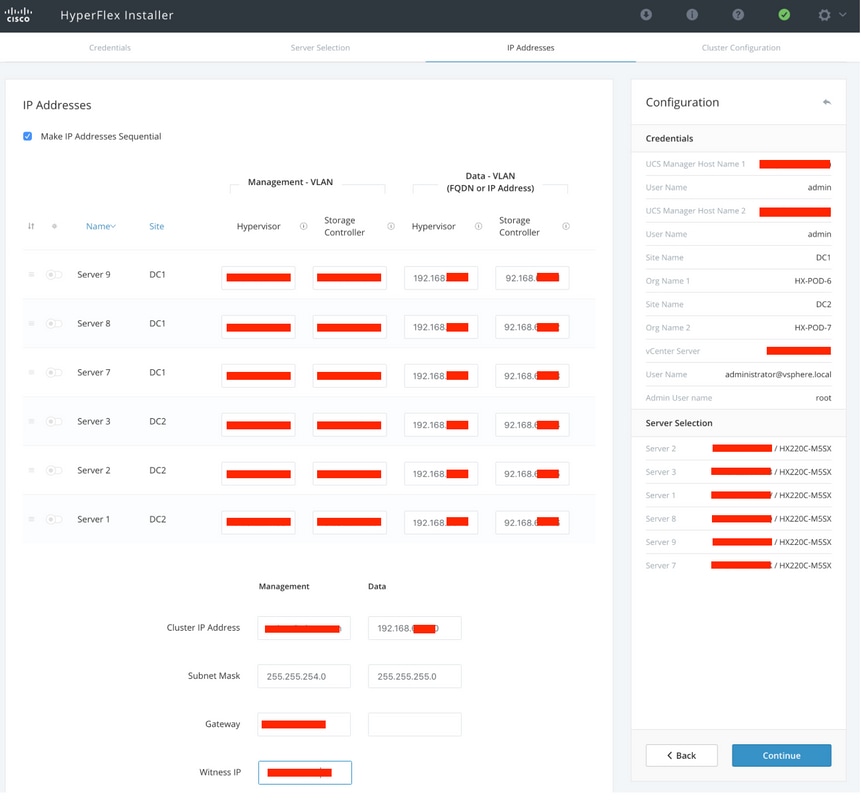
4단계. Cluster Configuration(클러스터 컨피그레이션) 아래에 컨트롤러 VM 비밀번호, vCenter 컨피그레이션 세부사항, 시스템 서비스 세부사항을 입력합니다. Advanced Networking(고급 네트워킹) 섹션에서 두 사이트에 대해 동일한 관리 및 데이터 VLAN을 구성합니다. 그런 다음 시작을 클릭하여 클러스터 컨피그레이션을 시작합니다.
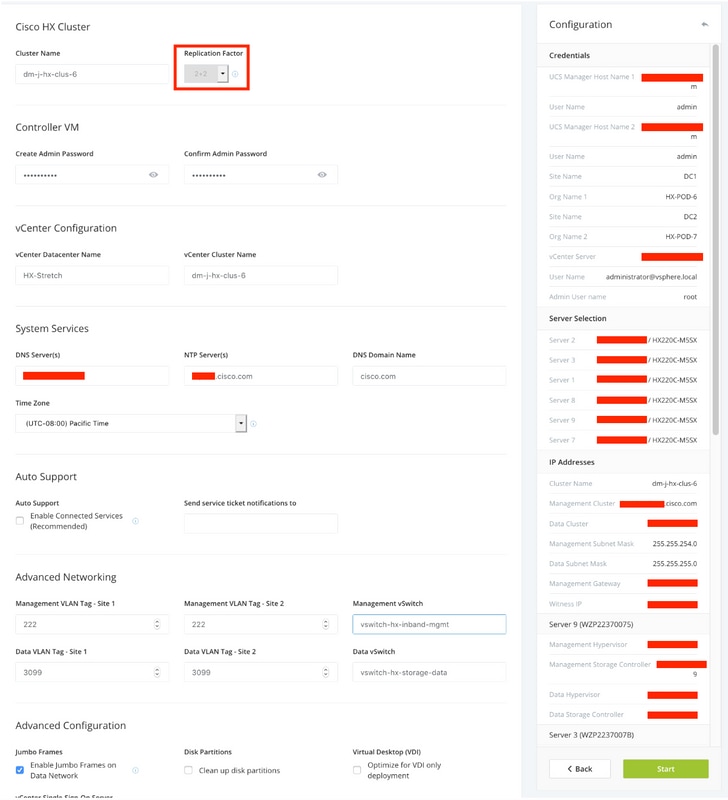
5단계. 클러스터 생성이 성공적으로 완료되었는지 확인합니다.
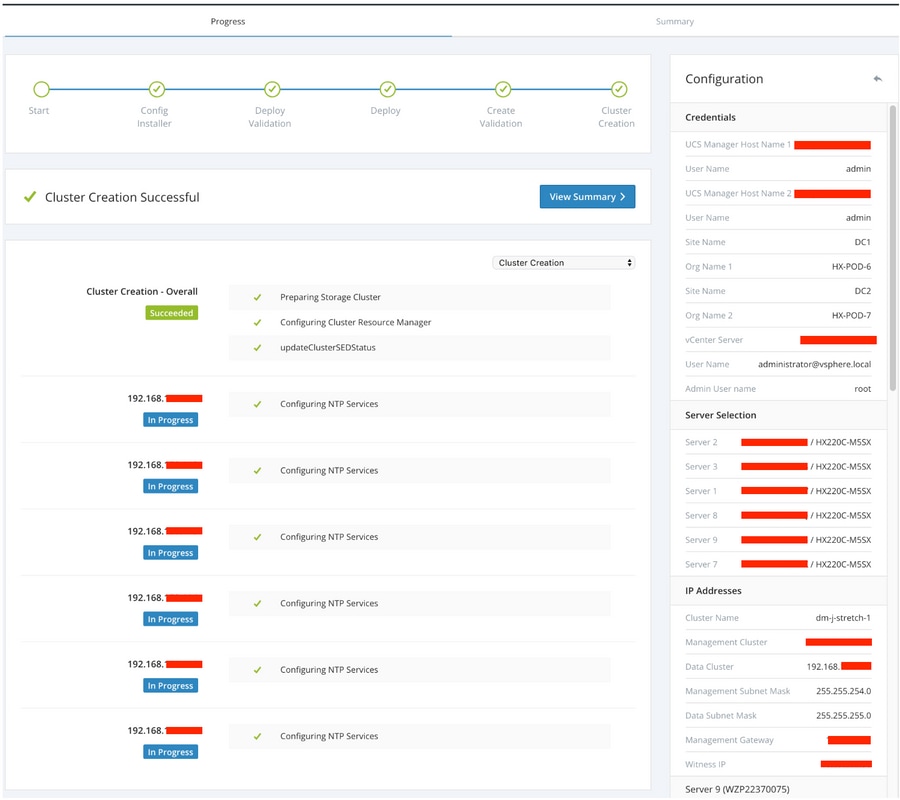
다음을 확인합니다.
데이터 저장소 생성
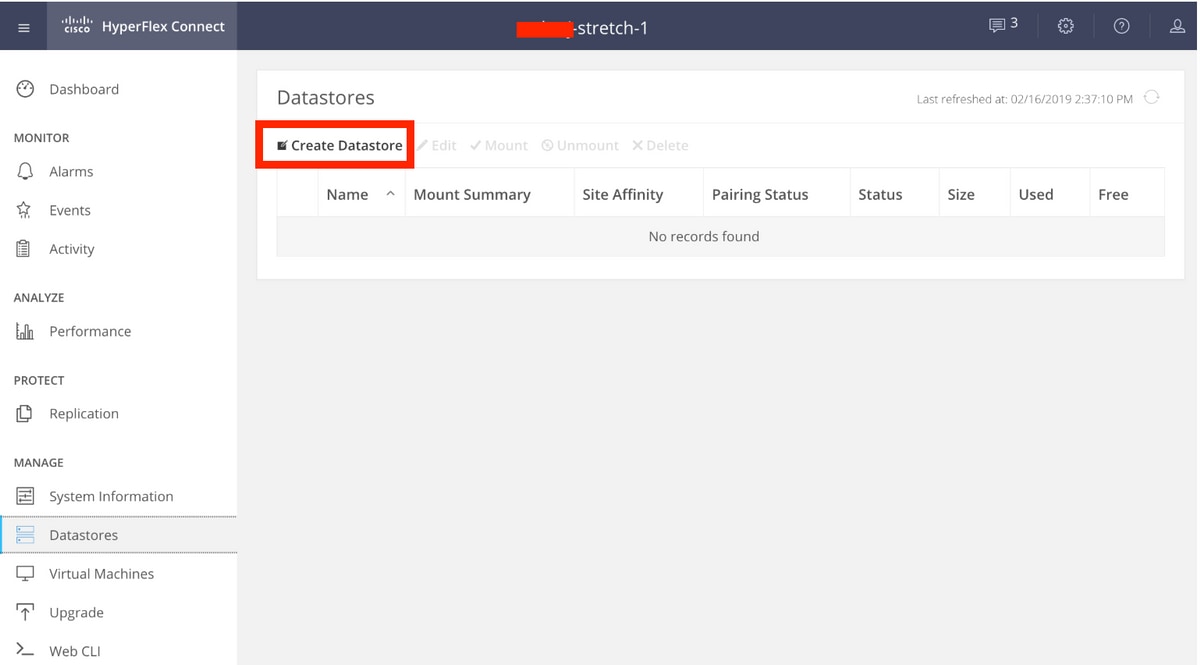
1단계. 스트레치 클러스터의 데이터 저장소 생성은 일반 클러스터의 데이터 저장소 생성과 유사합니다. 유일한 차이점은 스트레치 클러스터에 데이터 저장소를 만드는 동안 사이트 선호도를 정의하는 것입니다. Hyperflex Connect UI에서 Datastores(데이터 저장소)로 이동하고 Create Datastore(데이터 저장소 생성)를 클릭합니다
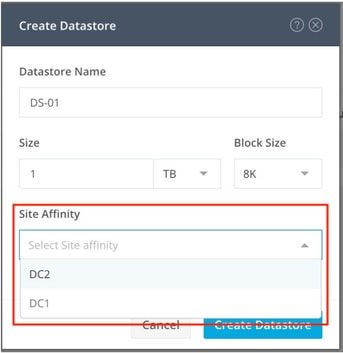
2단계. 데이터 저장소를 생성하고 크기를 선택합니다. 그런 다음 추가 단계에서 Site Affinity(사이트 선호도) 드롭다운에서 두 사이트 중 하나를 선택합니다. 그런 다음 Create Datastore(데이터 저장소 생성)를 클릭합니다.
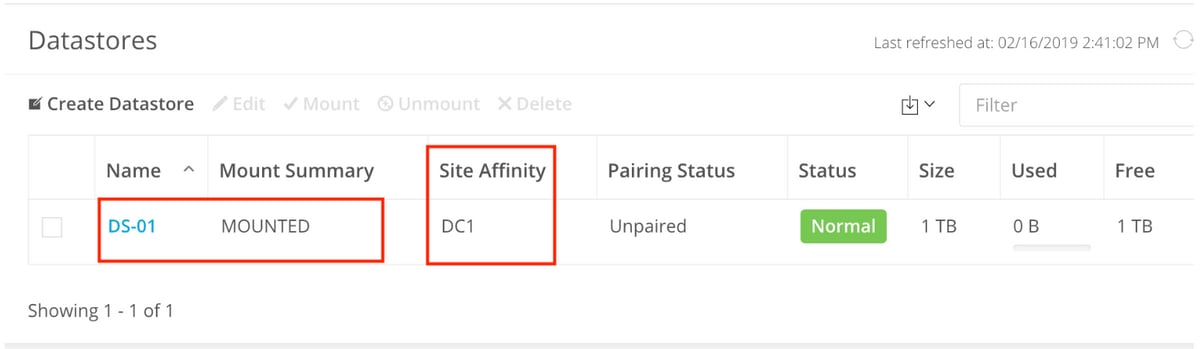
3단계. 새로 생성된 데이터 저장소의 상태를 확인합니다. 이 상태는 MOUNTED로 표시되며 해당 사이트 선호도도 표시합니다.

 피드백
피드백