소개
이 문서에서는 CP-8821 무선 전화기에서 로그를 수집하는 데 사용할 수 있는 모든 방법에 대해 설명합니다.
사전 요구 사항
요구 사항
이 문서에 대한 특정 요건이 없습니다.
사용되는 구성 요소
이 문서의 정보는 11.0.5-SR1 펌웨어의 CP-8821을 기반으로 합니다.
로그 수집 방법은 다른 펌웨어 릴리스와 동일합니다. 수집할 수 있는 내용에는 약간의 차이가 있지만 이 문서에서는 해당 정보를 다룹니다.
이 문서의 정보는 랩 환경의 디바이스를 통해 생성되었습니다. 이 문서에 사용된 모든 디바이스는 초기화된(기본) 컨피그레이션으로 시작되었습니다. 프로덕션 환경에서 이러한 작업을 수행하는 경우 모든 명령의 잠재적인 영향을 이해해야 합니다.
로그 수집 방법
네트워크 연결 장치
8821에서 로그를 수집하는 가장 쉽고 가장 일반적으로 사용되는 방법은 브라우저를 통해 로그를 다운로드하는 것입니다. 이 방법은 가 네트워크 연결을 갖는 시나리오에서 사용할 수 있는 가장 좋은 방법입니다.
1단계. 이 방법이 작동하려면 디바이스에서 웹 액세스가 활성화되어 있는지 확인해야 합니다.
2단계. 완료되면 브라우저에서 전화기의 IP로 이동합니다.
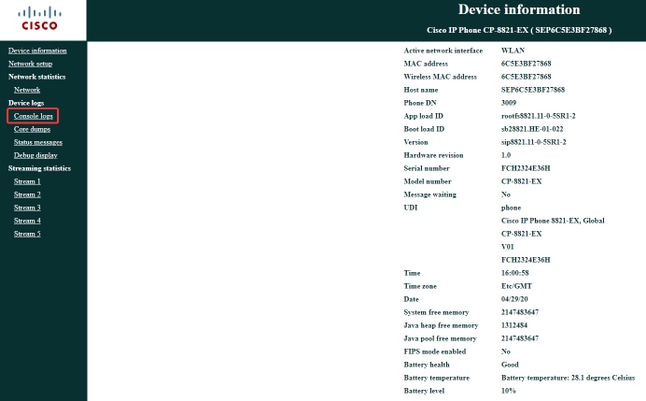
3단계. 이미지에 표시된 대로 왼쪽의 Console Logs(콘솔 로그)를 선택합니다.
4단계. Console Logs(콘솔 로그)를 선택하면 디바이스에 저장된 로그 목록이 표시됩니다.
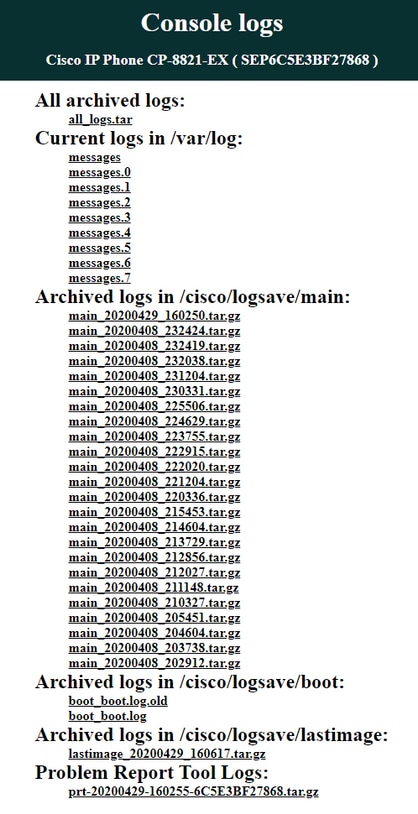
가장 일반적으로 사용되는 파일은 all_logs.tar 및 문제 보고서 툴 로그입니다.
- 디바이스의 모든 로그 파일을 다운로드하려면 all_logs.tar을 선택합니다.
- PRT(Problem Report Tool) 로그 섹션 아래의 옵션을 선택하여 표준 전화기 콘솔 로그 외에도 몇 가지 유용한 진단 정보를 가져옵니다. 이 옵션은 수집되는 추가 진단 출력으로 인해 대부분의 시나리오에서 선호되는 옵션입니다.
PRT는 다음 두 가지 방법 중 하나로 생성할 수 있습니다.
- 전화기에 대한 물리적 액세스 권한이 있는 경우 Settings(설정) > Phone Information(전화기 정보) > Report Problem(문제 보고) > Submit(제출)에 액세스합니다. 약 1분 후에 보고서가 생성되었다는 알림이 표시되며, 전화 웹 페이지에서 해당 보고서를 찾을 수 있습니다.
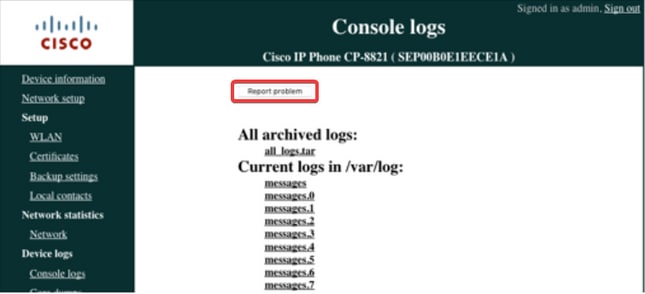
- 두 번째 옵션을 사용하면 관리자가 그림과 같이 전화기 웹 페이지에서 PRT를 생성할 수 있지만, 전화기가 11.0(5) 이상이어야 합니다. 또한 관리자 웹 페이지(https://x.x.x.x:8443에서 x.x.x.x는 8821 IP 주소)에 액세스해야 합니다. 이 페이지의 자격 증명은 CUCM에서 구성할 수 있으며 기본 이름과 암호는 이미지에 표시된 admin // Cisco입니다.
네트워크 연결이 없는 장치
네트워크 연결이 없는 디바이스에서 로그를 수집하기 위해 가장 먼저 해야 할 일은 전화기가 액세스 포인트(AP)에 연결되지만 IP를 획득하지 못하는지 확인하는 것입니다. 이 경우 디바이스에 고정 IP를 설정하고 첫 번째 로그 수집 방법을 사용하는 것이 좋습니다. 그러나 디바이스가 AP에 연결되지 않는 시나리오에서는 두 가지 방법 중 하나로 로그 수집을 수행할 수 있으며, 두 방법 모두 추가 하드웨어가 필요합니다.
전화 도킹(CP-DSKCH-8821)
첫 번째 방법은 8821을 유선 네트워크에 연결하는 것입니다. 이를 위해서는 다음과 같은 몇 가지 사항이 필요합니다.
- 8821 도크(CP-DSKCH-8821)
- USB-이더넷 동글(지원되는 USB 동글 목록)
참고: USB 동글은 일상적인 사용을 위해 데스크탑 충전기에 연결할 수 없습니다. 이는 디바이스를 프로비저닝하거나 로그 수집을 위한 용도로만 사용됩니다.
USB 동글이 연결되어 있고 네트워크에 연결된 도크가 있으면 전화기의 네트워크 설정으로 이동하여 전화기에 IP 주소가 수신되는지 확인할 수 있습니다. 이 전화기에 웹 액세스가 아직 설정되어 있지 않으면 CUCM에서 컨피그레이션 파일을 가져오는 데 전화기가 필요합니다. 이를 위해 전화기가 해당 파일을 가져올 수 있는 옵션 150을 수신하는지 확인합니다(또는 전화기에서 TFTP 서버를 수동으로 구성). 완료되면 브라우저에서 전화기 IP로 이동합니다.
USB 케이블
최종 로그 수집 방법은 전화기와 함께 제공된 USB 케이블이 있어야 합니다. 또한 전화기에 웹 액세스 또는 SSH 액세스가 활성화되어 있어야 합니다.
1단계. USB 케이블을 사용하여 전화기를 컴퓨터에 연결합니다. Windows 시스템에는 드라이버를 설치할 필요가 없지만 Mac을 사용할 경우 이 드라이버가 설치되어 있는지 확인합니다.
2단계. 전화기 IP를 192.168.1.100(255.255.255.0)으로 설정하고 PC를 동일한 네트워크에 연결합니다. 참고로 192.168.1.101을 사용합니다.
3단계. 웹 액세스가 활성화된 경우 브라우저에 전화기 IP를 입력합니다.
4단계. SSH 액세스가 활성화된 경우 전화기 IP에 SSH를 연결할 수 있습니다. 연결에 성공하면 자격 증명에 대한 두 개의 프롬프트가 표시됩니다. 첫 번째 프롬프트는 SSH 연결을 설정하는 것이며 이러한 자격 증명은 CUCM의 디바이스 페이지에 구성된 자격 증명입니다. 이를 입력한 후 전화기는 사용자 이름과 비밀번호에 debug // debug를 사용할 수 있는 두 번째 자격 증명 집합을 묻는 메시지를 표시합니다.
5단계. 두 번째 프롬프트 이후에 터미널 출력을 파일에 기록하도록 SSH 응용 프로그램을 구성한 다음 모든 콘솔 로그를 Putty 세션에 덤프하는 sdump 명령을 실행합니다.
참고: SSH를 통해 수집된 로그는 온디맨드 방식으로 재현 가능한 문제를 해결하는 데만 유용합니다. SSH를 통해 기록 로그 또는 PRT를 수집할 수 없습니다.
관련 정보

 피드백
피드백