소개
이 문서에서는 새 라이센스 파일이 설치된 후 Prime Infrastructure 서버가 Operations Center 모드로 변경될 때 Operation Center 모드에서 되돌리는 프로세스에 대해 설명합니다.
문제
1. 디바이스 관리를 위한 라이센스 수가 부족하거나 새로 구축하기 위해 Prime Infrastructure 서버에 새 라이센스를 구매하여 설치해야 합니다. 그러나 새 라이센스가 설치되면 시스템이 Cisco Prime Infrastructure에서 Operations Center로 변경되고 이전 Prime Infrastructure 데이터가 더 이상 표시되지 않습니다.
라이센스를 설치하기 전에 로그인 페이지가 표시되는 내용은 다음과 같습니다.
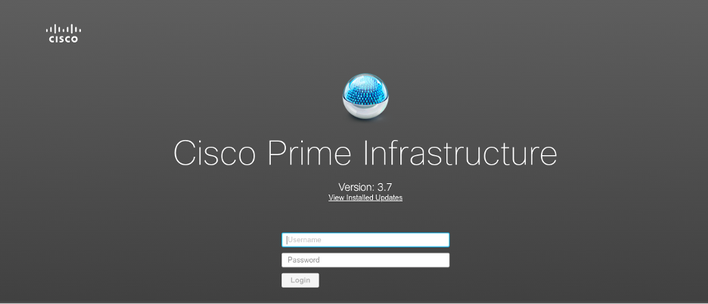
이는 Cisco의 다음과 같은 방식입니다.
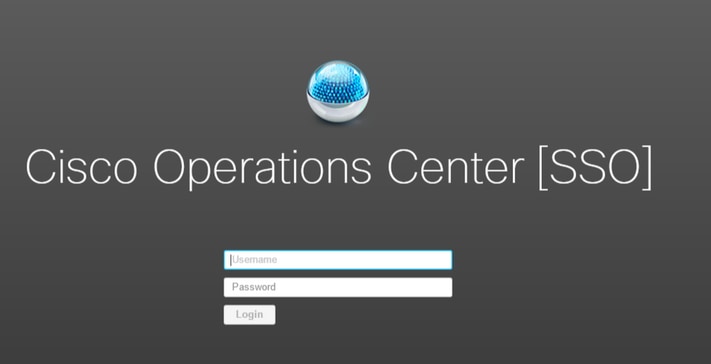
솔루션
Operations Center는 Prime Infrastructure의 여러 인스턴스를 관리하는 데 사용됩니다. 자세한 내용은 https://www.cisco.com/c/en/us/td/docs/net_mgmt/prime/infrastructure/3-6/user/guide/bk_CiscoPrimeInfrastructure_3_6_0_UserGuide/bk_CiscoPrimeInfrastructure_3_6_0_UserGuide_chapter_010101.html을 참조하십시오.
클러스터 기능은 Prime Infrastructure 라이센스를 Operations Center 라이센스로 변경하는 기능입니다. 이 옵션은 나머지 라이센스 기능에 영향을 주지 않고 라이센스 파일에서 분리할 수 있습니다.
라이센스 파일을 수정하는 단계:
1. 이미 있는 라이센스 파일의 복사본을 가져오십시오.
2. 라이센스 파일을 편집하고 FEATURE CLUSTER를 검색합니다.
3. 이 기능과 연관된 전체 단락을 삭제합니다. 이 단락은 따옴표(")로 끝납니다.
4. 라이센스 파일을 저장합니다.
5. 라이센스 파일을 설치합니다.
샘플 라이센스 파일의 예:
INCREMENT PI-AS cisco 3.0 permanent uncounted \
        VENDOR_STRING=<COUNT>4</COUNT> \
        HOSTID=TEST:ANY:ANY \
        NOTICE="<LicFileID> XXXXXXXXXXXXXXXXX </LicFileID><LicLineID>1</LicLineID> \
        <PAK>xxxxxxxxxxx</PAK>" SIGN="xxxx xxxx xxxx xxxx xxxx xxxx \
        xxxx xxx xxxx xxxx xxxx xxxx xxxx xxxx xxxx xxxx xxxx xxxx \
        xxxx xxxx xxxx xxxx xxxx xxxx xxxx xxxx xxxx xxxx xxxx xxxx "
INCREMENT PI-LF cisco 3.0 permanent uncounted \
        VENDOR_STRING=<COUNT>4</COUNT> \
        HOSTID= TEST PL:ANY:ANY \
        NOTICE="<LicFileID>XXXXXXXXXXXXXXXXX</LicFileID><LicLineID>2</LicLineID> \
        <PAK> xxxxxxxxxxx </PAK>" SIGN=" xxxx xxxx xxxx xxxx xxxx xxxx \
        xxxx xxxx xxxx xxxx xxxx xxxx xxxx xxxx xxxx xxxx xxxx xxxx \
        xxxx xxxx xxxx xxxx xxxx xxxx xxxx xxxx xxxx xxxx xxxx xxxx xxxx xxxx "
FEATURE CLUSTER cisco 3.0 permanent uncounted \
        VENDOR_STRING=<COUNT>1</COUNT> \
        HOSTID= TEST:ANY:ANY \
        NOTICE="<LicFileID> xxxxxxxxxxx </LicFileID><LicLineID>3</LicLineID> \
        <PAK> xxxxxxxxxxx </PAK>" SIGN=" xxxx xxxx xxxx xxxx xxxx xxxx \
        xxxx xxxx xxxx xxxx "
FEATURE PI-BASE cisco 3.0 permanent uncounted \
        VENDOR_STRING=<COUNT>1</COUNT> \
        HOSTID=HOSTNAME= TEST:ANY:ANY \
        NOTICE="<LicFileID>XXXXXXX</LicFileID><LicLineID>4</LicLineID> \
        <PAK> xxxxxxxxxxx </PAK>" SIGN=" xxxx xxxx xxxx xxxx xxxx xxxx \
        xxxx xxxx xxxx xxxx xxxx xxxx xxxx xxxx "
수정된 라이센스 파일은 다음과 같아야 합니다.
INCREMENT PI-AS cisco 3.0 permanent uncounted \
        VENDOR_STRING=<COUNT>4</COUNT> \
        HOSTID=TEST:ANY:ANY \
        NOTICE="<LicFileID> XXXXXXXXXXXXXXXXX </LicFileID><LicLineID>1</LicLineID> \
        <PAK>xxxxxxxxxxx</PAK>" SIGN="xxxx xxxx xxxx xxxx xxxx xxxx \
        xxxx xxx xxxx xxxx xxxx xxxx xxxx xxxx xxxx xxxx xxxx xxxx \
        xxxx xxxx xxxx xxxx xxxx xxxx xxxx xxxx xxxx xxxx xxxx xxxx "
INCREMENT PI-LF cisco 3.0 permanent uncounted \
        VENDOR_STRING=<COUNT>4</COUNT> \
        HOSTID= TEST PL:ANY:ANY \
        NOTICE="<LicFileID>XXXXXXXXXXXXXXXXX</LicFileID><LicLineID>2</LicLineID> \
        <PAK> xxxxxxxxxxx </PAK>" SIGN=" xxxx xxxx xxxx xxxx xxxx xxxx \
        xxxx xxxx xxxx xxxx xxxx xxxx xxxx xxxx xxxx xxxx xxxx xxxx \
        xxxx xxxx xxxx xxxx xxxx xxxx xxxx xxxx xxxx xxxx xxxx xxxx xxxx xxxx"
FEATURE PI-BASE cisco 3.0 permanent uncounted \
        VENDOR_STRING=<COUNT>1</COUNT> \
        HOSTID=HOSTNAME= TEST:ANY:ANY \
        NOTICE="<LicFileID>XXXXXXX</LicFileID><LicLineID>4</LicLineID> \
        <PAK> xxxxxxxxxxx </PAK>" SIGN=" xxxx xxxx xxxx xxxx xxxx xxxx \
        xxxx xxxx xxxx xxxx xxxx xxxx xxxx xxxx "
라이센스 파일을 적용한 후 Prime Infrastructure 로그인 페이지를 열고 서버가 더 이상 Operations Center 모드가 아닌지 확인하십시오.
관련 정보

 피드백
피드백