SSM On-Prem 8.X 고가용성 클러스터 작동

다운로드 옵션
편견 없는 언어
본 제품에 대한 문서 세트는 편견 없는 언어를 사용하기 위해 노력합니다. 본 설명서 세트의 목적상, 편견 없는 언어는 나이, 장애, 성별, 인종 정체성, 민족 정체성, 성적 지향성, 사회 경제적 지위 및 교차성에 기초한 차별을 의미하지 않는 언어로 정의됩니다. 제품 소프트웨어의 사용자 인터페이스에서 하드코딩된 언어, RFP 설명서에 기초한 언어 또는 참조된 서드파티 제품에서 사용하는 언어로 인해 설명서에 예외가 있을 수 있습니다. 시스코에서 어떤 방식으로 포용적인 언어를 사용하고 있는지 자세히 알아보세요.
이 번역에 관하여
Cisco는 전 세계 사용자에게 다양한 언어로 지원 콘텐츠를 제공하기 위해 기계 번역 기술과 수작업 번역을 병행하여 이 문서를 번역했습니다. 아무리 품질이 높은 기계 번역이라도 전문 번역가의 번역 결과물만큼 정확하지는 않습니다. Cisco Systems, Inc.는 이 같은 번역에 대해 어떠한 책임도 지지 않으며 항상 원본 영문 문서(링크 제공됨)를 참조할 것을 권장합니다.
목차
소개
이 문서에서는 장애 조치 및 대체 시나리오 시 HA(고가용성) 클러스터로 구축된 SSM 온프레미스 서버에서 SSM(Smart Software Manager) 온프레미스 계정 동기화 및 제품 인스턴스 등록이 작동하는 방법에 대해 설명합니다.
사전 요구 사항
요구 사항
다음 주제에 대한 지식을 보유하고 있으면 유용합니다.
- SSM 온프레미스
- 하
사용되는 구성 요소
이 문서의 정보는 SSM 온프레미스 8 이상을 기반으로 합니다.
이 문서의 정보는 특정 랩 환경의 디바이스를 토대로 작성되었습니다. 이 문서에 사용된 모든 디바이스는 초기화된(기본) 컨피그레이션으로 시작되었습니다. 현재 네트워크가 작동 중인 경우 모든 명령의 잠재적인 영향을 미리 숙지하시기 바랍니다.
배경 정보
다음은 HA에 대한 정보를 제공하는 참조 문서입니다.
- https://www.cisco.com/web/software/286285517/151968/Smart_Software_Manager_On-Prem_8_Console_Guide.pdf
- https://www.cisco.com/web/software/286285517/152313/Smart_Software_Manager_On-Prem_8-202006_Installation_Guide.pdf
장애 조치 및 폴백 중 SSM 온프레미스 계정 동기화
두 SSM 온프레미스 서버 간의 HA는 이 가이드의 도움을 받아 구성해야 합니다.
이 데모에서는 다음을 사용합니다.
.5 - 기본 서버의 IP 주소
.10 - 보조 서버의 IP 주소
.12 - 가상 IP 주소
고가용성
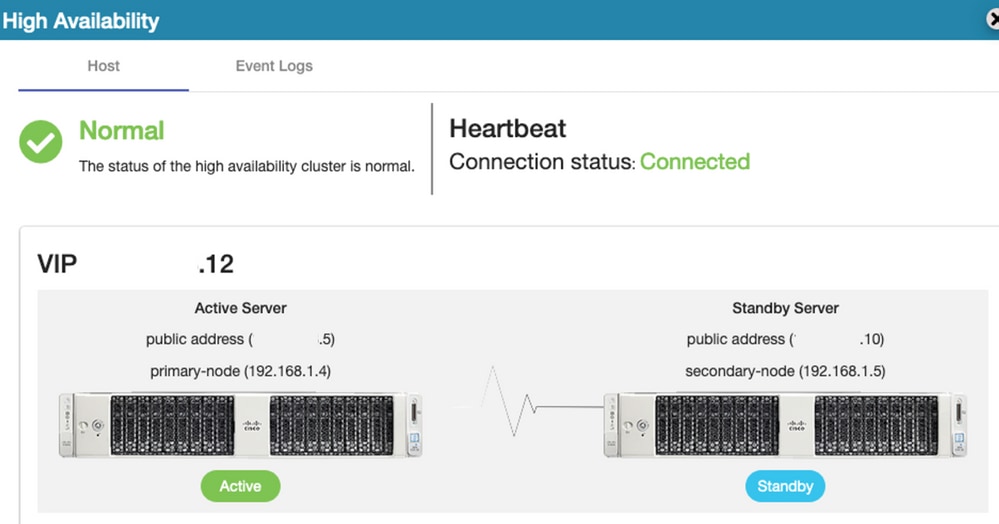
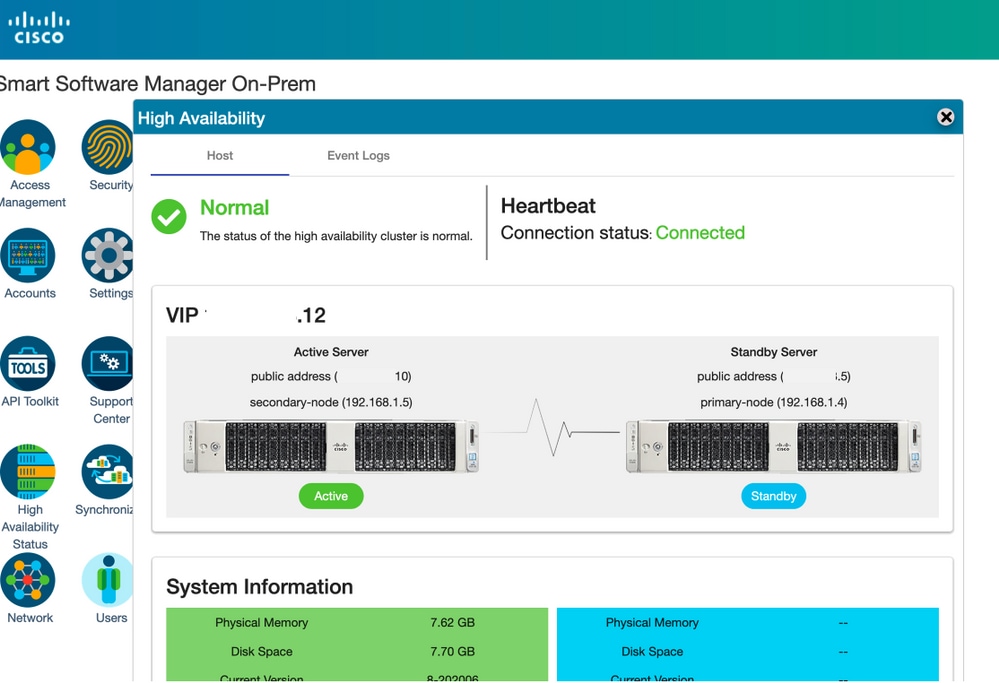
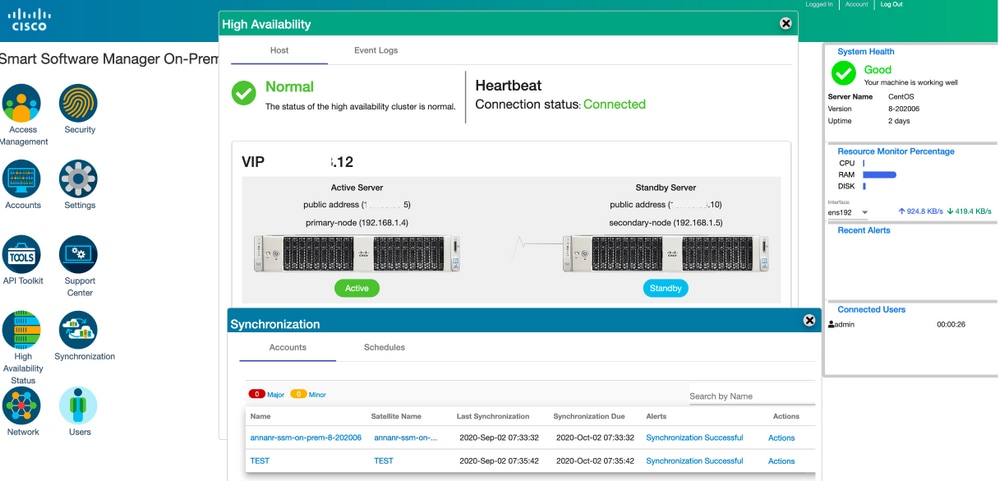
1. HA를 성공적으로 구성하면 기본 서버(.5)는 활성, 보조 서버(.10)는 대기, VIP(.12) sd는 이미지에 표시됩니다.
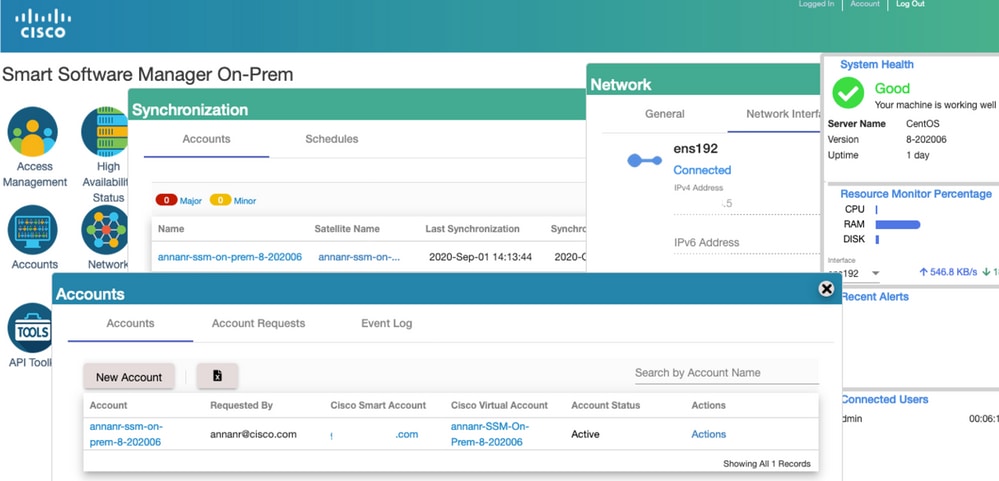
2. 이미지에 표시된 대로 운영/활성 서버에서 SSM On-Prem과 Cisco Software Central의 동기화가 성공적으로 완료되었습니다.
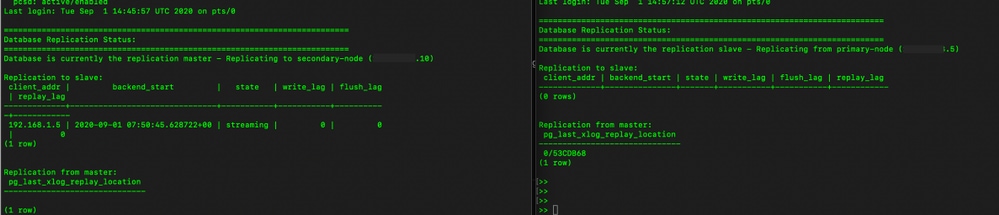
3. 클러스터 HA 상태에는 이미지에 표시된 대로 왼쪽의 주 서버 데이터베이스(복제 마스터)가 오른쪽의 보조 서버 데이터베이스(복제 슬레이브)에 복제됩니다.
장애 조치
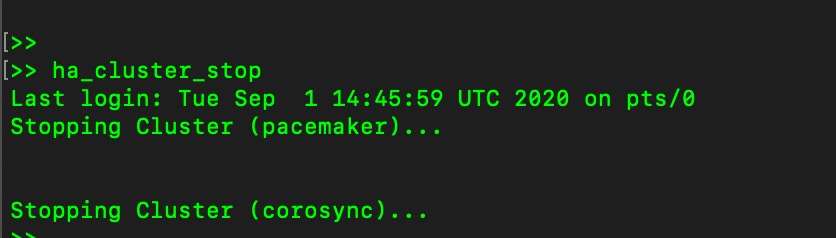
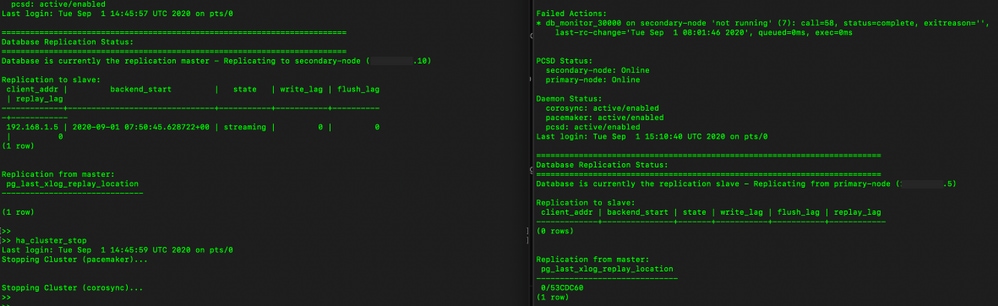
1. 이미지에 표시된 대로 기본 서버에서 HA 클러스터를 중지합니다.
2. 기본|이미지에 표시된 보조
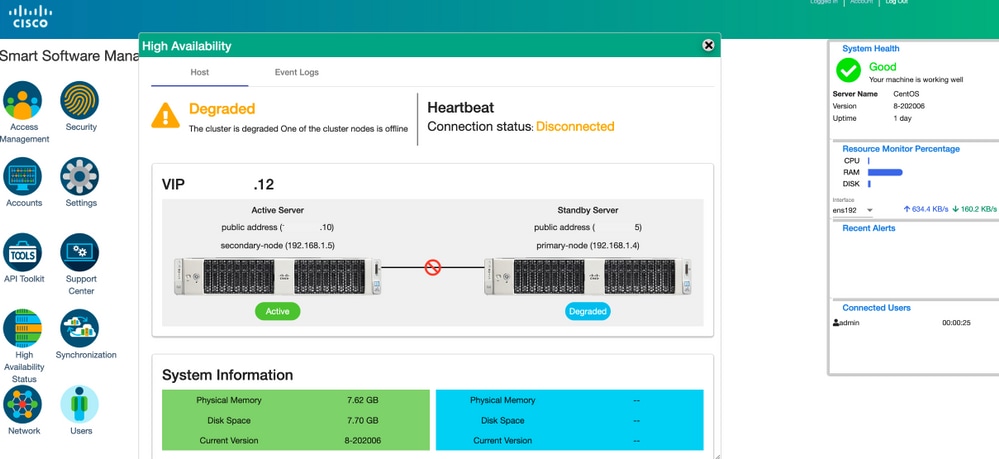
3. VIP를 사용하여 SSM 온프레미스 GUI에 로그인하고 기본 GUI가 다운되었습니다.
4. 보조 서버(.10)가 활성 서버로 표시됩니다.
5. 하트비트가 분리되었습니다.
6. 기본 서버(.5)가 대기 상태로 전환되었습니다.
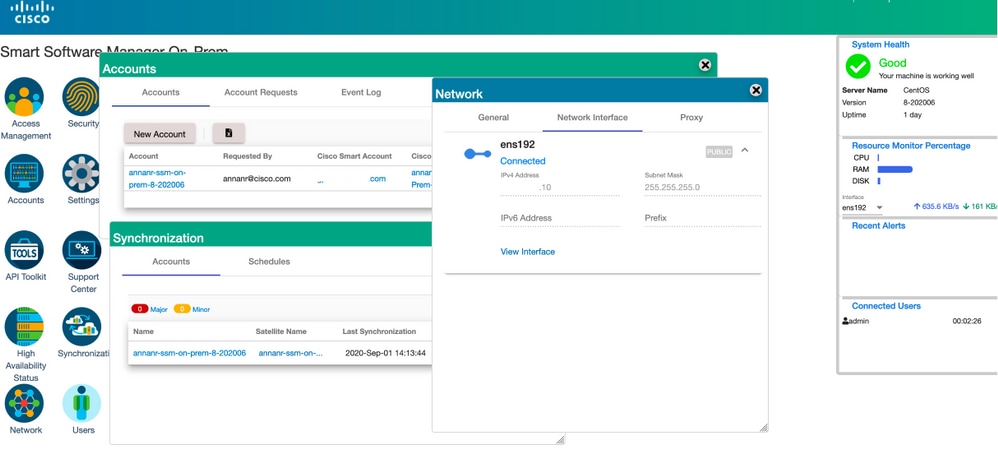
7. SSM 온프레미스 어카운트와 Cisco Software Central의 동기화는 보조/액티브 서버 GUI에서 이미지에 표시된 대로 성공적으로 확인할 수 있습니다.
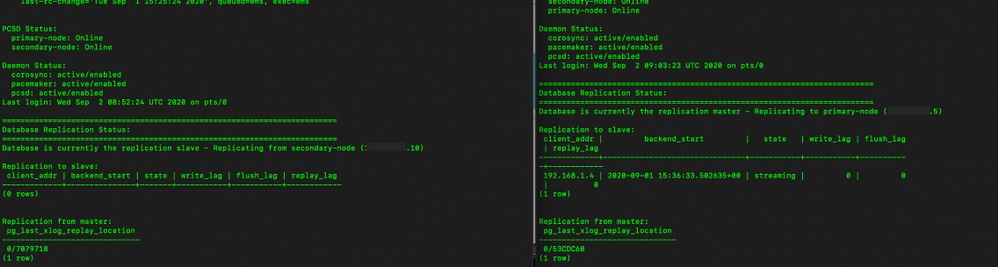
8. 이미지에 표시된 대로 기본 서버에서 HA 클러스터를 시작합니다.

9. HA 클러스터 상태는 기본 데이터베이스가 보조 데이터베이스에서 복제되었음을 나타냅니다.
10. 기본|이미지에 표시된 보조
11. GUI에서 하트비트를 연결된 상태로 표시하고, 보조 상태를 활성 상태로, 기본 상태를 대기 상태로 표시합니다(그림에 표시됨).
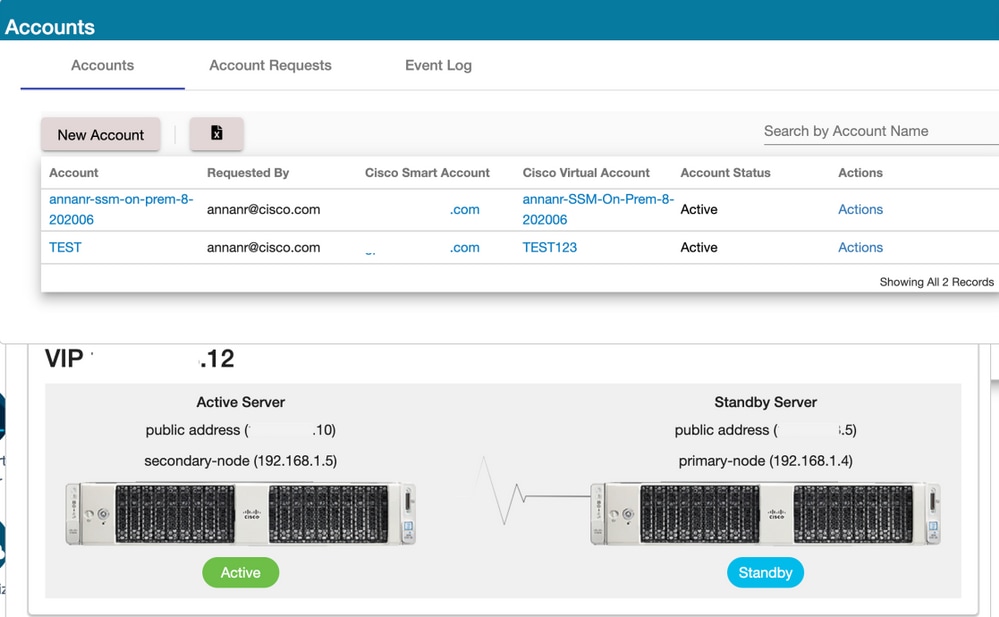
12. 새 TEST 계정을 생성하고 활성 대기 상태에서 활성화합니다. (.10) 서버.
13. 이 단계에서는 기본(.5) GUI에 액세스할 수 없습니다.
폴백
1. 이미지에 표시된 대로 보조에서 Ha_cluster를 중지합니다.

2. 기본 서버 데이터베이스와 보조 서버 데이터베이스의 현재 상태는 여기에서 확인할 수 있습니다.

3. VIP를 사용하여 SSM 온프레미스 GUI에 로그인하고 보조 GUI가 다운되었습니다.
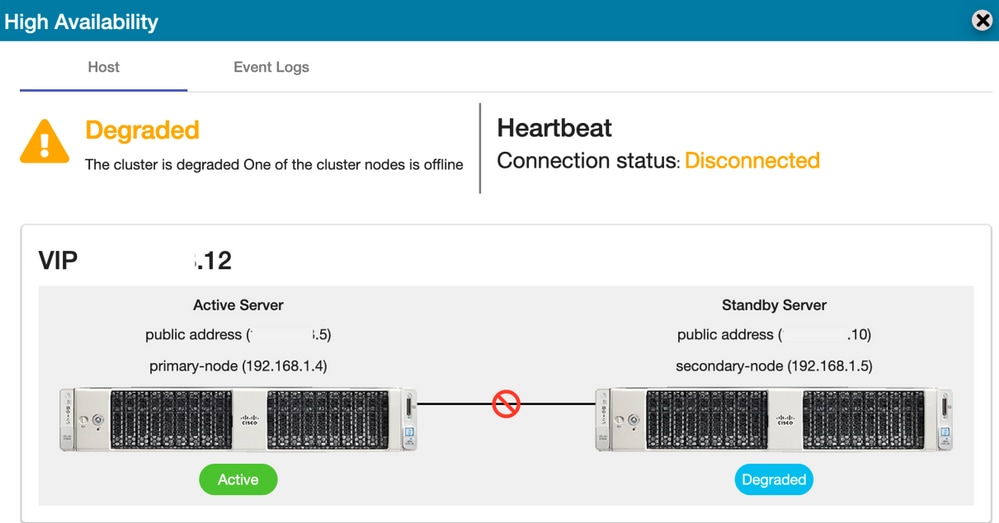
4. 주 서버(.5)가 활성 서버로 표시됩니다.
5. 하트비트가 분리되었습니다.
6. 보조 서버(.5)가 대기 상태로 전환되었습니다.
7. 새로 생성된 TEST Account는 이미지에 표시된 대로 보조 데이터베이스에서 기본 데이터베이스로의 복제가 수행되었을 때 동기화된 상태로 표시될 수 있습니다.
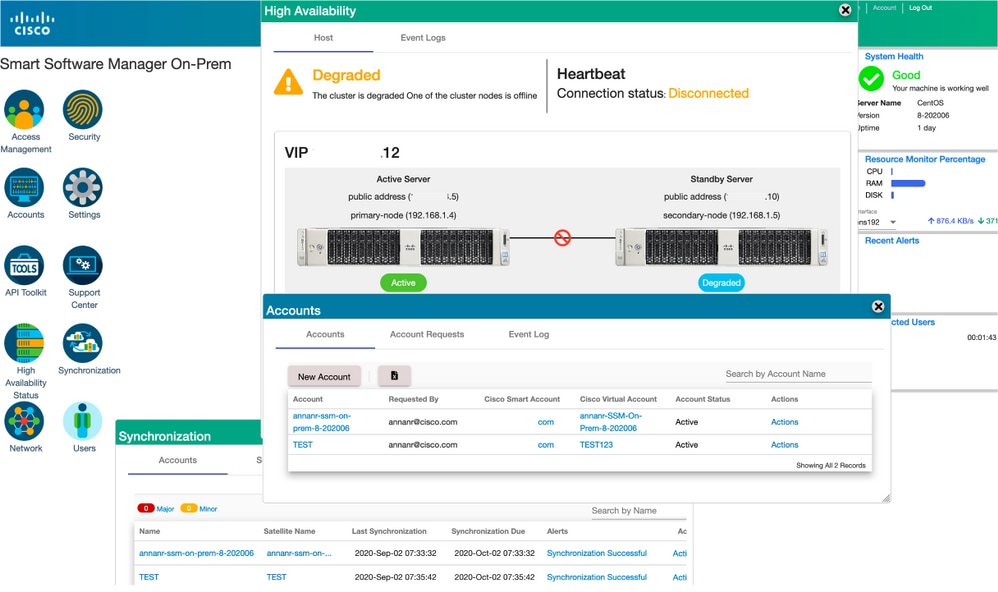
8. 이 단계에서 보조 IP 주소가 아닌 VIP 주소(.12)에서 GUI에 액세스할 수 있습니다.
9. 이미지에 표시된 대로 보조 서버에서 HA 클러스터를 시작합니다.

10. 클러스터 HA 상태는 이미지에 표시된 대로 왼쪽의 주 서버 데이터베이스(복제 마스터)가 오른쪽의 보조 서버 데이터베이스(복제 슬레이브)에 복제되고 있음을 보여 줍니다.
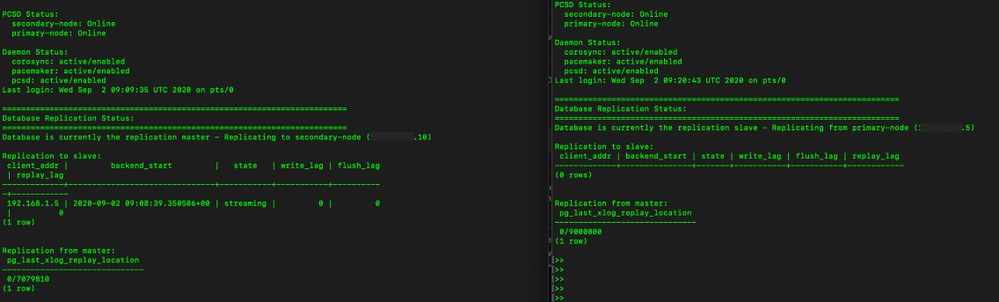
11. GUI에서는 활성 기본 서버와 대기 보조 서버 간에 연결된 하트비트를 표시합니다.
12. TEST 어카운트가 Cisco Software Central과 성공적으로 동기화됩니다.
장애 조치 및 폴백 중 SSM 온프레미스 VIP에 제품 인스턴스 등록
이 가이드를 사용하여 두 SSM 온프레미스 서버 간의 고가용성을 구성해야 합니다.
이 데모에서는 다음을 사용합니다.
.11 - 기본 서버의 IP 주소
.9 - 보조 서버의 IP 주소
.14 - 가상 IP 주소
고가용성
1. 주 서버(.11)를 활성, 보조 서버(.9)를 대기 및 VIP(.14)로 표시하는 HA를 성공적으로 구성했습니다.
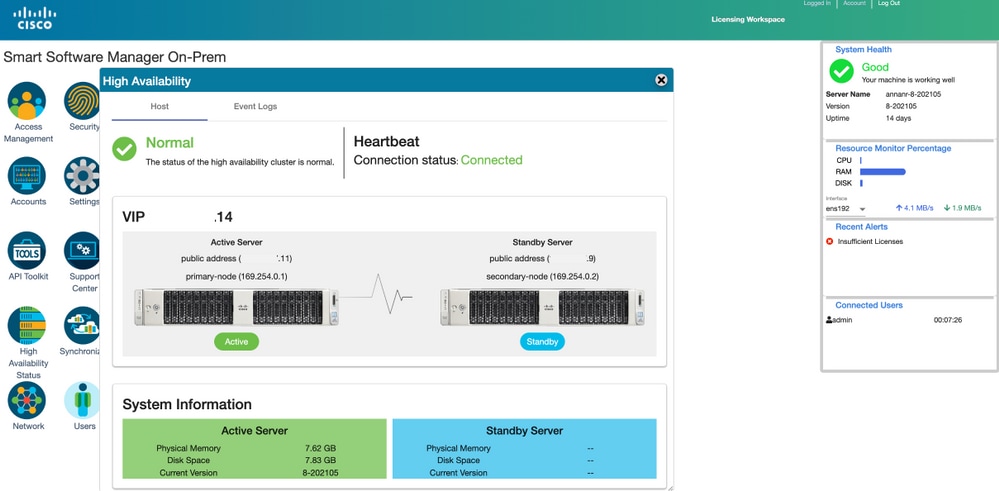
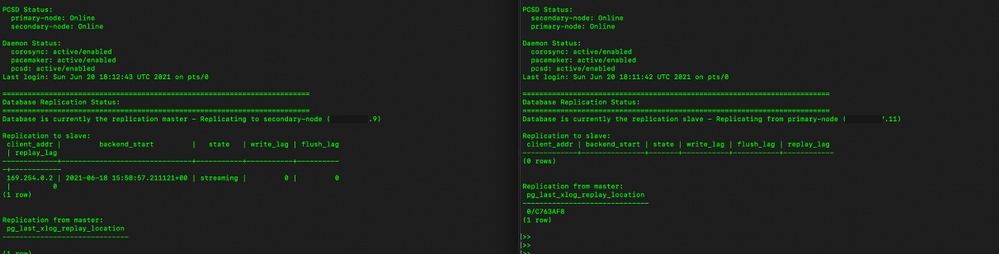
2. 클러스터 HA 상태는 이미지에 표시된 대로 왼쪽의 주 서버 데이터베이스(복제 마스터)가 오른쪽의 보조 서버 데이터베이스(복제 슬레이브)에 복제됨을 보여 줍니다.
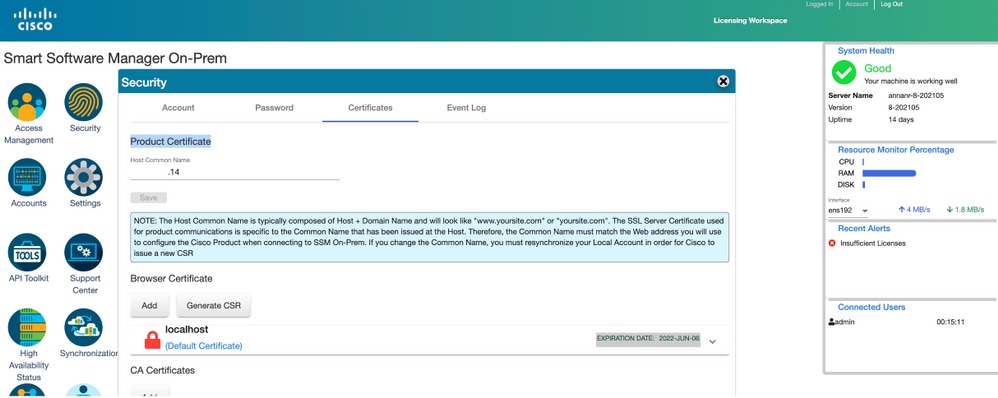
3. SSM On-Prem이 HA 클러스터로 배포된 경우 SSM On-Prem 관리 작업 영역에 로그인하여 보안 > 인증서로 이동하고 호스트 일반 이름에서 가상 IP 주소를 사용합니다.
4. 이 값은 제품 대상 URL에 사용하려는 값과 일치해야 합니다. 이중 스택(IPv4 및 IPv6 모두)을 구축하는 경우 이 값은 FQDN이어야 하며 IP 주소가 아니어야 합니다.
5. 호스트 CN을 업데이트한 후 로컬 계정을 Cisco Smart Software Manager와 동기화하여 인증서가 새 CN으로 재생성되었는지 확인합니다.
6. 대상 URL 컨피그레이션에서 새 일반 이름으로 제품을 다시 등록하기 전에 동기화해야 합니다.
7. 동기화하지 않으면 제품이 새 호스트 CN에 등록되지 않을 수 있습니다.
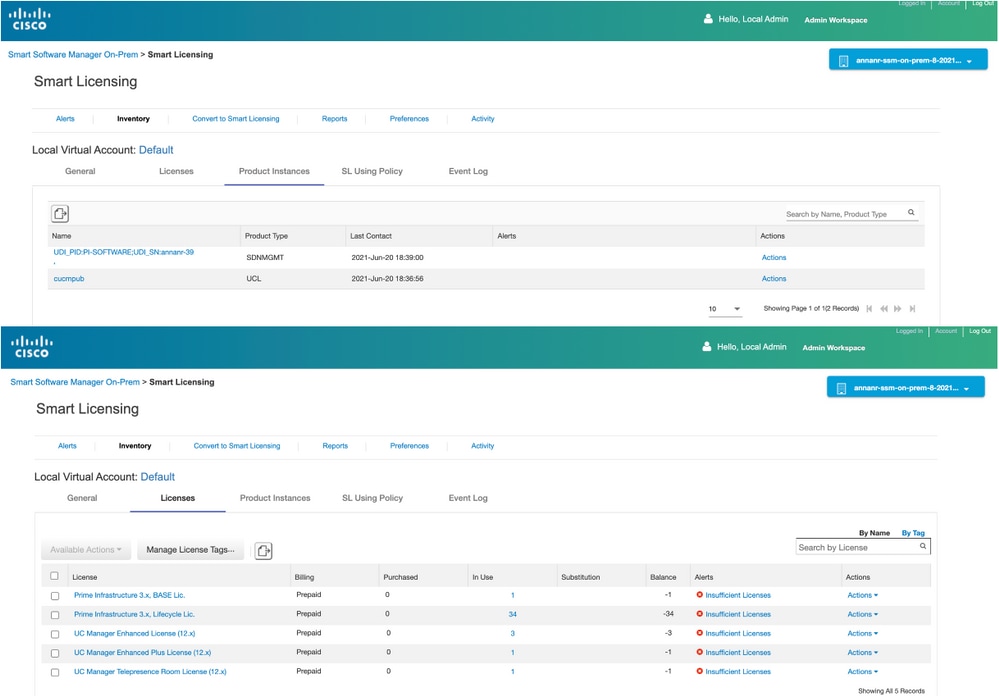
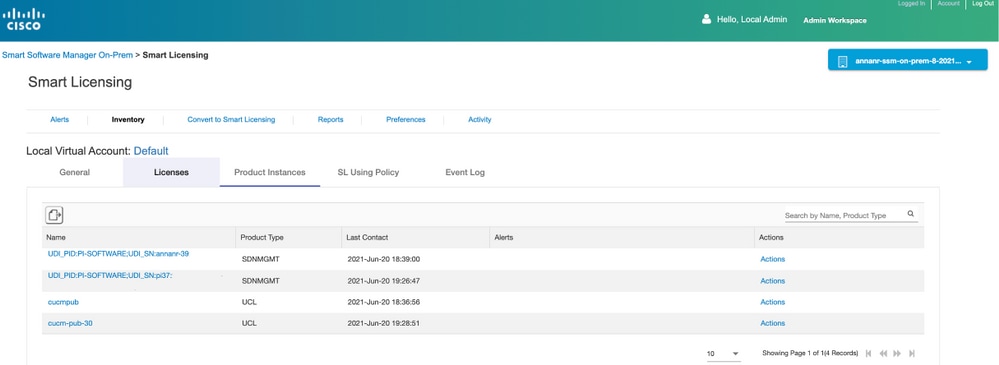
8. (annor-39) 및 (cucmpub) 두 개의 제품 인스턴스가 Product Instances(제품 인스턴스) 탭에 표시된 대로 SSM 온프레미스 VIP 주소에 등록됩니다.
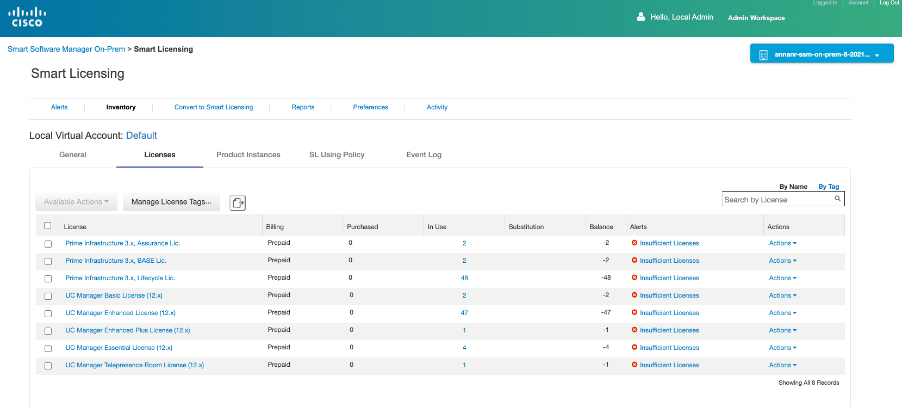
9. 이러한 제품 인스턴스에서 사용/요청한 라이센스가 라이센스 탭에 반영됩니다.
장애 조치
1. 이미지에 표시된 대로 기본 서버에서 HA 클러스터를 중지합니다.
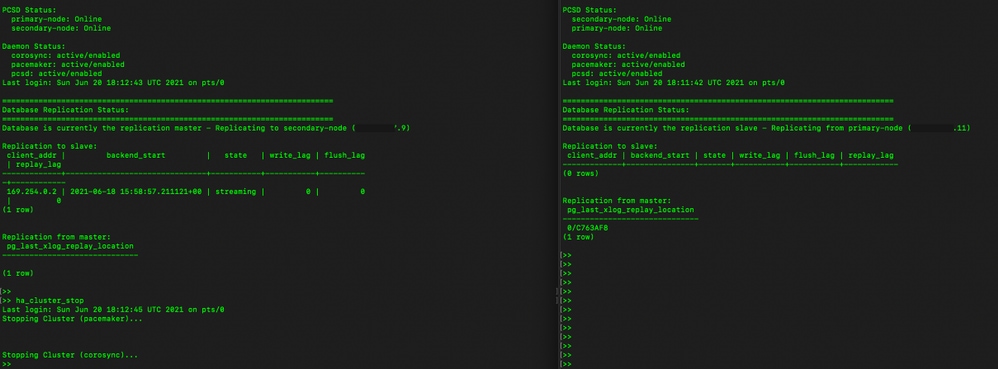
2. VIP(.14)를 사용하여 SSM 온프레미스 GUI에 로그인하고 기본 GUI가 다운되었습니다.
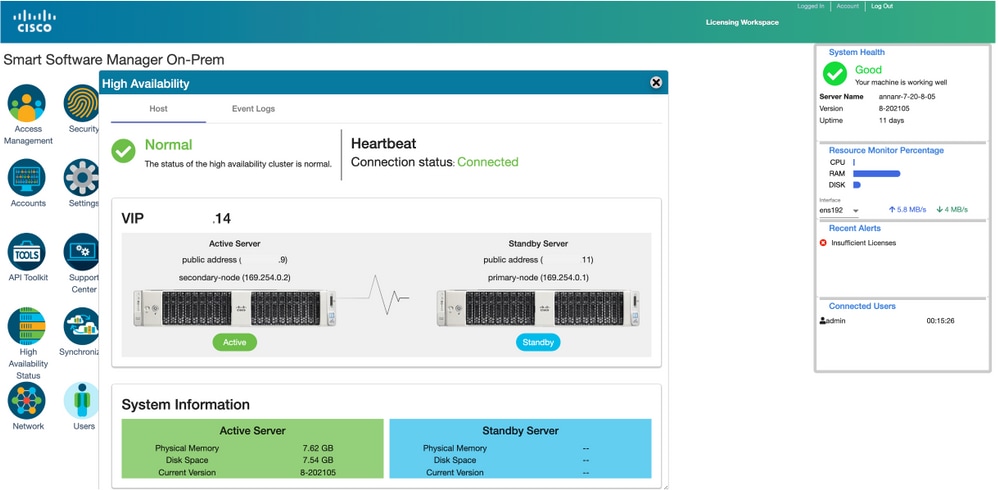
3. 보조 서버(.9)가 활성 서버로 표시됩니다.
4. 하트비트가 분리되었습니다.
5. 기본 서버(.11)가 대기 상태로 전환됩니다.
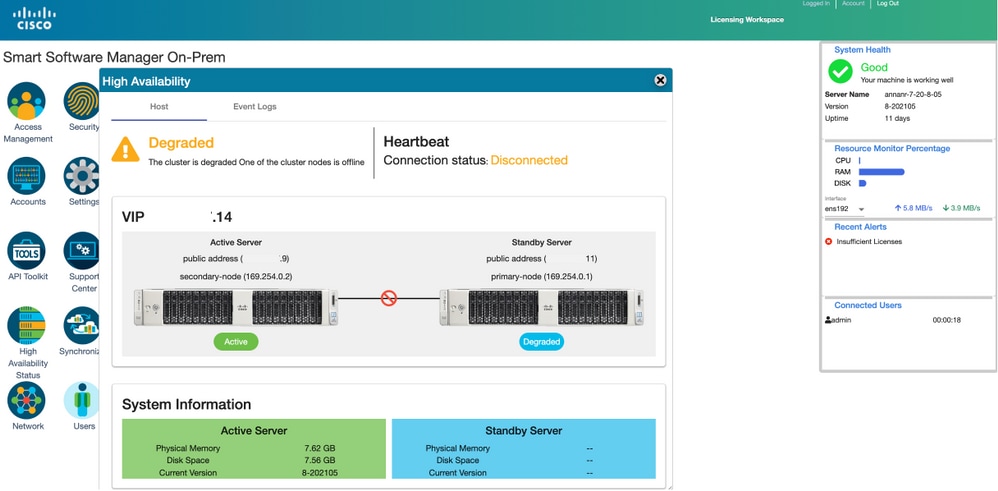
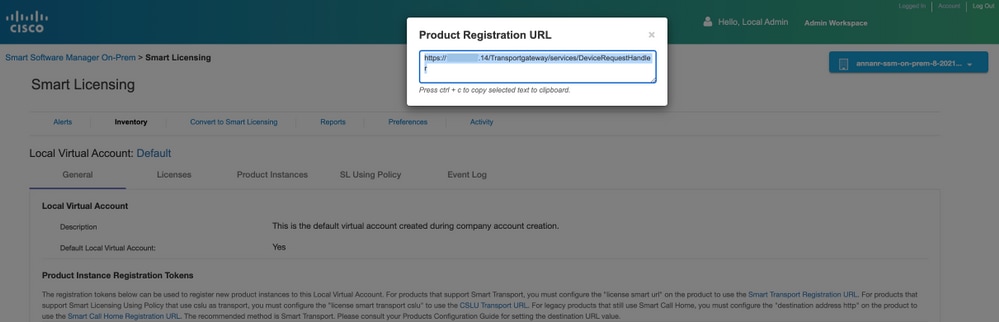
6. 그림과 같이 Transport Gateway 설정의 제품 등록 URL에서 SSM On-Prem VIP를 사용하여 제품 인스턴스를 등록합니다.
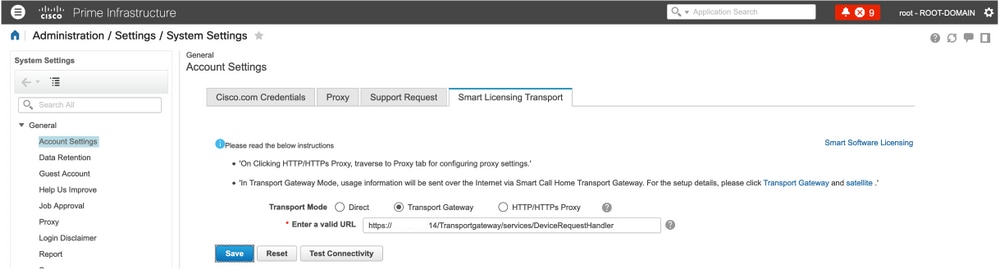
7. 제품 인스턴스 이름 그림과 같이 VIP 주소를 사용하여 pi37이 SSM On-Prem에 성공적으로 등록되었습니다.
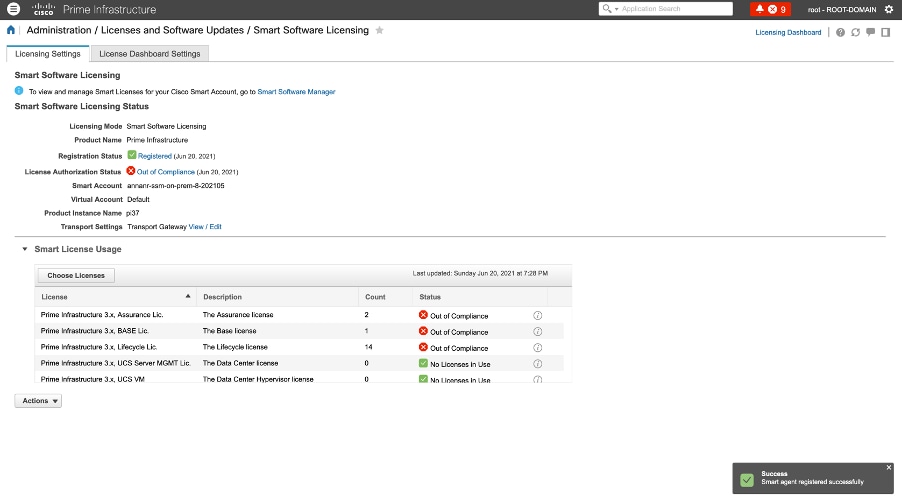
8. Transport Gateway 설정의 제품 등록 URL에서 SSM 온프레미스 VIP를 사용하여 다른 제품 인스턴스를 등록하는 방법
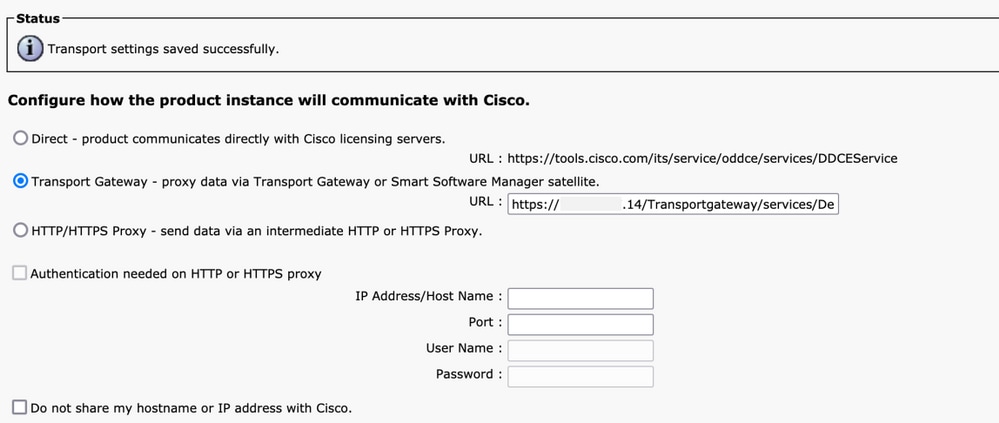
9. 이미지에 표시된 대로 VIP 주소를 사용하여 SSM 온프레미스(온프레미스)에서 제품 등록을 완료했습니다.

10. 제품 인스턴스 이름: cucm-pub-30이 이미지에 표시된 대로 VIP 주소를 사용하여 SSM On-Prem에 성공적으로 등록되었습니다.
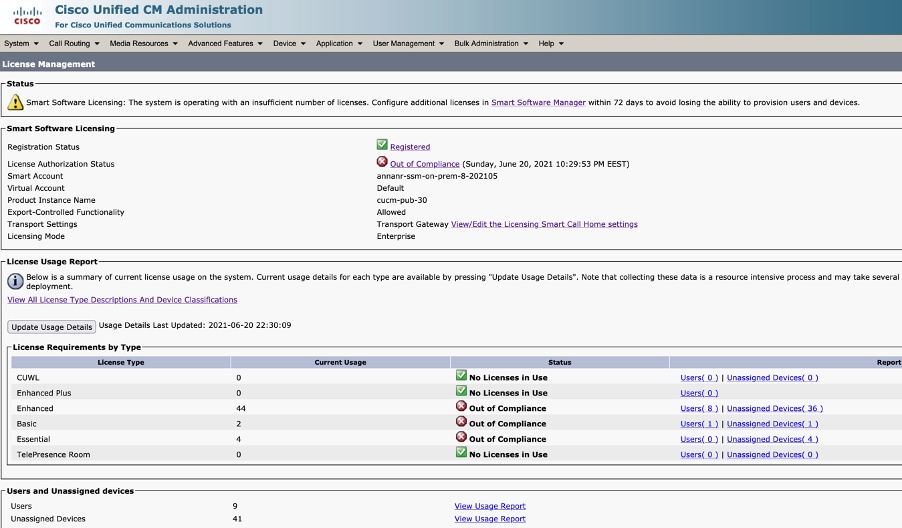
11. (pi37) 및 (cucm-pub-30) 두 개의 새 제품 인스턴스가 Product Instances(제품 인스턴스) 탭에 표시된 대로 SSM 온프레미스 VIP 주소에 등록됩니다.
12. 이러한 제품 인스턴스에서 사용/요청한 라이센스가 라이센스 탭에 반영됩니다.
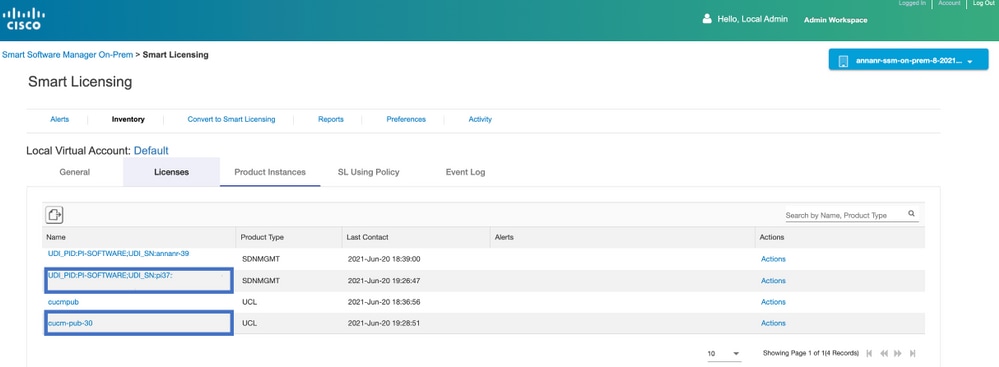
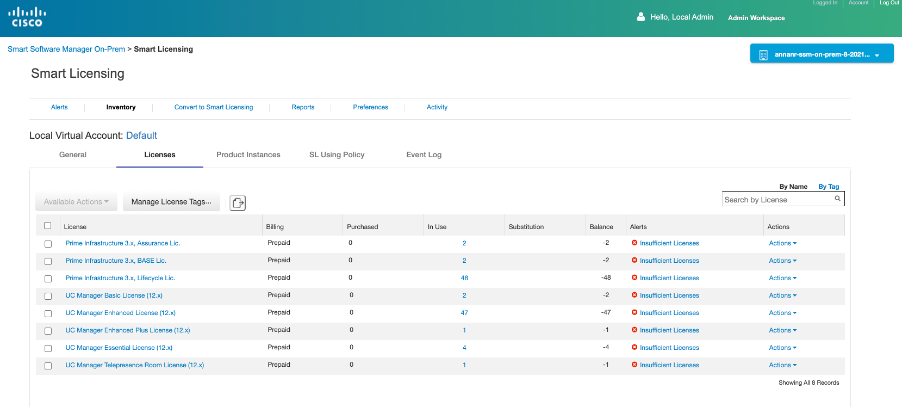
13. 기본 서버에서 HA 클러스터를 시작합니다.

14. HA Cluster(HA 클러스터) 상태는 기본 데이터베이스가 보조 데이터베이스에서 복제되었음을 표시합니다.
15. 기본|이미지에 표시된 보조
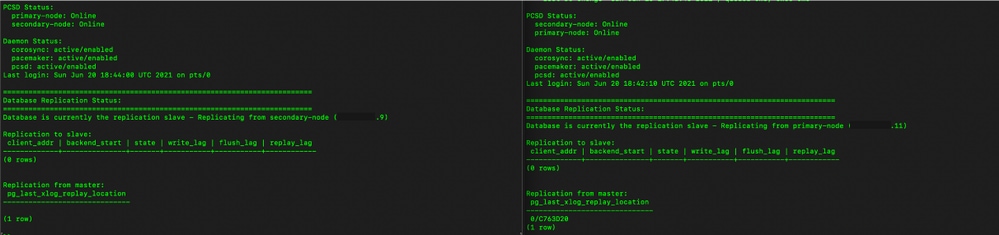
16. GUI에서는 이미지에 표시된 대로 하트비트를 연결된 상태로 표시하고 보조 상태를 활성 상태로, 기본 상태를 대기 상태로 표시합니다.
폴백
1. 보조에서 Ha_cluster를 중지합니다.
2. 주 서버 데이터베이스의 현재 상태와 보조 서버 데이터베이스의 작동 중지 상태를 볼 수 있습니다.

3. VIP(.14)를 사용하여 SSM 온프레미스 GUI에 로그인하고 보조 GUI가 다운되었습니다.
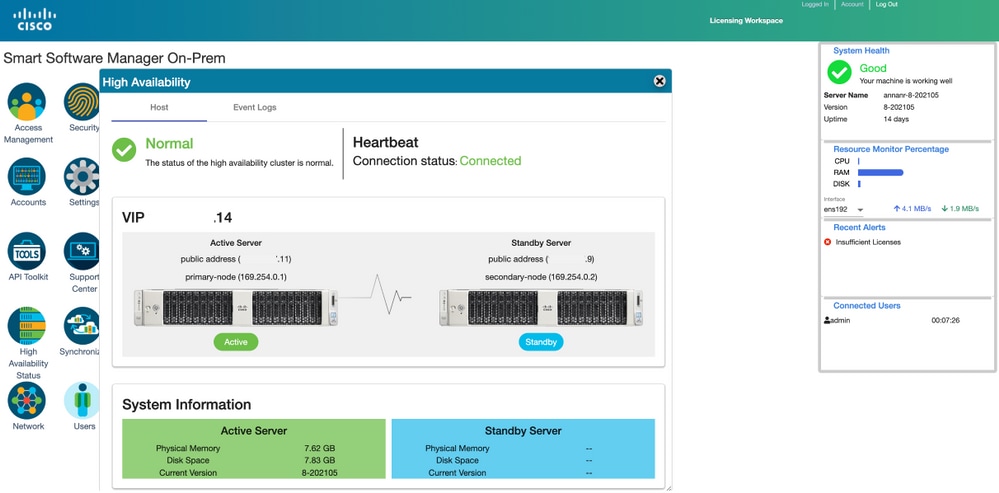
4. 주 서버(.11)가 활성 서버로 표시됩니다.
5. 하트비트가 분리되었습니다.
6. 보조 서버(.9)가 대기 상태로 전환되었습니다.

7. 이 단계에서는 보조 IP 주소가 아닌 VIP 주소(.14)에서 GUI에 액세스할 수 있습니다.
8. 보조 서버에서 HA 클러스터를 시작합니다.

9. 클러스터 HA 상태에는 왼쪽의 주 서버 데이터베이스(복제 마스터)가 오른쪽의 보조 서버 데이터베이스(복제 슬레이브)에 예상대로 복제되는 것으로 표시됩니다.
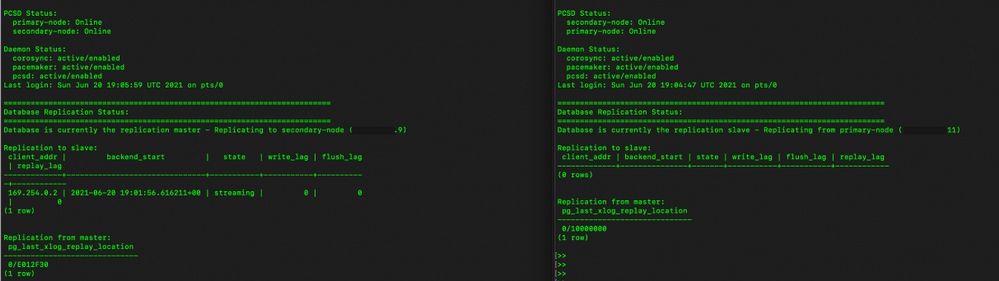
10. GUI에서는 활성 기본 서버와 대기 보조 서버 간에 연결된 하트비트를 표시합니다.
11. Product Instances(제품 인스턴스) 탭에 표시된 대로 SSM 온프레미스 VIP 주소에 등록된 네 개의 제품 인스턴스 모두
12. 이러한 제품 인스턴스에서 사용/요청한 라이센스가 라이센스 탭에 반영됩니다.
고가용성 클러스터 다운그레이드
- Cisco Smart Manager On-Prem 클러스터는 단일 노드 독립형으로 직접 다운그레이드할 수 있습니다.
- On-Prem Console을 사용하여 <ha_teardown> 명령을 사용하여 기본/활성 SSM On-Prem에 연결합니다.
- SSM On-Prem 작업을 확인한 후에는 보조/대기 서버를 삭제해야 하며 다시 사용할 수 없습니다.
- 이제 클러스터 대신 독립형 시스템을 사용하게 됩니다.
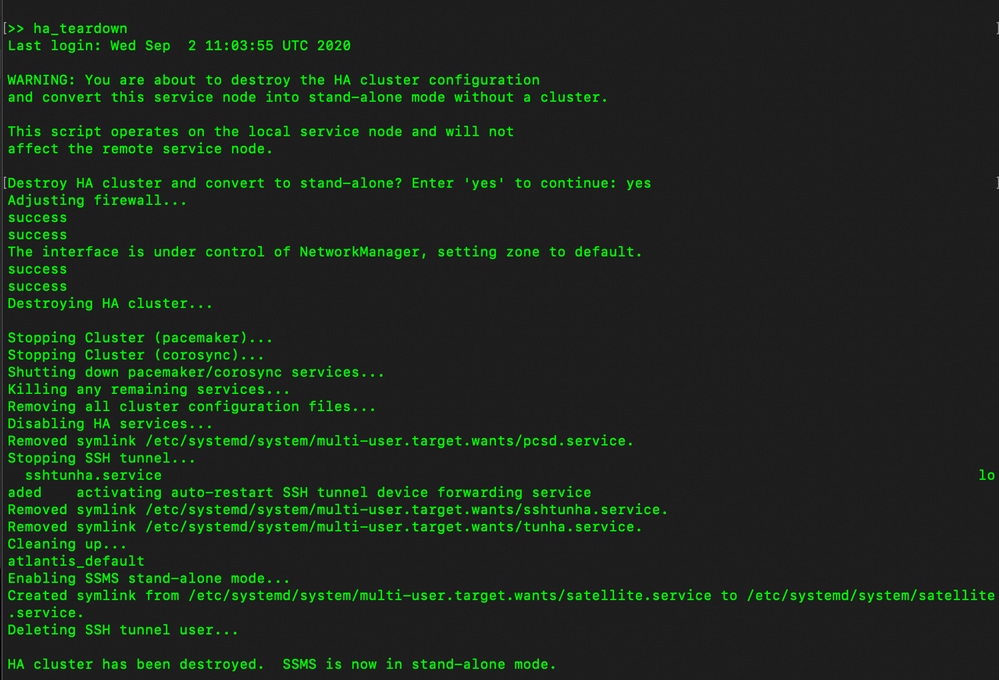
- 이미지에 표시된 대로 해체가 시작되었습니다.
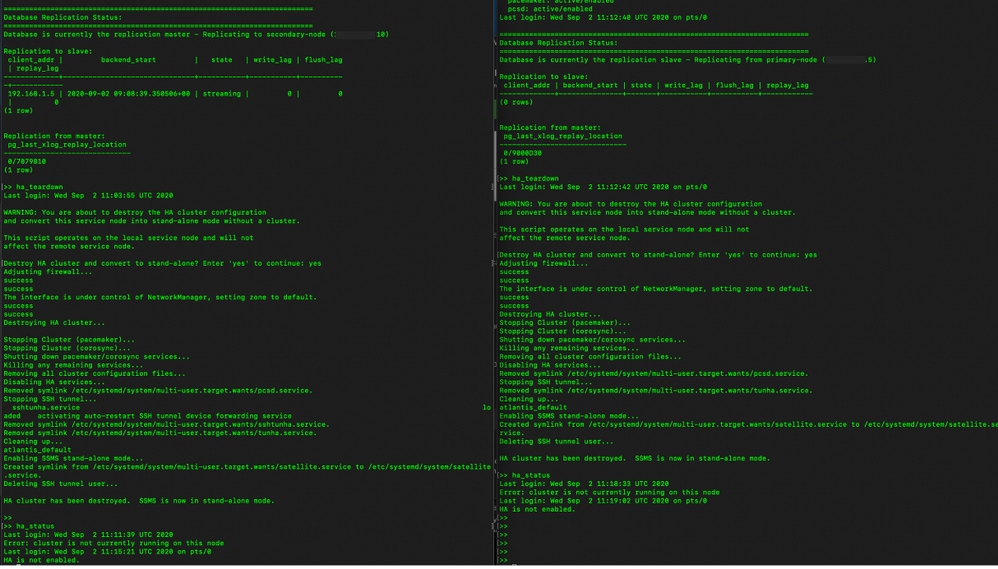
6. 이미지에 표시된 대로 보조 서버에서 해체 시작
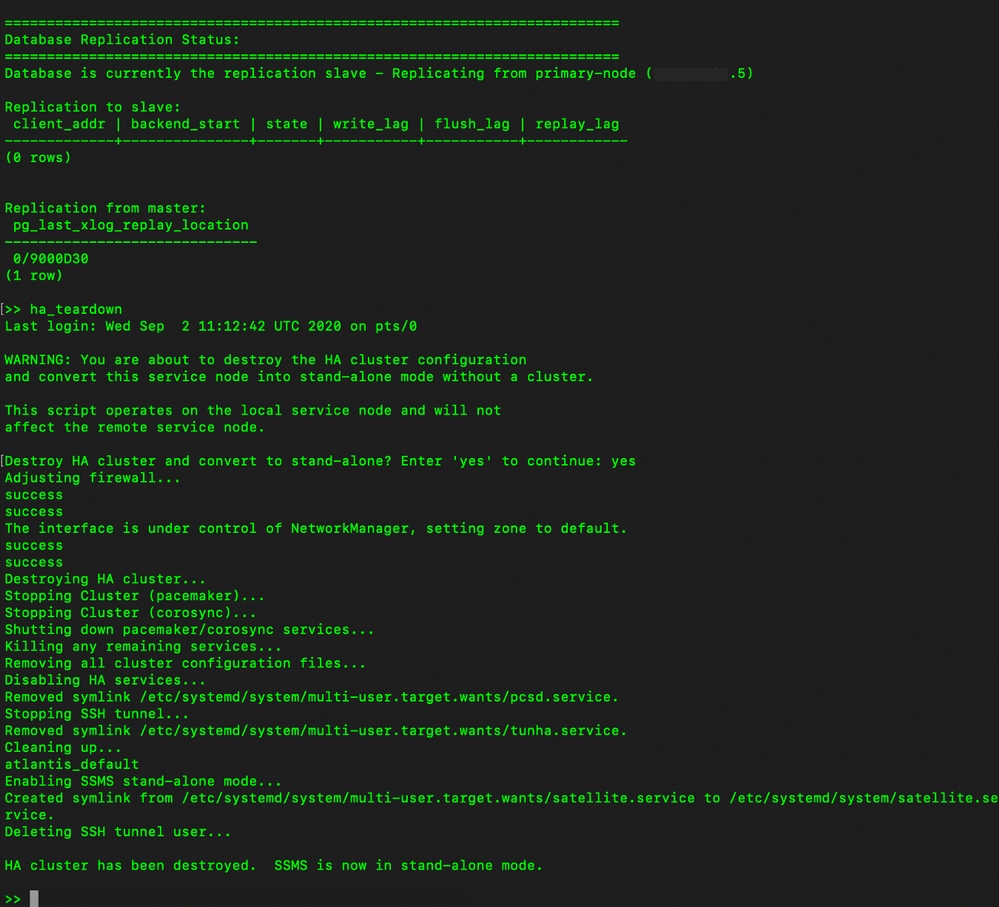
7. HA 클러스터가 파괴되었습니다. 이제 SSMS가 독립형 모드로 전환되었습니다.
8. 보조 서버 IP 주소를 사용하여 액세스하는 GUI에서 더 이상 고가용성 위젯을 사용하지 않습니다.
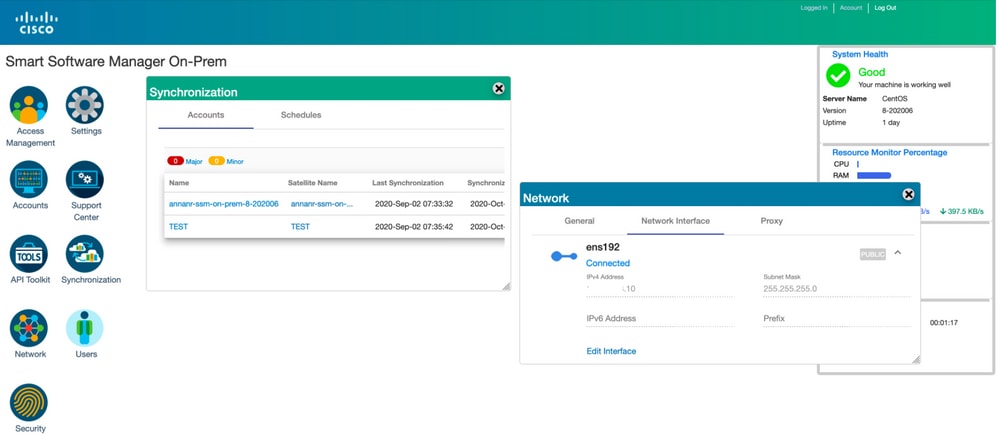
9. 이미지에 표시된 대로 주 서버에서 해체 시작
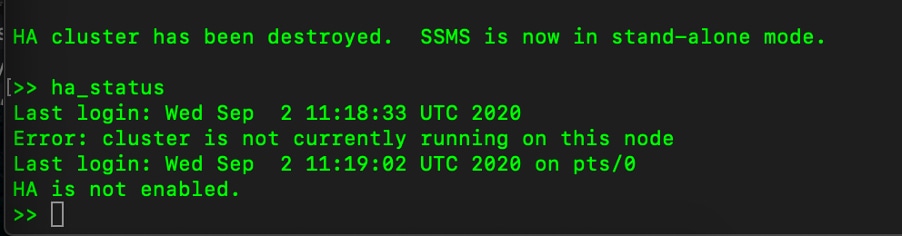
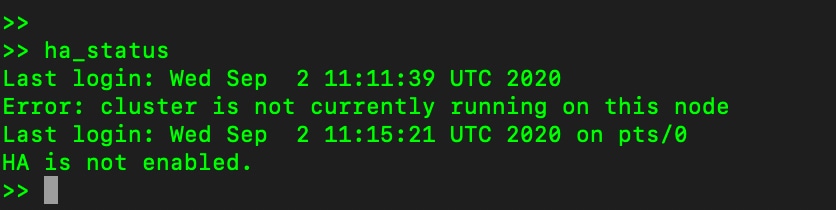
10. HA가 비활성화되었습니다.
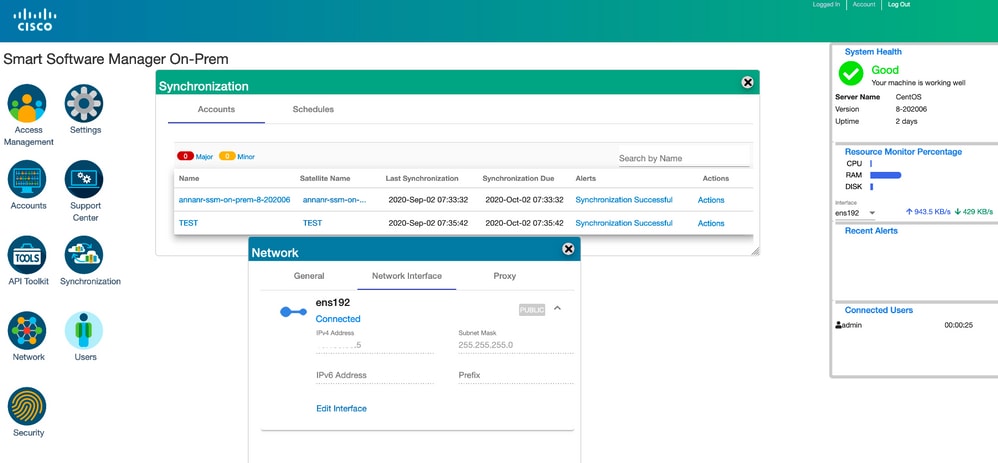
11. 기본 서버 IP 주소를 사용하여 액세스하는 GUI에서 더 이상 고가용성 위젯을 사용하지 않습니다.
다음?!
1. SSM On-Prem Primary Administration Workspace에 로그인하고 Security(보안) > Certificates(인증서)로 이동한 다음 호스트 일반 이름에서 기본 서버의 IP 주소/호스트 이름/FQDN을 사용합니다.
2. 호스트 CN을 업데이트한 후 로컬 계정을 Cisco SSM과 동기화하여 인증서가 새 CN으로 재생성되었는지 확인합니다.
3. 대상 URL 컨피그레이션에서 새 일반 이름으로 제품을 다시 등록하기 전에 동기화해야 합니다.
4. 동기화하지 않으면 제품이 새 호스트 CN에 등록되지 않을 수 있습니다.
관련 정보
- 콘솔 가이드: https://www.cisco.com/web/software/286285517/151968/Smart_Software_Manager_On-Prem_8_Console_Guide.pdf
- 사용 설명서 : https://www.cisco.com/web/software/286285517/151968/Smart_Software_Manager_On-Prem_8_User_Guide.pdf
- 설치 설명서: https://www.cisco.com/web/software/286285517/152313/Smart_Software_Manager_On-Prem_8-202006_Installation_Guide.pdf
- 기술 지원 및 문서 − Cisco Systems
 피드백
피드백