Jabber コンタクトを移動するためのユーザー設定と Webex アプリ への共通設定
この機能には、Cisco Jabber に組み込まれており、バディリストの連絡先とその他の共通ユーザ設定を、Jabber から Webex に移行する手段を提供します。データが暗号化されている場合このオプションが Jabber で自動的にユーザにポップアップ表示されるようにするには、事前にいくつかの設定を構成する必要があります。
この製品のドキュメントセットは、偏向のない言語を使用するように配慮されています。このドキュメントセットでの偏向のない言語とは、年齢、障害、性別、人種的アイデンティティ、民族的アイデンティティ、性的指向、社会経済的地位、およびインターセクショナリティに基づく差別を意味しない言語として定義されています。製品ソフトウェアのユーザインターフェイスにハードコードされている言語、RFP のドキュメントに基づいて使用されている言語、または参照されているサードパーティ製品で使用されている言語によりドキュメントに例外が存在する場合があります。シスコのインクルーシブ ランゲージの取り組みの詳細は、こちらをご覧ください。
このドキュメントは、米国シスコ発行ドキュメントの参考和訳です。リンク情報につきましては、日本語版掲載時点で、英語版にアップデートがあり、リンク先のページが移動/変更されている場合がありますことをご了承ください。あくまでも参考和訳となりますので、正式な内容については米国サイトのドキュメントを参照ください。
この機能には、Cisco Jabber に組み込まれており、バディリストの連絡先とその他の共通ユーザ設定を、Jabber から Webex に移行する手段を提供します。データが暗号化されている場合このオプションが Jabber で自動的にユーザにポップアップ表示されるようにするには、事前にいくつかの設定を構成する必要があります。
コール中には、ビデオのフレームレート、オーディオコーデック、パケット損失、ジッター、帯域幅の使用状況などのコール統計にアクセスできます。また、使用しているコール環境を示すインジケータも表示されます(この情報は、管理者やサポートチームがトラブルシューティングの目的で必要とする場合があります)。
デスクトップまたはモバイルで Webex アプリ の通話統計にアクセスするには、「通話統計へのアクセス」の手順に従います。
|
ステップ 1 |
https://admin.webex.com のお客様のビューで、の順に選択し、[UC マネージャプロファイル(UC Manager Profiles)] で [...] を選択します。. |
|
ステップ 2 |
[編集(Edit)] を選択します。 |
|
ステップ 3 |
必要な編集を行い、[保存(Save)] を選択します。 |
Webex アプリ(デスクトップおよび VDI)で利用可能な診断は、接続の問題を解決し、メディアの品質を確認し、重要なトラブルシュート情報を収集するのに役立ちます。
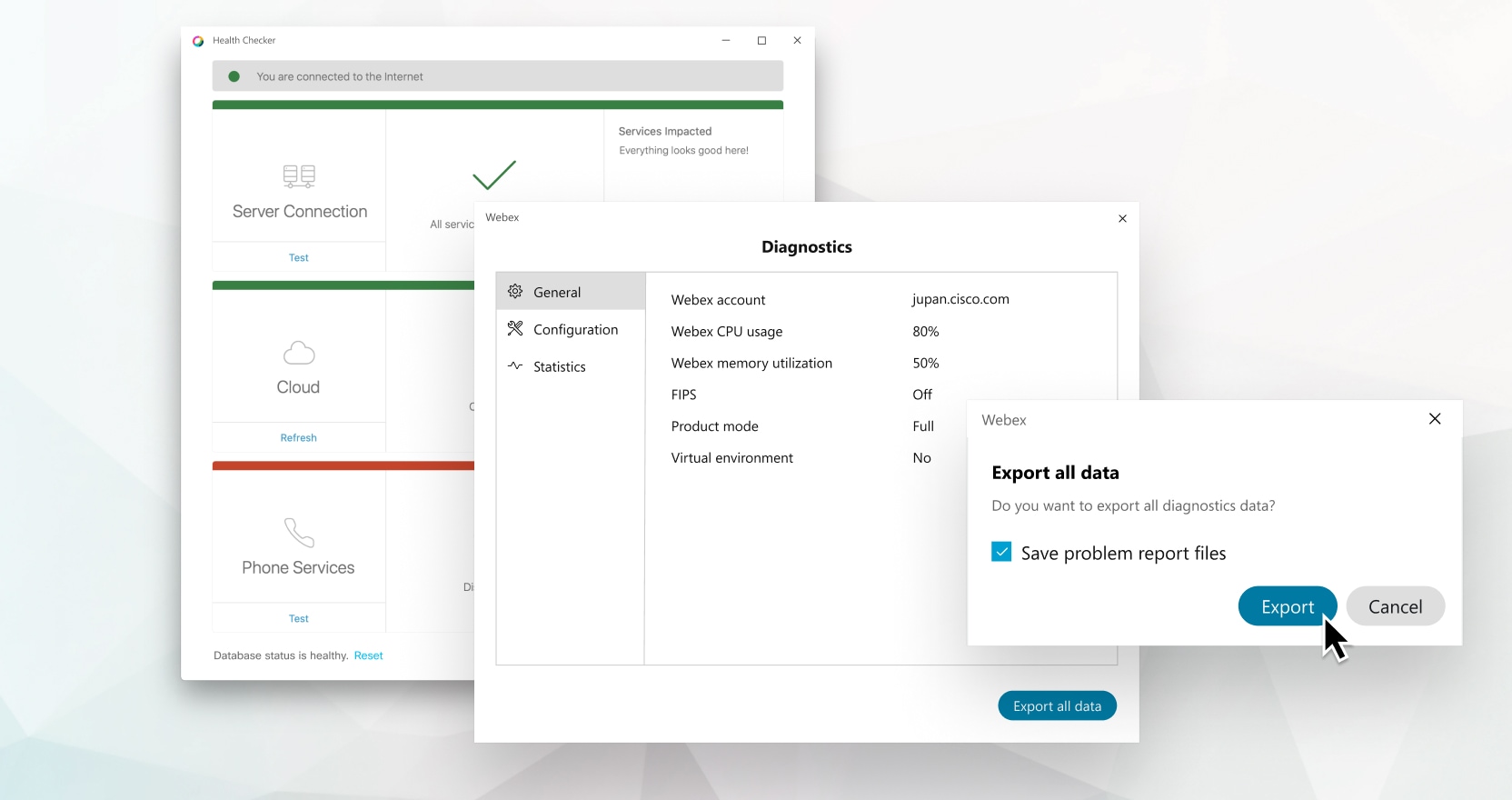
Webex アプリでのコール(Unified CM) のセットアップ中に、音声ドメインや UC サービスなどの接続に関連する問題や必要な設定が発生する場合があります。このツールを使用すると、どのサービスが正しく設定されているのか、何が足りないのかを診断できます。この機能は、Webex アプリでのコール(Unified CM) への移行の場合でも、新規ユーザを設定する場合でも、シナリオのトラブルシュートおよびサポートケースの削減に役立ちます。
ユーザエクスペリエンスに問題がある場合は、診断ビューとデータのエクスポートにアクセスし、自分やサポートと共有できます。
Unified CM 設定:以下など、電話サービスが正しく機能するための重要な設定(Jabber 移行や新規ユーザ設定など)
Unified CM のバージョン
UC サービスドメイン
SSO
ボイスメールなどの UC サービス
MRA の Expressway
メディア品質:ビデオ、オーディオの品質および両方向での共有
デバイス:ユーザがデバイスに接続した際のデバイス情報
診断ウィンドウを表示するショートカットキーについては、「キーボードとナビゲーション ショートカット」を参照してください。
Control Hub デバイスビューでは、組織に登録されているすべてのシスコヘッドセットのリストを取得して、追跡することができます。各ヘッドセット エントリの詳細オプションと管理オプションを確認できます。この情報は、ヘッドセットを交換する必要があるか、または修理するかを決定するのに役立ちます。
詳細については、「Control Hub でのシスコヘッドセットの管理」を参照してください。
https://status.webex.com または 正常性チェッカーが、Webex アプリ クラウドの完全な機能停止または部分的な機能停止を検出した場合、通話タイプが Unified CM 通話で、Unified CM インフラストラクチャを介する限り、Calling in Webex アプリ(Unified CM)は、すでにサインインしているユーザーに対して機能します。
サインインがブロックされた場合、Unified CM コールは次のシナリオでは無効です。
ユーザの初回サインイン
Webex アプリ からログアウトし、再度サインイン
Unified CM コールは、アプリがサインインした状態が続く次のシナリオで発生します。
Webex アプリ を終了してから再起動:連絡先、通話履歴、メッセージなどキャッシュされたデータが残ります。Unified CM 登録とコールは、影響を受けませんが、通話中に他のユーザにプレゼンスが送信されません。
Webex アプリ が実行中のデバイスをリブート:連絡先、通話履歴、メッセージなどキャッシュされたデータが残ります。Unified CM 登録とコールは、影響を受けませんが、通話中に他のユーザにプレゼンスが送信されません。
Webex アプリ から Unified CM に到達できない場合は、セルフケアポータルを使用して(リンクは Webex アプリ にあります)、コールが PSTN 経由でモバイルにルーティングされるようにシングルナンバーリーチ(SNR)を設定できます。管理手順については、Feature Configuration Guide for Cisco Unified Communications ManagerのCisco Unified Mobility Featuresの章を参照してください。ユーザセルフケア設定については、セルフケアポータルユーザガイドを参照してください。
Webex アプリ でコールイン(Unified CM)の使用を試行する際に、登録の問題が発生した場合は、チケットを送信する前にチェックリストの項目を確認してください。
|
ステップ 1 |
ユーザのために、CTI RD または Cisco Spark RD がユニファイド CM から削除されたことを確認します。それ以外の場合は、余分なリモートデバイスを削除します。 |
|
ステップ 2 |
別の通話アプリに相互起動するなど、Control Hub で組織が異なる通話動作を有効にする場合、この機能を無効化し、[Webex アプリ でコールイン(Unified CM)(Calling in Unified CM))] を再度選択します。これは、Unified CM 登録と相互起動を同時に有効化できないためです。 |
|
ステップ 3 |
同じマシンに Jabber がインストールされている場合は、Jabber を終了します。これは、Jabber と Webex アプリ の両方をソフトフォンモードで同時に Unified CM に登録することはできないためです。 |
|
ステップ 4 |
Unified CM上の他の設定を確認してください。いくつかの一般的な原因は次のとおりである。
|
これらの手順のすべてに対処しても問題が解決しない場合は、Webex アプリ を再起動し、 を選択してログを送信し、ケースを開いてサポートチームに調査を依頼します。
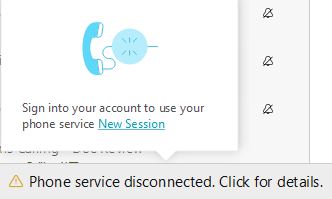
サインインの失敗またはその他の理由によって Webex アプリ が Unified CM に登録できなかった場合、アプリに警告アイコンが表示されます。このアイコンの横に理由の要約が表示されます。

 ヒント |
アイコンの上にカーソルを合わせると、トラブルシューティングの方法に関する手がかりが表示されるエラーメッセージが表示されます。アイコンをクリックして、問題を解決するために実行するべき次の手順(電話サービスへのサインイン、新しいセッションの開始など)がないかどうかを確認することもできます。
Webex アプリ で表示される場合があるエラーの詳細と問題の解決方法については、「エラーメッセージ」資料を参照してください。 |
 フィードバック