Office 365 を使用したハイブリッド カレンダーの展開タスクフロー
Office 365 環境を使用して ハイブリッド カレンダー を展開するには、次のタスクを実行します。
始める前に
手順
| コマンドまたはアクション | 目的 | |
|---|---|---|
| ステップ 1 |
ハイブリッド カレンダー を組織に追加して、 Expressway を Webex クラウドに接続します。これにより、https://admin.webex.com でリソースが作成され、コネクタソフトウェアが Expressway にダウンロードされます。 |
|
| ステップ 2 | (任意)
Microsoft Exchange Web サービス(EWS)トラフィックを暗号化する場合は、Exchange サーバ証明書に署名した CA の証明書が Expressway 信頼リストに含まれていることを確認してください。 |
|
| ステップ 3 |
カレンダー コネクタ 用に Exchange サーバを設定します。 |
|
| ステップ 4 | (任意)
Webex Meetings サイトがある場合は、@Webex 機能を設定します。 |
|
| ステップ 5 | (任意)
カレンダー コネクタ が組織全体の会議参加の詳細をローカライズする方法をオーバーライドするには、https://admin.webex.com で [デフォルトの言語(Default Language)] を設定します。 |
|
| ステップ 6 | (任意)
ユーザが @webex または @meet を入力したときに カレンダー コネクタ が実行するアクションを変更するには、https://admin.webex.com で [キーワード(Keywords)] を設定します。 |
|
| ステップ 7 |
(任意) 電子メールテンプレートのカスタマイズ |
(任意)
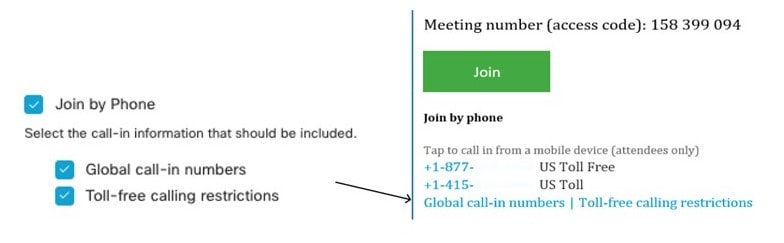
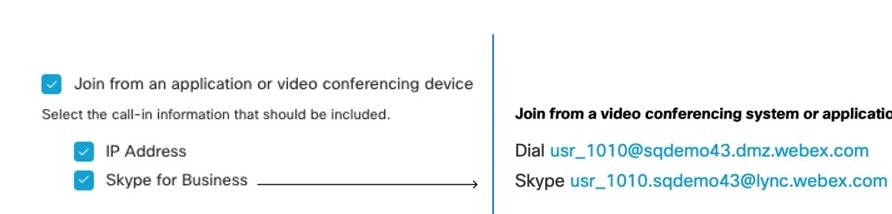
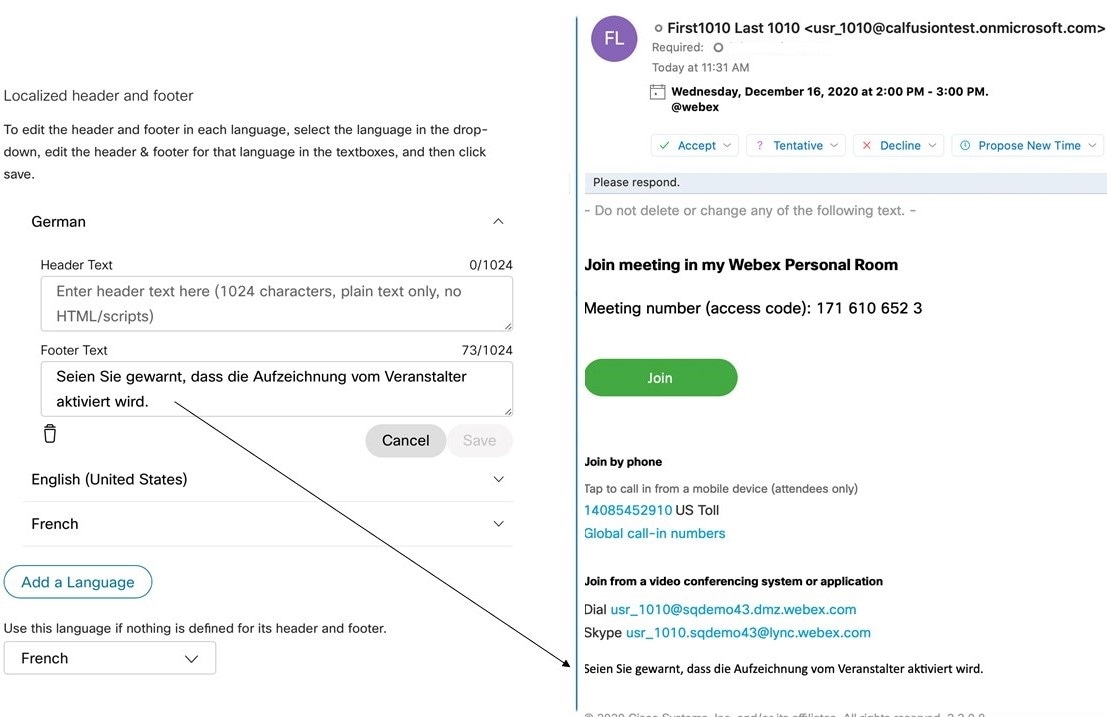
音声またはビデオ参加の詳細、およびサービスがサポートする任意の言語のローカライズされたヘッダーとフッターなど、ハイブリッド カレンダーが会議の招待に追加する内容を選択します。 |
| ステップ 8 | ||
| ステップ 9 | ||
| ステップ 10 |
(任意) Webex Room、Desk、およびBoardデバイスを含むワークスペースへのハイブリッドカレンダーサービスの追加 |
(任意)
ワンボタン機能(OBTP)を Webex クラウドに登録された Webex ルームデバイスおよびデスクデバイスと Webex Board に提供する場合は、デバイスの場所を設定します。 |
| ステップ 11 | (任意)
Webex ルームデバイスおよびデスクデバイスと Webex Board 上の OBTP の場合は、会議スケジューラのパーソナルルームに Webex アプリ アカウントが関連付けられていることを確認します。 |
|
| ステップ 12 |
以前の手順で OBTP を設定していた場合は、デバイスを使用してそれをテストします。 |

 フィードバック