• Skip to Main content
  • 検索にジャンプ
  • Skip to Footer
  • Cisco.com Japan
  • 製品とサービス
  • ソリューション
  • サポート
  • 学び
  • サイトマップ
  • 購入のご案内
  • パートナーホーム
  • パートナープログラム
  • サポート
  • ツール
  • シスコパートナーを探す
  • パートナーのご紹介
  • シスコパートナーになる
  • ホーム
  • サポート
  • 製品サポート
  • サーバ / ユニファイド コンピューティング
  • Cisco UCS Manager
  • コンフィギュレーション ガイド

偏向のない言語

この製品のマニュアルセットは、偏向のない言語を使用するように配慮されています。このマニュアルセットでの偏向のない言語とは、年齢、障害、性別、人種的アイデンティティ、民族的アイデンティティ、性的指向、社会経済的地位、およびインターセクショナリティに基づく差別を意味しない言語として定義されています。製品ソフトウェアのユーザーインターフェイスにハードコードされている言語、RFP のドキュメントに基づいて使用されている言語、または参照されているサードパーティ製品で使用されている言語によりドキュメントに例外が存在する場合があります。シスコのインクルーシブランゲージに対する取り組みの詳細は、こちらをご覧ください。

翻訳について

このドキュメントは、米国シスコ発行ドキュメントの参考和訳です。リンク情報につきましては、日本語版掲載時点で、英語版にアップデートがあり、リンク先のページが移動/変更されている場合がありますことをご了承ください。あくまでも参考和訳となりますので、正式な内容については米国サイトのドキュメントを参照ください。

マニュアルのコンテンツ
    null
このマニュアル内で検索
ログインしてコンテンツを保存
ご利用いただける言語

検索結果

Updated:
2019年12月4日

章のタイトル: Call Home 機能を有効または無効にする方法

  • Call Home 機能を有効または無効にする方法
  • Call Home
  • Call Home の有効化
  • Call Home の無効化
  • Call Home プロファイルの作成
  • Call Home プロファイルの削除
  • Call Home ポリシー
  • Call Home ポリシーの削除

Call Home 機能を有効または無効にする方法

  • Call Home
  • Call Home の有効化
  • Call Home の無効化
  • Call Home プロファイルの作成
  • Call Home プロファイルの削除
  • Call Home ポリシー
  • Call Home ポリシーの削除

Call Home

Call Home では、重要なシステム ポリシーに対して電子メールベースの通知が提供されます。 ポケットベル サービスや XML ベースの自動化された解析アプリケーションとの互換性のために、さまざまなメッセージ フォーマットが用意されています。 この機能を使用して、ネットワーク サポート エンジニアにポケットベルで連絡したり、ネットワーク オペレーション センターに電子メールを送信したりできます。また、Cisco Smart Call Home サービスを使用して TAC のケースを生成できます。

Call Home 機能では、診断情報および環境の障害とイベントに関する情報が含まれるアラート メッセージを配信できます。

Call Home 機能では、複数の受信者(Call Home 宛先プロファイルと呼びます)にアラートを配信できます。 各プロファイルには、設定可能なメッセージ フォーマットとコンテンツ カテゴリが含まれます。 Cisco TAC へアラートを送信するための宛先プロファイルが事前に定義されていますが、独自の宛先プロファイルを定義することもできます。

メッセージを送信するように Call Home を設定すると、Cisco UCS Manager は CLI の適切な show コマンドを実行し、そのコマンドの出力をメッセージに添付します。

Cisco UCS では、Call Home メッセージが次のフォーマットで配信されます。

  • 1 または 2 行で障害を説明する、ポケットベルや印刷レポートに適したショート テキスト フォーマット。

  • 詳細な情報を十分に書式が整えられたメッセージで提供する、ユーザが読むのに適したフル テキスト フォーマット。

  • Extensible Markup Language(XML)と Adaptive Messaging Language(AML)XML schema definition(XSD)を使用する、コンピュータで読み取り可能な XML フォーマット。 AML XSD は Cisco.com の Web サイトで公開されています。 XML フォーマットでは、シスコの TAC との通信が可能になります。

Call Home 電子メール アラートをトリガーする可能性がある障害についての情報は、『Cisco UCS Faults and Error Messages Reference』を参照してください。

次の図に、Call Home が設定されたシステムで Cisco UCS障害がトリガーされた後のイベントの流れを示します。
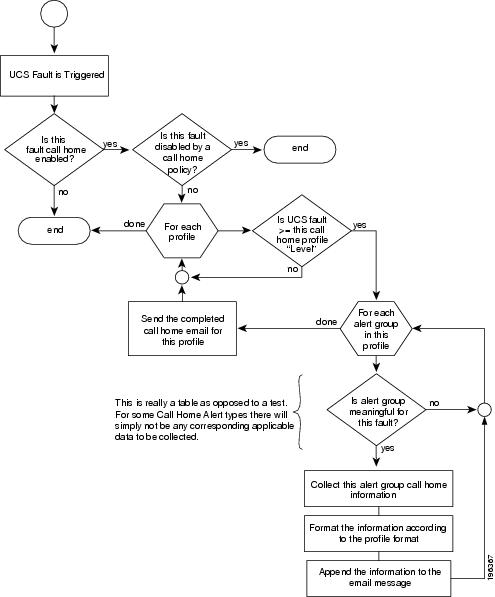
図 1. 障害発生後のイベントの流れ

Cisco UCS ドメイン内で障害が発生した後に起こるイベントを示したフローチャート

Call Home の有効化

手順


ステップ 1

[Navigation] ペインで [Admin] をクリックします。

ステップ 2

[All] > [Communication Management] > [Call Home] の順に展開します。

ステップ 3

[Work] ペインで、[General] タブをクリックします。

ステップ 4

[Admin] 領域で、次のフィールドに入力して [Call Home] をイネーブルにします。

名前 説明

[State] フィールド

次のいずれかになります。

  • [Off]:Call Home はこのCisco UCS ドメインには使用されません。

  • [On]:Cisco UCSは、システムで定義された Call Home ポリシーおよびプロファイルに基づいて Call Home アラートを生成します。

(注)   

Cisco UCS Manager GUIでは、このフィールドを [on] に設定すると、このタブに残りのフィールドが表示されます。

[Switch Priority]ドロップダウン リスト

次のいずれかになります。

  • [アラート(Alerts)]

  • [Critical]

  • デバッグ

  • 緊急(Emergencies)

  • Errors

  • Information

  • 通知

  • 警告

[Throttling] フィールド

同じイベントについて受信する重複メッセージの数を制限するかどうかを示します。次のいずれかになります。

  • On:送信される重複メッセージの数が 2 時間以内に 30 件を越えると、そのアラート タイプに関するそれ以降のメッセージは破棄されます。

  • [Off]:検出された数に関係なく、すべての重複メッセージが送信されます。

ステップ 5

[Save Changes] をクリックします。


次のタスク

Call Home が完全に設定されていることを確認します。

Call Home 機能の詳細については、『Cisco UCS System Monitoring Guide』を参照してください。

Call Home の無効化

手順


ステップ 1

[Navigation] ペインで [Admin] をクリックします。

ステップ 2

[All] > [Communication Management] > [Call Home] の順に展開します。

ステップ 3

[Work] ペインで、[General] タブをクリックします。

ステップ 4

[Admin] 領域の [State] フィールドで、[off] をクリックします。

(注)   

このフィールドが [off] に設定されている場合、Cisco UCS Manager ではこのタブの残りのフィールドが表示されません。

ステップ 5

[Save Changes] をクリックします。


次のタスク

Call Home 機能の詳細については、『Cisco UCS System Monitoring Guide』を参照してください。

Call Home プロファイルの作成

デフォルトでは、Cisco TAC-1 プロファイルを設定する必要があります。しかし、プロファイルを追加作成することにより、指定したレベルでイベントが発生したときに、指定された 1 つ以上のグループにアラート メールを送信することもできます。

手順


ステップ 1

[Navigation] ペインで [Admin] をクリックします。

ステップ 2

[All] > [Communication Management] > [Call Home] の順に展開します。

ステップ 3

[Work] ペインで、[Profiles] タブをクリックします。

ステップ 4

テーブルの右側のアイコン バーの [+] をクリックします。

[+] アイコンがディセーブルの場合、テーブルのエントリをクリックして、イネーブルにします。

ステップ 5

[Create Call Home Profile] ダイアログボックスで、次の情報フィールドに値を入力します。

名前 説明

[Name] フィールド

このプロファイルのユーザ定義名。

この名前には、1 ~ 16 文字の英数字を使用できます。-(ハイフン)、_(アンダースコア)、:(コロン)、および(ピリオド)は使用できますが、それ以外の特殊文字とスペースは使用できません。また、オブジェクトが保存された後にこの名前を変更することはできません。

[Level] フィールド

Cisco UCS の障害がこのレベル以上の場合は、プロファイルがトリガーされます。次のいずれかになります。

  • [Critical]

  • Debug

  • Disaster

  • Fatal

  • [Major]

  • [Minor]

  • 標準

  • 通知

  • 警告

[Alert Groups] フィールド

この Call Home プロファイルに基づいて警告されるグループ。これは次のいずれか、または複数の値になります。

  • [Cisco Tac]:Cisco TAC の受信者

  • [Diagnostic]:POST 完了サーバ障害通知の受信者

  • [Environmental]:PSU やファンなどの問題に関する通知の受信者

ステップ 6

[Email Configuration] 領域で、次のフィールドに値を入力して電子メール アラートを設定します。

名前 説明

[Format] フィールド

次のいずれかになります。

  • [Xml]:Extensible Markup Language(XML)と Adaptive Messaging Language(AML)XML Schema Definition(XSD)を使用するマシンが読み取り可能な形式。この形式により、Cisco Systems Technical Assistance Center との通信が可能になります。

  • [Full Txt]:人間が判読するのに適している完全にフォーマットされたメッセージ(詳細な情報付き)。

  • [Short Txt]:ポケットベルまたは印刷されたレポートに適している 1 ~ 2 行の障害の説明。

[Max Message Size] フィールド

指定された Call Home 受信者に送信される最大メッセージ サイズ。

1 ~ 5000000 の整数を入力します。デフォルト値は 5000000 です。

フル テキスト メッセージおよび xml メッセージの推奨最大サイズは 5,000,000 です。ショート テキスト メッセージの推奨最大サイズは 100,000 です。Cisco TAC アラート グループの場合、最大メッセージ サイズは 5,000,000 である必要があります。

ステップ 7

[Recipients] 領域で次の手順を実行して電子メール アラートの 1 つ以上の電子メール受信者を追加します。

  1. テーブルの右側のアイコン バーの [+] をクリックします。

  2. [Add Email Recipients] ダイアログボックスで、[Email] フィールド に Call Home アラートの送信先の電子メール アドレスを入力します。

    この電子メールアドレスに Call Home のアラートと障害が送信されます。

    保存した電子メール アドレスは削除できますが、変更はできません。

  3. [OK] をクリックします。

ステップ 8

[OK] をクリックします。


Call Home プロファイルの削除

手順


ステップ 1

[Navigation] ペインで [Admin] をクリックします。

ステップ 2

[All] > [Communication Management] > [Call Home] の順に展開します。

ステップ 3

[Work] ペインで、[Profiles] タブをクリックします。

ステップ 4

削除するプロファイルを右クリックし、[Delete] を選択します。

ステップ 5

[Save Changes] をクリックします。


Call Home ポリシー


ヒント

デフォルトでは、すべての Call Home ポリシーがイネーブルになっており、重要なシステム イベントすべてについてアラートが電子メールで送信されます。


手順


ステップ 1

[Navigation] ペインで [Admin] をクリックします。

ステップ 2

[All] > [Communication Management] > [Call Home] の順に展開します。

ステップ 3

[Work] ペインの [Policies] タブをクリックします。

ステップ 4

テーブルの右側のアイコン バーの [+] をクリックします。

[+] アイコンがディセーブルの場合、テーブルのエントリをクリックして、イネーブルにします。

ステップ 5

[Create Call Home Policy] ダイアログボックスで、次のフィールドに値を入力します。

名前 説明

[State] フィールド

このフィールドが [Enabled] の場合、関連付けられた原因と一致するエラーが発生した際にシステムはこのポリシーを使用します。それ以外の場合、一致するエラーが発生しても、システムはこのポリシーを無視します。デフォルトでは、すべてのポリシーがイネーブルになります。

[Cause] フィールド

このアラートをトリガーするイベント。各ポリシーは、アラートがいずれかのタイプのイベントに送信されるかどうかを定義します。

ステップ 6

[OK] をクリックします。

ステップ 7

異なる種類の障害またはイベントに Call Home ポリシーを設定する場合は、ステップ 4 および 5 を繰り返します。


Call Home ポリシーの削除

手順


ステップ 1

[Navigation] ペインで [Admin] をクリックします。

ステップ 2

[All] > [Communication Management] > [Call Home] の順に展開します。

ステップ 3

[Work] ペインの [Policies] タブをクリックします。

ステップ 4

ディセーブルにするポリシーを右クリックし、[Delete] を選択します。

ステップ 5

[Save Changes] をクリックします。


このドキュメントは役に立ちましたか?

Feedbackフィードバック

シスコに問い合わせ

  • サポート ケースをオープンlogin required
  • (シスコ サービス契約が必要です。)