概要

この章は次のトピックで構成されています。

Cisco IMC Supervisor について

Cisco IMC Supervisor は、大規模なラック マウント サーバを管理できる管理システムです。ラック マウント サーバのグループを作成して、グループ単位でモニタリングや資産管理を行うことができます。

Cisco IMC Supervisorでは次のタスクも実行できます。

  • サーバの論理的なグループ化とグループごとの要約の表示

  • 管理対象サーバのインベントリの収集

  • サーバとグループのモニタリング

  • ファームウェアのダウンロード、アップグレードおよびアクティベーションを含むファームウェア管理

  • サーバの検出、モニタ、管理とファームウェア アップグレードのプログラムによる実行のためのノースバウンド REST API の提供

  • 電源制御、LED 制御、ログの収集、KVM の起動、CIMC UI の起動など、スタンドアロン サーバのアクションの管理

  • ロールベース アクセス コントロール(RBAC)を使用したアクセスの制限

  • 電子メール アラートの設定

  • ポリシーおよびプロファイルを使用したサーバプロパティの設定

  • ファームウェアのアップデートまたはサーバ検出などのタスクを延期するためのスケジュー ルの定義

  • UCS サーバ設定ユーティリティを使用したサーバのハードウェア問題の診断

  • Cisco Smart Call Home による、プロアクティブな診断、アラート、修復案の提供

  • Cisco UCS S3260 高密度ストレージ ラック サーバの管理

  • ネットワーク設定ポリシーよる DNS サーバおよびその他のネットワーク設定の設定

  • ゾーン分割ポリシーによるサーバへの物理ドライブの割り当て

  • さまざまな地理的ロケーションにわたる複数の診断イメージの設定

  • 個々のサーバを 1 つのグループに含めるための電子メール ルールのカスタマイズ

ライセンスについて

Cisco IMC Supervisor では次の有効なライセンスが必要です。

  • Cisco IMC Supervisor 基本ライセンス。

  • Cisco IMC Supervisor 基本ライセンスの後にインストールする Cisco IMC Supervisor バルク エンドポイント イネーブルメント ライセンス。

  • Cisco IMC Supervisor Advanced ライセンス。ポリシーやプロファイルの追加、編集、および削除は基本ライセンスで行えますが、サーバへのポリシーまたはプロファイルの適用には Advanced ライセンスが必要です。ポリシーを適用する際にこのライセンスがないとエラーが発生します。

  • デフォルトの組み込み Cisco IMC Supervisor 評価ライセンス。評価ライセンスは、エンドユーザが Cisco IMC Supervisor をインストールし、すべてのサービスを初めて起動するときに自動的に生成されます。これは 50 台のサーバに適用可能です。


重要

  • Cisco IMC Supervisor の評価ライセンスを使用している場合は、このライセンスの有効期限(ライセンスが生成されてから 90 日)が切れると、インベントリおよびシステム ヘルス情報(障害など)を取得できなくなることに注意してください。システム データの更新だけでなく、新しいアカウントの追加もできなくなります。その時点で、Cisco IMC Supervisor のすべての機能を使用するには、永久ライセンスをインストールする必要があります。

  • 評価時に追加したサーバの数が購入したサーバ ライセンスの数を超えると、インベントリ収集は評価時にすでに追加されているサーバについても行われますが、新しいサーバを追加することはできません。たとえば、評価時に約 100 台のサーバを追加し、購入しているライセンスが 25 サーバ ライセンスの場合は、評価ライセンスの期限が切れた後に、新しいサーバを追加できなくなります。また、Advanced ライセンスなしでは設定に関連する操作を実行できなくなります。

  • サーバの検出およびインポートの際に、インポートされた数のサーバがライセンス使用制限を超えると、Cisco IMC Supervisor は、制限を超えない範囲内でのみサーバをインポートし、追加のサーバではエラー メッセージを表示します。

  • Cisco IMC Supervisor のライセンスはサーバの数に基づきます。Cisco UCS S3260 シャーシは 2 サーバ ノードです。このため Cisco IMC Supervisor では、このシャーシのライセンス使用数が 2 サーバとして見なされます。


ライセンスの取得およびインストールのプロセスは同じです。ライセンスを取得するには、次の手順を実行します。

  1. Cisco IMC Supervisor をインストールする前に、Cisco IMC Supervisor ライセンス キーを生成し、証明書(製品アクセス キー)を要求します。

  2. シスコのソフトウェア ライセンス サイトに製品アクセス キー(PAK)を登録します(製品アクセス キーの契約履行 を参照してください)。

  3. Cisco IMC Supervisor をインストールした後、ライセンスの更新の手順に従ってライセンスを更新します。

  4. ライセンスが検証されると、Cisco IMC Supervisor の使用を開始できます。

実行可能な他のさまざまなライセンス タスクについては、ライセンス タスクを参照してください。

製品アクセス キーの契約履行

シスコのソフトウェア ライセンス サイトに製品アクセス キー(PAK)を登録するには、次の手順を実行します。

始める前に

PAK 番号が必要です。

手順


ステップ 1

シスコのソフトウェア ライセンス Web サイト に移動します。

ステップ 2

[製品ライセンスの登録(Product License Registration)] ページが表示されたら、トレーニングを受けるか、または [製品ライセンスの登録を続ける(Continue to Product License Registration)] をクリックします。

ステップ 3

[製品ライセンスの登録(Product License Registration)] ページの [PAK またはトークンからの新規ライセンスの取得(Get New Licenses from a PAK or Token)] をクリックします。

ステップ 4

[契約を履行する単一 PAK またはトークンの入力(Enter a Single PAK or TOKEN to Fulfill)] フィールドに PAK 番号を入力します。

ステップ 5

[単一 PAK/トークンの契約履行(Fulfill Single PAK/TOKEN)] をクリックします。

ステップ 6

PAK を登録するために、[ライセンス情報(License Information)] でその他のフィールドに情報を入力します。

フィールド

説明

[組織名(Organization Name)]

組織名。

[サイトの連絡先の名前(Site Contact Name)]

サイトの連絡先の名前。

[組織の番地(Street Address)]

組織の番地。

[市区町村(City/Town)]

市区町村名。

[州/都道府県(State/Province)]

州/都道府県。

[郵便番号(Zip/Postal Code)]

郵便番号。

国(Country)

国名。

ステップ 7

[キーの発行(Issue Key)] をクリックします。

ライセンス契約した機能が表示され、デジタル ライセンス契約書と zip 圧縮のライセンス ファイルが、ユーザ指定の電子メール アドレスに電子メールの添付として送信されます。


Cisco IMC Supervisor ユーザ インターフェイスの共通用語

ラックグループ

ラック グループとは、物理ラックマウント サーバの論理グループです。ラック グループは、C シリーズまたは E シリーズ(またはその両方)サーバの単一のコンバージド インフラストラクチャ スタックを表します。必要に応じて、ラック グループを追加、変更、および削除することができます。


(注)  

初回ログイン時に、Cisco IMC Supervisorにより [デフォルト グループ(Default Group)] というラック グループが示されます。このラック グループにラック アカウントを追加するか、または新しいラック グループを作成してラック アカウントをそのグループに追加できます。ただし、このデフォルト ラック グループ アカウントは削除できません。


ラックアカウント

ラック アカウントは、Cisco IMC Supervisorに追加されるスタンドアロン ラックマウント サーバです。複数のラック マウント サーバを Cisco IMC Supervisor に追加できます。ラック マウント サーバを Cisco IMC Supervisor にアカウントとして追加すると、Cisco IMC Supervisorによってラック マウント サーバの設定が完全に可視化されます。また、Cisco IMC Supervisorを使用して、C シリーズおよび E シリーズ ラックマウント サーバをモニタおよび管理できます。ラック アカウントは、ラック グループ(デフォルト グループまたは作成したグループ)に追加する必要があります。

ポリシー

ポリシーは、Cisco IMC でのさまざまな属性設定を定義するための主要なメカニズムです。ポリシーは、サーバ間で設定の一貫性と再現性を実現するのに役立ちます。包括的なポリシー セットを定義して使用すると、一貫性、制御性、予測可能性、自動化機能が向上します。

プロファイル

ハードウェア プロファイルは、複数のポリシーを組み合わせたものです。たとえば、1 つのラック ハードウェア プロファイル設定の詳細情報を複数のラックマウント サーバに適用することができます。いくつかの特定のラックマウント サーバにこのハードウェア プロファイルを関連付けることができます。これは、サーバ間で設定の一貫性と再現性を実現するのに役立ちます。プロファイルを定義して使用すると、一貫性、制御性、予測可能性、自動化機能が向上します。

Cisco IMC Supervisor ユーザ インターフェイス

Cisco IMC Supervisor では、管理ポータルに新しいユーザ インターフェイスが導入されています。ここでは、ユーザ インターフェイスの主な機能の一部を紹介します。

ナビゲーションの変更

古いリリースでは、メイン メニュー バーから画面にアクセスしました。このリリース以降は、水平のメイン メニュー バーからではなく、サイド バーからすべてのナビゲーション オプションにアクセスできます。結果として、メイン メニュー バーはユーザ インターフェイスには表示されません。マウスまたはカーソルを使用してサイド ナビゲーション バーのオプションにマウスオーバーすると、任意のメニュー オプションをクリックできます。

ユーザ インターフェイス ラベルの廃止

ユーザ インターフェイスではアクションのラベル([追加(Add)]、[編集(Edit)]、[削除(Delete)]、[エクスポート(Export)]、[フィルタ(Filter)] など)が廃止されました。これらの操作はアイコン形式でのみ表示されます。マウスまたはカーソルを使用してアイコンにマウスオーバーすると、ラベルにそのアイコンを使用して実行できる操作が表示されます。

[ダッシュボード(Dashboard)] を使用した詳細レポートへのアクセス

[ダッシュボード(Dashboard)] を有効にしている場合は、Cisco IMC Supervisorにログインすると最初にダッシュボードが表示されます。通常、この [ダッシュボード(Dashboard)] を使用して、重要または頻繁にアクセスされるレポート ウィジェットを追加できます。[ダッシュボード(Dashboard)] に表示されるレポートをクリックすると、詳細な情報を表示する画面がユーザ インターフェイスに即時に表示されます。ダッシュボード ビューの有効化を参照してください。さらに、複数のダッシュボードを作成したり、必要がなくなった場合はそれらを削除することができます。追加ダッシュボードの作成 およびダッシュボードの削除 を参照してください。

表形式レポートの拡張機能

以下は、ユーザ インターフェイスで使用できる表形式レポートの拡張機能の一部です。

  • 右クリックによる追加オプションの表示

    行を選択してからマウスで右クリックすると、選択した行に関連するオプションのリストが表示されます。

  • フィルタおよび検索

    Cisco IMC Supervisor インターフェイスの表形式レポートで [フィルタ(Filter)] オプション、または [検索(Search)] オプションを使用できます。表形式レポートの任意のページで [フィルタ(Filter)] オプションを使用すると、特定条件で表形式レポートの結果を絞り込むことができます。この [フィルタ(Filter)] オプションは、複数ページにまたがらない表形式レポートに使用できます。複数ページにまたがる表形式レポートの場合は、[検索(Search)] オプションを使用して検索結果の絞り込みができます。

  • [お気に入り(Favorites)] メニューへの表形式レポートの追加

    ユーザ インターフェイスに表示されるすべての表形式レポートをお気に入りとして追加できます。レポートをお気に入りとして追加することで、[お気に入り(Favorites)] メニューからそのレポートにアクセスできます。

  • カラムのサイズ変更

    表形式レポートに表示されたカラムは、最後のカラムを含めて、すべてサイズを変更できます。カラムを展開した後、水平スクロール バーを使用すると、画面全体を表示できます。

  • データがないときに表示される情報メッセージ

    レポートに表示する情報がない場合、次のメッセージが表示されます。

    データがありません

タブの削除と復元

使用可能なタブが複数ある画面では、その画面に表示するタブの数を選択できます。その画面であるタブを閉じると、そのタブはユーザ インターフェイスに表示されるタブの行には表示されなくなります。そのタブを画面に復元したい場合は、画面の右端に表示される下向きの矢印をクリックします。非表示になっている使用可能なタブがドロップダウンリストに表示されます。復元するタブを選択します。


(注)  

画面上のタブの削除と復元は、少なくとも 2 つのタブがある場合にのみ実行できます。この機能は、インターフェイスの画面に表示されているタブが 1 つだけの場合は使用できません。


レポート機能の強化

以下は、ユーザ インターフェイスで使用できる強化されたレポート機能の一部です。

  • 円グラフと棒グラフの導入

    各円グラフまたは棒グラフは、PDF、CSV、または XLS 形式でシステムからエクスポートでき、[ダッシュボード(Dashboard)] に追加することもできます。

  • [その他のレポート(More Reports)] オプションの可用性

    [その他のレポート(More Reports)] オプションを使用して、[障害(Faults)]、[サーバの状態(Server Health)]、[シャーシの状態(Chassis Health)]、[ファームウェア バージョン( Firmware Versions)]、[サーバ モデル(Server Models)]、[電源の状態(Power State)]、[サーバ接続のステータス(Server Connection Status)] の各レポートを生成できます。

ランディング ページ

Cisco IMC Supervisor の管理者ポータルにログインすると、ランディング ページが開きます。ランディング ページに表示される要素は、表示内容の設定方法によって異なります。デフォルトでは、ポータルにログインしたときに統合ビューが表示されます。

ランディング ページで使用可能な要素は次のとおりです。

  • ヘッダー:画面の上部に表示されます。

  • ナビゲーション メニュー:メインのナビゲーション バーは画面の上部には表示されなくなりました。現在は、画面左側に垂直メニューとして表示されています。


(注)  

このメニューにはスクロール バーはありません。このメニューは、使用可能なスペースに収まる数のオプションを表示します。画面を最小化またはズームインすると、一部のオプションが表示されないことがあります。使用可能なすべてのオプションを表示するには、[サイト マップ(Site Map)] をクリックします。


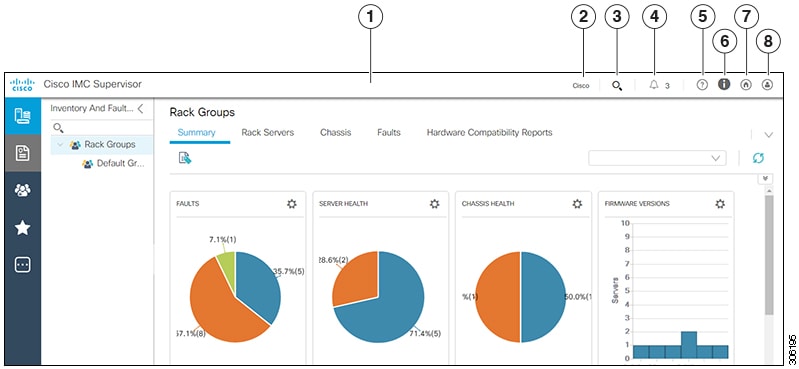
図 1. 新しいユーザ インターフェイス

番号

名前

説明

1

ヘッダー

よくアクセスする要素(メニューなど)が含まれています。ヘッダーは常に表示されます。

2

リンク

ソフトウェアの使用に関する情報にアクセスできる、シスコの Web サイトへのリンクを提供します。

3

検索アイコン

ポータル内の特定のレポートを検索し、そのレポートに直接移動できます。

4

[診断システム メッセージ(Diagnostic System Messages)] アイコン

ログに記録された診断システム メッセージの数が表示されます。このリンクをクリックすると、詳細情報を表示できる [診断システム メッセージ(Diagnostic System Messages)] 画面に移動します。

5

[ヘルプ(Help)] アイコン

管理者ポータルのオンライン ヘルプ システムへのリンクです。

6

[バージョン情報(About)] アイコン

ソフトウェアに関する情報、および現在インストールされているバージョンが表示されます。

7

[ホーム(Home)] アイコン

ユーザ インターフェイスの任意の場所からランディング ページに戻ることができます。

8

[ユーザ(User)] アイコン

プロファイルの編集、ダッシュボードの有効化と無効化、ユーザ インターフェイスのクラシック表示へのアクセス、およびログアウトの各操作ができます。

共通のユーザ インターフェイス オプション

次の表は、アプリケーション ユーザ インターフェイスのすべてのページで利用できるオプションについて説明します。これらのオプションは、すべてのページで同じタスクを実行します。

アイコン

ラベル

説明


更新

ページ上の報告されたデータを更新します。


[お気に入り(Favorite)]

[お気に入り(Favorite)] メニューにページを追加します。

このオプションを使用すると、頻繁にアクセスするページを簡単に表示できるようになります。


追加

[追加(Add)] ダイアログ ボックスが表示されます。このダイアログ ボックスで新しいリソースを追加できます。


編集

[編集(Edit)] ダイアログ ボックスが表示されます。このダイアログ ボックスでリソースを編集できます。


テーブルのカスタマイズ

[レポートテーブルのカスタマイズ(Customize Report Table)] ダイアログ ボックスが表示されます。このダイアログ ボックスで表示する列を選択できます。


レポートのエクスポート

[レポートのエクスポート(Export Report)] ダイアログ ボックスが表示されます。このダイアログ ボックスでレポートをシステムにダウンロードできます。

次のいずれかの形式でレポートを生成できます。

  • PDF

  • CSV

  • XLS


展開

ページに表示されているすべてのフォルダを展開します。


折りたたむ

ページに表示されているすべてのフォルダを折りたたみます。


高度な検索フィルタを追加

ページにフィルタリング パラメータを追加します。


検索フィールド

ページ上の特定のレコードをフィルタリングするためのキーワードを入力します。

Cisco IMC Supervisor ユーザ インターフェイスへのセキュアな接続の設定

システムへのセキュアな接続を設定するには、次の手順を実行します。

手順


ステップ 1

server.xml ファイルで、redirectPort パラメータの値を 443 に更新します。

このファイルは、/opt/infra/web_cloudmgr/apache-tomcat/conf/ ディレクトリにあります。


<Connector port="80" protocol="HTTP/1.1"
connectionTimeout="20000"
redirectPort="443" 
maxHttpHeaderSize="65536"/>
ステップ 2

web.xml ファイルの次の行をアンコメントします。


<security-constraint>
<web-resource-collection>
<web-resource-name>HTTPSOnly</web-resource-name>
<url-pattern>/*</url-pattern>
</web-resource-collection>
<user-data-constraint>
<transport-guarantee>CONFIDENTIAL</transport-guarantee>
</user-data-constraint>
</security-constraint>

これらの行は、 ファイルの任意の場所に追加できます。

ステップ 3

ユーザ インターフェイスを起動してシステムにログインします。


Cisco IMC Supervisor ユーザ インターフェイスへの非セキュアな接続の設定

デフォルトでは、Cisco IMC Supervisorユーザ インターフェイスはセキュア モードで起動します。セキュア モードをバイパスして非セキュア モード(HTTP)でユーザ インターフェイスを起動する場合は、次の手順に従う必要があります。

手順


ステップ 1

root としてログ インします。

ステップ 2

/opt/infra/web_cloudmgr/apache-tomcat/conf/server.xml ファイルで次の変更を行います。

  1. 既存のポート 8080 のコネクタ タグをコメント アウトします。

    
    <!--
    <Connector port="8080" protocol="HTTP/1.1"
    redirectPort="443" maxHttpHeaderSize="65536"
    URIEncoding = "UTF-8"/>
    -->
    
  2. 新しいポート 8080 のコネクタ タグとして以下を追加します。

    
    <Connector port="8080" protocol="HTTP/1.1"
    maxThreads="150" minSpareThreads="4"
    connectionTimeout="20000"
    URIEncoding = "UTF-8" />
    
    
ステップ 3

/opt/infra/web_cloudmgr/apache-tomcat/webapps/app/WEB-INF/web.xml ファイルの <security-constraint> タグをコメントにします。


<!-- 
<security-constraint>
<web-resource-collection>
<web-resource-name>HTTPSOnly</web-resource-name>
<url-pattern>/*</url-pattern>
</web-resource-collection>
<user-data-constraint>
<transport-guarantee>CONFIDENTIAL</transport-guarantee>
</user-data-constraint>
</security-constraint>
-->
ステップ 4

サービスを再起動します。

ステップ 5

ユーザ インターフェイスを起動してシステムにログインします。

これで、次の URL 形式を使用して、非セキュア モードでシステムにログインできます。

http://<IP-Address>:8080 または http://<IP-Address>

セキュア モードでも非セキュア モードでもユーザ インターフェイスを起動できます。