Web ユーザー インターフェイスを使用したスイッチの設定


(注)  


マニュアル内の例、コマンド出力、および図は、説明のみを目的として使用されています。


スイッチのセットアップ

ハードウェアの取り付けが完了したら、トラフィックがネットワークを通過するのに必要な構成を使用してスイッチを設定する必要があります。新しいデバイスを使用する最初の日には、さまざまなタスクを実行することにより、デバイスがオンライン状態かつ到達可能で、簡単に設定されることを確認できます。

Web ユーザー インターフェイス(WebUI)は、組み込み GUI ベースのデバイス管理ツールです。デバイスをプロビジョニングしたり、デバイスの導入および管理性を簡素化したり、ユーザー エクスペリエンスを向上したりする機能を提供します。デフォルトのイメージが用意されているため、何かを有効化したりデバイスにライセンスをインストールしたりする必要はありません。WebUI を使用すれば、CLI の専門知識がなくても、設定を構築し、デバイスのモニタリングとトラブルシューティングを行うことができます。
スイッチへの接続

始める前に

クライアントで DHCP クライアント識別子をセットアップして、スイッチから IP アドレスを取得し、Day 0 ログイン情報で認証できるようにします。

Windows クライアントでの DHCP クライアント識別子のセットアップ
  1. タスクバーの Windows 検索ボックスに regedit と入力し、Enter キーを押します。

  2. [User Account Contro] のメッセージが表示されたら、[Yes] をクリックしてレジストリエディタを開きます。

  3. 次の場所に移動します。

    Computer\HKEY_LOCAL_MACHINE\SYSTEM\CurrentControlSet\Services\Tcpip\Parameters\Interfaces\(イーサネットインターフェイスのグローバル固有識別子(GUID)を見つけてください)

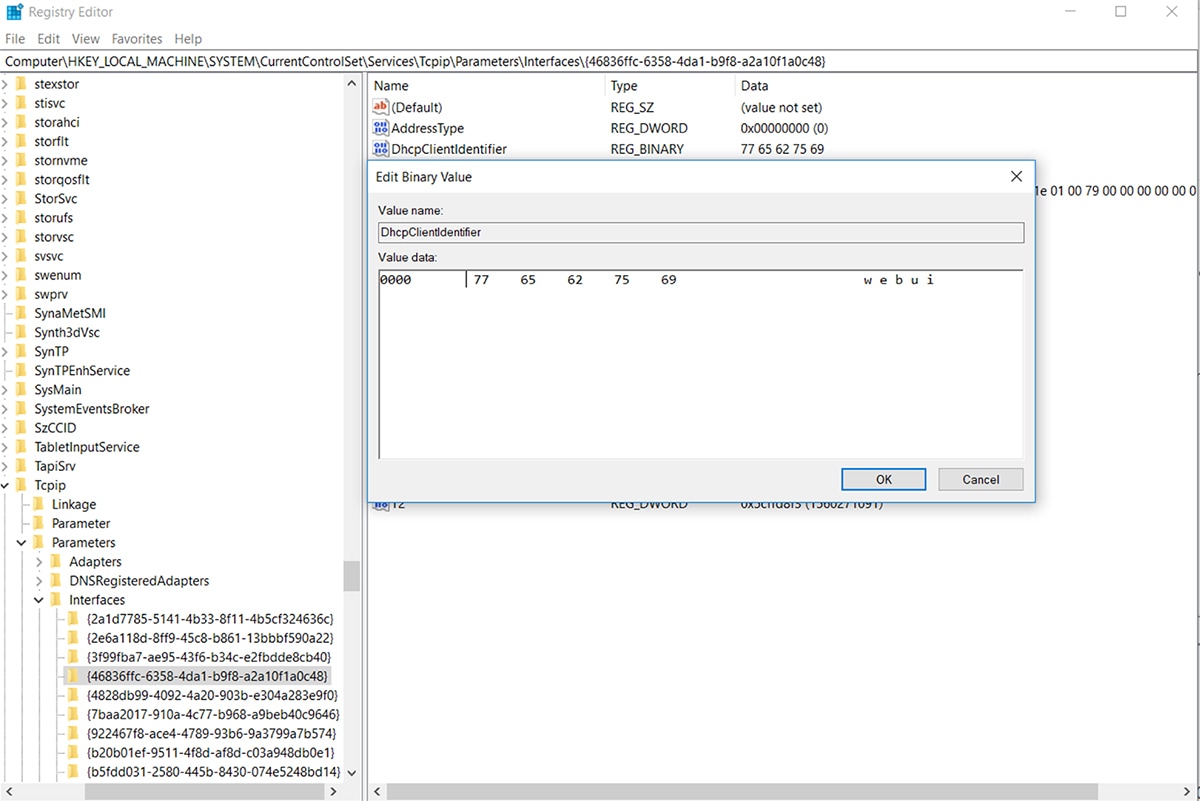
  4. webui のデータ 77 65 62 75 69 を使用して新しい REG_BINARY の DhcpClientIdentifier を追加します。値は手動で入力する必要があります。

    図 1. Windows での DHCP クライアント識別子のセットアップ
  5. PC を再起動して設定を有効にします。

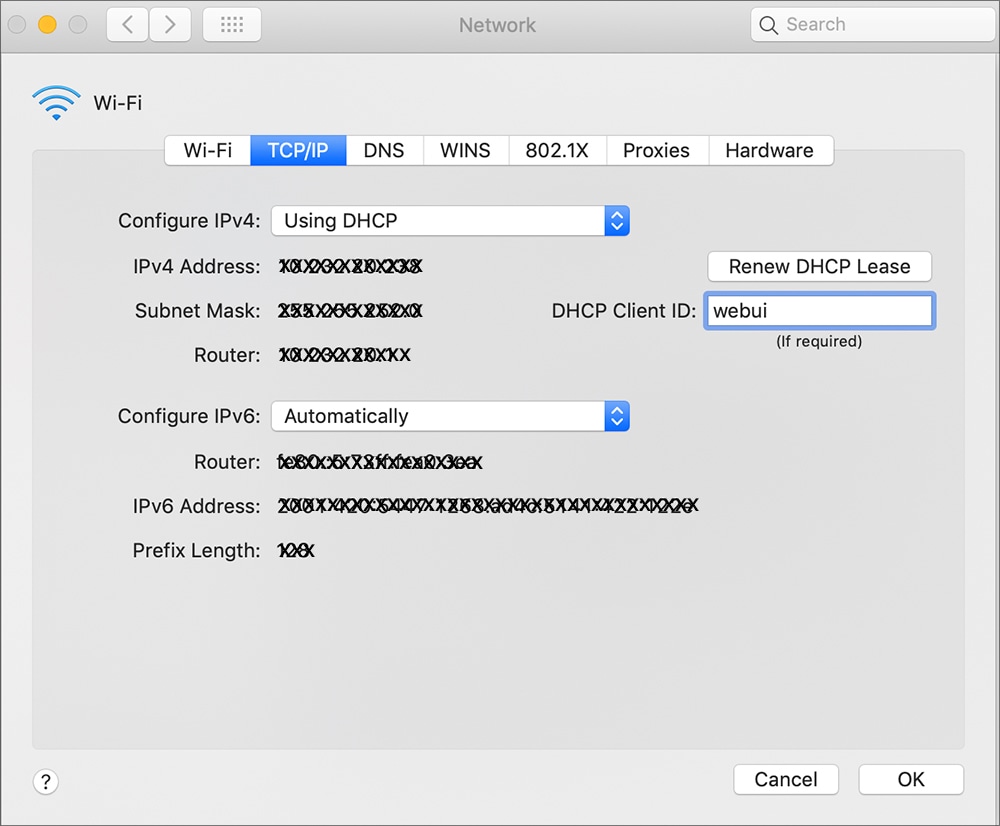
Mac クライアントでの DHCP クライアント識別子のセットアップ

  1. [System Preferences] > [Network] > [Advanced] > [TCP] > [DHCP Client ID] に移動し、webui と入力します。
    図 2. Mac での DHCP クライアント識別子のセットアップ
  2. [OK] をクリックして変更を保存します。

ブートアップスクリプトにより設定ウィザードが実行され、次の基本設定の入力を求められます(Would you like to enter the initial configuration dialog? [yes/no]:)。Web UI を使用して Day 0 設定を行うには、応答を入力しないでください。代わりに次のタスクを実行します。

手順


ステップ 1

スイッチに何らかのデバイスが接続されていないことを確認します

ステップ 2

イーサネットケーブルの一方の端をアクティブなスーパーバイザのダウンリンク(非管理)ポートの 1 つに接続し、もう一方の端をホスト(PC/Mac)に接続します。

ステップ 3

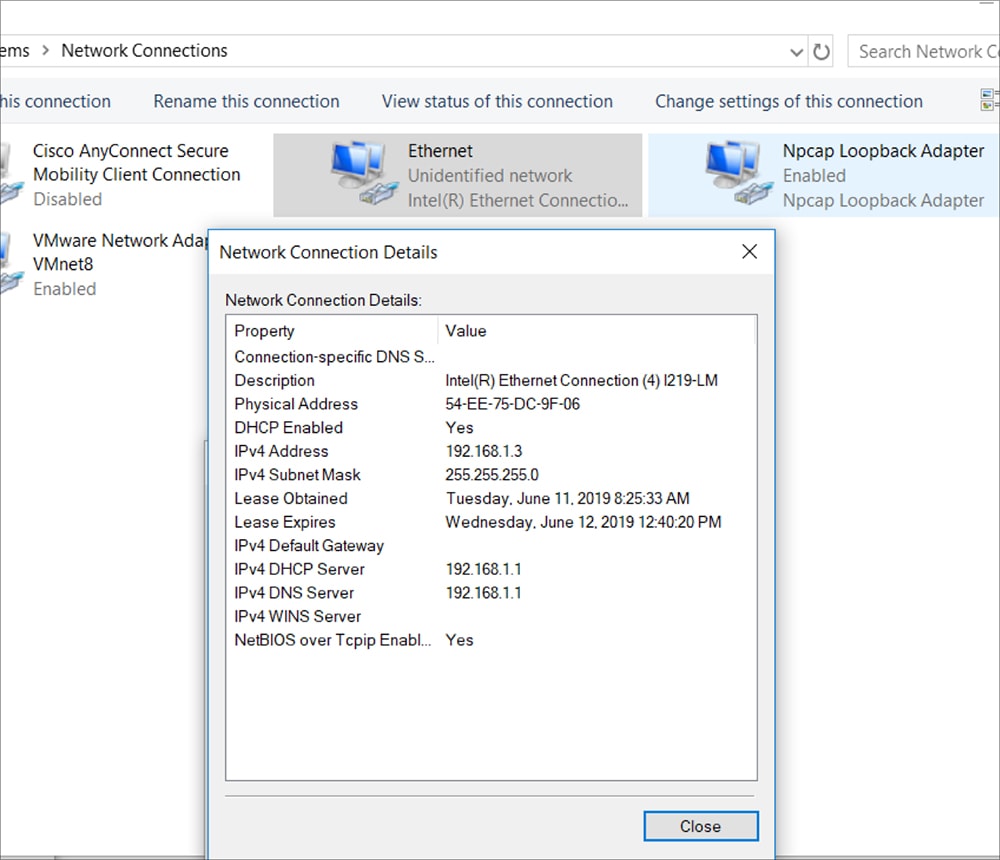
PC/Mac を DHCP クライアントとして設定し、スイッチの IP アドレスを自動的に取得します。192.168.1.x/24 の範囲内の IP アドレスが取得されるはずです。

図 3. IP アドレスの取得

最大で 3 分かかります。デバイスの端子を使用する前に、Web UI から Day 0 セットアップを完了させる必要があります。

ステップ 4

PC 上で Web ブラウザを起動し、デバイスの IP アドレス(https://192.168.1.1)をアドレスバーに入力します。

ステップ 5

Day 0 の [username] に webui と入力し、[password] に cisco を入力します。


次のタスク

ユーザー アカウントを作成します。

ユーザー アカウントの作成

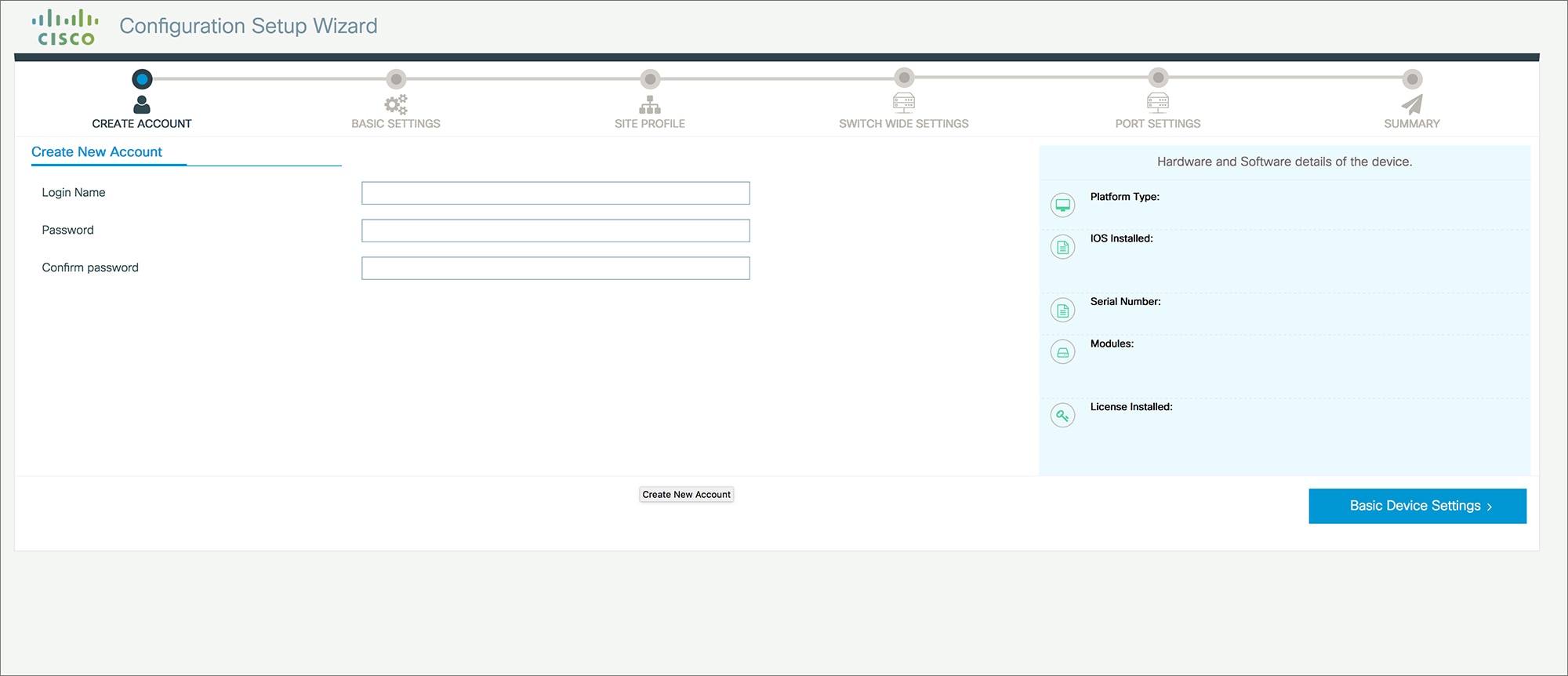
デバイスで実行する最初のタスクは、ユーザー名とパスワードの設定です。通常、ネットワーク管理者はデバイスへのアクセスを制御し、権限がないユーザーがネットワーク設定を参照したり、設定を操作したりすることを防止します。

手順


ステップ 1

デバイスに付属のデフォルト ユーザー名とパスワードを使用してログオンします。

ステップ 2

最大 25 文字の英数字のパスワードを設定します。設定したユーザー名とパスワードの組み合わせにより、特権 15 のアクセス権が与えられます。ストリングを数字で始めることはできません。大文字と小文字を区別し、スペースを使用できますが、先行スペースは無視されます。

図 4. アカウントの作成


セットアップ オプションの選択

サイト プロファイルに基づいてデバイスを設定するには [Wired Network] を選択して、スイッチ全体の設定を続行します。それ以外の場合は、次の手順に進み、デバイスの基本設定のみを行います。

基本デバイスの設定

[Basic Device Settings] ページで、次の情報を設定します。

手順


ステップ 1

[Device ID and Location Settings] セクションで、ネットワーク内のデバイスを識別する一意の名前を入力します。

ステップ 2

デバイスの日付と時刻の設定を選択します。デバイスを NTP クロック ソースなどの有効な外部タイミング メカニズムと同期させるには、[Automatic] を選択するか、[Manual] を選択して自分で設定します。

図 5. 基本デバイスの設定 - デバイス ID とロケーション設定


ステップ 3

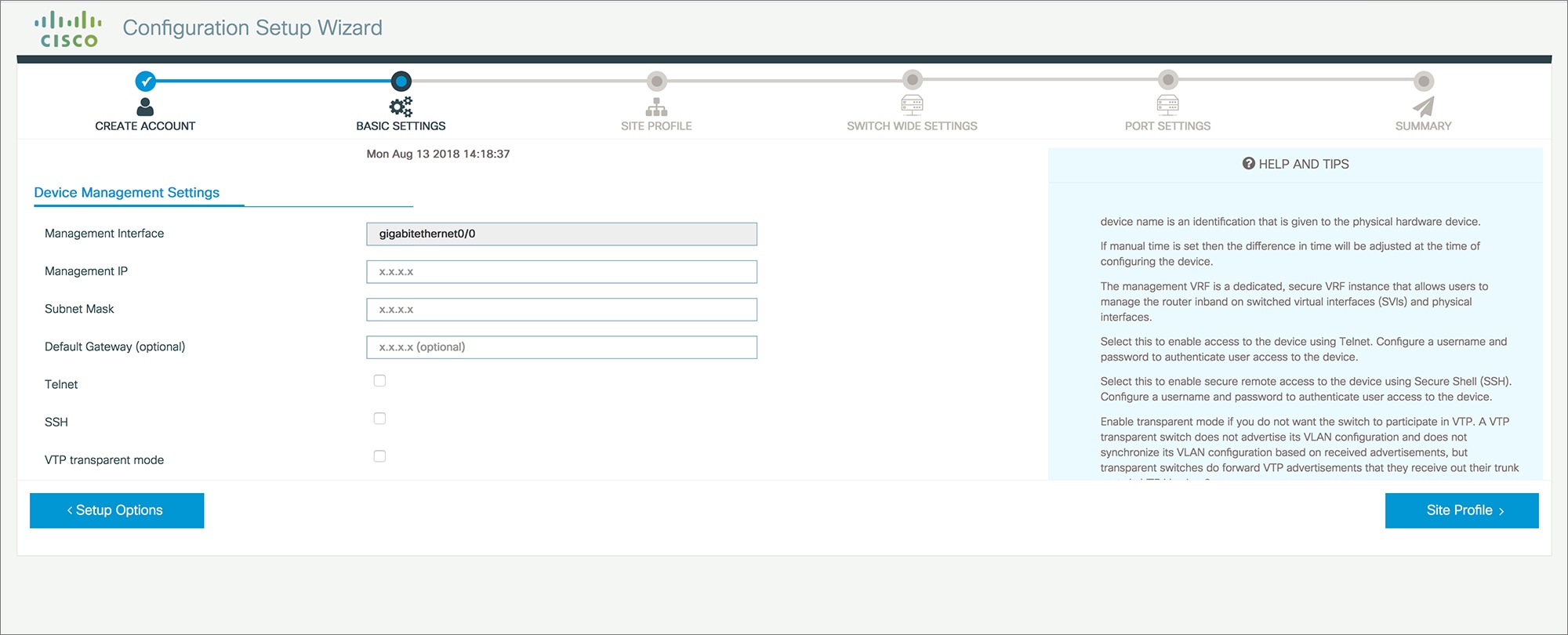
[Device Management Settings] セクションで、管理インターフェイスに IP アドレスを割り当てます。割り当てる IP アドレスが、入力したサブネット マスクの一部であることを確認してください。

ステップ 4

デフォルト ゲートウェイの IP アドレスを入力します(オプション)。

ステップ 5

Telnet によるデバイスへのアクセスを有効にするには、[Telnet] のチェック ボックスをオンにします。

ステップ 6

セキュア シェル(SSH)によるデバイスへのセキュアなリモート アクセスを有効にするには、[SSH] のチェック ボックスをオンにします。

ステップ 7

[VTP transparent mode] のチェック ボックスをオンにし、デバイスによる VTP への参加を無効化します。

前の手順で [Wired Network] を選択していない場合、次の画面に進み、[Day 0 Config Summary] 画面の設定を確認し、[Finish] をクリックします。サイト プロファイルに基づいてデバイスを自動的に設定するには、[Setup Options] をクリックして [Wired Network] を選択します。
図 6. [Basic Device Settings] > [Device Management Settings]


サイト プロファイルに基づいたデバイスの設定

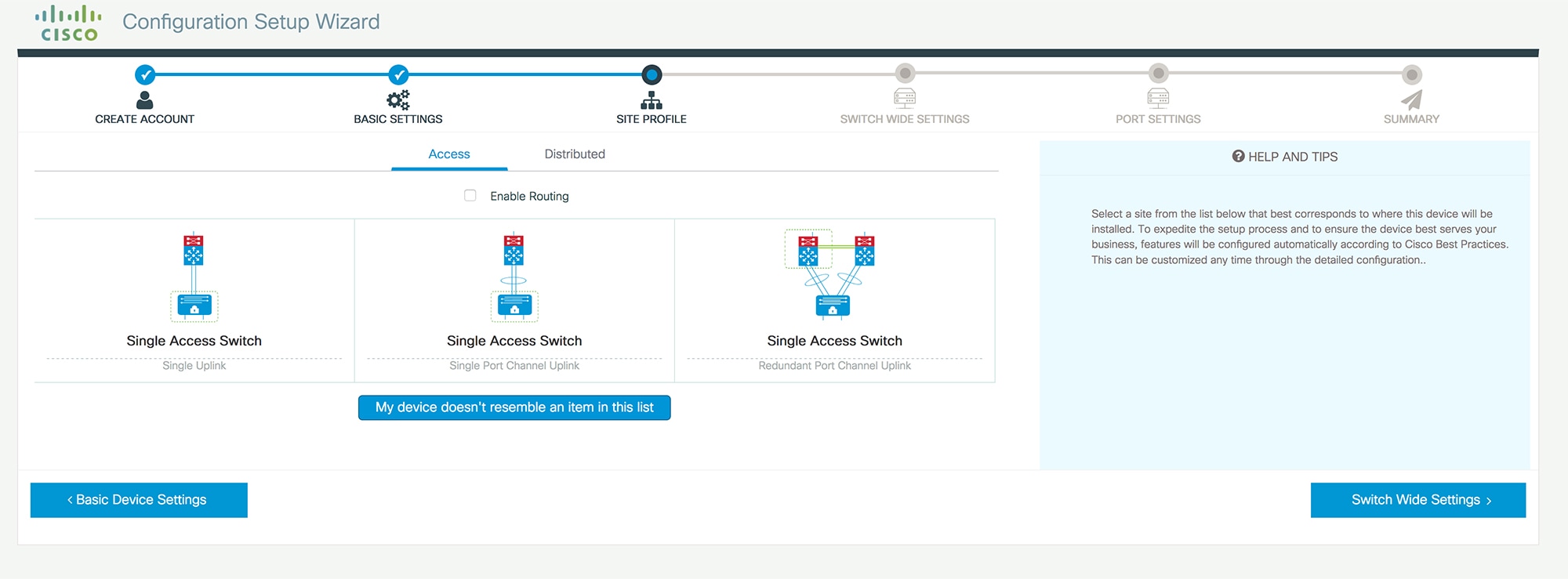
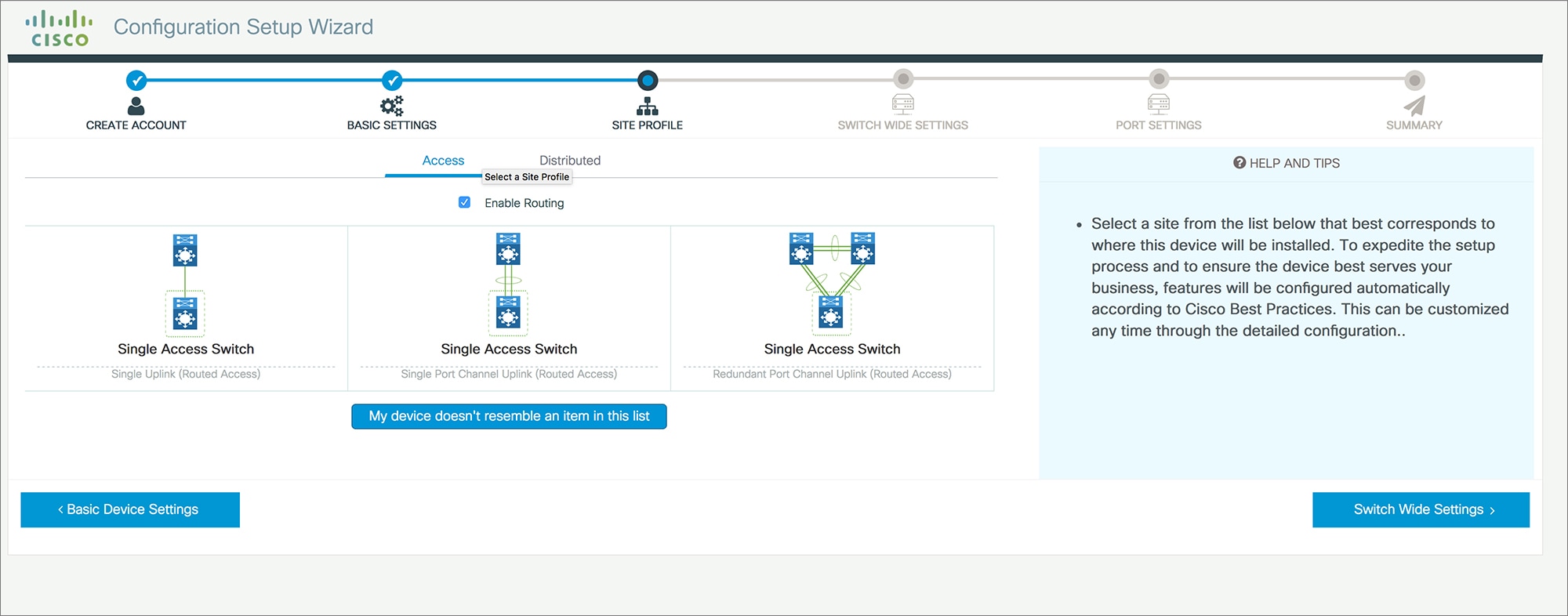
より簡単に設定作業を行い時間を節約するには、ネットワークでデバイスが設置および管理される場所に基づいて、サイトプロファイルを選択します。選択したサイト プロファイルに基づき、シスコのベスト プラクティスに従ってデバイスが自動的に設定されます。該当する詳細設定画面から、このデフォルト設定を簡単に変更できます。

クイック セットアップの一環としてサイト プロファイルを選択すると、企業のビジネス ニーズに基づいてデバイスを設定できます。たとえば、デバイスをアクセス スイッチとして使用して、ネットワーク上のクライアント ノードとエンドポイントを接続したり、ディストリビューション スイッチとして使用して、サブネットと VLAN の間でパケットをルーティングしたりすることができます。

表 1. 各サイトプロファイルと共に読み込まれるデフォルト設定(アクセススイッチ)

設定

シングル アクセス スイッチ(シングル アップリンク)

シングル アクセス スイッチ(シングル ポート チャネル アップリンク)

シングル アクセス スイッチ(冗長ポート チャネル アップリンク)

ホストネーム

クイック セットアップの一部として指定したホスト名またはデバイス名

クイック セットアップの一部として指定したホスト名またはデバイス名

クイック セットアップの一部として指定したホスト名またはデバイス名

スパニング ツリー モード

RPVST+

RPVST+

RPVST+

VTP

モードトランスペアレント

モードトランスペアレント

モードトランスペアレント

UDLD

有効

有効

有効

エラー ディセーブル回復

リカバリ モードを自動に設定

リカバリ モードを自動に設定

リカバリ モードを自動に設定

ポート チャネル ロード バランス

送信元/宛先 IP

送信元/宛先 IP

送信元/宛先 IP

SSH

Version 2

Version 2

Version 2

SCP

有効

有効

有効

スイッチへの VTY アクセス

有効

有効

有効

サービス タイムスタンプ

有効

有効

有効

VLAN

次の VLAN が作成されます。

  • Default VLAN

  • データ VLAN

  • 音声 VLAN

  • Management VLAN

次の VLAN が作成されます。

  • Default VLAN

  • データ VLAN

  • 音声 VLAN

  • Management VLAN

次の VLAN が作成されます。

  • Default VLAN

  • データ VLAN

  • 音声 VLAN

  • Management VLAN

管理インターフェイス

クイック セットアップに基づいて管理ポートに設定されたレイヤ 3 設定

クイック セットアップに基づいて管理ポートに設定されたレイヤ 3 設定

クイック セットアップに基づいて管理ポートに設定されたレイヤ 3 設定

IPv6 ホスト ポリシー

作成済みの IPv6 ホスト ポリシー

作成済みの IPv6 ホスト ポリシー

作成済みの IPv6 ホスト ポリシー

ダウンリンク ポートの QoS ポリシー

定義済みのアクセス用自動 QoS ポリシー

定義済みのアクセス用自動 QoS ポリシー

定義済みのアクセス用自動 QoS ポリシー

アップリンク ポートの QoS ポリシー

作成済みのディストリビューション用 QoS ポリシー

作成済みのディストリビューション用 QoS ポリシー

作成済みのディストリビューション用 QoS ポリシー

アップリンク インターフェイス

トランク ポートとして設定される、選択されたアップリンク インターフェイス(すべての VLAN を許可するように設定)

トランク モードで Port-channel として設定される、選択されたポート(すべての VLAN を許可するように設定)

トランク モードで Port-channel として設定される、選択されたポート(すべての VLAN を許可するように設定)

ダウンリンク インターフェイス

アクセス モードで設定されているダウンリンク ポート

アクセス モードで設定されているダウンリンク ポート

アクセス モードで設定されているダウンリンク ポート

Port-channel

設定なし

作成済みのディストリビューションへの Port-channel

作成済みのディストリビューションへの Port-channel

図 7. [Site Profile] > [Access Switches]


図 8. [Site Profile] > [Access Switches](ルーテッド アクセスの場合)


VLAN の設定

手順


ステップ 1

[VLAN Configuration] セクションでは、データ VLAN と音声 VLAN の両方を設定できます。データ VLAN の名前を入力します。

ステップ 2

データ VLAN を設定するには、[Data VLAN] チェック ボックスがオンになっていることを確認し、VLAN の名前を入力して、VLAN ID を割り当てます。複数の VLAN を作成する場合は、VLAN の範囲のみを指定します。

ステップ 3

音声 VLAN を設定するには、[Voice VLAN] チェック ボックスがオンになっていることを確認し、VLAN の名前を入力して、VLAN ID を割り当てます。複数の VLAN を作成する場合は、VLAN 範囲を指定します。


STP の設定

手順


ステップ 1

RPVST はデバイスでデフォルトの STP モードです。[STP Mode] ドロップ ダウン リストでこれを PVST に変更できます。

ステップ 2

ブリッジ プライオリティ番号をデフォルト値 32748 から変更するには、[Bridge Priority] を [Yes] に変更し、ドロップ ダウン リストからプライオリティ番号を選択します。

図 9. VLAN と STP の設定


DHCP、NTP、DNS、SNMP の設定

手順


ステップ 1

[Domain Details] セクションに、非修飾ホスト名を完成させるためにソフトウェアで使用されるドメイン名を入力します。

ステップ 2

DNS サーバーを識別する IP アドレスを入力してください。このサーバーは、デバイスでの名前とアドレスの解決に使用されます。

ステップ 3

[Server Details] セクションに、DHCP クライアントで使用可能にする DNS サーバーの IP アドレスを入力します。

ステップ 4

[Syslog Server] フィールドに、syslog メッセージの送信先となるサーバーの IP アドレスを入力します。

ステップ 5

正しい時刻、日付、およびタイムゾーンでデバイスが設定されるようにするには、デバイスの時間の同期相手となる NTP サーバーの IP アドレスを入力します。

ステップ 6

[Management Details] セクションに、SNMP サーバーを識別する IP アドレスを入力します。デバイスでは SNMPv1、SNMPv2、および SNMPv3 がサポートされています。

ステップ 7

SNMP プロトコルへのアクセスを許可する [SNMP community] 文字列を指定します。

図 10. DHCP、NTP、DNS、SNMP の設定


次のタスク

ポートを設定します。

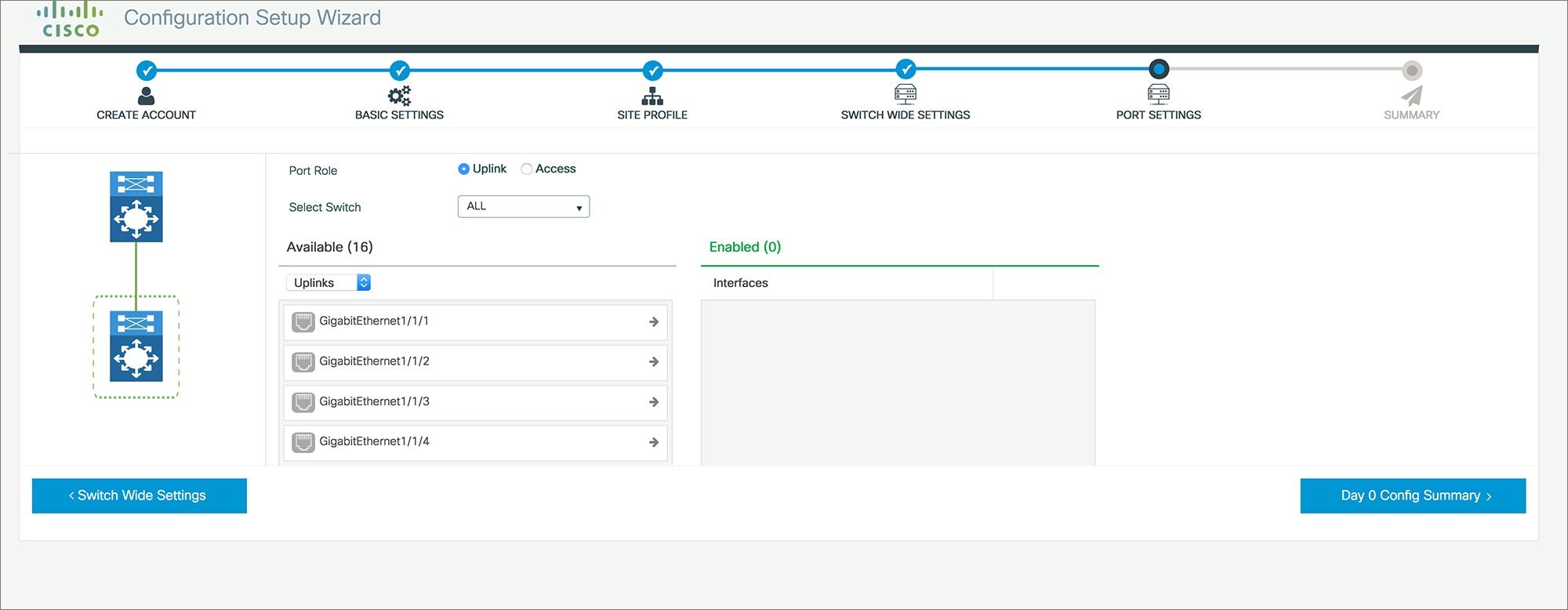
ポート設定

手順


ステップ 1

前の手順で選択したサイト プロファイル(画面左側に表示)に基づいて、以下のオプションの中から [Port Role] を選択します。

  • [Uplink]:ネットワークのコア方向にあるデバイスに接続します。
  • [Downlink]:ネットワーク トポロジ内で下流にあるデバイスに接続します。
  • [Access]:VLAN 未対応のゲスト デバイスに接続します。

ステップ 2

[Select Switch] ドロップダウン リストからオプションを選択します。

ステップ 3

有効化する方法に応じて [Available] インターフェイス リストから選択し、[Enabled] リストを開きます。

図 11. ポート設定


次のタスク

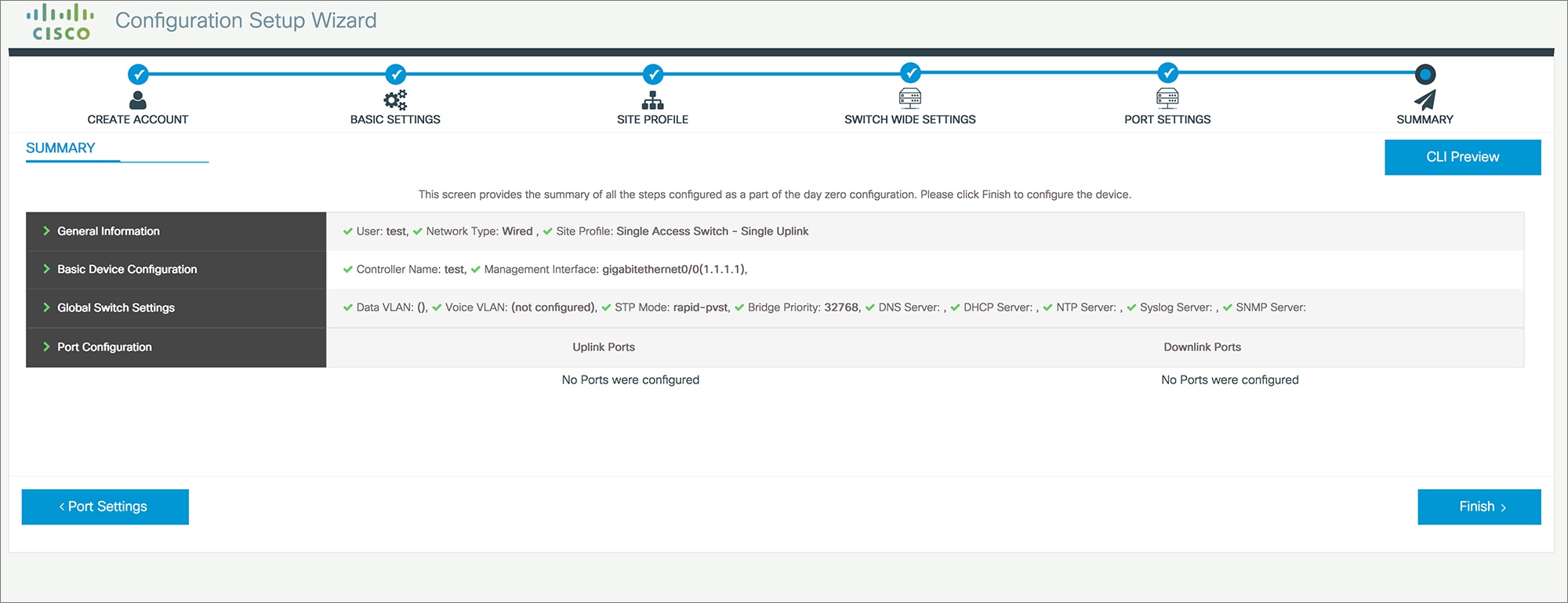
  • [Day 0 Config Summary] をクリックして設定を確認します。

  • [Finish] をクリックします。

図 12. デイ 0 設定のサマリー


VTY 回線の設定

Telnet または SSH を経由してデバイスに接続する場合は、仮想端末回線または仮想テレタイプ(VTY)が使用されます。VTY 回線の数は、リモートによるデバイスへの同時アクセス数の最大値に一致します。デバイスに十分な数の VTY 回線が設定されていない場合、ユーザーが WebUI に接続する際に問題が発生することがあります。VTY 回線のデフォルト値は 0 〜 15 です。デバイスでは、最大 98 の同時セッションが可能です。

手順


ステップ 1

WebUI から [Administration] > [Device] に移動し、[General] ページを選択します。

ステップ 2

[VTY Line] フィールドに、設定する VTY 回線の数に応じて 0 〜 xx を入力します。

図 13. VTY 回線の設定