マルチポッド

この章の内容は、次のとおりです。

マルチポッドについて

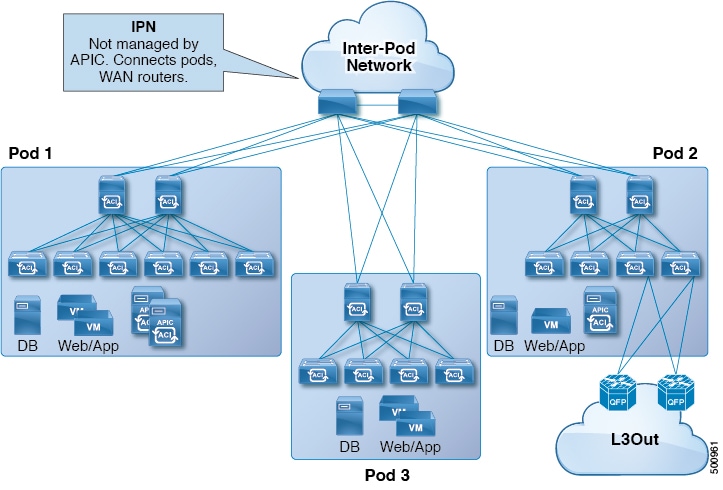
マルチポッドは、隔離されたコントロール プレーン プロトコルを持つ複数のポッドで構成された、障害耐性の高いファブリックのプロビジョニングを可能にします。また、マルチポッドでは、さらに柔軟にリーフとスパイン スイッチ間のフル メッシュ配線を行うことができます。たとえば、リーフ スイッチが異なるフロアや異なる建物にまたがって分散している場合、マルチポッドでは、フロアごと、または建物ごとに複数のポッドをプロビジョニングし、スパイン スイッチを通じてポッド間を接続することができます。

マルチポッドは、異なるポッドの ACI スパイン間のコントロール プレーン通信プロトコルとして MP-BGP EVPN を使用します。

WAN ルータは、ポッド間ネットワーク(IPN)でプロビジョニング可能で、スパイン スイッチに直接接続されるか、境界リーフ スイッチに接続されます。IPN に接続されるスパイン スイッチは、ポッド内ので少なくとも 1 個のリーフ スイッチに接続されます。

マルチポッドはすべてのポッドに単一の APIC クラスタを使用します。そのため、すべてのポッドが単一のファブリックとして機能します。ポッド全体にわたって個々の APIC コントローラが配置されますが、それらはすべて単一の APIC クラスタの一部です。

図 1. マルチポッドの概要

複数ポッドのプロビジョニング

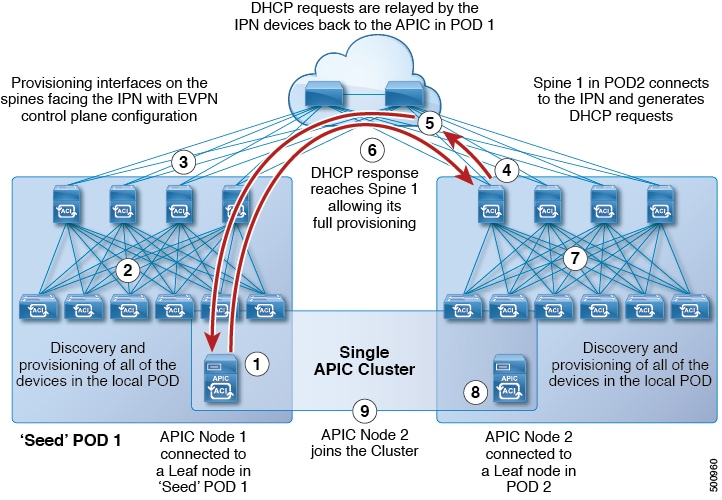
IPN は APIC では管理されません。これは、次の情報が事前する必要があります。

  • すべてのポッドの背表紙に接続されているインターフェイスを設定します。VLAN 4 または VLAN 5 を使用し、 MTU 9150 のおよび正しい IP アドレスが関連付けられています。リモート リーフ スイッチが、ポッドに含まれている場合は、multipod インターフェイス/サブ-インターフェイスの VLAN 5 を使用します。

  • 正しいエリア ID を持つサブインターフェイスで OSPF を有効にします。

  • すべての背表紙に接続されている IPN インターフェイスで DHCP リレーを有効にします。

  • PIM をイネーブルにします。

  • PIM 双方向としてブリッジ ドメイン GIPO 範囲の追加 ( bidir ) の範囲をグループ化 (デフォルトでは 225.0.0.0/8)。

    グループを bidir モードが機能の転送を共有ツリーのみ。

  • PIM として 239.255.255.240/28 を追加 bidir 範囲をグループ化します。

  • PIM およびすべての背表紙に接続されたインターフェイスで IGMP を有効にします。


(注)  

PIM bidir を展開する際には、どの時点であっても、特定のマルチキャスト グループ範囲に対して、1 つのアクティブな RP(ランデブー ポイント)を設定することだけが可能です。RP の冗長性が活用することで実現そのため、 ファントム RP 設定します。希薄モードの冗長性を提供するために使用するエニー キャストまたは MSDP メカニズムはのオプションではありませんマルチキャスト ソースの情報は、Bidir で利用可能なは不要であるため bidir
図 2. 複数ポッドのプロビジョニング

マルチポッド ファブリックを設定する場合の注意事項

マルチポッド ファブリックを設定するには、次の注意事項に従います。

  • すべての Cisco Nexus 9000 シリーズ ACI モードのスイッチと、すべての Cisco Nexus 9500 プラットフォーム ACI モード スイッチライン カードおよびファブリック モジュールがマルチポッドをサポートします。Cisco APIC では、3.1(x) リリース以降の場合、これに N9K C9364C スイッチが含まれます。

  • 関連付けられたノード グループおよびレイヤ 3 アウト ポリシーを作成します。

  • スパイン スイッチを変更する前に、マルチポッド トポロジに参加している運用「アップ」外部リンクが少なくとも 1 個あることを確認します。失敗すると、マルチポッド接続がダウンする可能性があります。

  • マルチポッド セットアップをダウングレードする必要があり、単一ポッドにセットアップを変換する必要がある場合(pod1 のみを含む)、ダウングレードを実行する前に、最初に pod-1 のみのコントローラ数にコントローラを縮小し、ほかのポッドからすべてのノードをデコミッションします。TEP プール設定を削除する必要があります。このダウングレードでは、ほかのポッドのすべてのノードがダウンすることに注意してください。

  • OSPF 定期エリアのみが、[インフラ] テナントでサポートされています。

  • APIC リリース 2.0(2) までマルチポッドは Cisco ACI GOLF でサポートされていません。APIC リリース 2.0 (2) では、2 つの機能は、たとえば、N9K 9312TX などスイッチの名前の末尾に「EX」が付かない Cisco Nexus 9000 スイッチでのみ同じファブリックでサポートされています。2.1(1) のリリース以降、 2 つの機能はマルチポッド トポロジで使用されるすべてのスイッチで、一緒に展開できます。

  • マルチポッド ファブリックで、POD 1 のスパインがインフラ テナント L3extOut 1 を使用する場合、他のポッド(POD 2、POD 3)の TOR は同じインフラ L3extOut(L3extOut 1)をレイヤ 3 EVPN コントロール プレーンの接続には使用できません。他のポッドの WAN 接続のトランジットとしてポッドを使用することはサポートされていないため、各ポッドは独自のスパイン スイッチとインフラ L3extOut を使用する必要があります。

  • マルチポッド ファブリック セットアップで、新しいスパイン スイッチがポッドに追加される場合、最初にポッド内の少なくとも 1 個のリーフ スイッチに接続する必要があります。これにより、APIC がスパイン スイッチを検出し、ファブリックに参加できるようにします。

  • ポッドが作成されポッドにノードが追加された後、ポッドを削除するとファブリック内でアクティブなポッドから古いエントリになります。これは、APIC がオープン ソース DHCP を使用しており、ポッドが削除されると APIC が削除できない一部のリソースを作成するため発生します。

  • 前方誤り訂正(FEC)は、すべての 100G トランシーバがデフォルトで、デフォルトで有効です。マルチポッド設定に QSFP 100 G LR4 S/QSFP-100 G-LR4 トランシーバを使用しないでください。

  • 次は、ポッド上で Active/Standby Firewalls(FW)のペアを展開するときに必要です。

    シナリオ 1:FW を通過するトラフィックをリダイレクトするため PBR を使用します。

    • サービス グラフの使用を委任し、ACI ファブリックに FW 内部/外部インターフェイスを接続できるようにします。この機能は、2.1(1) リリースから完全にサポートされます。

    • すべてのコンピューティング リーフ ノードからのフローは、アクティブな FW に接続されている境界リーフ ノードに常に送信されます。

    シナリオ 2:ファブリックおよび FW 間の L3Out 接続の使用:

    • この機能は、2.0(1) リリースから完全にサポートされます。

    • ダイナミック ルーティング(スタティック ルーティングではない)および Cisco ASA (VRRP を使用した FW ではない)でのみサポートされます。

    • アクティブな FW はローカル ポッドの BL ノードとのみピアリングします。リーフはファブリックに外部ルーティング情報を挿入します。

    • ダイナミック ピアリング セッションは、FW のフェールオーバー後に長期的なトラフィックの停止のため、新しいポッドが再確立されている必要があります。

    シナリオ 3:ポッド上で単一の L3Out を使用します。

    • 物理リンク(またはローカル ポート チャネル)を持つ単一のリーフ ノードへ接続している Active および Standby FW は、すべての ACI リーフ ノード(E、EX、FX)のリリース 2.1(2e) および 2.2(2e) でサポートされています。

    • リーフ ノードのペアに対して、各ポッドの vPC モードに接続されている Active および Standby FW は、リリース 2.3(1) から EX、FX、それ以降の ACI リーフでのみサポートされます。

  • ポリシーの名前を変更するなど、マルチポッド L3out を削除し再作成する場合、ファブリックのスパイン スイッチの一部でクリーン リロードを実行する必要があります。マルチポッド L3Out を削除することで、ファブリック内の 1 個以上のスパイン スイッチが APIC への接続を失う可能性があり、これらのスパイン スイッチが APIC から更新されたポリシーをダウンロードできなくなります。どのスパイン スイッチがそのような状態になるかは、展開されているトポロジによって異なります。この状態から回復するには、これらスパイン スイッチでクリーン リロードを実行する必要があります。スパイン スイッチでコマンドをリロードしたら、setup-clean-config.sh コマンドを使用してリロードを実行します。


(注)  

Cisco ACI は IP フラグメンテーションをサポートしていません。したがって、外部ルータへのレイヤ 3 Outside(L3Out)接続、または Inter-Pod Network(IPN)を介した multipod 接続を設定する場合は、MTU が両側で適切に設定されていることが重要です。Cisco ACICisco NX-OS、Cisco IOS などの一部のプラットフォームでは、設定された MTU 値は IP ヘッダーを考慮に入れています(結果として、最大パケット サイズは、ACI で 9216 バイト、NX-OS および IOS で 9000 バイトに設定されます)。ただし、IOS XR などの他のプラットフォームは、パケット ヘッダーのを除く MTU 値を設定します(結果として最大パケット サイズは 8986 バイトになります)。

各プラットフォームの適切な MTU 値については、それぞれの設定ガイドを参照してください。

CLI ベースのコマンドを使用して MTU をテストすることを強く推奨します。たとえば、Cisco NX-OS CLI で ping 1.1.1.1 df-bit packet-size 9000 source-interface ethernet 1/1 などのコマンドを使用します。


Fabric > Access Policies > Global Policies > CP MTU Policy のファブリックのノード(APIC およびスイッチ)により送信された、コントロール プレーン(CP)のグローバル MTU を設定できます。.

マルチポッド トポロジでは、ファブリック外部ポートの MTU 設定は CP MTU 値設定以上にする必要があります。そうしないと、ファブリックの外部ポートは CP MTU パケットをドロップする可能性があります。

IPN または CP MTU を変更する場合、Cisco では CP MTU 値を変更し、次にリモート ポッドのスパイン上の MTU 値を変更することをお勧めします。これで、MTU の不一致によりポッド間の接続が失われるリスクが減少します。

ポッドをデコミッションするには、ポッドのすべてのノードをデコミッションします。詳細については、「Cisco APIC トラブルシューティング ガイド」の「ポッドのデコミッションと再コミッション」を参照してください。
マルチポッド ファブリックの設定

Cisco Application Policy Infrastructure Controller(APIC)4.0(1) 以降、GUI にウィザードが追加され、マルチポッド設定がシンプルになりました。GUI を使用してマルチポッドを設定するには、このセクションの手順に従います。

2 つの物理ポッドの間にマルチポッドを設定する手順には、既存の物理ポッドが新しいポッドとインターポッド ネットワーク(IPN)経由で通信するための準備が含まれます。その後物理ポッドを追加したら、シスコ Cisco APIC がマルチポッド ファブリックを作成します。

NX-OS スタイルの CLI と REST API を使用してマルチポッドを設定することもできます。手順については、このガイドの「NX-OS は、CLI を使用して Multipod ファブリックの設定」および「REST API を使用したマルチポッド ファブリックの設定」のセクションを参照してください。


(注)  

GUI ウィザードを使用して、ファブリックのCisco Application Centric Infrastructure (ACI) 仮想ポッド (vPod)リモート内線番号としてCisco ACI追加することもできます。Cisco ACI vPodの詳細については、Cisco ACI vPodマニュアルを参照してください。

IPN 接続のためのポッドの準備

新しいポッドを作成する前に、最初に、既存の物理ポッドから通信できることを確認する必要があります。

手順


ステップ 1

Cisco APICにログインします。

ステップ 2

[Fabric] > [Inventory] を選択します。

ステップ 3

[Quick Start] を展開し、[Add Pod] をクリックします。

ステップ 4

作業ペインで、[Add Pod] をクリックします。

ステップ 5

[Configure Interpod Connectivity STEP 1 > Overview] パネルで、ポッド間ネットワーク(IPN)接続の設定に必要なタスクを確認し、[Get Started] をクリックします。

ステップ 6

[Configure Interpod Connectivity STEP 2 > IP Connectivity] ダイアログボックスで、次の手順を実行します。

  1. [L3 Outside Configuration] 領域で、[Name] ドロップダウンリストから既存のファブリック外部ルーティング プロファイルを選択します。

  2. [Spine ID] セレクタを使用して、スパインを選択します。

    さらにスパインの ID を追加するには [+](プラス記号)をクリックします。

  3. [Interfaces] 領域の [Interface] フィールドで、IPN への接続に使用されるスパイン スイッチ インターフェイス(スロットおよびポート)を入力します。

    さらにインターフェイスを追加するには [+](プラス記号)をクリックします。

  4. [IPV4 Address] フィールドに、インターフェイスの IPv4 ゲートウェイ アドレスとネットワーク マスクを入力します。

  5. [MTU(bytes)] ドロップダウンリストで、外部ネットワークの最大伝送ユニットの値を選択します。

    範囲は 1500 ~ 9216 です。

  6. [次へ] をクリックします。

ステップ 7

[Configure Interpod Connectivity STEP 3 > Routing Protocols] ダイアログボックスの [OSPF] 領域で、次の手順を実行します。

  1. [Use Defaults] をオンのままにするか、オフにします。

    [Use Defaults] チェックボックスをオンにすると、Open Shortest Path(OSPF)を設定するための GUI のオプション フィールドが非表示になります。オフにした場合は、すべてのフィールドが表示されます。デフォルトでは、このチェックボックスはオフになっています。

  2. [Area ID] フィールドに OSPF エリア ID を入力します。

  3. [Area Type] 領域で、OSPF エリア タイプを選択します。

    [NSSA area]、[Regular area](デフォルト)、または [Stub area] から選択できます。

  4. (オプション)[Area Cost] セレクタで、適切な OSPF エリア コスト値を選択します。

  5. [Interface Policy] ドロップダウン リストで、OSPF インターフェイス ポリシーを選択するか設定します。

    既存のポリシーを選択するか、[Create OSPF Interface Policy] ダイアログボックスでポリシーを作成できます。

ステップ 8

[Configure Interpod Connectivity STEP 3 > Routing Protocols] ダイアログボックスの [BGP] 領域で、次の手順を実行します。

  1. [Use Defaults] をオンのままにするか、オフにします。

    [Use Defaults] チェックボックスをオンにすると、Border Gateway Protocol(BGP)を設定するための GUI のフィールドが非表示になります。オフにした場合は、すべてのフィールドが表示されます。デフォルトでは、このチェックボックスはオフになっています。

  2. Community フィールドには、コミュニティ名を入力します。

    デフォルトのコミュニティ名を使用することをお勧めします。別の名前を使用する場合は、デフォルトと同じ形式に従ってください。

  3. [Peering Type] フィールドで、ルート ピアリング タイプとして [Full Mesh] または [Route Reflector] のいずれかを選択します。

    [Peering Type] フィールドで [Route Reflector] を選択し、後でコントローラからスパイン スイッチを削除する必要がある場合は、事前に必ず [BGP Route Reflector] ページで [Route Reflector] を無効にしてください。そうしないとエラーになります。

    ルート リフレクタを無効にするには、[BGP Route Reflector] ページの [Route Reflector Nodes] 領域で、該当するルート リフレクタを右クリックし、[Delete] を選択します。CiscoAPIC レイヤ 3 ネットワーク コンフィギュレーション ガイド』で、「MP-BGP ルート リフレクタ」の「GUI を使用した MP-BGP ルート リフレクタの設定」の項を参照してください。

  4. [Peer Password] フィールドに、BGP ピア パスワードを入力します。

  5. [Confirm Password] フィールドに、パスワードを再入力します。

  6. [External Route Reflector Nodes] 領域で、[+](プラス記号)アイコンをクリックしてノードを追加します。

    冗長性を図るため、複数のスパインがルート リフレクタ ノードとして設定されます(1 つのプライマリ リフレクタと 1 つのセカンダリ リフレクタ)。

    [External Route Reflector Nodes] フィールドは、ピアリング タイプとして [Route Reflector] を選択した場合にのみ表示されます。

  7. [次へ] をクリックします。

ステップ 9

[Configure Interpod Connectivity STEP 4 > External TEP] ダイアログボックスで、次の手順を実行します。

  1. [Use Defaults] をオンのままにするか、オフにします。

    [Use Defaults] チェックボックスをオンにすると、外部 TEP プールを設定するための GUI のオプション フィールドが非表示になります。オフにした場合は、すべてのフィールドが表示されます。デフォルトでは、このチェックボックスはオフになっています。

  2. [Pod] および [Internal TEP Pool] フィールドの設定できない値に注意してください。

  3. [External TEP Pool] フィールドに、物理ポッドの外部 TEP プールを入力します。

    外部 TEP プールは、内部 TEP プール、または他のポッドに属する外部 TEP プールと重複しないようにする必要があります。
  4. [Dataplane TEP Pool IP] フィールドでデフォルトを受け入れます。このデフォルトは [External TEP Pool] を設定したときに生成されます。別のアドレスを入力する場合は、そのアドレスが外部 TEP プールの範囲外である必要があります。

  5. (オプション)[Router ID] フィールドに、IPN ルータ IP アドレスを入力します。

  6. (オプション)[Loopback Address] フィールドに、IPN ルータ ループバック IP アドレスを入力します。

    [Use Defaults] をオフにすると、Cisco APIC によって、[Unicast TEP IP] フィールドと [Spine ID] フィールドが設定できない状態で表示されます。

  7. [Finish] をクリックします。

    [Summary] パネルが表示され、IPN 設定の詳細が表示されます。[View JSON] をクリックすると、REST API の設定を表示することもできます。REST API を保存して後で使用することができます。

次のタスク

次のいずれかを実行します。

マルチポッド ファブリックを作成するためのポッドの追加

[Add Physical Pod] ダイアログを使用すると、マルチポッド環境を設定できます。新しい物理ポッド ID とトンネル エンドポイント(TEP)プールを定義します。また、新しいポッド ネットワーク設定を行い、物理スパインのサブインターフェイスを設定します。

始める前に

ここまで次のタスクを実行しました。

  • ノード グループが作成され、L3Out ポリシーがすでに作成されています。

  • ポッド間ネットワーク(IPN)を設定しました。設定の例については、このガイドの「Cisco Nexus 9000 の IPN Multipod の設定を例シリーズ スイッチ」を参照してください。

  • 新しいポッドと IPN 経由で通信できるように既存のポッドを準備しました。このガイドの手順IPN 接続のためのポッドの準備を参照してください。

  • IPN に接続するスパイン スイッチが、ポッド内にある少なくとも 1 個のリーフ スイッチにも接続することを確認しました。

  • トンネル エンドポイント(TEP)プールを作成しました。このガイドの手順IPN 接続のためのポッドの準備を参照してください。

手順


ステップ 1

Cisco Application Policy Infrastructure Controller(APIC)にログインします。

ステップ 2

次のいずれかを実行します。

  • 手順「IPN 接続のためのポッドの準備」を完了して、まだ [Configure Interpod Connectivity] ダイアログボックスを閉じていない場合は、ステップ 3 ~ 5 を省略し、この手順のステップ 6 から再開します。
  • 手順「IPN 接続のためのポッドの準備」を完了して、すでに [Configure Interpod Connectivity] ダイアログボックスを閉じた場合は、この手順のステップ 3 に進みます。
ステップ 3

[Fabric] > [Inventory] を選択します。

ステップ 4

[Quick Start] をクリックし、[Add Pod] をクリックします。

ステップ 5

作業ペインで、[Add Pod] をクリックします。

ステップ 6

[Add Physical Pod STEP 2 > Pod Fabric] ダイアログボックスで、次の手順を実行します。

  1. [Pod ID] フィールドで、ポッド ID を選択します。

    ポッド ID には任意の正の整数を指定できます。ただし、Cisco ACI ファブリック内で一意である必要があります。

  2. [Pod TEP Pool] フィールドで、プール アドレスとサブネットを入力します。

    ポッド TEP プールは、トラフィックのカプセル化識別子の範囲を表します。共有リソースであり、複数のドメインが使用できます。

  3. [Spine ID] セレクタを使用して、スパイン ID を選択します。

    複数のスパイン ID を選択するには [+](プラス記号)アイコンをクリックします。

  4. [Interfaces] 領域の [Interface] フィールドで、IPN への接続に使用されるスパイン スイッチ インターフェイス(スロットおよびポート)を入力します。

  5. [IPv4 Address] フィールドに、インターフェイスの IPv4 ゲートウェイ アドレスとネットワーク マスクを入力します。

  6. [MTU(bytes)] フィールドで、外部ネットワークの最大伝送ユニット(MTU)の値を選択します。

    [+](プラス記号)アイコンをクリックすると、もう 1 つのインターフェイスを設定できます。

ステップ 7

[Add Physical Pod STEP 3 > External TEP] ダイアログボックスで、次の手順を実行します。

  1. [Use Defaults] チェックボックスをオンまたはオフのままにして、外部 TEP プールを設定するためのオプション フィールドを表示します。

  2. [Pod] フィールドと [Internal TEP Pool] フィールドの値はすでに設定済みであることがわかります。

  3. [External TEP Pool] フィールドに、物理ポッドの外部 TEP プールを入力します。

    外部 TEP プールは内部 TEP プールと重ならないようにする必要があります。

  4. [Dataplane TEP IP] フィールドに、ポッド間のトラフィックのルーティングに使用されるアドレスを入力します。

  5. (オプション)[Unicast TEP IP] フィールドに、ユニキャスト TEP IP アドレスを入力します。

    Cisco APIC によって、データ プレーン TEP IP アドレスを入力するときにユニキャスト TEP IP アドレスが自動的に設定されます。

  6. (オプション)[Node] フィールドの値は設定できないことに注意してください。

  7. (オプション)[Router ID] フィールドに、IPN ルータ IP アドレスを入力します。

    Cisco APIC によって、データ プレーン TEP アドレスを入力するときにルータ IP アドレスが自動的に設定されます。

  8. [Loopback Address] フィールドに、ルータ ループバック IP アドレスを入力します。

    ルータ IP アドレスを使用する場合は、[Loopback Address] は空白のままにします。

  9. [終了(Finish)] をクリックします。


NX-OS は、CLI を使用して Multipod ファブリックの設定

始める前に

  • ノード グループ ポリシーと L3Out ポリシーがすでに作成されています。

手順


ステップ 1

次の例に示すように、multipod を設定します。

例:

ifav4-ifc1#  show run system
# Command: show running-config system
# Time: Mon Aug  1 21:32:03 2016
  system cluster-size 3
  system switch-id FOX2016G9DW 204 ifav4-spine4 pod 2
  system switch-id SAL1748H56D 201 ifav4-spine1 pod 1
  system switch-id SAL1803L25H 102 ifav4-leaf2 pod 1
  system switch-id SAL1819RXP4 101 ifav4-leaf1 pod 1
  system switch-id SAL1931LA3B 203 ifav4-spine2 pod 2
  system switch-id SAL1934MNY0 103 ifav4-leaf3 pod 1
  system switch-id SAL1934MNY3 104 ifav4-leaf4 pod 1
  system switch-id SAL1938P7A6 202 ifav4-spine3 pod 1
  system switch-id SAL1938PHBB 105 ifav4-leaf5 pod 2
  system switch-id SAL1942R857 106 ifav4-leaf6 pod 2
  system pod 1 tep-pool 10.0.0.0/16
  system pod 2 tep-pool 10.1.0.0/16
ifav4-ifc1#
ステップ 2

次の例のよ、VLAN ドメインを設定します。

例:

ifav4-ifc1# show running-config vlan-domain l3Dom
# Command: show running-config vlan-domain l3Dom
# Time: Mon Aug  1 21:32:31 2016
  vlan-domain l3Dom
    vlan 4
    exit
ifav4-ifc1#
ステップ 3

次の例のよ、ファブリックの外部接続を設定します。

例:

ifav4-ifc1# show running-config fabric-external
# Command: show running-config fabric-external
# Time: Mon Aug  1 21:34:17 2016
  fabric-external 1
    bgp evpn peering
    pod 1
      interpod data hardware-proxy 100.11.1.1/32
      bgp evpn peering
      exit
    pod 2
      interpod data hardware-proxy 200.11.1.1/32
      bgp evpn peering
      exit
    route-map interpod-import
      ip prefix-list default permit 0.0.0.0/0
      exit
    route-target extended 5:16
    exit
ifav4-ifc1#
ステップ 4

スパイン スイッチ インターフェイスと次の例のよの OSPF 設定を構成します。

例:

# Command: show running-config spine
# Time: Mon Aug  1 21:34:41 2016
  spine 201
    vrf context tenant infra vrf overlay-1
      router-id 201.201.201.201
      exit
    interface ethernet 1/1
      vlan-domain member l3Dom
      exit
    interface ethernet 1/1.4
      vrf member tenant infra vrf overlay-1
      ip address 201.1.1.1/30
      ip router ospf default area 1.1.1.1
      ip ospf cost 1
      exit
    interface ethernet 1/2
      vlan-domain member l3Dom
      exit
    interface ethernet 1/2.4
      vrf member tenant infra vrf overlay-1
      ip address 201.2.1.1/30
      ip router ospf default area 1.1.1.1
      ip ospf cost 1
      exit
    router ospf default
      vrf member tenant infra vrf overlay-1
        area 1.1.1.1 loopback 201.201.201.201
        area 1.1.1.1 interpod peering
        exit
      exit
    exit
  spine 202
    vrf context tenant infra vrf overlay-1
      router-id 202.202.202.202
      exit
    interface ethernet 1/2
      vlan-domain member l3Dom
      exit
    interface ethernet 1/2.4
          vrf member tenant infra vrf overlay-1
      ip address 202.1.1.1/30
      ip router ospf default area 1.1.1.1
      exit
    router ospf default
      vrf member tenant infra vrf overlay-1
        area 1.1.1.1 loopback 202.202.202.202
        area 1.1.1.1 interpod peering
        exit
      exit
    exit
  spine 203
    vrf context tenant infra vrf overlay-1
      router-id 203.203.203.203
      exit
    interface ethernet 1/1
      vlan-domain member l3Dom
      exit
    interface ethernet 1/1.4
      vrf member tenant infra vrf overlay-1
      ip address 203.1.1.1/30
      ip router ospf default area 0.0.0.0
      ip ospf cost 1
      exit
    interface ethernet 1/2
      vlan-domain member l3Dom
      exit
    interface ethernet 1/2.4
      vrf member tenant infra vrf overlay-1
      ip address 203.2.1.1/30
      ip router ospf default area 0.0.0.0
      ip ospf cost 1
      exit
    router ospf default
      vrf member tenant infra vrf overlay-1
        area 0.0.0.0 loopback 203.203.203.203
        area 0.0.0.0 interpod peering
        exit
      exit
    exit
  spine 204
    vrf context tenant infra vrf overlay-1
      router-id 204.204.204.204
      exit
    interface ethernet 1/31
      vlan-domain member l3Dom
      exit
    interface ethernet 1/31.4
      vrf member tenant infra vrf overlay-1
      ip address 204.1.1.1/30
      ip router ospf default area 0.0.0.0
      ip ospf cost 1
      exit
    router ospf default
      vrf member tenant infra vrf overlay-1
        area 0.0.0.0 loopback 204.204.204.204
        area 0.0.0.0 interpod peering
        exit
      exit
    exit
ifav4-ifc1#
 

REST API を使用したマルチポッド ファブリックの設定

手順


ステップ 1

Cisco APIC へのログイン:

例:

http://<apic-name/ip>:80/api/aaaLogin.xml

data: <aaaUser name="admin" pwd="ins3965!”/>
ステップ 2

TEP プールの設定:

例:

http://<apic-name/ip>:80/api/policymgr/mo/uni/controller.xml

<fabricSetupPol status=''>
    <fabricSetupP podId="1" tepPool="10.0.0.0/16" />
    <fabricSetupP podId="2" tepPool="10.1.0.0/16" status='' />
</fabricSetupPol>
ステップ 3

ノード ID ポリシーの設定:

例:

http://<apic-name/ip>:80/api/node/mo/uni/controller.xml

<fabricNodeIdentPol>
<fabricNodeIdentP serial="SAL1819RXP4" name="ifav4-leaf1" nodeId="101" podId="1"/>
<fabricNodeIdentP serial="SAL1803L25H" name="ifav4-leaf2" nodeId="102" podId="1"/>
<fabricNodeIdentP serial="SAL1934MNY0" name="ifav4-leaf3" nodeId="103" podId="1"/>
<fabricNodeIdentP serial="SAL1934MNY3" name="ifav4-leaf4" nodeId="104" podId="1"/>
<fabricNodeIdentP serial="SAL1748H56D" name="ifav4-spine1" nodeId="201" podId="1"/>
<fabricNodeIdentP serial="SAL1938P7A6" name="ifav4-spine3" nodeId="202" podId="1"/>
<fabricNodeIdentP serial="SAL1938PHBB" name="ifav4-leaf5" nodeId="105" podId="2"/>
<fabricNodeIdentP serial="SAL1942R857" name="ifav4-leaf6" nodeId="106" podId="2"/>
<fabricNodeIdentP serial="SAL1931LA3B" name="ifav4-spine2" nodeId="203" podId="2"/>
<fabricNodeIdentP serial="FGE173400A9" name="ifav4-spine4" nodeId="204" podId="2"/>
</fabricNodeIdentPol>
ステップ 4

インフラ L3Out および外部接続プロファイルの設定:

例:

http://<apic-name/ip>:80/api/node/mo/uni.xml

<polUni>

<fvTenant descr="" dn="uni/tn-infra" name="infra" ownerKey="" ownerTag="">

   <l3extOut descr="" enforceRtctrl="export" name="multipod" ownerKey="" ownerTag="" targetDscp="unspecified" status=''>
      <ospfExtP areaId='0' areaType='regular' status=''/>
      <l3extRsEctx tnFvCtxName="overlay-1"/>
      <l3extProvLbl descr="" name="prov_mp1" ownerKey="" ownerTag="" tag="yellow-green"/>

      <l3extLNodeP name="bSpine">
         <l3extRsNodeL3OutAtt rtrId="201.201.201.201" rtrIdLoopBack="no" tDn="topology/pod-1/node-201">
            <l3extInfraNodeP descr="" fabricExtCtrlPeering="yes" name=""/>
            <l3extLoopBackIfP addr="201::201/128" descr="" name=""/>
            <l3extLoopBackIfP addr="201.201.201.201/32" descr="" name=""/>
         </l3extRsNodeL3OutAtt>

         <l3extRsNodeL3OutAtt rtrId="202.202.202.202" rtrIdLoopBack="no" tDn="topology/pod-1/node-202">
            <l3extInfraNodeP descr="" fabricExtCtrlPeering="yes" name=""/>
            <l3extLoopBackIfP addr="202::202/128" descr="" name=""/>
            <l3extLoopBackIfP addr="202.202.202.202/32" descr="" name=""/>
         </l3extRsNodeL3OutAtt>
         
         <l3extRsNodeL3OutAtt rtrId="203.203.203.203" rtrIdLoopBack="no" tDn="topology/pod-2/node-203">
            <l3extInfraNodeP descr="" fabricExtCtrlPeering="yes" name=""/>
            <l3extLoopBackIfP addr="203::203/128" descr="" name=""/>
            <l3extLoopBackIfP addr="203.203.203.203/32" descr="" name=""/>
         </l3extRsNodeL3OutAtt>

         <l3extRsNodeL3OutAtt rtrId="204.204.204.204" rtrIdLoopBack="no" tDn="topology/pod-2/node-204">
            <l3extInfraNodeP descr="" fabricExtCtrlPeering="yes" name=""/>
            <l3extLoopBackIfP addr="204::204/128" descr="" name=""/>
            <l3extLoopBackIfP addr="204.204.204.204/32" descr="" name=""/>
         </l3extRsNodeL3OutAtt>         

         <l3extLIfP name='portIf'>
            <l3extRsPathL3OutAtt descr='asr' tDn="topology/pod-1/paths-201/pathep-[eth1/1]" encap='vlan-4'  ifInstT='sub-interface' addr="201.1.1.1/30" />
            <l3extRsPathL3OutAtt descr='asr' tDn="topology/pod-1/paths-201/pathep-[eth1/2]" encap='vlan-4'  ifInstT='sub-interface' addr="201.2.1.1/30" />
            <l3extRsPathL3OutAtt descr='asr' tDn="topology/pod-1/paths-202/pathep-[eth1/2]" encap='vlan-4'  ifInstT='sub-interface' addr="202.1.1.1/30" />
            <l3extRsPathL3OutAtt descr='asr' tDn="topology/pod-2/paths-203/pathep-[eth1/1]" encap='vlan-4'  ifInstT='sub-interface' addr="203.1.1.1/30" />
            <l3extRsPathL3OutAtt descr='asr' tDn="topology/pod-2/paths-203/pathep-[eth1/2]" encap='vlan-4'  ifInstT='sub-interface' addr="203.2.1.1/30" />
            <l3extRsPathL3OutAtt descr='asr' tDn="topology/pod-2/paths-204/pathep-[eth4/31]" encap='vlan-4'  ifInstT='sub-interface' addr="204.1.1.1/30" />          

           <ospfIfP>
               <ospfRsIfPol tnOspfIfPolName='ospfIfPol'/>
           </ospfIfP>

         </l3extLIfP>
      </l3extLNodeP>

      <l3extInstP descr="" matchT="AtleastOne" name="instp1" prio="unspecified" targetDscp="unspecified">
          <fvRsCustQosPol tnQosCustomPolName=""/>
      </l3extInstP>
   </l3extOut>

   <fvFabricExtConnP descr="" id="1" name="Fabric_Ext_Conn_Pol1" rt="extended:as2-nn4:5:16" status=''>
      <fvPodConnP descr="" id="1" name="">
         <fvIp addr="100.11.1.1/32"/>
      </fvPodConnP>
      <fvPodConnP descr="" id="2" name="">
         <fvIp addr="200.11.1.1/32"/>
      </fvPodConnP>
      <fvPeeringP descr="" name="" ownerKey="" ownerTag="" type="automatic_with_full_mesh"/>
      <l3extFabricExtRoutingP descr="" name="ext_routing_prof_1" ownerKey="" ownerTag="">
         <l3extSubnet aggregate="" descr="" ip="100.0.0.0/8" name="" scope="import-security"/>
         <l3extSubnet aggregate="" descr="" ip="200.0.0.0/8" name="" scope="import-security"/>
         <l3extSubnet aggregate="" descr="" ip="201.1.0.0/16" name="" scope="import-security"/>
         <l3extSubnet aggregate="" descr="" ip="201.2.0.0/16" name="" scope="import-security"/>
         <l3extSubnet aggregate="" descr="" ip="202.1.0.0/16" name="" scope="import-security"/>
         <l3extSubnet aggregate="" descr="" ip="203.1.0.0/16" name="" scope="import-security"/>
         <l3extSubnet aggregate="" descr="" ip="203.2.0.0/16" name="" scope="import-security"/>
         <l3extSubnet aggregate="" descr="" ip="204.1.0.0/16" name="" scope="import-security"/>
      </l3extFabricExtRoutingP>
   </fvFabricExtConnP>
</fvTenant>
</polUni>

Cisco Nexus 9000 の IPN Multipod の設定を例シリーズ スイッチ

手順


設定例

例:

Sample IPN configuration for Cisco Nexus 9000 series switches:
=================================
 
  (pod1-spine1)-----2/7[ IPN-N9K ]2/9-----(pod2-spine1)
 
 
feature dhcp
feature pim
 
# Enable Jumbo frames
policy-map type network-qos jumbo
  class type network-qos class-default
    mtu 9216
 
system qos
  service-policy type network-qos jumbo
 
 
service dhcp
ip dhcp relay
ip pim ssm range 232.0.0.0/8
 
# Create a new VRF for Multipod.
vrf context fabric-mpod
  ip pim rp-address 12.1.1.1 group-list 225.0.0.0/8 bidir
  ip pim rp-address 12.1.1.1 group-list 239.255.255.240/28 bidir
  ip pim ssm range 232.0.0.0/8
 
interface Ethernet2/7
  no switchport
  mtu 9150
  no shutdown
 
interface Ethernet2/7.4
  description pod1-spine1
  mtu 9150
  encapsulation dot1q 4
  vrf member fabric-mpod
  ip address 201.1.2.2/30
  ip router ospf a1 area 0.0.0.0
  ip pim sparse-mode
  ip dhcp relay address 10.0.0.1
  ip dhcp relay address 10.0.0.2
  ip dhcp relay address 10.0.0.3
  no shutdown
 
 
interface Ethernet2/9
  no switchport
  mtu 9150
  no shutdown
 
interface Ethernet2/9.4
  description to pod2-spine1
  mtu 9150
  encapsulation dot1q 4
  vrf member fabric-mpod
  ip address 203.1.2.2/30
  ip router ospf a1 area 0.0.0.0
  ip pim sparse-mode
  ip dhcp relay address 10.0.0.1
  ip dhcp relay address 10.0.0.2
  ip dhcp relay address 10.0.0.3
  no shutdown
 
interface loopback29
  vrf member fabric-mpod
  ip address 12.1.1.1/32
 
router ospf a1
  vrf fabric-mpod
    router-id 29.29.29.29

APIC をあるポッドから別のポッドに移動する

マルチポッドのセットアップにおいて、APIC をあるポッドから別のポッドに移動するには、次の手順に従います。

手順


ステップ 1

クラスタ内の APIC をデコミッションします。

  1. メニューバーで、 System > Controllers を選択します。

  2. Navigation ウィンドウで、 Controllers > apic_controller_name > Cluster as Seen by Node を展開します。

  3. Navigation ウィンドウで、apic_controller_name をクリックします。これは、クラスタ内のものですが、デコミッションしているコントローラではありません。

  4. 継続する前に、Work ウィンドウで、クラスタの Health State (Active Controllers サマリ テーブルに示されているもの) が Fully Fit になっていることを確認します。

  5. Work ウィンドウで、Actions > Decommission をクリックします。

  6. Yes をクリックします。

    解放されたコントローラは [Operational State] 列に [Unregistered] と表示されます。コントローラは稼動対象外になり、Work ウィンドウには表示されなくなります。
ステップ 2

デコミッションされた APIC を目的のポッドに移動します。

ステップ 3

次のコマンドを入力して、APIC をリブートします。


apic1# acidiag touch setup
apic1# acidiag reboot
ステップ 4

ポッドの ID 番号を、APIC の現在のポッドを反映するように変更します。

  1. Cisco Integrated Management Controller (CIMC) にログインします。

  2. ポッド ID のプロンプトで、ポッド ID を入力します。

(注)   

TEP Pool のアドレス情報は変更しないでください。

ステップ 5

APIC をリコミッションします。

  1. メニュー バーで、 SYSTEM > Controllers を選択します。

  2. Navigation ウィンドウで、 Controllers > apic_controller_name > Cluster as Seen by Node を展開します。

  3. 継続する前に、Work ウィンドウで、Active Controllers サマリ テーブルのクラスタの Health StateFully Fit になっていることを確認します。

  4. Work ウィンドウで、UnregisteredOperational State カラムに表示されている、デコミッションされたコントローラをクリックします。

  5. Work ウィンドウで、Actions > Commission をクリックします。

  6. Confirmation ダイアログボックスで Yes をクリックします。

  7. コミッションされた Cisco APIC コントローラが動作状態であり、ヘルス ステータスが、Fully Fit であることを確認します。