スイッチについて

この章は、次の項で構成されています。

はじめに

Cisco Catalyst C1300x スタッキングスイッチを選択していただき、ありがとうございます。これらのスイッチは、強力なネットワークパフォーマンスや信頼性に加えて、強固なビジネスネットワークに必要とされる総合的なネットワーク機能スイートも備えています。これらの拡張可能なギガビット イーサネット スイッチは、ギガビットまたは 10 ギガビットアップリンクを備えており、完全管理型のスイッチよりも低価格でありながら、アンマネージドスイッチやコンシューマ向けスイッチよりもはるかに優れた複数の管理オプション、豊富なセキュリティ機能、レイヤ 3 スタティックルーティング機能などを提供します。

はじめる前に

デバイス設置作業を開始する前に、次の項目を用意していることを確認してください。

  • ネットワーク デバイスを接続するための RJ-45 イーサネット ケーブル。10G ポートにはカテゴリ 6a 以上のケーブルが必要です。他のすべてのポートにはカテゴリ 5e 以上のケーブルが必要です。

  • ハードウェア設置用の工具。

    • スイッチに同梱されているラックマウントキットには、デスクトップ配置用のゴム製の脚 4 本、およびラックマウント用のブラケット 2 個とネジ 12 本が含まれています。

    • 付属のネジを紛失した場合は、次のサイズの交換用ネジを使用してください。

      • ネジ頭の直径:6.9 mm

      • ネジ頭の表面からネジ基部までの長さ:5.9 mm

      • 軸径:3.94 mm


    警告


    通気を妨げないように、通気口の周囲に 3 インチ(7.6 cm)以上のスペースを確保してください。


  • コンソールポートまたは Web ベースのインターフェイスを介してデバイスを管理するためのコンピュータ。Web ベースのインターフェイスの場合、このコンピュータは、次のいずれかのブラウザをサポートしている必要があります。

    • Microsoft Edge

    • Firefox

    • Chrome

    • MAC 上の Safari(バージョン 14.0 以降)


警告


米国電気工事規程 645 条および NFPA 75 に従った情報処理機器室への設置に適しています。


Cisco Catalyst C1300x スイッチの機能

Cisco® Catalyst 1300x シリーズ スイッチは、中小企業やブランチオフィス向けに設計されたエンタープライズクラスの固定型マネージド ギガビット イーサネット レイヤ 3 スイッチです。シンプルかつ回数変更可能でセキュアなスイッチであり、配線用ボックス外での導入環境に最適です。Catalyst 1300x シリーズはカスタマイズされた Linux OS ソフトウェア上で動作し、直感的なダッシュボードによりネットワークのセットアップが簡素化され、高度な機能によってデジタル トランスフォーメーションが促進される一方、広範なセキュリティによってビジネスクリティカルなトランザクションが保護されます。

Cisco Catalyst 1300X シリーズ スイッチには、最大 10 個の 60W Universal Power over Ethernet(UPoE)ポートをサポートする選択モデルが含まれます。この拡張機能により、フル機能の Wi-Fi 7 アクセスポイントなどの負荷の大きいデバイスに、単一のイーサネットケーブルを使用して直接電力を供給できます。Catalyst 1300X シリーズは、ポートあたり最大 60 ワットを供給することにより、追加の電源なしで最新のワイヤレスおよび IoT テクノロジーを簡単かつ高いコスト効率で導入できます。これにより、ネットワークのセットアップが簡素化され、高度なビジネスアプリケーションの増加する電力要件に対応できます。

製品の特長

  • コマンド ライン インターフェイス(CLI)および/または直感的な Web UI 管理オプション。

  • 接続されたデバイスの 802.1X サポートによるセキュリティ、Web ベース認証の一貫したインターフェイスにより、あらゆる種類のホストデバイスおよびオペレーティングシステムが認証されます。よって、IEE 802.1X クライアントを各エンドポイントに導入する必要がなく、複雑さが解消されます。

  • 真のスタック機能を備えており、スタック内のすべてのスイッチを単一の IP アドレスを持つ 1 つの装置として設定、管理、および監視できます。

  • 奥行 13 インチ(33 cm)未満のコンパクトなファンレスモデルが用意されており、小売店、オープンプランのオフィス、教室などの屋外配線クローゼットの設置など、柔軟な導入が可能です。

  • ポートでのトラフィック量をモニターし、使われていない時間帯の電力を最適化することでエネルギー消費を抑える Energy Efficient Ethernet(IEE 802.3af)規格に対応しています。

  • Bluetooth、Simple Network Management Protocol(SNMP)、USB-C コンソールへのアクセスを介した無線でのデバイス管理をサポートします。

前面パネル

スイッチの前面パネルには、ポート、LED、およびリセットボタンと、次のコンポーネントがあります。

Cisco Catalyst 1300X シリーズ モデル

1

コンソール

2

LED

3

USB タイプ C

4

USB タイプ A

5

RJ 45 ポート

6

10/100/1000 ポート

7

SFP ポート


(注)  


Catalyst 1300X シリーズには異なるモデルがあり、これは単にシリーズに含まれる一つのモデルの例です。


  • コンソールインターフェイスが異なる次の 2 つのデバイスタイプがあります。

    1. RJ-45 コネクタと USB-C コネクタを備えたコンソールポート(両方が接続されている場合、RJ-45 よりも USB-C の方が優先されます)。

    コンソールインターフェイスは、シリアルケーブルをコンピューターのシリアルポートに接続するか USB-C を使用して(コネクタによって異なります)、端末エミュレーションプログラムで設定できるようにします。

  • USB ポート:USB ポートはスイッチと USB デバイスを接続します。これにより、接続した USB デバイスを利用して、コンフィギュレーション ファイル、ファームウェア イメージ、および Syslog ファイルの保存と復元が可能になります。USB ポートは、FAT32 ファイル システムをサポートします。

  • RJ-45 イーサネット ポート:RJ-45 イーサネット ポートを使用して、コンピュータ、プリンタ、アクセス ポイントなどのネットワーク デバイスをスイッチに接続します。

  • SFP+ ポート:Small Form-Factor Pluggable Plus(SFP+)は、スイッチを他のスイッチとリンクするためのモジュール用の接続ポイントです。これらのポートは、一般にミニ 10 ギガビット インターフェイス コンバータ ポートとも呼ばれます。このガイドでは SFP+ という用語を使います。

    • SFP+ ポート(存在する場合)は、シスコの SFP 1G 光モジュール(MGBSX1、MGBLX1、MGBLH1、MGBT1)に加えて、他社ブランドのモジュールとも互換性があります。

    • SFP+ ポートは、シスコの SFP 1G 光モジュール(MGBSX1、MGBLX1、MGBLH1、MGBT1)に加えて、他社ブランドのモジュールとも互換性があります。

    • シスコのスイッチでサポートされるシスコの SFP+ 銅ケーブルモジュールは、SFP-H10GB-CU1M、SFP-H10GB-CU3M、および SFP-H10GB-CU5M です。

    • 対応する RJ-45 ポートの LED は SFP インターフェイス トラフィックに反応して緑色に点滅します。

  • Small Form-Factor Pluggable (SFP)ポートは、モジュール用の接続ポイントです。これらのポートを使用して、スイッチを他のスイッチとリンクさせることができます。

  • リセットボタンは、スイッチをリセットまたは再起動するときに使用します。次の表は、スイッチのリセット動作を示しています。


(注)  


スタック動作

リセットボタンの無効設定はスタック内のすべてのユニットに適用されます。つまり、設定されている場合、スタック内のすべてのユニットのリセットボタンが無効になり、設定されていない場合、スタック内のすべてのユニットのリセットボタンが有効になります。これは、既存のスタックに参加するユニットにも適用されます。


LED とリセット動作

デバイスには次のグローバル LED が装備されています。

表 1. システム LED

色

意味

オフ

スイッチに電源が入っていません。

緑色の点灯

スイッチは正常に動作しています。

緑色の点滅

CBD に接続されていない場合、点滅する緑色の LED は特定の情報(スタックユニット ID の表示、リセットボタンの押下時間など)を示します。

青色の点灯

デバイスの CBD エージェントはダッシュボードに接続されています。

青色の点滅

CBD に接続されている場合、点滅する青色の LED サポートは特定の情報(スタックユニット ID の表示、リセットボタンの押下時間など)を示します。

オレンジ色の点灯

スイッチに電力が供給されていますが、正常に動作していません。

オレンジ色の点滅

ハードウェアまたはファームウェアの障害や構成ファイルのエラーを検出した場合、次の内容が含まれます。

  • DRAM 読み取り/書き込みセルフテストの失敗

  • フラッシュでのファームウェアヘッダー CEC チェック

  • 診断に失敗し、通常の動作に戻すことができない

  • ファン障害(専用ファン LED のないモデル)

(オレンジ色の点滅頻度は、緑色の点滅よりも高い必要があります)。
表 2. イーサネット ポートの LED

色

意味

オフ

リンクが確立されていないか、ポートが管理上の理由でシャットダウンされました。

緑色の点灯

リンクが確立されています

緑色に点滅

スイッチのアクティビティ。ポートがデータを送信または受信しています。

オレンジ色の点灯

PoE ポートがダウンリンクポートに電力を供給しています。

オレンジ色に点滅

ダウンリンクとアップリンクの両方のポートに対する、スイッチ内のポートの定義済み警告(エラー無効、STP ブロックなど)。

ポート LED ステータス

  • ステータス 1:PD が接続され、PoE が電力を供給し、オレンジ色の LED が点灯していることを示します。

  • ステータス 2:PD が起動し、リンクが確立され、オレンジ色の LED が消灯し、緑色の LED が点灯/点滅してリンクとトラフィックを確認しています。

  • ステータス 3:スイッチで定義されたエラー(エラー無効など)が発生すると、緑色の LED が消灯し、オレンジ色の LED が点滅します。

  • ステータス 4:スイッチがステータス 2 のときにリセットボタンを約 1 秒間押すと、オレンジ色の LED が 5 秒間点灯して PoE ステータスを示し、その後トラフィックステータスに戻ります(緑色の LED が点灯します)。

リセットボタンの動作

次に、定義された一連の時間にわたってリセットボタンが押された場合のさまざまなシナリオについて説明します。

  1. リセットボタンを 1 秒未満押すと、ポートがデバイスに電力を供給しているときに、イーサネットポートの LED が 5 秒間オレンジ色に点灯します。

  2. リセットボタンを 1 ~ 5 秒間押すと、システム LED は緑色に点灯し続けます。リセットボタンを離すと、スイッチはリロードされず、アクションは実行されません。

  3. リセットボタンを 6 ~ 10 秒間押すと、システム LED はゆっくりと緑色に点滅します。リセットボタンを離すと、スイッチは工場出荷時のデフォルト設定を使用せずにリロードされます。

  4. リセットボタンを 11 ~ 15 秒間押すと、システム LED は緑色に点灯します。リセットボタンを離すと、スイッチはリロードされず、アクションは実行されません。

  5. リセットボタンを 16 ~ 20 秒間押すと、システム LED は緑色にすばやく点滅します。リセットボタンを離すと、スイッチは工場出荷時のデフォルト設定にリロードされます。

  6. リセットボタンを 20 秒以上押すと、システム LED は緑色に点灯します。リセットボタンを離すと、スイッチはリロードされず、アクションは実行されません。

ラックへのスイッチのマウント

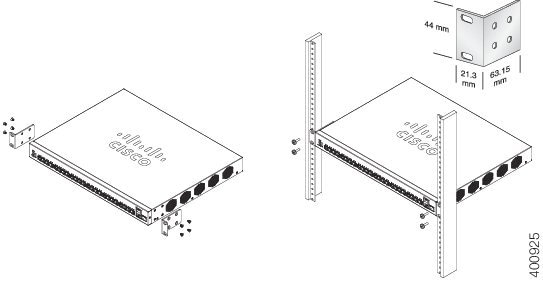
スイッチは標準規格サイズの 19 インチ(約 48 cm)幅のラックにマウントできます。スイッチを取り付けるには 1 ラック ユニット(RU)のスペース、つまり 1.75 インチ(44.45 mm)の高さが必要です。


注意    


安定性を確保するために、重いデバイスから順に下から上へとラックに載せていきます。重いデバイスをラックの一番上に載せると、不安定になり、転倒する可能性があります。


19 インチ標準シャーシにスイッチを設置する手順は次のとおりです。

手順


ステップ 1

スイッチの側面に付属のブラケットを 1 つ当て、ブラケットの 4 つの穴をネジ穴に合わせてから、付属のネジ 4 本を使用して固定します。

ステップ 2

前述の手順を繰り返して、もう 1 つのブラケットをスイッチの反対側に固定します。

ステップ 3

ブラケットを完全に固定してから、スイッチを標準 19 インチ ラックに取り付けます。


(注)  


マウントブラケットは、24 および 48 ポートスイッチにのみ付属しています。88/10/16 ポートスイッチには、マウントブラケットは付属していません。マウントブラケットのパーツ RCKMNT-CMPCT-1K= を購入することを推奨します。


スイッチモデルに付属のラックマウントブラケットを、前面取り付け位置に合わせます。取り付け金具と前面パネルの位置は、ずれています。

設計の違いにより、一部のマウントブラケットは、取り付けると、スイッチが取り付け面から約 2.5 cm 前に出ます。

スイッチモデルに付属のラックマウントブラケットを、前面取り付け位置に合わせます。取り付け金具と前面パネルの位置にずれはありません。

スイッチの壁面への取り付け

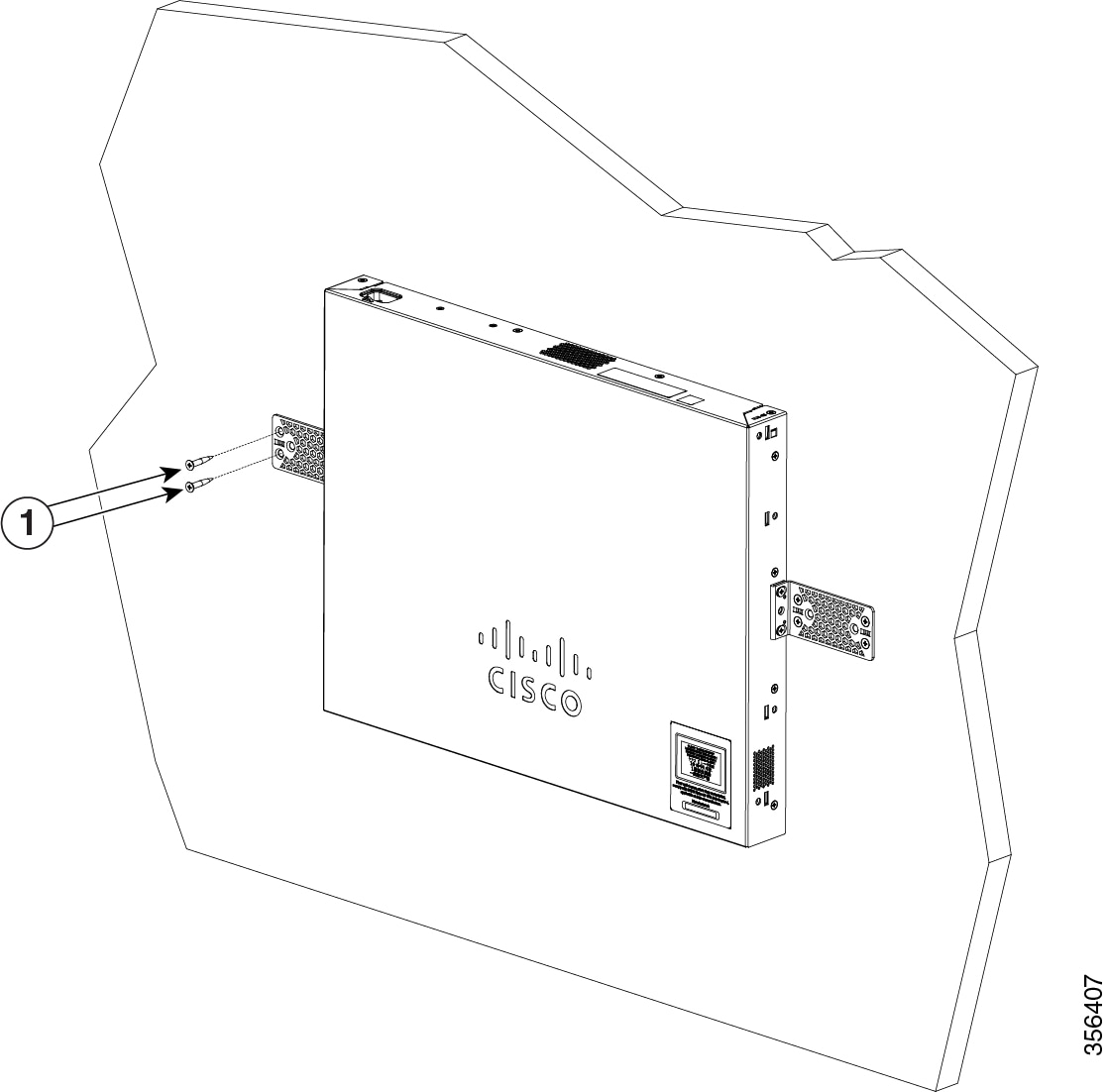
スイッチは、壁面に取り付けることができます。その場合は、壁面の間柱を使用するか、しっかり固定された合板の背板に取り付けます。


注意    


取り付けを開始する前に、以下の手順をよく読んでください。適切なハードウェアを使用しなかった場合、または、正しい手順に従わなかった場合は、人体に危険が及んだり、システムが破損したりする可能性があります。


注意    


前面パネルを上に向けた状態で、スイッチを壁面に設置しないでください。スイッチを壁面に取り付ける場合は、エアフローを妨げないようにするため、またケーブルを扱いやすくするため、安全上の規定に従ってスイッチの前面パネルを下または横に向けてください。


ブラケットを使用して 24 ポートスイッチを壁面に取り付けるには、次の手順を実行します。

手順


ステップ 1

スイッチの片側に 19 インチ ブラケットを取り付けます。

ステップ 2

前述の手順を繰り返して、もう 1 つのブラケットをスイッチの反対側に固定します。

ステップ 3

ブラケットを確実に取り付けたら、前面パネルを下に向けてスイッチを取り付けます。スイッチは、壁面の間柱か、しっかり固定した合板の背板に確実に取り付けてください。24 ポートスイッチの壁面への取り付け

24 ポートスイッチの壁面への取り付け


前面パネルスイッチ

Catalyst 1300X シリーズ スイッチどちらも最大 8 台のスイッチに対応する前面パネルスタックを備えており、スタック全体のスイッチを単一の IP アドレスを持つ 1 つの装置として設定、管理、およびトラブルシューティングできます。どちらのシリーズもネットワーク管理と拡張性を簡素化しますが、Catalyst 1300X シリーズはスタッキング帯域幅を増やすことでこのエクスペリエンスを強化します。この帯域幅の増加により、スタックスイッチ間のデータ転送が速くなります。これにより、優れたネットワークパフォーマンスが保証され、ネットワークの成長に伴うより要求の厳しいビジネスアプリケーションをサポートできるようになります。

このスタック機能により、管理プレーンの他にユニファイドデータおよびコントロールプレーンが提供されます。これにより、装置スタックが、スタックメンバーのすべてのポートを構成する 1 つのエンティティとして動作するため、柔軟性、拡張性、使いやすさが実現します。この機能により、肥大化するネットワーク環境における複雑さを劇的に軽減し、ネットワークアプリケーションの復元力と可用性を向上させます。また、前面パネルスタック機能では、Cross-Stack Quality of Service(QoS)、VLAN、リンク集約(LAG)、およびポートミラーリングなどの機能(クラスタ化されたスイッチではサポートできない)により、その他のコストも節減され、管理面においてもメリットがもたらされます。

スイッチの設定

スイッチにアクセスして管理には、IP ネットワーク経由で Web ベースのインターフェイスを使用か、コンソールポートを介してスイッチのコマンドライン インターフェイスを使用します。コンソールポートを使用する方法は、高度なユーザースキルを必要とし、特定のモデルでのみサポートされています。

次の表に、スイッチを最初に設定するときに使用されるデフォルト設定を示します。

パラメータ

デフォルト値

Username

cisco

Password

cisco

LAN IP

192.168.1.254

Web ベースのインターフェイスを使用したスイッチの設定

Web ベースのインターフェイスを使用してスイッチにアクセスするには、スイッチが使用している IP アドレスを知っている必要があります。スイッチは工場出荷時の IP アドレス 192.168.1.254(サブネット /24)を使用します。スイッチが工場出荷時の IP アドレスを使用している場合は、システム LED が点滅したままになります。スイッチが DHCP サーバによって割り当てられた IP アドレスを使用している場合、または管理者によって静的 IP アドレスが設定されている場合は、システム LED が緑色に点灯します(DHCP はデフォルトで有効になっています)。

ネットワーク接続を介してスイッチを管理している場合に、DHCP サーバを介して、または手動でスイッチの IP アドレスを変更すると、スイッチにアクセスできなくなります。スイッチが使用している新しい IP アドレスをブラウザに入力して Web ベースのインターフェイスを使用する必要があります。コンソール ポート接続を使用してスイッチを管理している場合には、リンクは保持されます。

Web ベースのインターフェイスを使用してスイッチを設定する手順は次のとおりです。

手順


ステップ 1

コンピュータとスイッチの電源をオンにします。

ステップ 2

コンピュータを任意のネットワーク ポートに接続します。

ステップ 3

コンピュータで IP 設定を行います。

  1. スイッチがデフォルトの静的 IP アドレス 192.168.1.254/24 を使用している場合は、192.168.1.2 ~ 192.168.1.253 の範囲でまだ使用されていない IP アドレスをコンピュータ用に選択する必要があります。

  2. IP アドレスが DHCP によって割り当てられる場合は、DHCP サーバが動作していて、スイッチおよびコンピュータから DHCP サーバにアクセスできることを確認します。デバイスが DHCP サーバから割り当てられた IP アドレスを検出するために、デバイスの切断と再接続が必要な場合があります。

    (注)  


    コンピュータで IP アドレスを変更する方法の詳細については、使用しているアーキテクチャとオペレーティング システムのタイプによって異なります。コンピュータ固有のヘルプとサポート機能を使用して、「IP アドレッシング」を検索してください。

ステップ 4

Web ブラウザ ウィンドウを開きます。

ステップ 5

スイッチの IP アドレスをアドレス バーに入力し、Enter を押します(例:http://192.168.1.254)。

ステップ 6

ログイン ページが表示されたら、Web ベースのインターフェイスで使用する言語を選択し、ユーザ名とパスワードを入力します。

デフォルトのユーザ名は cisco です。デフォルトのパスワードは cisco です。ユーザ名とパスワードは、どちらも大文字と小文字が区別されます。

ステップ 7

[Log In] をクリックします。

ステップ 8

デフォルトのユーザー名とパスワードで初めてログインする場合、デフォルト設定からユーザー名とパスワードを変更してください。ネットワークの保護を強化するには、ログイン情報の変更が必要です。新しいパスワードは、パスワードの複雑性ルールに従う必要があります。新しいユーザー名およびパスワードを入力して確認します。

(注)  

 
パスワードを作成する前に、ログイン設定のパスワードの複雑さのルールに関するセクションを参照してください。

ステップ 9

[Apply] をクリックします。

注意    


Web ベースのインターフェイスを終了する前に[Save] アイコンをクリックして、設定の変更内容を必ず保存してください。設定を保存する前に終了すると、すべての変更内容が失われます。

[Getting Started] ページが開きます。これで、スイッチを設定する準備が整いました。詳細については、『Administration Guide』またはヘルプ ページを参照してください。

(注)  


ネットワークで DHCP を使用していない場合、スイッチの IP アドレスのタイプをスタティックに設定し、スタティック IP アドレスおよびサブネット マスクを変更してネットワーク トポロジに合わせてください。この変更を実施しないと、複数のスイッチで工場出荷時のデフォルト IP アドレス 192.168.1.254 が共通に使用される可能性があります。


コンソール ポートを使用したスイッチの設定

特定のモデルでのみサポートされているコンソールポートを使用してスイッチを設定するには、次の手順を実行します。

手順


ステップ 1

シスコのコンソールケーブル(別売)またはミニ USB コネクタ付きケーブルを使用して、コンピュータをスイッチのコンソールポートに接続します。

ステップ 2

コンピュータで Hyper Terminal などのコンソール ポート ユーティリティを起動します。

ステップ 3

次のパラメータを使用してユーティリティを設定します。

  • 115200 ビット/秒

  • 8 データ ビット

  • パリティなし

  • 1 ストップ ビット

  • フロー制御なし

ステップ 4

ユーザ名とパスワードを入力します。デフォルトのユーザ名は cisco、デフォルトのパスワードは cisco です。ユーザ名とパスワードは、どちらも大文字と小文字が区別されます。

デフォルトのユーザ名とパスワードで初めてログオンすると、次のメッセージが表示されます。

Please change your username AND password from the default settings. Change of credentials is required for better protection of your network.
Please note that new password must follow password complexity rules

ステップ 5

新しい管理者ユーザー名とパスワードを設定します。

注意    


終了する前に、必ず設定変更を保存してください。

これで、スイッチを設定する準備が整いました。ご使用のスイッチの『CLI Guide』を参照してください。

(注)  


ネットワークで DHCP を使用していない場合、スイッチの IP アドレスのタイプをスタティックに設定し、スタティック IP アドレスおよびサブネット マスクを変更してネットワーク トポロジに合わせてください。この変更を実施しないと、複数のスイッチで工場出荷時のデフォルト IP アドレス 192.168.1.254 が共通に使用される可能性があります。

コンソールアクセスは、Web インターフェイス経由では利用できないデバッグアクセス用の追加インターフェイスも提供します。これらのデバッグ アクセス インターフェイスは、デバイスの動作をデバッグする必要がある場合に、シスコサポートチームの担当者が使用することを目的としています。これらのインターフェイスはパスワードで保護されています。パスワードは、シスコサポートチームが保持します。デバイスは、次のデバッグ アクセス インターフェイスをサポートしています。

  • ブートシーケンス時の U-BOOT アクセスU-BOOT

  • ブートシーケンス時の Linux カーネルアクセス

  • 実行時デバッグモード:シスコサポートチームがデバイス設定を表示し、プロトコルとレイヤ 1 のデバッグコマンドおよび設定を適用できます。実行時デバッグモードには、コンソールに加えて、Telnet および SSH 端末経由でアクセスできます。


工場出荷時設定の復元

スイッチの工場出荷時設定を復元するには、[Reset] ボタンを使用してスイッチを再起動またはリセットし、次の手順を実行します。

  • スイッチを再起動するには、[Reset] ボタンを 5 ~ 10 秒間押し続けます。

  • スイッチを工場出荷時設定に復元するには、次の手順に従います。

    • スイッチをネットワークから接続解除するか、ネットワーク上のすべての DHCP サーバを無効にします。

    • 電源をオンにした状態で [Reset] ボタンを 15 ~ 20 秒間押し続けます。

ナビゲーション

各 UI ページの右上にあるナビゲーションメニューには、デバイスの主な機能のリストが表示されます。一連のカスケードメニューを使用して、各機能の UI ページにアクセスできます。個々の UI ページにアクセスするには、ナビゲーションメニューの対応する機能タブをクリックしてサブカテゴリのメニューを表示します。サブカテゴリを選択し、目的のページが表示されるまでこのプロセスを繰り返します。ページを選択すると、そのページがメインウィンドウに表示されます。

基本および拡張表示モード

この製品は多くの機能をサポートしているため、WEB GUI には数百もの設定ページと表示ページが含まれています。これらのページは、次の表示モードに分けられます。

  • 基本:設定オプションの基本的なサブセットを使用できます。必要な設定オプションが表示されない場合は、デバイス ヘッダーで拡張モードを選択します。

  • 拡張:すべての設定オプションを使用できます。

ユーザが基本から拡張に切り替えると、ブラウザはページをリロードします。ただし、リロード後は、ユーザーは同じページに留まります。ユーザが拡張から基本に切り替えると、ブラウザはページをリロードします。そのページが基本モードに存在する場合、ユーザは同じページにとどまります。そのページが基本モードに存在しない場合、ブラウザは、ユーザが使用していたフォルダの最初のページをロードします。フォルダが存在しない場合は、[Getting Started] ページが表示されます。

拡張設定が存在し、ページが基本モードでロードされた場合は、ユーザーにページレベルメッセージが表示されます(たとえば、設定されている RADIUS サーバーが 2 つ存在するが、基本モードで表示できるサーバーは 1 つだけの場合や、時間範囲が設定されている 802.1X ポート認証が存在するが、基本モードでは時間範囲が表示されない場合など)。一方のモードから他方のモードに切り替えると、ページで行われたすべての設定(適用なし)が削除されます。