200 シリーズ 8 ポート スマート スイッチ
目次
Web ベースのインターフェイスを使用したスイッチへのアクセスと管理
はじめに
この度は、Cisco Small Business ネットワーク通信デバイス、Cisco 200 シリーズ 8 ポート スマート スイッチをお買い上げいただき、誠にありがとうございます。このデバイスは、詳細な設定が不要で標準ブリッジとしてすぐにご使用いただけます。デフォルト設定では、電源投入後、接続しているデバイス間でパケットの転送が行われます。
• Cisco スマート スイッチ(SG 200-08 または SG 200-08P モデル)
このマニュアルでは、スマート スイッチ各部のレイアウトを紹介し、お客様のネットワークにこのデバイスを配備する方法について説明します。詳細については、 www.cisco.com/jp/go/sb を参照してください。
 シスコ スイッチの設置
高温 :周囲温度は 40℃(104°F)以下でなければなりません。
通気妨害 :過熱防止のため、両方の側面パネルが塞がれないようにしてください。
機械的過負荷 :デバイスが滑ったり移動したりしないよう、水平で安定した状態でしっかりと固定させてください。
回路の過負荷 :電源コンセントにデバイスを追加接続することで、その回路に過負荷をかけることのないようにしてください。
壁面への取り付け
(注) スイッチは、ポートが上向きまたは下向きになるように取り付ける必要があります。ポートが側面に来るような向きにスイッチを取り付けないでください。接続に負荷がかかる原因となります。本スイッチには、壁面マウント キットが同梱されています。マウント キットの寸法は次の通りです。
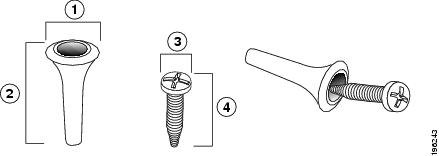
壁面に 95 mm(3.7 インチ)間隔で 2 つのパイロット穴を開けて、付属のアンカーとネジを壁に取り付けます。スマート スイッチをスライドさせてネジにはめ込み、スイッチを壁面に取り付けます。
スイッチの四方には 130 mm(5 インチ)以上のスペースを空ける必要があります。

警告 不安定な取り付けを行うと、デバイスの損傷やけがを招く恐れがあります。シスコは、壁面への不安定な取り付けによって生じた損傷について、いかなる責任も負いません。
 ネットワーク デバイスの接続
スマート スイッチをネットワークに接続するには、次の手順に従います。
ステップ 1 イーサネット ケーブルをコンピュータ、プリンタ、ネットワーク ストレージ、または他のネットワーク デバイスのイーサネット ポートに接続します。
ステップ 2 イーサネット ケーブルのもう一端を、スマート スイッチの番号の付いたイーサネット ポートのいずれかに接続します。
接続されたデバイスがアクティブ状態の場合、ポートの LED が点灯します。各スイッチのポートおよび LED の詳細については、「Cisco Small Business スマート スイッチの機能」を参照してください。
ステップ 3 スマート スイッチに接続する各デバイスで、 イーサネット ケーブルをコンピュータ、プリンタ、ネットワーク ストレージ、または他のネットワーク デバイスのイーサネット ポートに接続します。および イーサネット ケーブルのもう一端を、スマート スイッチの番号の付いたイーサネット ポートのいずれかに接続します。を繰り返します。
Power over Ethernet の考慮事項
スイッチが Power over Ethernet(PoE)モデル(SG 200-08P)の場合、次の電源要件を考慮してください。
•本スイッチは、Power Sourcing Equipment(PSE; 給電側機器)デバイスとして、各 PoE ポートで最大 15.4 ワットの電力を Powered Device(PD; 受電デバイス)に供給できます。
•すべてのデバイスで利用可能な電力の総量は、32 ワットです。
•ポート 1 ~ 4 は PoE ポートで、5 ~ 8 は標準のイーサネット ポートです。
警告 スイッチは、屋外プラントにルーティングさせずに、PoE ネットワークにだけ接続させる必要があります。
 Cisco Small Business スマート スイッチの設定
作業を開始する前に
Microsoft Internet Explorer(バージョン 6 以上)または Firefox(バージョン 2.0 以上)がインストールされたコンピュータを利用できることを確認してください。
Web ベースのインターフェイスを使用したスイッチへのアクセスと管理
Web ベースのインターフェイスを使用してスイッチにアクセスするには、スイッチの管理 IP アドレスを知っている必要があります。スイッチのデフォルト設定では、DHCP サーバから IP アドレスを取得するか、スタティック IP アドレスに変更されるまで、工場出荷時設定の IP アドレス 192.168.1.254 を使用するようになっています。
スイッチが工場出荷時設定の IP アドレスを使用している場合、[System] LED は連続的に点滅します。 スイッチが DHCP から割り当てられた IP アドレスや管理者が設定したスタティック IP アドレスを使用している場合、[System] LED は点灯します。
(注) DHCP サーバや手動によってスマート スイッチの IP アドレスが変更された場合、スマート スイッチへの接続は切断されるため、新しい IP アドレスを使用してスイッチを設定する必要があります。Web ベースのインターフェイスの使用
ステップ 2 コンピュータをスイッチに接続します。コンピュータをスイッチと同じ IP サブネットに接続するには、イーサネット ケーブルでコンピュータとスイッチを直接接続するか、他のスイッチを介して目的のスイッチに辿ることが可能な同一の LAN にコンピュータを接続します。また、複数の IP ルータを経由して、別の IP サブネットのスイッチにコンピュータを接続することもできます。
a. スイッチがデフォルトのスタティック IP アドレス 192.168.1.254 を使用している場合、他のデバイスによってまだ使用されていない IP アドレスを 192.168.1.1 ~ 192.168.1.253 の範囲内で選択する必要があります。
b. IP アドレスが DHCP によって割り当てられる場合、DHCP サーバが実行中で、スイッチとコンピュータから接続可能であることを確認します。各デバイスが DHCP サーバから割り当てられた新しい IP アドレスを検出するために、デバイスを一旦切断して再接続することが必要な場合があります。
ステップ 4 Web ブラウザを開きます。デバイスに接続したときに、Active-X プラグインをインストールするよう求められた場合は、指示に従ってプラグインのインストールを許可します。
ステップ 5 アドレスバーにスイッチの IP アドレスを入力し、Enter キーを押します。たとえば、 http://192.168.1.254 のように指定します。
デフォルトのパスワードは「cisco」です(パスワードでは大文字と小文字が区別されます)。
ステップ 7 デフォルトのユーザ名とパスワードで初めてログインする場合、[パスワードの変更] ページが表示されます。新しい管理者パスワードを入力し、[適用] をクリックします。

[はじめに] ウィンドウが表示されます。これで、スイッチを設定する準備が整いました。詳細については、『Cisco Small Business スマート スイッチ アドミニストレーション ガイド』を参照してください。
次の手順
•ネットワークで DHCP を使用していない場合、スマート スイッチの接続の種類をスタティックに設定し、現在のネットワーク トポロジに一致するようにスタティック IP アドレスとサブネット マスクを変更します。
これらのタスクを実行するには、『Cisco Small Business スマート スイッチ アドミニストレーション ガイド』の手順に従います。
接続に関するトラブルシューティング
Web ベースのインターフェイスを使用してスイッチにアクセスできない場合、スイッチはコンピュータから接続不能な状態になっている可能性があります。ネットワークの接続状態は、 ping コマンドを使用してテストできます。次に、Windows 環境で「ping」を使用する方法を示します。
ステップ 1 [スタート] > [ファイル名を指定して実行] を選択し、 cmd と入力して、コマンド ウィンドウを開きます。
ステップ 2 コマンド ウィンドウ プロンプトで ping と入力し、スマート スイッチの IP アドレスを入力します。たとえば、 ping 192.168.1.254(スマート スイッチのデフォルトの IP アドレス)のように指定します。
考えられる原因と解決策
スイッチとコンピュータがオフになっている場合は電源を投入してください。
LED の表示が正常であるかどうかを確認してください。イーサネット ケーブルのコネクタがスイッチとコンピュータにしっかりと接続されていることを確認します。
スイッチの正しい IP アドレスが使用されていることを確認してください。 スイッチの正しい IP アドレスは、ネットワーク管理者に確認することができます。[System] LED には、スイッチが IP アドレスを受信した場所が示されます。詳細については、第 4 項を参照してください。
別のデバイスがスイッチと同じ IP アドレスを使用していないことを確認してください。
スイッチとコンピュータが異なる IP サブネットに存在する場合、2 つのサブネット間でパケットをルーティングするために、複数のルータが必要になります。
スパニング ツリーのループ検出ロジックにより、新しい接続を追加すると、その影響を受けるインターフェイスや LAN が動作可能な状態になるまで 30 ~ 60 秒かかる場合があります。
 Cisco Small Business スマート スイッチの機能
ここでは、ポート、LED、接続を含むスマート スイッチの外観について説明します。
背面パネル ポート
イーサネット ポートは、スイッチの背面パネルに配置されています。
RJ-45 イーサネット ポート:これらのポートを使用して、コンピュータ、プリンタ、アクセス ポイントなどのネットワーク デバイスをスイッチに接続します。スイッチが PoE をサポートしている場合、ポート 1 ~ 4 が PoE を提供でき、ポート 5 ~ 8 が標準のイーサネット ポートになります。
 デバイスの工場出荷時設定への復元
8 ポート スマート スイッチ モデルには、リセット ボタンはありません。デバイスを工場出荷時設定に戻すには、『Cisco Small Business スマート スイッチ アドミニストレーション ガイド』の手順に従います。
 関連情報
関連情報
Cisco Small Business シリーズの製品、マニュアル等に関する詳細については、 www.cisco.com/jp/go/sb を参照してください。また、サポートに関する詳細については、 www.cisco.com/web/JP/solution/small_business/support を参照してください。
 フィードバック