ユーザーおよびロールのセットアップ

Secure Workload のオンボーディングの一環として、次を実行します。

  • ユーザーの作成とユーザーロールの割り当て

  • ライセンスの設定

  • ソフトウェアエージェントのインストール

作業を開始する前に、次を確認してください。

  • クラスタが展開され、設定されている必要があります。初期展開および設定については、シスコアドバンスドサービスにお問い合わせください。

  • クラスタにログインできる必要があります。

  • 有効な Cisco Secure Workload ライセンスが、Smart Software Manager Virtual アカウントに反映されている必要があります。Cisco Secure Workload には、ライセンシング用に接続モードとエアギャップモードの 2 つのモードが用意されています。

    詳細については、Secure Workload のユーザーガイドの「Cisco Smart Licensing」を参照してください。

  • クラスタの正常な機能を確保するために、次のファイアウォールポートが開いたままになっている必要があります。

    • アウトバウンド ファイアウォール ルール:

      • ポート 25:AppServer-1 および AppServer-2 からお客様の SMTP サーバーへのトラフィックを許可します。

      • ポート 389/636:AppServer-1 および AppServer-2 からお客様の LDAP サーバーへのトラフィックを許可します。

      • NTP(UDP ポート 123):collectordatamovers からお客様の NTP サーバーへのトラフィックを許可します。

    • インバウンド ファイアウォール ルール:

      • ポート 9000:お客様の管理者の送信元 IP アドレスからクラスタサブネットの最後から 2 番目の IP アドレスへのトラフィックを許可し、アップグレードまたは再起動を可能にします。


        (注)  


        送信元 IP アドレスを管理チームのマシンにのみ制限します。企業全体にポート 9000 へのアクセスを許可しないでください。


  • クラスタ上の CIMC GUI アクセスおよび KVM アクセスのために、次のポートが開いたままになっている必要があります。

    • 外部 CIMC GUI アクセスの場合:

      • 39RU 用:8901 ~ 8936

      • 8RU 用:8901 ~ 8906

    • 外部カーネルベース仮想マシン(KVM)アクセスの場合:

      • 39RU 用:2068 ~ 2103

      • 8RU 用:2068 ~ 2073

  • 次のポートをホワイトリストに登録することをお勧めします。

    プロトコル(Protocol)

    ポート(Port)

    TCP

    443

    TCP

    5640

    UDP

    5640

    TCP

    5660

    TCP

    25

    UDP

    123

    UDP

    53

    TCP

    389/386

    UDP

    514

    TCP

    22

    TCP

    9,000

    TCP

    8001 ~ 8006

ユーザーの追加

始める前に

  • Cisco Secure Workload にユーザーを追加には、サイト管理者である必要があります。

  • マルチテナント機能のための範囲が割り当てられているユーザーの場合、同じ範囲に割り当てられたロールのみを選択できます。

  • ユーザーのパスワードを回復するために、電子メールアカウントを持つサイト管理者は、ユーザーのユーザー名を使用して、パスワードを回復するためのランダムなパスワードを生成できます。


(注)  


このページは、ページヘッダーで選択された範囲設定に従ってフィルタ処理されます。


手順


ステップ 1

該当する場合は、ページヘッダーから適切なルート範囲を選択します。

ステップ 2

ナビゲーションウィンドウで、[管理(Manage)] > [ユーザーアクセス(User Access)] > [ユーザー(Users)] の順に選択します。

ステップ 3

[Create New User] をクリックします。

[ユーザーの詳細(User Details)] ページが表示されます。

ステップ 4

[ユーザーの詳細(User Details)] の次のフィールドを更新します。

表 1. [ユーザーの詳細(User Details)] のフィールドに関する説明

フィールド

説明

[電子メール名またはユーザー名(Email or Username)]

ユーザーの電子メール ID を入力します。電子メールアドレスは、大文字と小文字が区別されません。電子メールに文字が含まれている場合は、小文字が使用されます。

ユーザーのユーザー名を入力します。ユーザー名は大文字と小文字が区別されず、@ やスペースは使用できません。

[名(First Name)]

ユーザーの名を入力します。

[姓(Last Name)]

ユーザーの姓を入力します。

[スコープ(Scope)]

マルチテナント機能のためにユーザーに割り当てられたルート範囲。(サイト管理者が利用可能)

[SSH公開キー(SSH Public Key)]

(オプション)[インポート(Import)] をクリックして SSH 公開キーをインポートするか、後でキーをインポートできます。

ステップ 5

[次へ(Next)] をクリックします。

ステップ 6

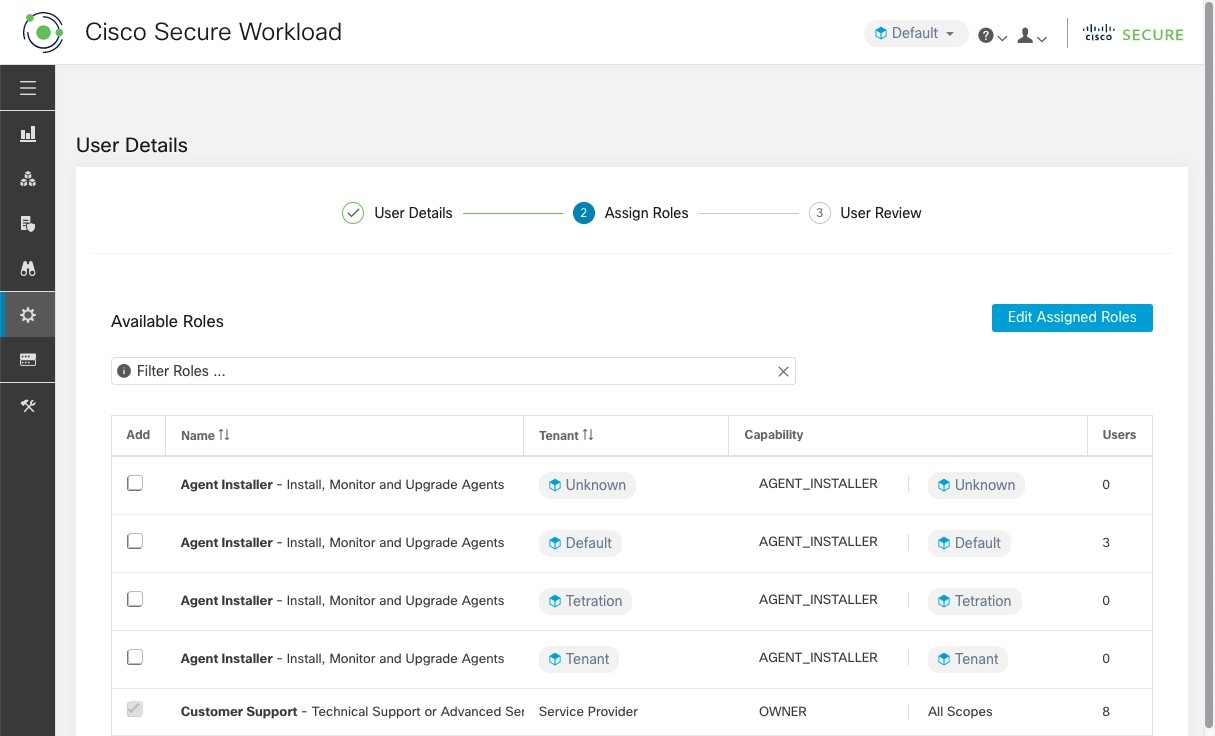
[ロールの割り当て(Assign Roles)] で、ユーザーに割り当てられたロールを追加または削除します。

  • [ロールの追加(Add Roles)] をクリックして新しいロールを割り当て、[追加(Add)] チェックボックスをオンにします。

    図 1. 割り当て済みのユーザーロール
  • 割り当てられたロールを選択し、[割り当てられたロールの編集(Edit Assigned Roles)] をクリックし、[削除(Remove)] アイコンをクリックします。

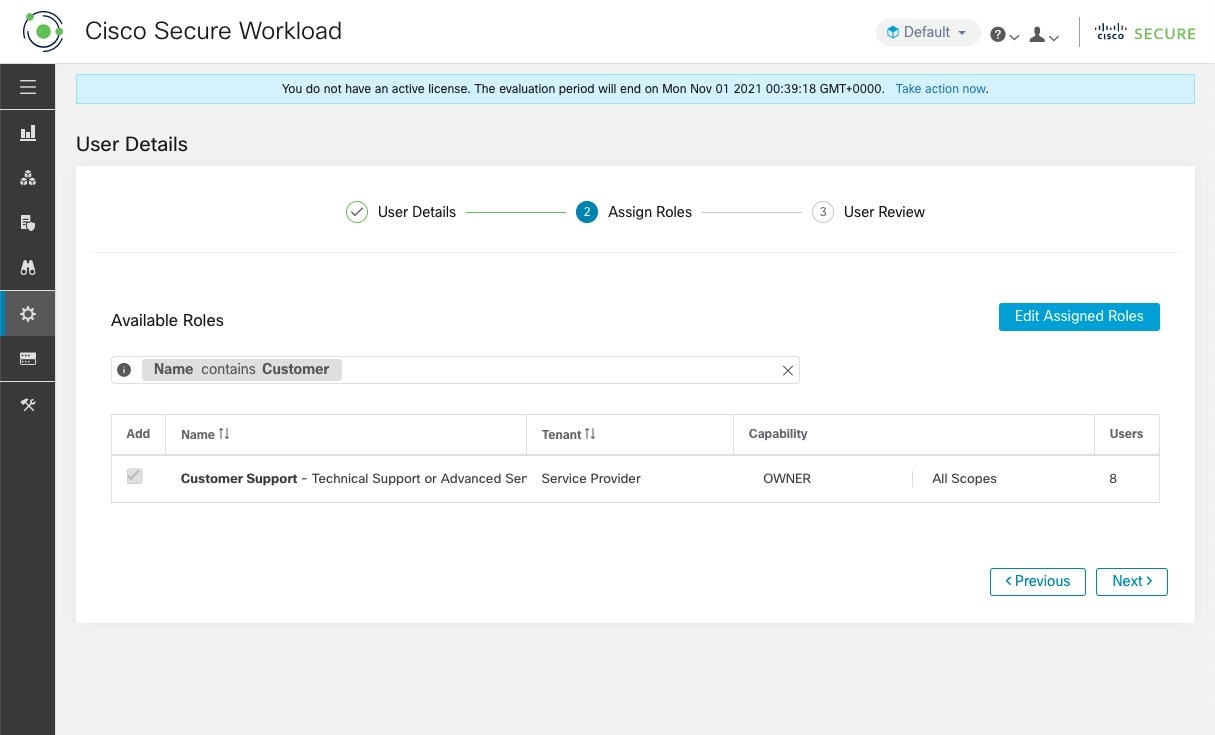
  • [名前(Name)] または [テナント(Tenant)] を使用してユーザーロールをフィルタ処理できます。

    図 2. ユーザーロールのフィルタ処理

ステップ 7

[次へ(Next)] をクリックします。

ステップ 8

[ユーザーレビュー(User Review)] で、ユーザーの詳細と割り当てられたロールを確認します。[作成(Create)] をクリックします。

外部認証が有効になっている場合、認証の詳細が表示されます。

ユーザーが Cisco Secure Workload に追加されると、パスワードを設定するためのアクティベーション電子メールが登録された電子メール ID に送信されます。

(注)  


電子メール ID がないユーザーは、サイト管理者によって共有されるユーザー名と一時パスワードを使用してログインできます。ユーザーは最初のログイン時に、永続的なパスワードを設定するためにリダイレクトされます。


ユーザーの詳細またはロールの編集

始める前に

Secure Workload でユーザーを編集するには、サイト管理者またはである必要があります。


(注)  


このページは、ページヘッダーで選択された範囲設定に従ってフィルタ処理されます。


手順


ステップ 1

該当する場合は、ページヘッダーから適切なルート範囲を選択します。

ステップ 2

ナビゲーションウィンドウで、[管理(Manage)] > [ユーザーアクセス(User Access)] > [ユーザー(Users)] の順に選択します。

ステップ 3

必要なユーザーアカウントについて、[アクション(Actions)] で [編集(Edit)] をクリックします。

[ユーザーの詳細(User Details)] ページが表示されます。

ステップ 4

[ユーザーの詳細(User Details)] の次のフィールドを更新します。

表 2. [ユーザーの詳細(User Details)] のフィールドに関する説明

フィールド

説明

[電子メール名またはユーザー名(Email or Username)]

ユーザーの電子メール ID を更新します。ユーザー名は大文字と小文字が区別されず、@ またはスペースは使用できません。

(注)  


電子メール ID を持たないユーザーの場合、サイト管理者は、そのユーザーのユーザー名を使用します。ユーザー名の最大長は 255 文字です。

[名(First Name)]

ユーザーの名を更新します。

[姓(Last Name)]

ユーザーの姓を更新します。

[スコープ(Scope)]

マルチテナント機能のためにユーザーに割り当てられたルート範囲。(サイト管理者が利用可能)

(注)  


ユーザー名を持つユーザーは、ログイン ID をユーザー名から電子メールアドレスに、またはその逆に更新することができます。アップグレード後、電子メールアドレスを持つ既存のユーザーは、ログイン ID を電子メールからユーザー名に更新するオプションを利用できます。

ステップ 5

[次へ(Next)] をクリックします。

ステップ 6

[ロールの割り当て(Assign Roles)] で、ユーザーに割り当てられたロールを追加または削除します。

  • [ロールの追加(Add Roles)] をクリックして新しいロールを割り当て、[追加(Add)] チェックボックスをオンにします。

  • 割り当てられたロールを選択し、[割り当てられたロールの編集(Edit Assigned Roles)] をクリックし、[削除(Remove)] アイコンをクリックします。

ステップ 7

[ユーザーレビュー(User Review)] で、ユーザーの詳細と割り当てられたロールを確認します。[更新(Update)] をクリックして、ユーザーアカウントを更新します。

外部認証が有効になっている場合、認証の詳細が表示されます。

ステップ 8

[次へ(Next)] をクリックします。


ユーザーアカウントの非アクティブ化


(注)  


変更ログ監査の一貫性を維持するために、ユーザーは非アクティブ化できますが、データベースからは削除されません。


始める前に

サイト管理者またはルート範囲所有者ユーザーの権限が必要です。


(注)  


このページは、ページヘッダーで選択された範囲設定に従ってフィルタ処理されます。


手順


ステップ 1

左側のナビゲーションバーで、[管理(Manage)] > [ユーザーアクセス(User Access)] > [ユーザー(Users)]の順にクリックします。

ステップ 2

該当する場合は、ページの右上から適切なルート範囲を選択します。

ステップ 3

非アクティブ化するアカウントの行で、右側の列にある [非アクティブ化(Deactivate)] ボタンをクリックします。

非アクティブ化されたユーザーを表示するには、[削除されたユーザーを非表示(Hide Deleted Users)] ボタンを切り替えます。


ユーザーアカウントの再アクティブ化

ユーザーが非アクティブ化されている場合は、そのユーザーを再アクティブ化できます。

始める前に

サイト管理者またはルート範囲所有者ユーザーの権限が必要です。


(注)  


このページは、ページヘッダーで選択された範囲設定に従ってフィルタ処理されます。


手順


ステップ 1

左側のナビゲーションバーで、[管理(Manage)] > [ユーザーアクセス(User Access)] > [ユーザー(Users)]の順にクリックします。

ステップ 2

該当する場合は、ページの右上から適切なルート範囲を選択します。

ステップ 3

[削除されたユーザーを非表示(Hide Deleted Users)] を切り替えると、非アクティブ化されたユーザーを含むすべてのユーザーが表示されます。

ステップ 4

必要な非アクティブ化されたアカウントについて、右側の列の [復元(Restore)] をクリックしてアカウントを再アクティブ化します。


SSH 公開キーのインポート

コレクタ IP アドレスの 1 つを介した ta_guest ユーザーとしての SSH アクセスを有効にするために、SSH 公開キーをユーザーごとにインポートできます。このメニューは、サイト管理者およびルート範囲で SCOPE_OWNER 機能を持つユーザーのみが使用できます。SSH 公開キーは、7 日後に自動的に期限切れになります。

ログインページのメッセージ

サイト管理者とカスタマーサポートユーザーは、サインインページでユーザーに表示される最大 1600 文字のメッセージを入力できます。

ログインページのメッセージを作成または変更するには、次の手順を実行します。

  1. 左側のナビゲーションページで、[プラットフォーム(Platform)] > [ログインページのメッセージ(Login Page Message)]の順にクリックします。

  2. メッセージを入力または編集します。文字数制限は 1600 文字以下です。

  3. [保存(Save)] をクリックします。

ログの変更

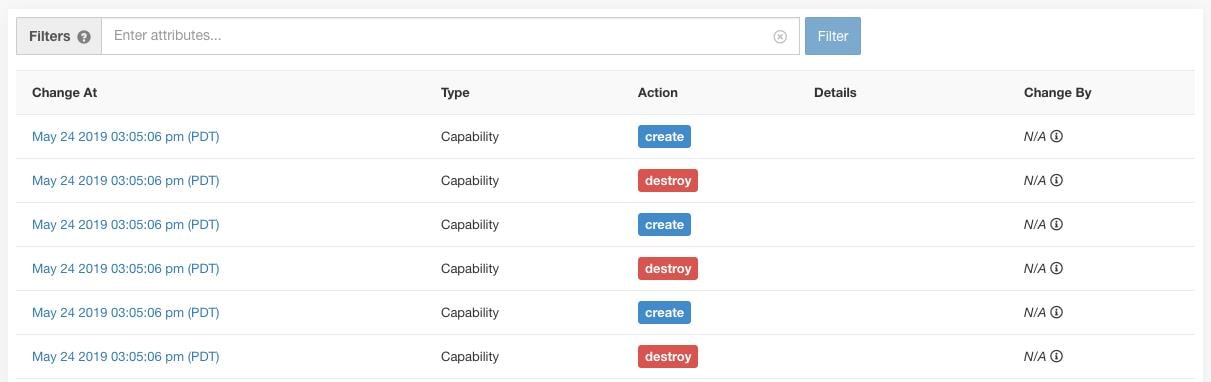
サイト管理者は、ウィンドウの左側にあるナビゲーションバーの [管理(Manage)] メニューの下にある [変更ログ(Change Log)] ページにアクセスできます。このページには、Cisco Secure Workload で行われた最新の変更内容が表示されます。


(注)  


[変更ログの保持期間(Change Log Retention Period)]:Secure Workload は、SaaS とオンプレミスの両方のクラスタで最大 1 年間の変更ログを管理します。1 時間ごとのジョブにより、1 年のタイムフレームを超える変更ログを削除します。


図 3. [変更ログ(Change Log)] ページ

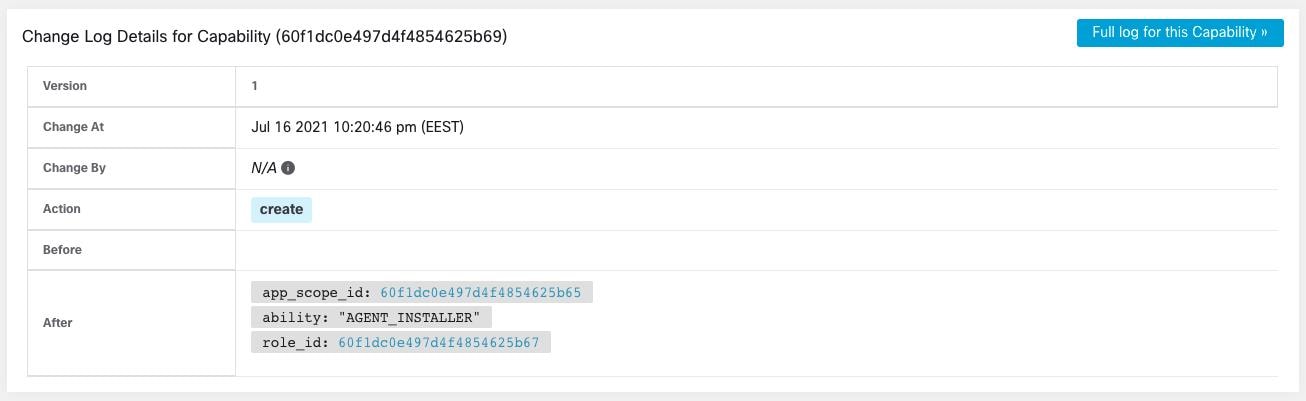
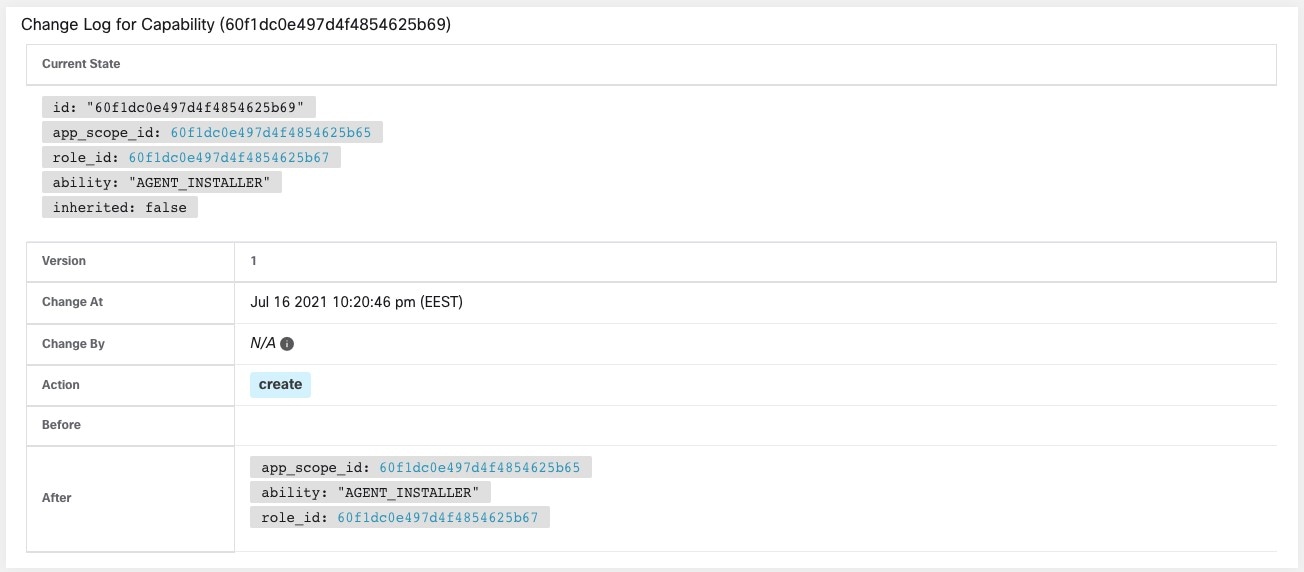
各変更ログエントリの詳細は、[変更日時(Change At)] 列のリンクをクリックすると表示できます。このページには、変更されたフィールドの変更前と変更後のスナップショットが、[変更前(Before)] と [変更後(After)] に表示されます。フィールドには技術名が含まれる場合があります。Secure Workload 全体を通して見たときに、他の場所でどのような使われ方をしているのかを理解するには、何らかの解釈が必要になります。

図 4. [変更ログ詳細(Change Log Details)] ページ

エンティティの変更に関する完全なリストは、右上隅にある [この<エンティティタイプ>の完全なログ(Full log for this <entity type>)] というタイトルのボタンをクリックすると表示できます。このページには、各変更の詳細が表示されます。また、エンティティの現在の状態に関する情報がある場合は、[現在の状態(Current State)] に表示されます。

図 5. エンティティの完全な変更ログ

ロール

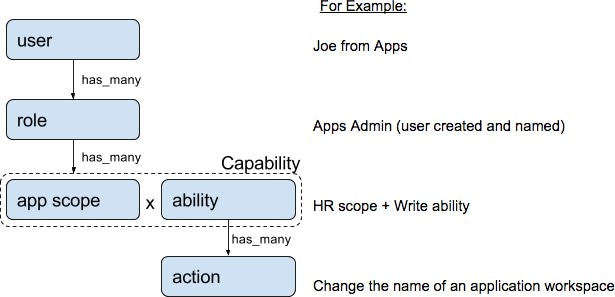
ロールベース アクセス コントロール(RBAC)モデルを使用して、機能とデータへのアクセスを制限できます。

  • ユーザー:Cisco Secure Workload へのログインアクセス権を持つユーザー

  • ロール:ユーザーに割り当てられる、ユーザーが作成した一連の機能

  • 機能:範囲と能力のペア

  • 能力:アクションの集合

  • アクション:「ワークスペース名の変更」などの低レベルのユーザーアクション

図 6. ロールモデル

ユーザーは、任意の数のロールを持つことができます。ロールには、任意の数の機能を含めることができます。たとえば、「HR 検索エンジニア」ロールには、可視性とコンテキストを提供する「HR 範囲での読み取り」機能と、このロールを割り当てられたエンジニアがアプリケーションに関連した特定の変更を実施できるようにする「HR 検索の実行」機能を含めることができます。

[ユーザー(Users)] ページを使用して、ユーザーをさまざまなロールに割り当てます。ロールには複数の機能があり、ユーザーを任意の数のロールに割り当てられます。

ユーザーが迅速に利用開始できるように、システムロールが定義されています。システムロールでは、すべての範囲(システム上の全データ)へのさまざまなレベルのアクセスが定義されています。各システムロールの定義を以下に示します。

ロール

説明

エージェントインストーラ

インストール、モニター、アップグレード、変換を含むエージェントのライフサイクルを管理する機能を提供しますが、エージェントの削除や、エージェント設定プロファイルへのアクセスはできません。

カスタマー サポート

テクニカルサポートまたはアドバンスドサービスの場合。クラスタメンテナンス機能へのアクセスが可能です。サイト管理者と同じアクセス権が与えられますが、ユーザーは変更できません。

カスタマーサポート読み取り専用

テクニカルサポートまたはアドバンスドサービスの場合。クラスタメンテナンス機能へのアクセスが可能です。サイト管理者と同じアクセス権が与えられますが、ユーザーは変更できません。

サイト管理者

ユーザー、エージェントなどを管理する機能を提供します。すべての機能とデータを表示および編集できます。少なくとも 1 人のサイト管理者が必要です。

グローバルアプリケーション適用

すべての範囲での適用能力を提供します。

グローバルアプリケーション管理

すべての範囲での実行能力を提供します。

グローバル読み取り専用

すべての範囲での読み取り能力を提供します。


(注)  


必要に応じて、SecOps ユーザーロールを作成して、特定の範囲内のフロー、アラート、脆弱性、およびフォレンジックイベントにアクセスできるようにすることができます。


能力と機能

ロールは、範囲と能力を含む機能で構成されます。これらは、許可されるアクション、およびそれらが適用されるデータのセットを定義します。たとえば、(HR、読み取り) 機能は、「HR 範囲における読み取り能力」として解釈される必要があります。この機能により、HR 範囲とそのすべての子にアクセスできます。

能力

説明

インストーラ

ソフトウェアエージェントのインストール、モニター、およびアップグレード。

監査(Audit)

グローバル アプライアンス データの読み取りサポートと変更ログへのアクセス。

読み取り

フロー、アプリケーション、インベントリフィルタを含むすべてのデータを読み取ります。

書き込み

アプリケーションとインベントリフィルタに変更を加えます。

実行

ポリシーの自動検出を実行し、分析のためにポリシーを公開します。

適用

指定された範囲に関連付けられたアプリケーション ワークスペースで定義されたポリシーを適用します。

オーナー

アプリケーション ワークスペースをセカンダリからプライマリに切り替えるために必要です。ユーザー アプリケーション セッションの管理、データタップの追加、視覚化データソースの作成などのデータタップ管理機能へのアクセス。

SecOps 読み取り

割り当てられた範囲のすべてのフロー、アラート、脆弱性、およびフォレンジックイベントを読み取ります。


重要


能力は継承されます。たとえば、実行能力では、読み取り、書き込み、および実行アクションがすべて許可されます。


重要


能力は、範囲および範囲のすべての子に適用されます。


ロール別のメニューアクセス

ナビゲーションウィンドウで確認および使用できるメニュー項目は、割り当てられたロールによって異なります。

表 3. [概要(Overview)] メニュー

メニュー

オプション

サイト管理者

カスタマーサポート

カスタマーサポート読み取り専用

アプリケーションのグローバル適用

アプリケーションのグローバル管理

グローバルに読み取り専用

エージェントインストーラ

概要

概要

対応

対応

対応

対応

対応

対応

非対応

表 4. [整理(Organize)] メニュー

メニュー

オプション

サイト管理者

カスタマーサポート

カスタマーサポート読み取り専用

アプリケーションのグローバル適用

アプリケーションのグローバル管理

グローバルに読み取り専用

エージェントインストーラ

[整理(Organize)]

[範囲とインベントリ(Scopes and Inventory)]

対応

対応

対応

対応

対応

対応

非対応

[整理(Organize)]

Label Management

対応

対応

対応

対応

対応

対応

非対応

[整理(Organize)]

[インベントリフィルタ(Inventory Filters)]

対応

対応

対応

対応

対応

対応

非対応

表 5. [防御(Defend)] メニュー

メニュー

オプション

サイト管理者

カスタマーサポート

カスタマーサポート読み取り専用

アプリケーションのグローバル適用

アプリケーションのグローバル管理

グローバルに読み取り専用

エージェントインストーラ

[防御(Defend)]

[セグメンテーション(Segmentation)]

対応

対応

対応

対応

対応

対応

非対応

[防御(Defend)]

[適用ステータス(Enforcement Status)]

対応

対応

対応

対応

対応

対応

非対応

[防御(Defend)]

[ポリシーテンプレート(Policy Templates)]

対応

対応

対応

対応

対応

対応

非対応

[防御(Defend)]

[フォレンジックルール(Forensic Rules)]

対応

対応

対応

対応

対応

対応

非対応

表 6. [調査(investigate)] メニュー

メニュー

オプション

サイト管理者

カスタマーサポート

カスタマーサポート読み取り専用

アプリケーションのグローバル適用

アプリケーションのグローバル管理

グローバルに読み取り専用

エージェントインストーラ

セキュリティ

[調査(Investigate)]

[トラフィック(Traffic)]

対応

対応

対応

対応

対応

対応

非対応

対応

[アラート(Alerts)]

対応

対応

対応

対応

対応

対応

非対応

対応

脆弱性(Vulnerabilities)

対応

対応

対応

対応

対応

対応

非対応

対応

[フォレンジック(Forensics)]

対応

対応

対応

対応

対応

対応

非対応

対応

表 7. [レポート(Reporting)] メニュー

メニュー

オプション

テナント所有者

エージェントインストーラ

セキュリティ

レポート

レポートダッシュボード

対応

非対応

対応

表 8. [管理(Manage)] メニュー

メニュー

オプション

サイト管理者

カスタマーサポート

カスタマーサポート読み取り専用

アプリケーションのグローバル適用

アプリケーションのグローバル管理

グローバルに読み取り専用

エージェントインストーラ

[管理(Manage)]

[アラート設定(Alerts Configs)]

対応

対応

対応

対応

対応

対応

非対応

[管理(Manage)]

[変更ログ(Change Logs)]

対応

非対応

対応

非対応

非対応

非対応

非対応

[管理(Manage)]

[コネクタ(Connectors)]

対応

対応

非対応

非対応

非対応

非対応

非対応

[管理(Manage)]

[外部オーケストレータ(External Orchestrators)]

対応

対応

非対応

非対応

非対応

非対応

非対応

[管理(Manage)]

[セキュアコネクタ(Secure Connector)]

対応

対応

非対応

非対応

非対応

非対応

非対応

[管理(Manage)]

[仮想アプライアンス(Virtual Appliances)]

対応

対応

非対応

非対応

非対応

非対応

非対応

[管理(Manage)]

[ユーザー (Users)]

対応

非対応

非対応

非対応

非対応

非対応

非対応

[管理(Manage)]

ロール

対応

対応

対応

非対応

非対応

非対応

非対応

[管理(Manage)]

[脅威インテリジェンス(Threat Intelligence)]

対応

対応

対応

非対応

非対応

非対応

非対応

[管理(Manage)]

[ライセンス(Licenses)]

対応

非対応

非対応

非対応

非対応

非対応

非対応

[管理(Manage)]

[収集ルール(Collection Rules)]

対応

対応

対応

対応

対応

対応

非対応

[管理(Manage)]

[セッション設定(Session Configuration)]

対応

対応

非対応

非対応

非対応

非対応

非対応

[管理(Manage)]

[使用状況分析(Usage Analytics)]

対応

対応

非対応

非対応

非対応

非対応

非対応

[管理(Manage)]

[データタップ管理(Data Tap Admin)]

対応

非対応

非対応

非対応

非対応

非対応

非対応

表 9. [プラットフォーム(Platform)] メニュー

メニュー

オプション

サイト管理者

カスタマーサポート

カスタマーサポート読み取り専用

アプリケーションのグローバル適用

アプリケーションのグローバル管理

グローバルに読み取り専用

エージェントインストーラ

[プラットフォーム(Platform)]

[テナント(Tenants)]

対応

対応

非対応

非対応

非対応

非対応

非対応

[プラットフォーム(Platform)]

[クラスタ設定(Cluster Configuration)]

対応

対応

非対応

非対応

非対応

非対応

非対応

[プラットフォーム(Platform)]

[アウトバウンドHTTP(Outbound HTTP)]

対応

対応

非対応

非対応

非対応

非対応

非対応

[プラットフォーム(Platform)]

コレクタ

対応

対応

非対応

非対応

非対応

非対応

非対応

[プラットフォーム(Platform)]

[外部認証(External Authentication)]

対応

対応

非対応

非対応

非対応

非対応

非対応

[プラットフォーム(Platform)]

[SSL証明書(SSL Certificate)]

対応

対応

非対応

非対応

非対応

非対応

非対応

[プラットフォーム(Platform)]

[ログインページメッセージ(Login Page Message)]

対応

対応

非対応

非対応

非対応

非対応

非対応

[プラットフォーム(Platform)]

[連携(Federation)]

以下を参照

以下を参照

非対応

非対応

非対応

非対応

非対応

[プラットフォーム(Platform)]

[データのバックアップ(Data Backup)]

以下を参照

以下を参照

非対応

非対応

非対応

非対応

非対応

[プラットフォーム(Platform)]

[データの復元(Data Restore)]

以下を参照

以下を参照

非対応

非対応

非対応

非対応

非対応

[プラットフォーム(Platform)]

[アップグレード/再起動/シャットダウン(Upgrade/ Reboot/ Shutdown)]

対応

対応

非対応

非対応

非対応

非対応

非対応


(注)  


  • [フェデレーション(Federation)] オプションを有効にして、サイト管理者およびカスタマーサポートのロールでフェデレーションを使用できるようにします。

  • [データのバックアップと復元(Data Backup and Restore)] オプションを有効にして、サイト管理者とカスタマーサポートのロールでデータのバックアップと復元を使用できるようにします。


表 10. [トラブルシュート(Troubleshoot)] メニュー

メニュー

オプション

サイト管理者

カスタマーサポート

カスタマーサポート読み取り専用

アプリケーションのグローバル適用

アプリケーションのグローバル管理

グローバルに読み取り専用

エージェントインストーラ

[トラブルシューティング(Troubleshoot)]

サービスのステータス

対応

対応

対応

非対応

非対応

非対応

非対応

[トラブルシューティング(Troubleshoot)]

[クラスタのステータス(Cluster Status)]

以下を参照

以下を参照

非対応

非対応

非対応

非対応

非対応

[トラブルシューティング(Troubleshoot)]

[仮想マシン(Virtual Machine)]

対応

対応

対応

非対応

非対応

非対応

非対応

[トラブルシューティング(Troubleshoot)]

[スナップショット(Snapshots)]

対応

対応

非対応

非対応

非対応

非対応

非対応

[トラブルシューティング(Troubleshoot)]

[メンテナンスエクスプローラ(Maintenance Explorer)]

対応

対応

非対応

非対応

非対応

非対応

非対応

[トラブルシューティング(Troubleshoot)]

[救済(Resque)]

対応

対応

非対応

非対応

非対応

非対応

非対応

[トラブルシューティング(Troubleshoot)]

[Hawkeye](チャート)

対応

対応

対応

非対応

非対応

非対応

非対応

[トラブルシューティング(Troubleshoot)]

[Abyss](パイプライン)

対応

対応

対応

非対応

非対応

非対応

非対応


(注)  


[クラスタのステータス(Cluster Status)] オプションは、物理クラスタに対してサイト管理者およびカスタマーサポートのロールで使用できます。


ロールの作成

始める前に

[サイト管理者(Site Admin)] または [カスタマーサポート(Customer Support)] のロールが割り当てられている必要があります。

  1. ナビゲーションウィンドウで、[管理(Manage)] > [ユーザーアクセス(User Access)] > [ロール(Roles)] の順に選択します。

  2. [新規ロールの作成(Create New Role)] をクリックします。[ロール(Roles)] パネルが表示されます。

[ロールの作成(Create Role)] ウィザードを使用したロールの作成は、3 つのステップから成るプロセスです。

手順


ステップ 1

  1. 以下のフィールドに適切な値を入力します。

    フィールド

    説明

    名前

    ロールを識別するための名前。

    [説明(Description)]

    ロールに関するコンテキストを追加するための簡単な説明。

  2. [次へ(Next)] ボタンをクリックして次のステップに移動するか、[ロールページに戻る(Back to Roles Page)] をクリックして [ロール(Roles)] ページに戻ります。

ステップ 2

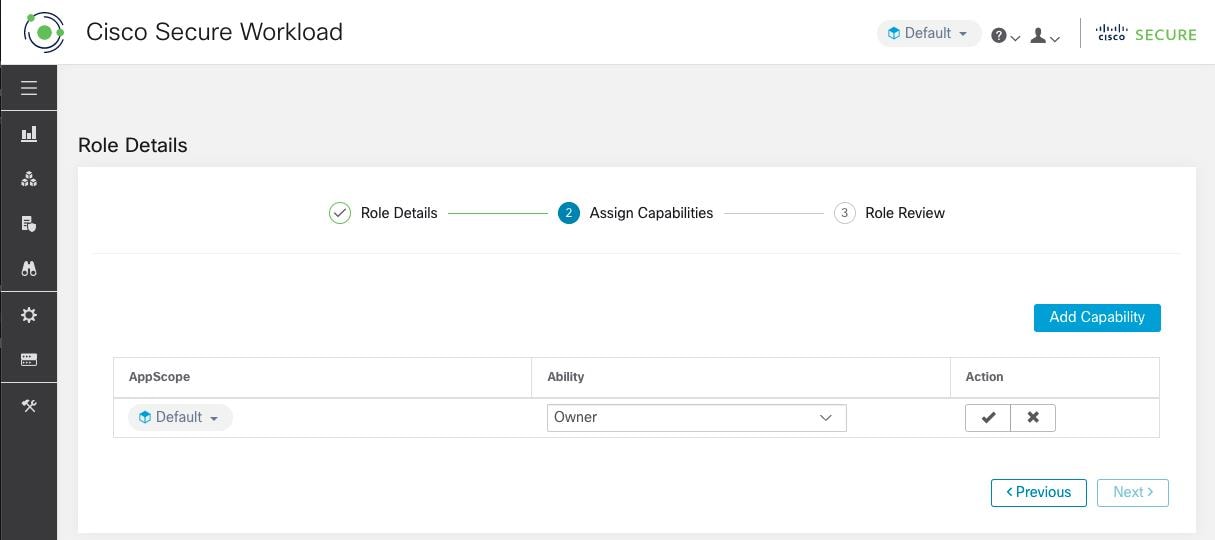
  1. [ケーパビリティの追加(Add Capability)] ボタンをクリックすると、一番上の行に作成フォームが表示されます。

  2. 範囲と機能を選択します。

  3. チェックマークボタンをクリックして新しいケーパビリティを作成するか、キャンセルボタンをクリックしてキャンセルします。

  4. [次へ(Next)] をクリックしてロールの詳細を確認するか、[前へ(Previous)] をクリックして戻って編集します。

図 7. ケーパビリティの割り当て
ケーパビリティの割り当て

ステップ 3

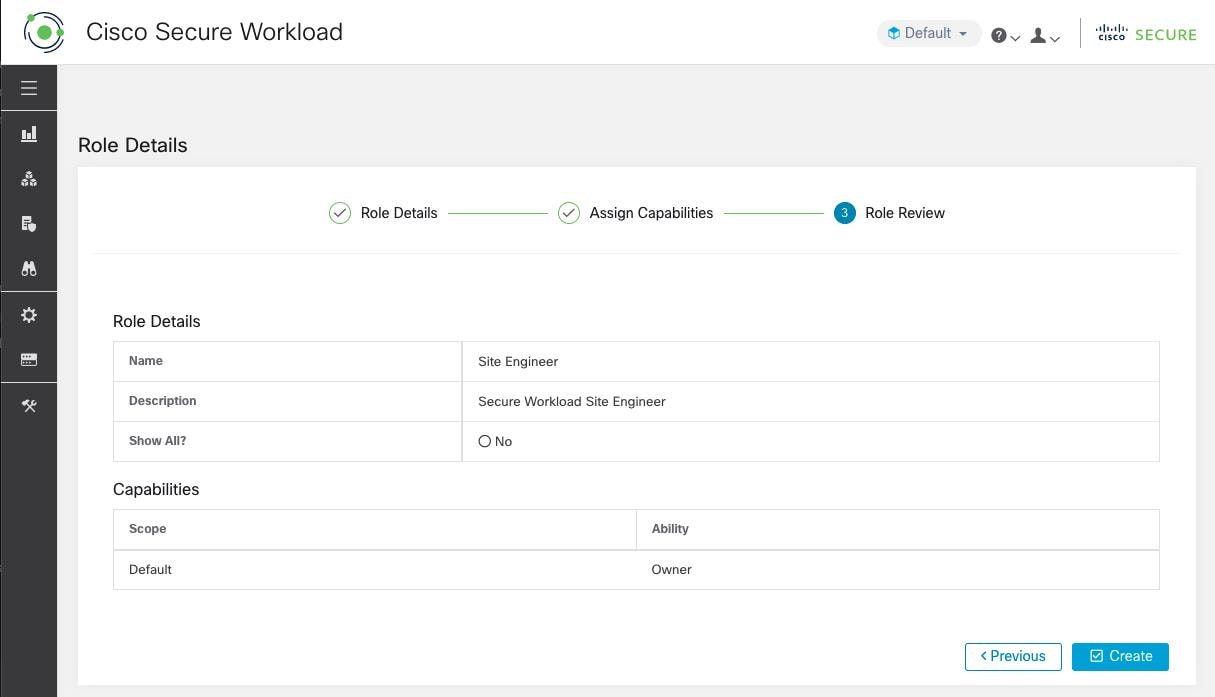
  1. ロールの詳細とケーパビリティを確認します。

  2. [作成(Create)] をクリックして、ロールを作成します。

図 8. ロールの確認
ロールの確認

ロールの編集

[ロールの編集(Edit Role)] ウィザードを使用したロールの編集は、3 つのステップから成るプロセスです。このセクションでは、サイト管理者とカスタマーサポートユーザーがロールを編集する方法について説明します。

始める前に

サイト管理者またはカスタマーサポートユーザーである必要があります。

  1. ナビゲーションウィンドウで、[管理(Manage)] > [ユーザーアクセス(User Access)] > [ロール(Roles)] の順に選択します。

  2. 編集するロールの行で、右側の列にある [編集(Edit)] ボタンをクリックします。[ロール(Roles)] パネルが表示されます。

手順


ステップ 1

  1. 必要に応じて、名前や説明を更新します。

  2. [次へ(Next)] ボタンをクリックして次のステップに移動するか、[ロールページに戻る(Back to Roles Page)] をクリックして [ロール(Roles)] ページに戻ります。

ステップ 2

  1. 必要に応じてケーパビリティを削除します。削除する機能の行で、右側の列にある [削除(Delete)] アイコンをクリックします。

  2. 追加するには、[機能の追加(Add Capability)] ボタンをクリックして、一番上の行に作成フォームを表示します。

  3. 範囲と機能を選択します。

  4. [次へ(Next)] をクリックしてロールの詳細を確認するか、[前へ(Previous)] をクリックして戻って編集します。

ステップ 3

  1. ロールの詳細とケーパビリティを確認します。

  2. [更新(Update)] をクリックしてロールを作成するか、[前へ(Previous)] をクリックして編集します。ロールの詳細とケーパビリティの割り当てへの変更は、[更新(Update)] をクリックした後に保存されます。

(注)  


機能は編集できません。削除して作成し直す必要があります。


ログの変更

サイト管理者は、ウィンドウの左側にあるナビゲーションバーの [管理(Manage)] メニューの下にある [変更ログ(Change Log)] ページにアクセスできます。このページには、Cisco Secure Workload で行われた最新の変更内容が表示されます。


(注)  


[変更ログの保持期間(Change Log Retention Period)]:Secure Workload は、SaaS とオンプレミスの両方のクラスタで最大 1 年間の変更ログを管理します。1 時間ごとのジョブにより、1 年のタイムフレームを超える変更ログを削除します。


図 9. [変更ログ(Change Log)] ページ

各変更ログエントリの詳細は、[変更日時(Change At)] 列のリンクをクリックすると表示できます。このページには、変更されたフィールドの変更前と変更後のスナップショットが、[変更前(Before)] と [変更後(After)] に表示されます。フィールドには技術名が含まれる場合があります。Secure Workload 全体を通して見たときに、他の場所でどのような使われ方をしているのかを理解するには、何らかの解釈が必要になります。

図 10. [変更ログ詳細(Change Log Details)] ページ

エンティティの変更に関する完全なリストは、右上隅にある [この<エンティティタイプ>の完全なログ(Full log for this <entity type>)] というタイトルのボタンをクリックすると表示できます。このページには、各変更の詳細が表示されます。また、エンティティの現在の状態に関する情報がある場合は、[現在の状態(Current State)] に表示されます。

図 11. エンティティの完全な変更ログ

コレクタ

サイト管理者とカスタマーサポートのユーザーは、ウィンドウの左側にあるナビゲーションバーの [プラットフォーム(Platform)] メニューの下にある [コレクタ(Collectors)] ページにアクセスできます。このページには、現在設定されているコレクタが表示されます。Secure Workload エージェントは、コミッションされたコレクタにフローデータを送信するため、コミッションされたすべてのコレクタが利用可能であることが重要です。デフォルトでは、すべてのコレクタは定期的に正常性をチェックされ、正常性に基づいてコミッションまたはデコミッションされます。[自動コミッションのオプトアウト(Auto Commission Opt Out)] トグルを使用して、この自動化されたプロセスからオプトアウトできます。このトグルをオンにすると、右端の列の下にある [再生(Play)] アイコンと [停止(Stop)] アイコンを使用して、コミッションとデコミッションができます。

図 12. [コレクタ(Collectors)] ページ
[コレクタ(Collectors)] ページ

収集ルール

サイト管理者とカスタマーサポートユーザーは、ウィンドウの左側にあるナビゲーション バーの [管理(Manage)] > [サービスの設定(Service Settings)] メニューから [収集ルール(Collection Rules)] ページにアクセスできます。このページには、Cisco Secure Workload エージェントを実行しているスイッチで使用される VRF 別のハードウェア収集ルールが表示されます。各 VRF ごとにテーブルの行があります。

ルール

VRF の [編集(Edit)] ボタンをクリックして、その収集ルールを変更します。デフォルトでは、VRF はすべて 2 つのデフォルトのキャッチオールルールによって設定されます。1 つは IPv4(0.0.0.0/0 INCLUDE)用で、もう 1 つは IPv6(::/0 INCLUDE)用のルールです。これらのデフォルトルールは削除できますが、慎重に行ってください。

追加の包含ルールと除外ルールを追加できます。有効なサブネットを入力し、包含または除外を選択して、[ルールの追加(Add Rule)] をクリックします。これらのルールの優先度は、ドラッグアンドドロップで調整できます。リスト内のルールをクリックしたままドラッグして、順序を調整します。

変更がスイッチに反映されるまでに数分かかる場合があります。VRF リストに戻るには、右上隅の [戻る(Back)] ボタンをクリックします。

優先順位

収集ルールは、優先順位の降順に並べられます。優先順位を決定するために、最長プレフィックスの一致は行われません。最初に表示されるルールは、後続のすべてのルールよりも優先されます。例:

  1. 1.1.0.0/16 INCLUDE

  2. 1.0.0.0/8 EXCLUDE

  3. 0.0.0.0/0 INCLUDE

上記の例では、サブネット 1.1.0.0/16 を除いて、サブネット 1.0.0.0/8 に属するすべてのアドレスが除外されています。

順序を変更した別の例:

  1. 1.0.0.0/8 EXCLUDE

  2. 1.1.0.0/16 INCLUDE

  3. 0.0.0.0/0 INCLUDE

上記の例では、サブネット 1.0.0.0/8 に属するすべてのアドレスが除外されています。ルール番号 2 は、サブネットに対してすでに高次のルールが定義されているため、ここでは実行されません。

セッション設定

UI ユーザー認証のアイドル セッション タイムアウトは、ここで構成できます。この構成は、アプライアンスのすべてのユーザーに適用されます。デフォルトのアイドルセッション期間は 1 時間です。アイドルセッションの継続時間は、5 分から 24 時間の範囲で設定できます。セッションタイムアウトは、この値が保存されると、ユーザーの認証されたセッションで有効になります。

サイト管理者とカスタマーサポートのユーザーは、この設定にアクセスできます。左側のナビゲーションウィンドウで、[管理(Manage)] > [サービス設定(Service Settings)] > [セッション設定(Session Configuration)]をクリックします。

アイドルセッション

このセクションでは、ローカルデータベースを使用して認証を行う場合に、ログイン試行の失敗によってユーザーアカウントがどのようにロックされるかについて説明します。

手順

ステップ 1

電子メールアドレスとパスワードを使用したログイン試行が 5 回失敗すると、アカウントがロックされます。

(注)  


プロービングに対するセキュリティ対策として、ロックされたアカウントにサインインを試みた場合、ロックを示す具体的なメッセージはログインインターフェイスに表示されません。

ステップ 2

ロックアウト間隔は 30 分に設定されます。アカウントのロックが解除されたら、正しいパスワードを使用してログインするか、[パスワードを忘れた場合(Forgot password?)] をクリックしてパスワードの回復を開始します。

(注)  


正常にサインインしたユーザーは、1 時間何も操作しないとログアウトされます。このタイムアウトは、[管理(Manage)] > [サービス設定(Service Settings)] > [セッション設定(Session Configuration)]で設定します。


設定

[設定(Preferences)] ページにはアカウントの詳細が表示され、表示設定の更新、ランディングページの変更、パスワードの変更、および 2 要素認証の設定を行うことができます。

ランディングページ設定の変更

サインイン時の UI のデフォルトページを変更するには、次の手順を実行します。

手順

ステップ 1

ウィンドウの右上隅にあるユーザーアイコンをクリックし、[ユーザー設定(User preferences)] を選択します。

ステップ 2

ドロップダウンメニューからランディングページを選択します。設定は、ログインしたときにデフォルトまたはホームページとして保存されます。変更を確認するには、ページの左上隅にある Secure Workload ロゴをクリックします。


パスワードの変更

手順

ステップ 1

右上隅にあるユーザーアイコンをクリックします。

ステップ 2

[ユーザー設定(User Preferences)] をクリックします。

ステップ 3

[パスワードの変更(Change Password)] ペインで、 [古いパスワード(Old Password)] フィールドに現在のパスワードを入力します。

ステップ 4

[パスワード(Password)] フィールドに新しいパスワードを入力します。

ステップ 5

[パスワードの確認(Confirm Password)] フィールドに新しいパスワードを再度入力します。

ステップ 6

変更を送信するには、[パスワード変更(Change Password)] をクリックします。

(注)  


パスワードは 8 〜 128 文字で、次の文字を少なくとも 1 つ 含める必要があります。

  • アルファベット小文字(a b c d. . . )

  • アルファベット大文字(A B C D. . . )

  • 数字(0 1 2 3 4 5 6 7 8 9)

  • 特殊文字( ! " # $ % & ’ ( ) * + , - . / : ; < = > ? @ [ \ ] ^ _ ‘ { | } ~ ) スペースを含む


リカバリコード
手順
  コマンドまたはアクション 目的

ステップ 1

[ユーザー設定(User Preferences)] ページからリカバリコードをダウンロードします。

(注)  


リカバリコードを生成できるのは管理者のみです。外部認証が有効になっている場合、リカバリコードの生成はサポートされないことに注意してください。

ステップ 2

各管理者ユーザーは、ログイン後にリカバリコードをダウンロードする必要があり、6 つのリカバリコードが提供されます。

ステップ 3

ログイン時に、パスワードフィールドにリカバリコードを入力します。リカバリコードは、ログイン時にユーザー名と組み合わせて使用する必要があります。

ステップ 4

パスワードにユーザー名とリカバリコードを使用してログインすると、ユーザーはパスワードリセット画面にリダイレクトされ、新しいパスワードが設定されます。

(注)  


使用されたリカバリコードは、その後のログインでは有効ではなくなります。利用可能なすべてのコードを使い果たす前に、リカバリコードを再生成することを推奨します。

パスワードの回復

このセクションでは、パスワードを忘れた場合にパスワードをリセットする方法について説明します。

始める前に

パスワードをリセットするには、アカウントを取得する必要があります。サイト管理者のみが、新しいアカウントを作成する権限を持ちます。

手順

ステップ 1

ブラウザで Cisco Secure Workload URL にアクセスし、[パスワードを忘れた場合(Forgot Password)] リンクをクリックします。[パスワードをお忘れですか?(Forgot your password?)] ダイアログボックスが表示されます。

ステップ 2

ステップ 3

パスワードを送信する必要がある電子メール ID を入力します。

ステップ 4

[Reset Password] をクリックします。

パスワードのリセット手順が電子メールに送信されます。

(注)  


二要素認証を使用したパスワード回復手順では、Cisco Technical Assurance Center に連絡して一時的なワンタイムパスワードを取得する必要があります。


パスワードのリセット(Reset Password)

ここでは、電子メール ID を持たないユーザーのパスワードをリセットする方法について説明します。


(注)  


SMTP が無効になっている場合、ログイン時にユーザーの [パスワードを忘れた場合(Forgot Password)] ボタンは無効になります。


手順

ステップ 1

サイト管理者として Secure Workload にログインし、ナビゲーションウィンドウで、[管理(Manage)] > [ユーザーアクセス(User Access)] > [ユーザー(Users)]の順に選択します。

ステップ 2

[アクション(Actions)] 列の下にある鉛筆アイコンをクリックします。[ユーザーの詳細(User Details)] ページが表示されます。

表 11. [ユーザーの詳細(User Details)] のフィールドに関する説明

フィールド

説明

[電子メール名またはユーザー名(Email or Username)]

ユーザーのユーザー名を入力します。ユーザー名は大文字と小文字が区別されませんが、@ またはスペースは使用してはなりません。

(注)  


サイト管理者は、ユーザー名を使用して、回復が必要なユーザーの一時的なパスワードを生成できます。

ユーザー名の最大長は 255 文字です。

[名(First Name)]

ユーザーの名を入力します。

[姓(Last Name)]

ユーザーの姓を入力します。

[スコープ(Scope)]

マルチテナント機能のためにユーザーに割り当てられたルート範囲。(サイト管理者が利用可能)

[SSH公開キー(SSH Public Key)]

(オプション)[インポート(Import)] をクリックして SSH 公開キーをインポートするか、後でキーをインポートできます。

ステップ 3

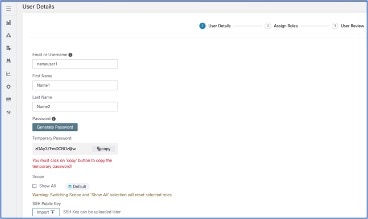
[パスワードの生成(Generate Password)] をクリックして一時パスワードを生成します。パスワードをコピーし、要求したユーザーと共有します。

(注)  


パスワードをリセットするには、Secure Workload にログインするためのユーザー名と一時パスワードを使用します。ログイン後、[パスワードのリセット(Reset password)] ページで通常のパスワードを作成します。

図 13. ユーザの詳細

ステップ 4

アカウントを保護するには、[パスワードのリセット(Reset password)] ページに新しいパスワードを入力します。パスワードをリセットした後、ログインページでユーザー名と新しく設定したパスワードを入力します。

(注)  


新しいパスワードは次の条件を満たしている必要があります。

  • パスワードの長さは、8 文字以上にする必要があります。

  • パスワードには、大文字を少なくとも 1 つ含める必要があります。

  • パスワードには、小文字を少なくとも 1 つ含める必要があります。

  • パスワードには、数字を少なくとも 1 つ含める必要があります。

  • パスワードには、特殊文字(!@#$%^*&-_+={}[/}|\?:;",')を含める必要があります。


二要素認証の有効化

このセクションでは、二要素認証を有効にする方法について説明します。

手順

ステップ 1

ユーザーアイコンをクリックします。

ステップ 2

[ユーザー設定(User Preferences)] をクリックします。

ステップ 3

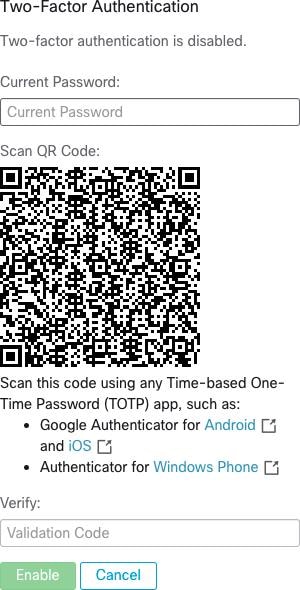
[二要素認証(Two-Factor Authentication)] ペインの [有効にする(Enable)] ボタンをクリックします。新しい [二要素認証(Two-Factor Authentication)] ページが表示されます。

ステップ 4

パスワードを入力します。

ステップ 5

Google Authenticator(Android または iOS)または Authenticator(Windows Phone)などの時間ベースのワンタイムパスワード(TOTP)アプリケーションを使用して、[現在のパスワード(Current Password)] フィールドの下に表示されている QR コードをスキャンします。

ステップ 6

選択した TOTP アプリケーションによって表示される検証コードを入力します。

ステップ 7

[有効(Enable)] をクリックします。

図 14. [二要素認証(Two-Factor Authentication)] ペイン

システムにログインする際に [二要素認証を使用する(Use two-factor authentication)] チェックボックスをオンにして、TOTP アプリケーションに表示される確認コードを入力してサインインします。

(注)  


二要素認証のパスワードを回復する必要がある場合は、サイト管理者または Secure Workload カスタマーサポートにお問い合わせください。


二要素認証の無効化

このセクションでは、二要素認証を無効にする方法について説明します。

手順

ステップ 1

ユーザーアイコンをクリックします。

ステップ 2

[ユーザー設定(User Preferences)] をクリックします。

ステップ 3

二要素認証で、[無効にする(Disable)] ボタンをクリックします。[二要素認証(Two-Factor Authentication)] ペインが表示されます。

ステップ 4

パスワードを入力します。

ステップ 5

[無効にする(Disable)] ボタンを再度クリックします。

ログイン時に二要素認証コードを入力する必要はなくなりました。